EseeCloud Yardım Merkezi
Uzaktan Erişim Kurulumu
NVR uzaktan erişim kurulumu, EseeNet ID çevrimiçi durumu, port ve DNS ayarları ile WAN üzerinden uzaktan izlemeyle ilgili sık sorulan sorular.
NVR uzaktan erişim kurulumu ve bağlantısıyla ilgili sık sorulan sorular.
NVR'da uzaktan erişimi nasıl kurarım?
-
İnternete normal şekilde erişebilen bir ağ kablosu kullanın ve NVR'ın arkasındaki ağ portuna bağlayın (çok önemli).
-
Fareye sağ tıklayın → Sistem Ayarları → Ağ Ayarları, IP'yi otomatik al (DHCP) seçeneğinin önündeki onay kutusunu işaretleyin, Tamam'a tıklayın, ana menüden çıkın, kaydediciyi yeniden başlatın ve yaklaşık 2 dakika bekleyin. EseeNet ID'si alınıp çevrimiçi olarak gösterilecektir. Bunun ardından IP'yi otomatik al (DHCP) onay kutusunun işaretini kaldırın ve Tamam'a tıklayın.
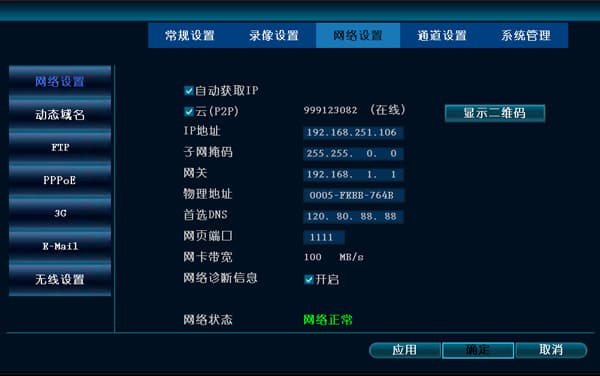
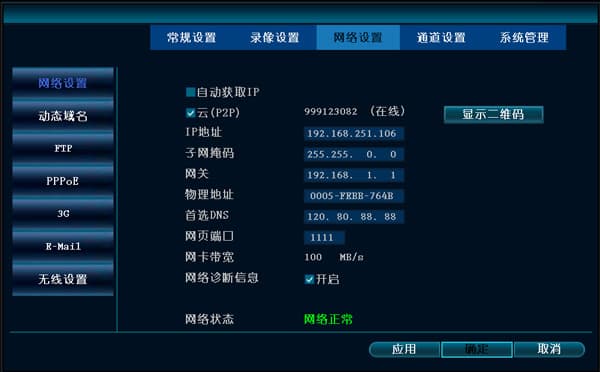
-
Yukarıdaki adımlardan sonra ID hâlâ çevrimdışı görünüyorsa veya
---olarak gösteriliyorsa, web portunu1111olarak değiştirin, birincil DNS'i8.8.8.8ya da114.114.114.114(China Telecom) olarak ayarlayın ve Tamam'a tıklayın. Kaydediciyi yeniden başlatın ve yaklaşık 2 dakika bekleyin. -
Bilgisayardan uzaktan izleme: WAN girişi (yani harici ağ — aynı yönlendiricinin arkasında olmayan her ağ WAN olarak adlandırılır; örneğin China Telecom, China Mobile, China Unicom ve CRCC ağları).
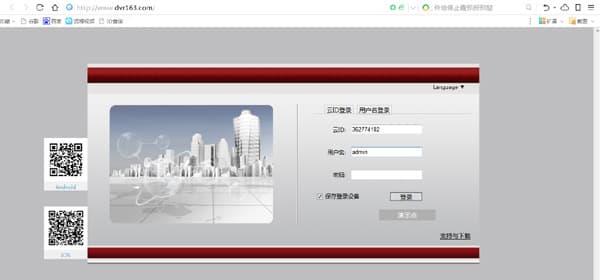
Harici ağa bağlı herhangi bir internet bağlantılı bilgisayarda IE tarayıcısını açın ve www.dvr163.com adresini girin. Cihaz ID olarak EseeNet ID'yi, kullanıcı adı olarak admin girin ve şifreyi boş bırakarak giriş yapın.
Birkaç gün sonra EseeNet'e neden giriş yapamıyorum?
-
Demo noktasını tıklayarak giriş yapılıp yapılamadığını kontrol edin. Yapılabiliyorsa sunucu sorunsuz demektir.
-
Kaydediciyi yeniden başlatın.
-
Yönlendiriciye girin ve UPnP'nin kaydedicinin portlarını eşleyip eşlemediğini kontrol edin. Eşlemediyse yönlendiriciyi yeniden başlatmanız gerekir. (Bazı yönlendiricilerin UPnP port eşleme listesini görüntülemediğini unutmayın.)
ID aldım ama giriş yapamıyorum ve HTTP portu ping'e yanıt vermiyor?
LAN üzerinde birden fazla yönlendiricinin arkasındaki NVR bir ID alabilir ancak giriş yapılamaz. Önce internete bağlanan yönlendiricide UPnP işlevini etkinleştirin, diğer yönlendiricilerde UPnP işlevini devre dışı bırakın, ardından NVR kaydediciyi ve internete bağlanan yönlendiriciyi yeniden başlatın. Hâlâ giriş yapılamıyorsa, yönlendiricinin güvenlik ayarlarının harici (WAN) erişimi engelleyip engellemediğini kontrol edin.
Ağ Ayarları'nda ID çevrimdışı görünüyor ancak yine de videoyu uzaktan izleyebiliyorum?
-
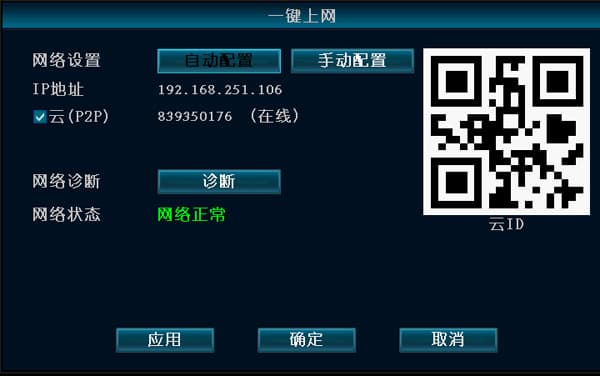
Ana menüde Tek Tuşla İnternet Erişimi'ne tıklayın; EseeNet (P2P) seçeneğinin zaten işaretli olduğunu ve ID'nin çevrimiçi olarak göründüğünü göreceksiniz.
-
Genel Ayarlar'da önizleme sırasında EseeNet ID'yi görüntüleme seçeneği etkinleştirilmemiş — bu seçeneği işaretleyin.