 EseeCloud Yardım Merkezi
Ağ
NVR IP adresi nasıl ayarlanır, LAN veya WAN üzerinden nasıl bağlanılır ve siyah ekran ile sıfır ağ parametreleri sorunları nasıl giderilir.
NVR ağ kurulumu ve bağlantısıyla ilgili sık sorulan sorular.
NVR'ın IP adresini nasıl ayarlarım?
-
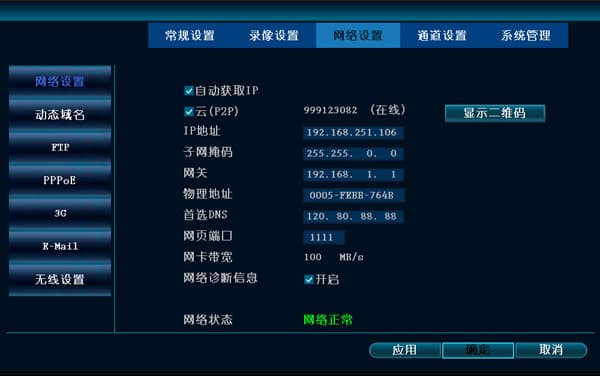
NVR'ın ağ portuna bir ağ kablosu takın (gösterge ışığı yanıp söner) → fareye sağ tıklayın ve Sistem Ayarları → Ağ Ayarları → seçeneğini seçin, ardından IP adresini manuel olarak girin (örneğin: IP adresi 192.168.251.106, alt ağ maskesi 255.255.0.0, Birincil DNS 120.80.88.88 (China Unicom),
ya da Birincil DNS 114.114.114.114 (China Telecom); varsayılan web portu 80'dir.
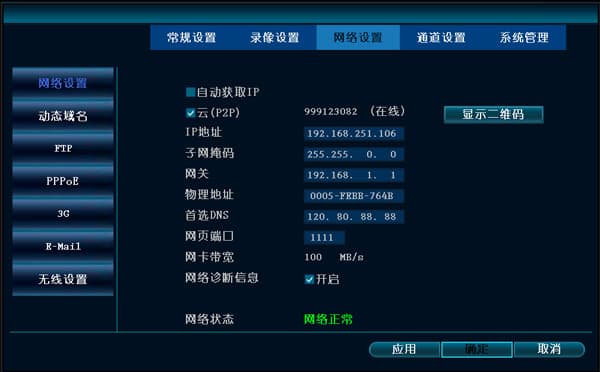
- NVR'ın ağ portuna bir ağ kablosu takın (gösterge ışığı yanıp söner) → fareye sağ tıklayın ve Sistem Ayarları → Ağ Ayarları → "IP'yi otomatik al" seçeneğini işaretleyin.
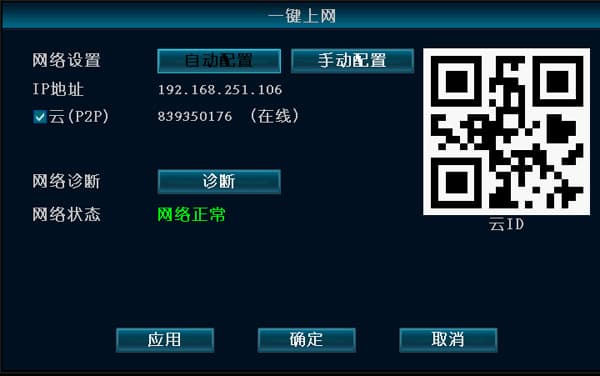
- NVR'ın ağ portuna bir ağ kablosu takın (gösterge ışığı yanıp söner) → fareye sağ tıklayın ve "Tek Tuşla Ağ" seçeneğini belirleyin.
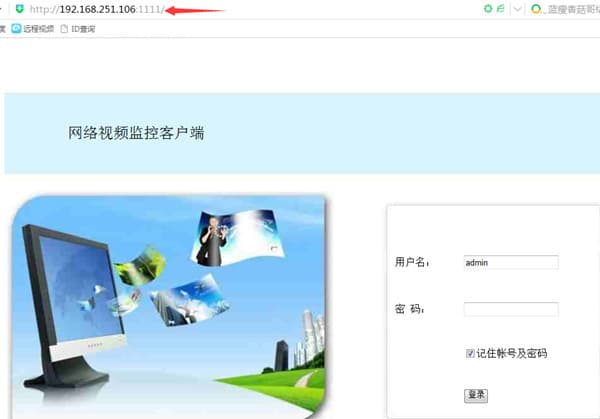
LAN bağlantısı (tarayıcıya IP adresi girerek giriş yapma)
- NVR'ın ağ ayarlarında belirtilen portu kullanın. Örneğin NVR'ın IP adresi 192.168.251.106 ve port 1111 ise, tarayıcıya http://192.168.251.106:1111 adresini girin.
-
Bilgisayar ve NVR aynı alt ağda değilse ağ erişimi mümkün olmaz; her ikisini de aynı alt ağa ayarlamanız gerekir.
Bilgisayarın IP adresini kontrol etme: Başlat → Denetim Masası → Ağ ve Paylaşım Merkezi → Yerel Alan Bağlantısı → Ayrıntılar.
(Adreslerin aynı alt ağda olup olmadığını alt ağ maskesiyle belirleyin. Örneğin, alt ağ maskesi 255.255.255.0 olduğunda, 192.168.1.20 ve 192.168.1.30 IP adresleri aynı alt ağdadır.)
-
IE tabanlı tarayıcıların eklentiyi otomatik olarak yüklemesi gerekir. 360 türü güvenlik araçları bu meşru eklentinin yüklenmesini engelleyebilir; bu nedenle lütfen 360 Total Security ve 360 Antivirus programlarını kapatıp tekrar deneyin. Kingsoft PC Doctor ve Kingsoft Antivirus gibi farklı bir güvenlik ürününe geçmenizi de öneririz.
Cihaza LAN içinden erişilebiliyor: CMS PC istemcisi çalışıyor ancak IE tarayıcısı erişemiyor.
- Cihazın portu değiştirilmişse, IP + port numarasıyla erişmeniz gerekir. Örneğin cihaz IP'si 192.168.251.106 ve web portu 1111 ise, IE tarayıcısına 192.168.251.106:1111 girerek erişin.
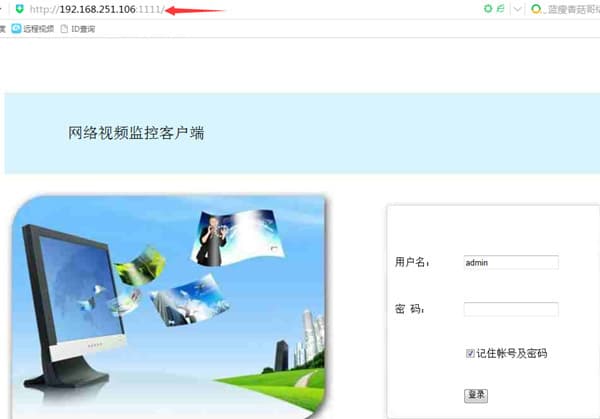
- IE'nin İnternet seçeneklerinde güvenlik düzeyini özelleştirin: Araçlar → İnternet Seçenekleri → Güvenlik → Özel Düzey, ardından devre dışı bırakılmış tüm "ActiveX" eklenti istemlerini etkinleştirin.
WAN bağlantısı (tarayıcıda www.dvr163.com adresinden ID ile giriş yapma)
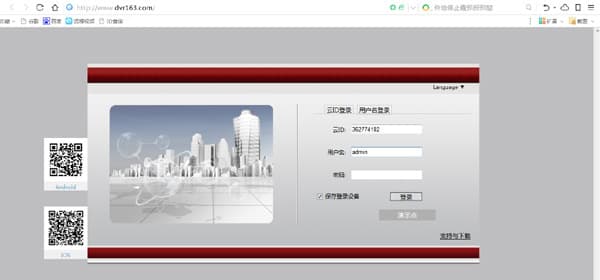
EseeNet ID ile giriş yaparken neden bağlanamıyorum?
-
NVR firmware'i çok eski olabilir. NVR için V1.8.2.B16 veya üzeri, DNVR için V1.8.1.B14 veya üzeri olduğundan emin olun.
-
Operatör P2P geçişini engelliyor olabilir; bu durumda bağlantı merkezi sunucu üzerinden aktarılır. Bu genellikle daha az verimlidir ve bağlantı başarı oranı daha düşüktür.
-
360 tarayıcı kullanıyorsanız, Windows ile birlikte gelen standart IE tarayıcısına geçip tekrar deneyin.
-
IE tabanlı tarayıcıların eklentiyi otomatik olarak yüklemesi gerekir. 360 türü güvenlik araçları bu meşru eklentinin yüklenmesini engelleyebilir; bu nedenle lütfen 360 Total Security ve 360 Antivirus programlarını kapatıp tekrar deneyin. Kingsoft PC Doctor ve Kingsoft Antivirus gibi farklı bir güvenlik ürününe geçmenizi de öneririz.
Ağ kablosunu NVR'a bağladıktan sonra MAC adresi, IP adresi, ağ geçidi vb. hepsi 0 görünüyor
Firmware çok eski; yükseltilmesi gerekiyor.
CMS başarıyla bağlanabiliyor ancak önizlemede görüntü yok (siyah ekran) neden?
-
Antivirüs yazılımı, güvenlik duvarı veya benzer bir uygulama video verilerini engelliyor olabilir. Lütfen antivirüs yazılımını, güvenlik duvarını vb. kontrol edip kapatın.
-
Hem ana akışın hem de alt akışın görüntüsünün olup olmadığını kontrol edin. Ana akışta görüntü varsa ancak alt akışta yoksa, NVR'da fabrika ayarlarına sıfırlama yapabilirsiniz.
-
Ekran kartı sürücüsüyle ilgili bir sorundan kaynaklanıyor olabilir. Başlat → Çalıştır'a gidin, dxdiag yazın ve Görüntü ile DirectX girişlerinin hepsinin Etkin olarak gösterilip gösterilmediğini kontrol edin. Herhangi biri Etkin Değil olarak görünüyorsa, ekran kartı sürücüsünü indirip yüklemeniz gerekir.
-
Web portu 80 kullanımda olabilir; web portunu 1111 olarak değiştirin.
-
Görüntü hem mobil uygulamada, hem CMS PC istemcisinde hem de web sayfasında siyah ekran gösteriyorsa, yönlendirici veri iletimini engelliyor olabilir.
NVR
NVR FAQ — ağ, uzaktan görüntüleme, ses, video, kullanıcı yönetimi, temel işlemler, kayıt ve oynatma, logo, çıkış görüntüleme, protokol entegrasyonu, alarmlar ve genel sorular.
Uzaktan Erişim Kurulumu
NVR uzaktan erişim kurulumu, EseeNet ID çevrimiçi durumu, port ve DNS ayarları ile WAN üzerinden uzaktan izlemeyle ilgili sık sorulan sorular.