 EseeCloud Yardım Merkezi
Temel İşlemler
Kamera ekleme, otomatik yeniden başlama, başlatma hataları ve sürekli çalan zil sorunlarını giderme, firmware yükseltme ve PTZ dome gezinti kurulumu gibi yaygın NVR işlemleri.
Temel NVR işlemleri ve sorun gidermeyle ilgili sık sorulan sorular.
Kamera nasıl eklenir?
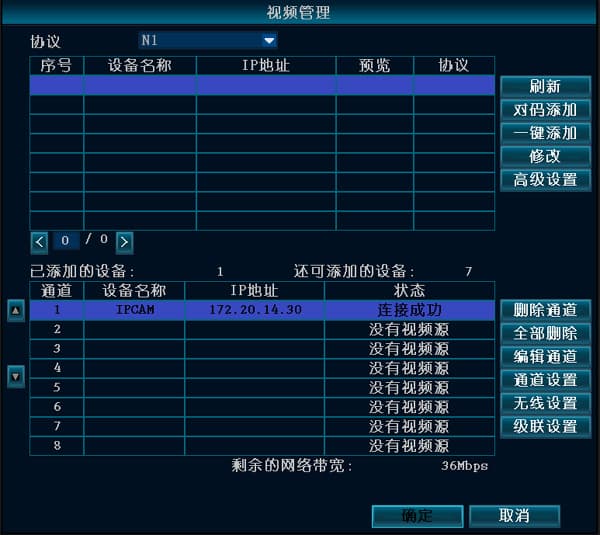
Eşleştirme kodu yöntemi:
- Hem NVR hem de IPC'yi açtıktan sonra, IPC'yi NVR üzerindeki herhangi bir LAN portuna ağ kablosuyla bağlayın. Fareye sağ tıklayın → Video Yönetimi → Yenile → Kod Eşleştir.
"Kod eşleştirmeye başlansın mı?" istemi görüntülendiğinde Evet'e tıklayın. Ardından "Kod eşleştiriliyor" mesajı görünür; NVR monitöründe görüntü çıktığında eşleştirme başarılı olmuştur. (İpucu: birkaç kameranın kodunu aynı anda eşleştirebilirsiniz.)
Eşleştirmenin başarısız olduğuna dair bir istem gelirse Yenile'ye tıklayın. Hiç cihaz görünmüyorsa ağ kablosu iyi temas etmiyordur — yeniden takıp kod eşleştirme işlemini tekrarlayın.
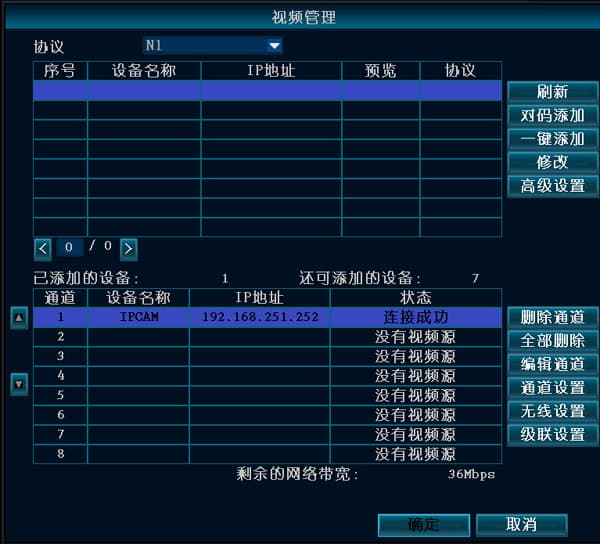
Kablolu ekleme yöntemi:
- NVR ve IPC ağ kablosuyla bağlıyken, fareye sağ tıklayın → Video Yönetimi → Yenile → Ekle (tek tuşla ekle) seçeneğiyle IPC ekleme işlemini tamamlayın.
NVR otomatik olarak yeniden başlıyor
Normal çalışıyor ancak rastgele aralıklarla yeniden başlıyor.
- Mevcut sürümde bir sorun olup olmadığını anlamak için farklı bir firmware sürümüne güncelleyin; varsayılan yapılandırmayı geri yükleyin.
- IP adresi çakışması veya MAC çakışmasının neden olup olmadığını anlamak için ağ kablosunu çıkarın.
- Güç adaptörünün arızalı olup olmadığını, dolayısıyla azalan güç ve yetersiz beslemenin neden olup olmadığını test etmek için adaptörü değiştirin.
- Yeniden başlamanın sabit diskten kaynaklanıp kaynaklanmadığını kontrol etmek için sabit diski çıkarın.
- Yeniden başlamanın NVR donanım hasarından kaynaklanıp kaynaklanmadığını görmek için farklı bir NVR takıp test edin.
- Sorun çözülemezse teknik destekle iletişime geçin.
Bunların hiçbiri işe yaramazsa, cihazın onarım için iade edilmesi gerekir.
NVR başlamıyor
- Güç bağlandığında hiç tepki yok — güç kaynağını değiştirmeyi deneyin. Güç kaynağının normal olduğu doğrulanırsa NVR anakartı arızalı olabilir.
- Güç bağlandığında zil sürekli çalıyor — bu, firmware'in bozulduğu anlamına gelir. Cihazın firmware'i yeniden yüklemek için fabrikaya iade edilmesi gerekir.
- Güç bağlandığında zil "bip" "bip" "bip" diye çalmaya devam ediyor. Bu, başarısız bir yükseltmeden kaynaklanıyorsa, yardım dosyasını bir USB belleğe koyarak onarım yapmayı deneyebilirsiniz. (Yardım dosyası yükseltme paketinin içindedir.)
- Açıldıktan sonra logo ekranında kalıp hiç yanıt vermiyor. Sabit diski çıkarıp fabrika ayarlarına sıfırlamayı deneyin. Bu da işe yaramazsa, donanım sorunu ya da flash firmware'in kısmi bozulması söz konusudur ve cihazın onarım için fabrikaya iade edilmesi gerekir.
NVR açıldıktan sonra zil çalmaya devam ediyor
- Normal şekilde başlatılamıyorsa, gücü kesin, sabit diski ve ağ kablosunu çıkarın ve yeniden başlatın. Bu da işe yaramazsa fabrika ayarlarına sıfırlayıp tekrar test edin.
- Normal şekilde başlatılabiliyorsa aşağıdakileri deneyebilirsiniz:
A. Cihaz firmware sürümünü güncelleyin.
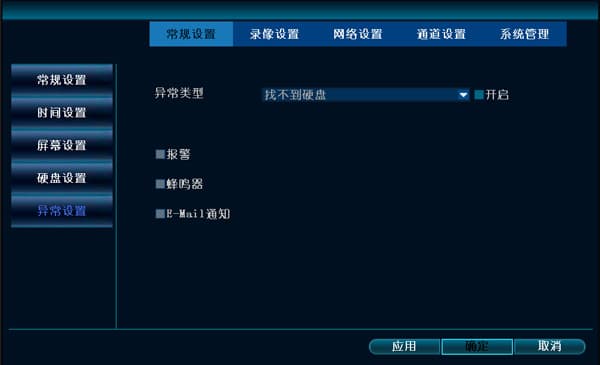
B. Sistem Ayarları → Genel Ayarlar → İstisna Ayarları'na gidip "İstisna Alarmını Etkinleştir" seçeneğinin işaretli olup olmadığını kontrol edin.
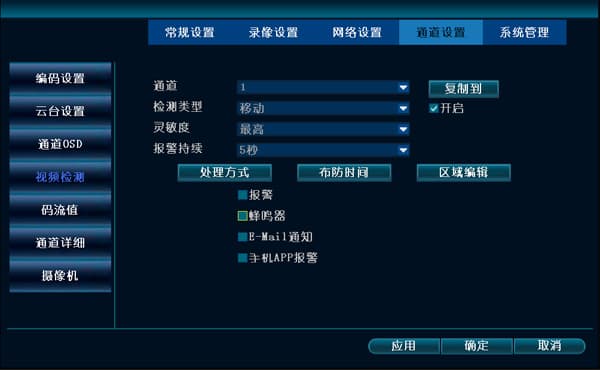
C. Hareket algılamanın tetiklendiğine işaret edebilecek küçük bir insan simgesinin önizleme ekranında olup olmadığını kontrol edin. Zilin çalmasına gerek yoksa Sistem Ayarları → Kanal Ayarları → Video Algılama'ya gidip zil onay kutusunun işaretini kaldırın.
D. Teknik destekle iletişime geçerek araştırabilirsiniz.
Yükseltme adımları
Aşağıdaki yükseltme adımları (FAT32 formatında USB bellek):
- FWHI*****.rom adlı yükseltme dosyasını USB belleğin kök dizinine kopyalayın (USB belleği açtığınızda ilk açılan yer); yükseltme dosyasının adını değiştirmeyin. Teknik destekten temin edebilir veya bu web sitesinden kendiniz indirebilirsiniz.
- USB belleği NVR'ın arka panelindeki "USB" etiketli konektörün yanındaki USB yuvasına takın.
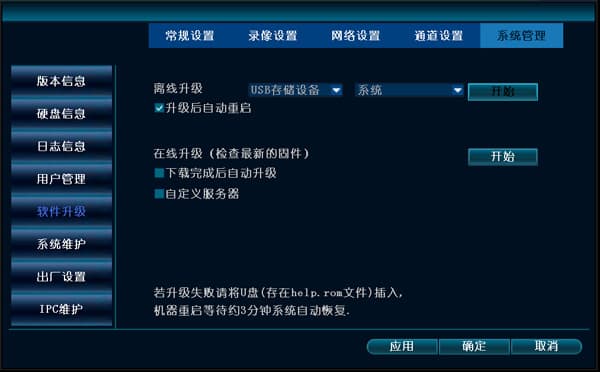
- NVR'da fareye sağ tıklayın ve Sistem Ayarları → Sistem Yönetimi → Yazılım Yükseltme'yi seçin.
- Başlat'a tıklayın. İlerleme çubuğu %100'e ulaşana kadar bekleyin; ardından NVR otomatik olarak yeniden başlar.
Dome kamera gezinti kurulumu
Dome kamera gezintisini kurmak için önce dome'u yukarı, aşağı, sola ve sağa manuel olarak kontrol edebildiğinizden emin olmanız gerekir. Bu koşul sağlandıktan sonra kuruluma başlayabilirsiniz. Burada yalnızca üç nokta nasıl ayarlanır onu gösteriyoruz; daha fazlasına ihtiyaç duyarsanız adımlar aynıdır.
- Ana ekranda fareye sağ tıklayın → Sistem Ayarları → Kanal Ayarları → PTZ Ayarları ve doğru kanal numarasını ayarlayın.
- İlk gezinti noktasını ayarlayın: Yeni'ye tıklayın, ardından PTZ kontrol arayüzüne girmek için yukarıdaki "?" soru işaretine tıklayın. Fareyle yukarı, aşağı, sola veya sağa düğmelerinden herhangi birine tıklayarak istediğiniz ilk konuma gidin.
Ön ayar kutusundaki değeri 1 olarak değiştirin (varsayılan 1'dir, değişiklik gerekmez) → Ayarla'ya tıklayın → fareyle herhangi bir yere sağ tıklayın → PTZ Ayarları arayüzüne geri dönün.
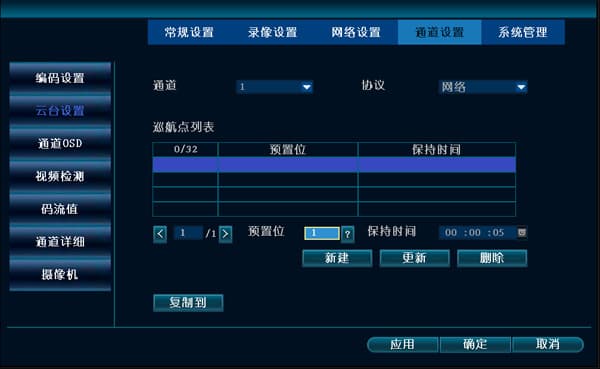
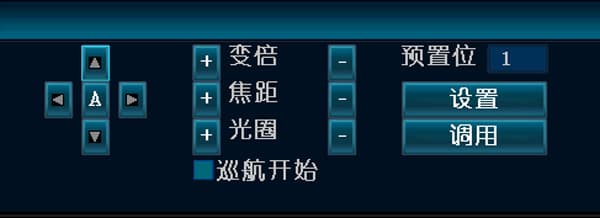
- İkinci gezinti noktasını ayarlayın: Yeni'ye tıklayın, ikinci gezinti noktasını seçin ve PTZ kontrol arayüzüne girmek için yukarıdaki "?" soru işaretine tıklayın. Fareyle yukarı, aşağı, sola veya sağa düğmelerinden herhangi birine tıklayarak istediğiniz ikinci konuma gidin. Ön ayar kutusundaki değeri 2 olarak değiştirin → Ayarla'ya tıklayın → fareyle herhangi bir yere sağ tıklayın → PTZ Ayarları arayüzüne geri dönün.
- Üçüncü gezinti noktasını ayarlayın: Yeni'ye tıklayın, PTZ kontrol arayüzüne girmek için yukarıdaki "?" soru işaretine tıklayın. Fareyle yukarı, aşağı, sola veya sağa düğmelerinden herhangi birine tıklayarak istediğiniz üçüncü konuma gidin. Ön ayar kutusundaki değeri 3 olarak değiştirin → Ayarla'ya tıklayın → fareyle herhangi bir yere sağ tıklayın → PTZ Ayarları arayüzüne geri dönün.
- Üç noktayı ayarladıktan sonra Tamam'a tıklayın. Önizleme ekranında fareye sağ tıklayın → PTZ Kontrol, "Gezintiyi Başlat" kutusunu işaretleyin; dome kamera dönmeye başlayacaktır.
Kullanıcı Yönetimi
NVR varsayılan kullanıcı adı ve şifresi, şifre ve kullanıcı adı uzunluk sınırları, unutulan giriş şifresi nasıl sıfırlanır ve maksimum kullanıcı hesabı sayısı.
Kayıt ve Oynatma
Kayıt modları nasıl yapılandırılır, depolama alanı nasıl hesaplanır, görüntüler nasıl yedeklenir ve NVR'da eksik veya boş oynatma sorunları nasıl giderilir.