 EseeCloud Hjälpcenter
Inomhus-övervakningskamera
Detaljerad elektronisk manual för YESKAMO Y661 fönsterkamera — produktinformation, LED-guide, installation av Yeskamo-appen, Bluetooth- och QR-kodsinställning samt montering av kameran på fönsterglas.
Detaljerad elektronisk manual för YESKAMO Y661 fönsterkamera — inomhuskameror för hemmasäkerhet.
Garanti och support
Ditt köp omfattas av 2 års tillverkningsgaranti med 100 % nöjdhetsgaranti.
För garantibyten eller returer, kontakta vårt kundsupportteam. Våra experter står redo att hjälpa dig via:
- E-post: [email protected]
- Tack för att du valde våra säkerhetsprodukter.
- Den här snabbguiden förenklar installationen.
- Även om vi gör vårt bästa för att hålla manualen fullständig och korrekt kan vissa avvikelser förekomma på grund av löpande produktuppdateringar. Den detaljerade informationen följer slutprodukten.
Produktinformation
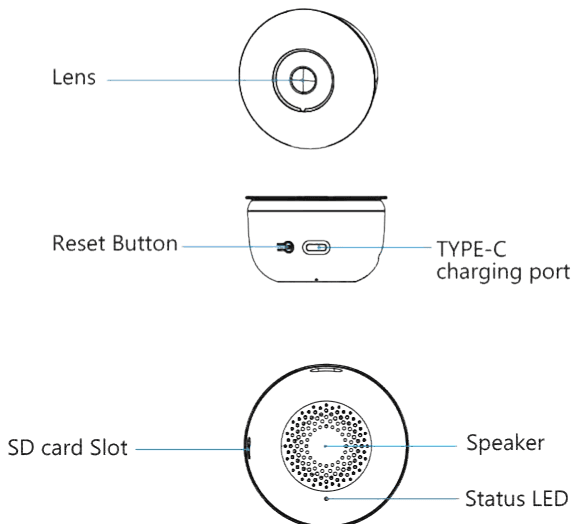
- Lins
- Återställningsknapp
- TYPE-C laddningsport
- SD-kortplats
- Högtalare
- Status-LED
LED-guide
| LED | Status |
|---|---|
| Blinkar blått | Kameran är redo för installation |
| Fast blått sken | Kameran är online |
Installera Yeskamo-appen
Tillåt att ”YESKAMO” får åtkomst till mobildata och WLAN så att du kan lägga till enheter. Tillåt att ”YESKAMO” får skicka aviseringar så att du får larmaviseringar när rörelse upptäcks.
(Följande QR-koder är gemensamma för både IOS och Android.)

Obs: Om du inte kan ladda ner appen ovan eller inte kan ansluta till den kan du söka efter och ladda ner appen ”Eseecloud”.
För en detaljerad genomgång av registrering och inloggning, se EseeCloud appanvändarguide.
1. Registrera konto
- Klicka på ”Registrera”
- Följ stegen för att slutföra registreringen av ditt konto
- Logga in
Råd
- Se till att du använder rätt e-postadress.
- Välj rätt region.
- När du registrerar ett nytt konto, välj den region där du faktiskt befinner dig. (Datadelning mellan regioner stöds inte för ditt YESKAMO-konto.)
2. Starta och starta om kameran
Med kameran ansluten till ström, håll ner återställningsknappen i 5–10 sekunder tills du hör en ton, släpp sedan, vänta en kort stund på ”bip”-tonen och påbörja sedan Wi-Fi-konfigurationen via din app.
3. Anslut till WI-FI
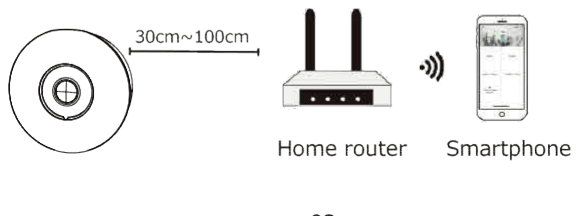
Placera kameran och smartphonen 30 till 100 cm (1 till 3 fot) från routern för att säkerställa en stark Wi-Fi-signal.
Obs: Kameran stöder både 2,4G-wifi och 5G-wifi.
Lägga till kameran
Metod 1: Bluetooth-parkoppling
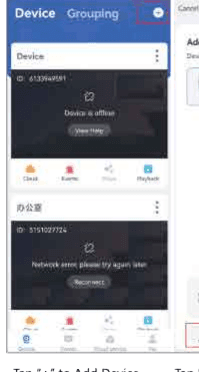
- Aktivera Bluetooth och Wi-Fi på telefonen
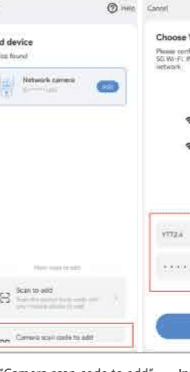
- I YESKAMO-appen: Tryck på Enheter → + → Nätverkskamera (identifieras automatiskt inom 30 sek.)
- Felsökning:
- Tryck på kamerans RESET-knapp om det misslyckas → Försök igen
- Aktivera Smart detekteringslarm manuellt efter installationen
Metod 2: QR-kodsinställning
- Slå på kameran → LED-lampan blinkar långsamt
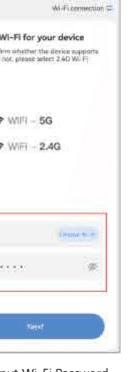
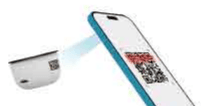
- Klicka på ”+” → Skanna QR-kod → Klicka på Nästa → Välj Wi-Fi (2,4/5 GHz) → Ange lösenord
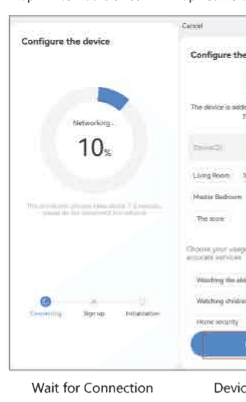
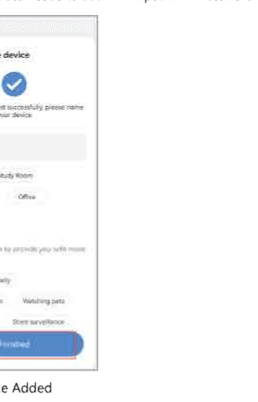
- Vänta på Anslutningen lyckades
Behöver du hjälp?
- Byt metod om den ena misslyckas
Viktiga anmärkningar:
- Håll telefonen nära kameran under installationen
- 5 GHz-wifi kan kräva en starkare signal
- Larmet är avstängt som standard — aktivera det manuellt
Montera kameran
Placera kameran på fönsterglaset utifrån din önskade siktvinkel. Se till att den är nära ett eluttag och nära din router för en stabil anslutning.
Steg
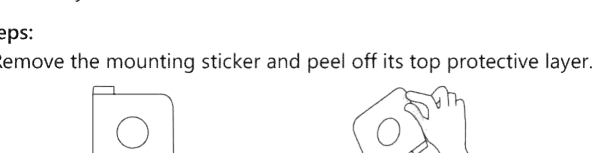
- Ta loss monteringsklistret och dra av det övre skyddsskiktet.
- Fäst klistret på fönstret och tryck sedan fast kameran på det.
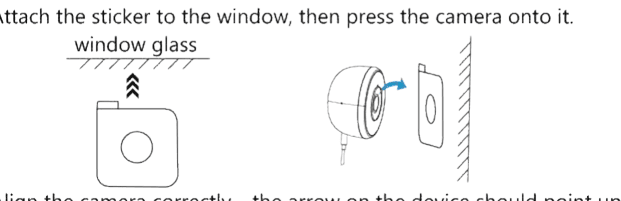
- Rikta in kameran korrekt — pilen på enheten ska peka uppåt. Håll installationen enkel och dubbelkolla kamerans riktning innan du fäster den.
Du kan även bläddra i vårt Hjälpcenter för mer felsökning och vanliga frågor.