 EseeCloud Hjälpcenter
Användarhandbok för NVR (N98) (förenklad)
Snabbguide för N98 NVR — enknappsanslutning till internet, lägga till IP-kameror, förhandsvisning och uppspelning med fisheye-lägen, rörelseinspelning, säkerhetskopiering, webbinloggning via LAN/WAN samt mobilappen ESeeCloud.
Detta är den förenklade bruksanvisningen för nätverksvideoinspelaren N98 (NVR).
Tips
Produktens användarhandbok och mer tilläggsprogram (inklusive PC-klienten) kan du ladda ner från www.dvr163.com/help/download.php. Vid övriga frågor, besök Hjälpcentret.
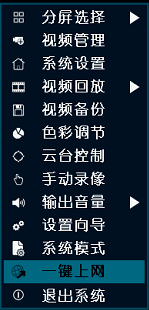
De flesta funktioner når du via högerklicksmenyn på NVR:ns huvudskärm:
1. Enknappsanslutning till internet
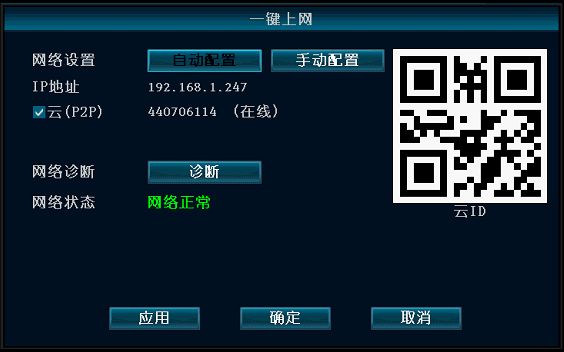
Högerklicka på huvudgränssnittet → klicka på Enknappsanslutning till internet → välj Automatisk konfiguration → Verkställ. Du kan även välja Manuell konfiguration, ange IP-adressen och sedan klicka på Diagnostisera. Om det visas "nätverket fungerar normalt" är enheten ansluten till det externa nätverket; om det visas "nätverksfel" följer du anvisningarna för att åtgärda problemet. (Kontrollera att enheten redan är ansluten till nätverket.)
2. Lägg till en nätverkskamera (IPC)
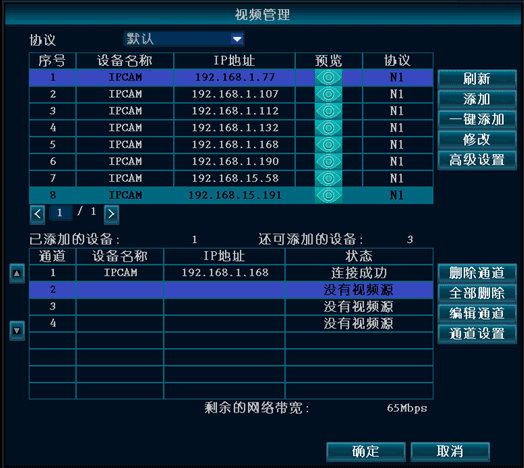
Högerklicka på ett tomt område i huvudgränssnittet → klicka på Videohantering → klicka på knappen Uppdatera för att söka efter IPC-enheter. Markera en hittad IPC och klicka på Lägg till för att slutföra tillägget. Du kan även använda Lägg till med ett knapptryck för att lägga till IPC-enheter (Lägg till med ett knapptryck lägger automatiskt till alla hittade IPC-enheter i kanallistan). Ta bort kanal tar bort den markerade kanalposten. Redigera kanal låter dig manuellt ändra kanalparametrar (till exempel användarnamn och lösenord). Klicka på OK för att slutföra.
3. Byt förhandsvisningslayout
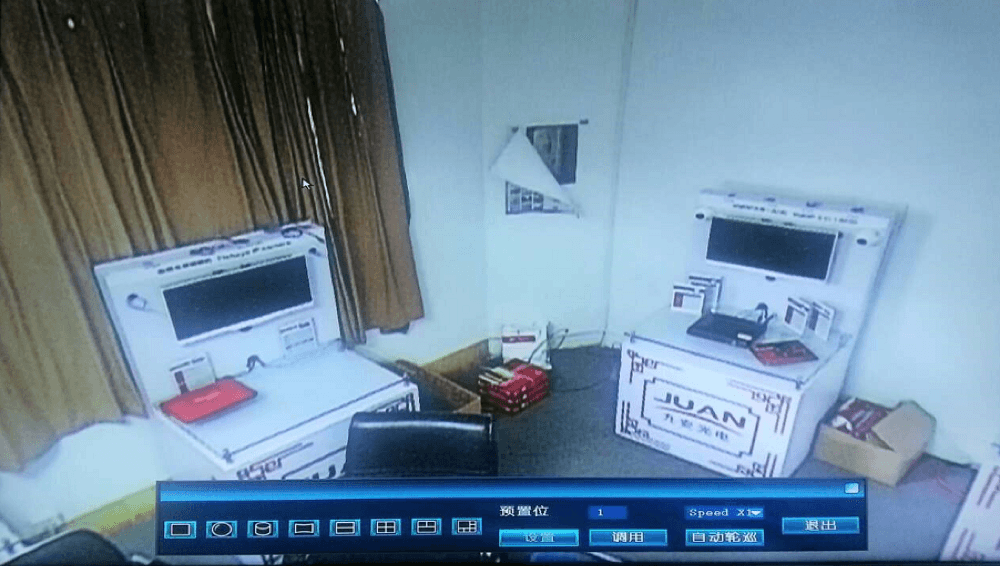
I huvudgränssnittet dubbelklickar du på skärmen för att växla mellan olika förhandsvisningslayouter.
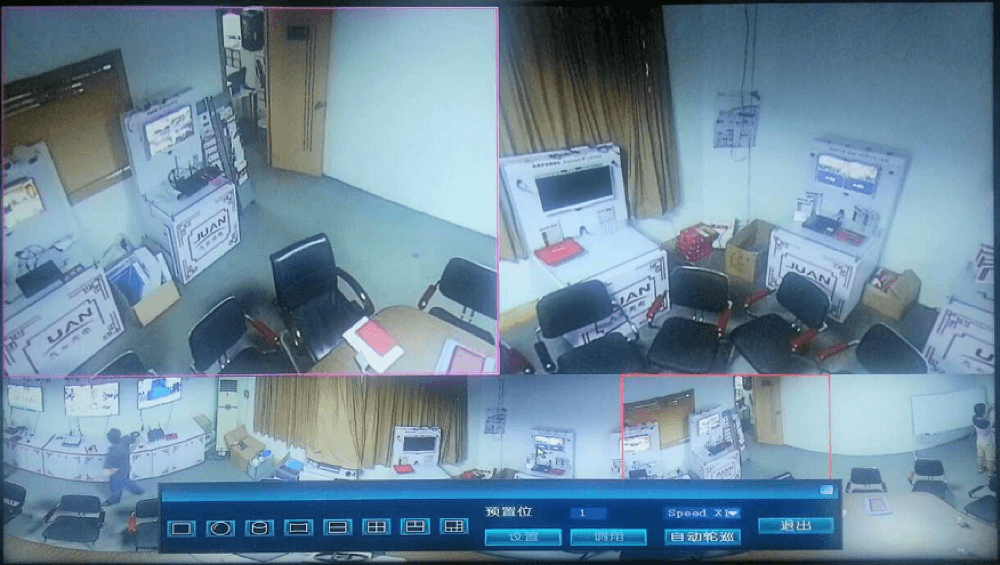
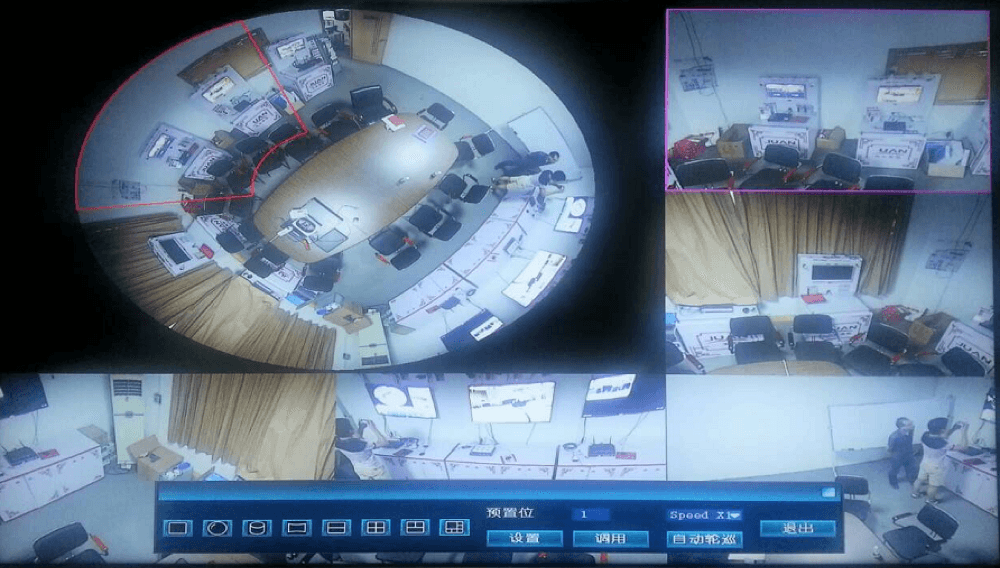
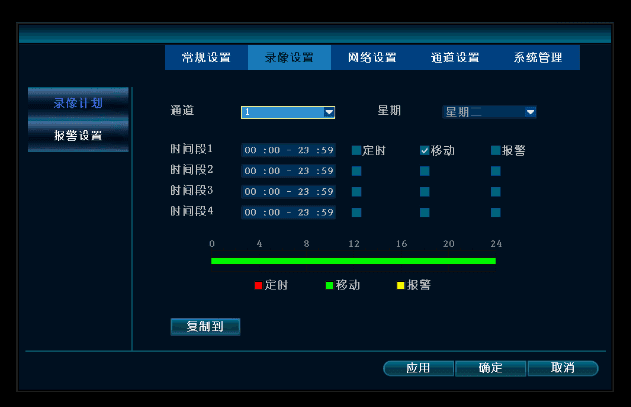
4. Inställningar för rörelseinspelning
Högerklicka → Systeminställningar → Inspelningsinställningar → Inspelningsschema → markera Rörelse → välj Alla → klicka på Kopiera till → klicka på OK.
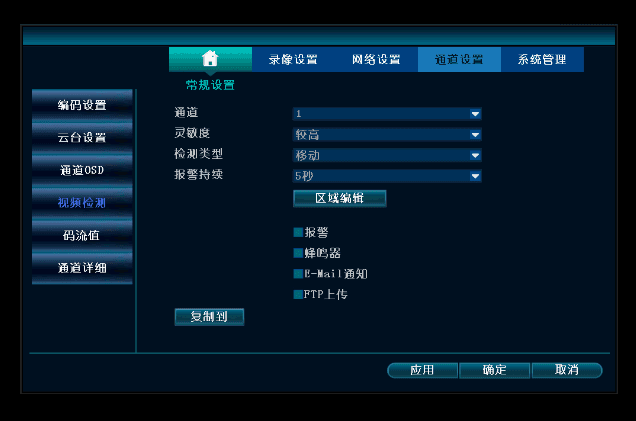
Högerklicka → Systeminställningar → Kanalinställningar → Videodetektering → ändra Detekteringstyp till Rörelse → markera Aktivera → klicka på OK.
5. Videouppspelning
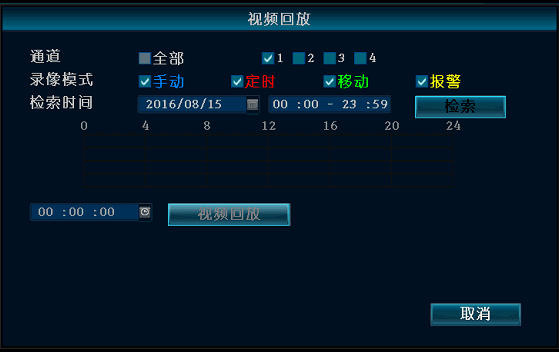
Högerklicka → Videouppspelning → välj den Kanal du behöver → välj Inspelningsläge → ställ in Söktid → klicka på Sök, klicka sedan på den punkt i tidslinjen som motsvarar den tidpunkt du vill se → klicka på Videouppspelning för att titta på inspelningen.
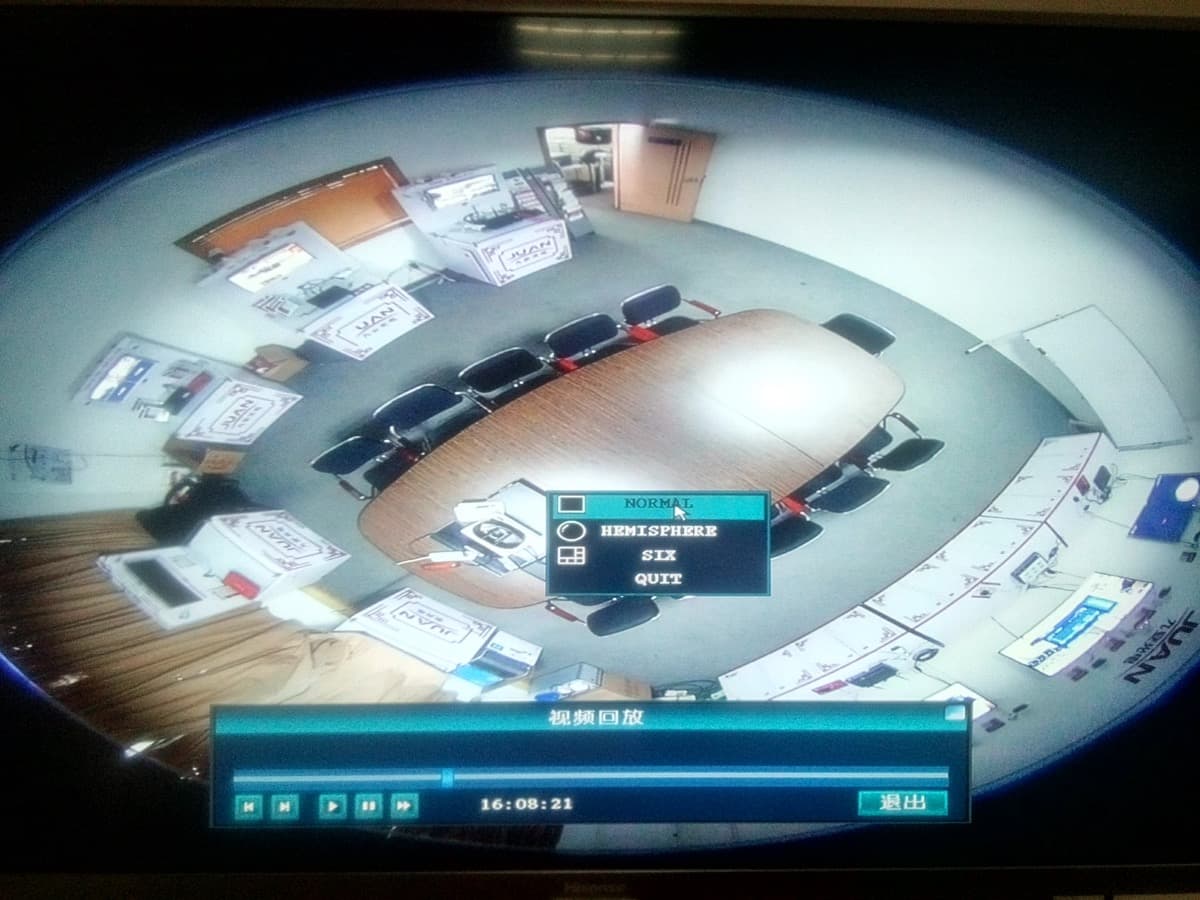
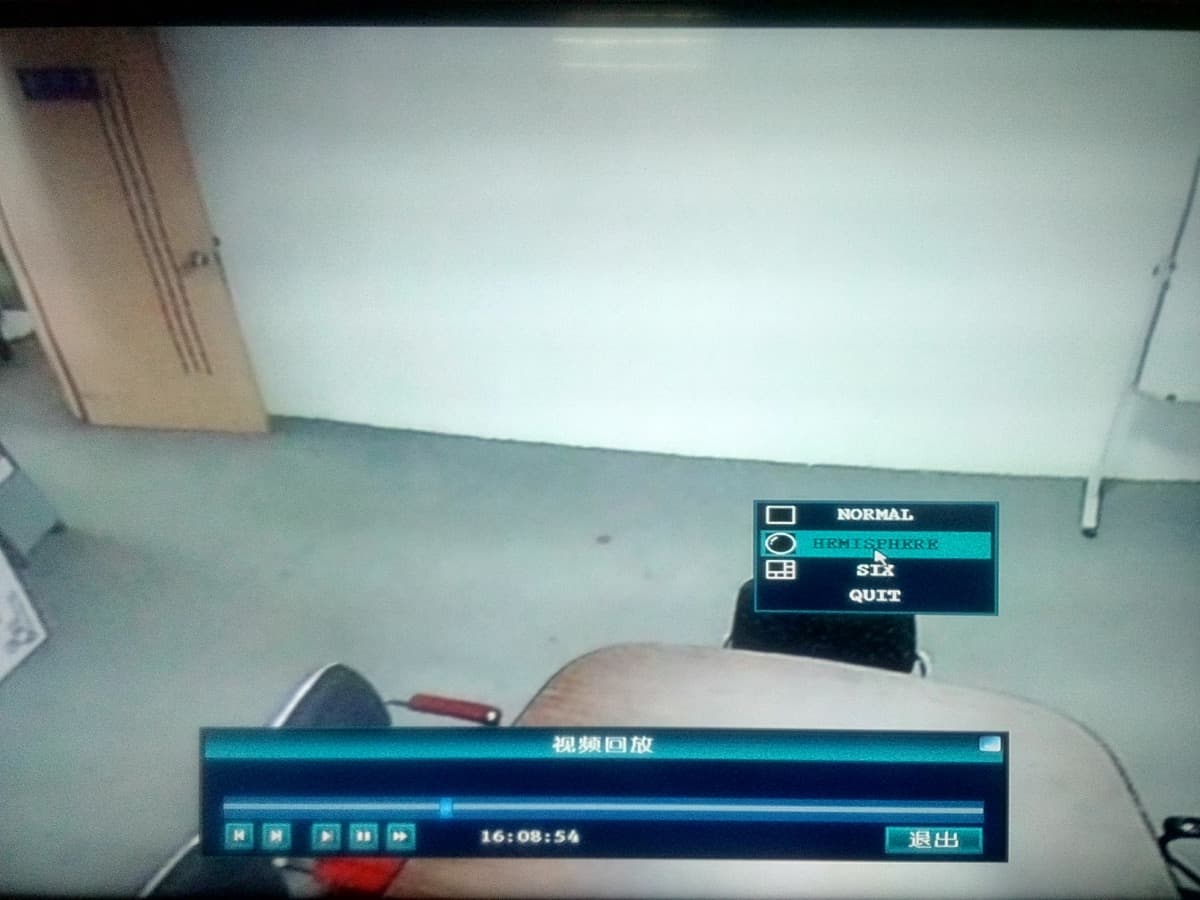
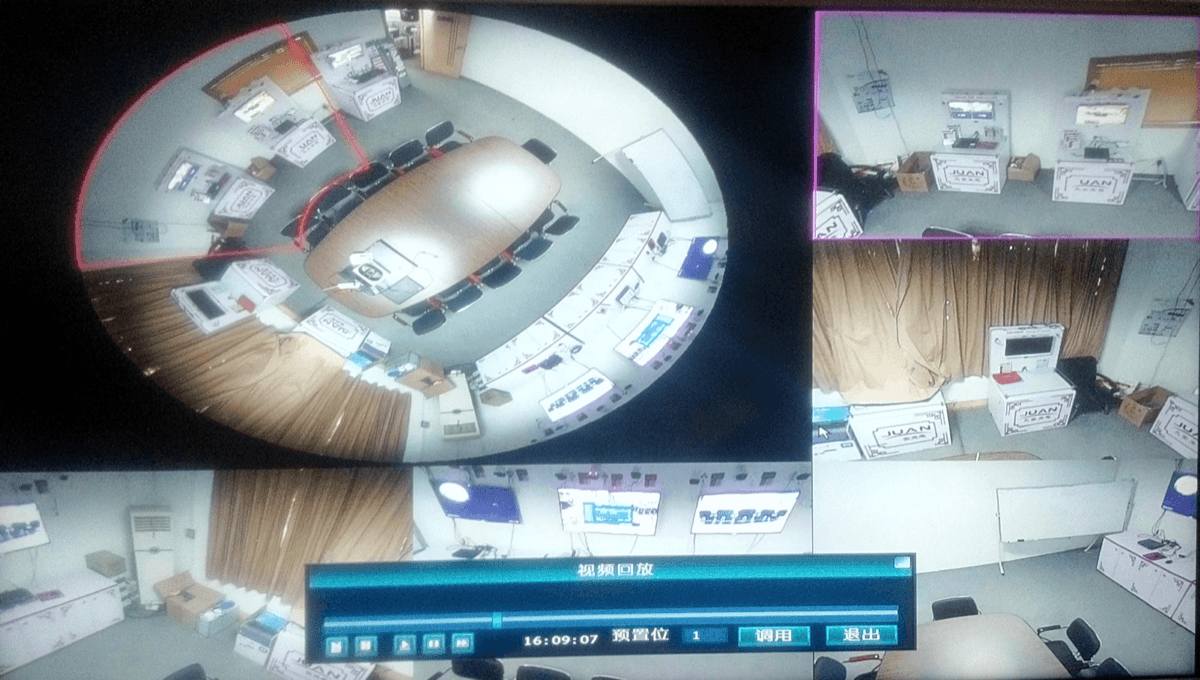
För en fisheye-kamera / panoramakamera kan du växla visningsläge för uppspelningen (NORMAL, HEMISPHERE, SIX):
6. Videosäkerhetskopiering
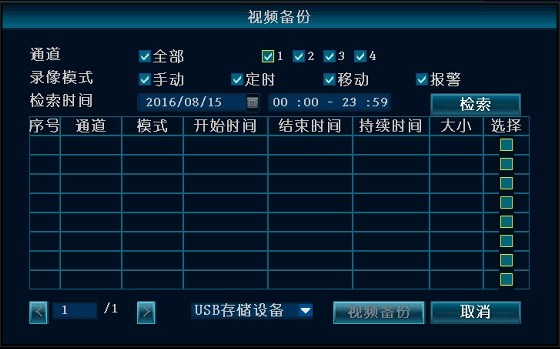
Högerklicka → Videosäkerhetskopiering → välj den Kanal som ska säkerhetskopieras → välj Inspelningsläge → ställ in Söktid → klicka på Sök → markera motsvarande inspelning i listan → klicka på Videosäkerhetskopiering.
Obs
Stödjer USB-minnen på upp till 32 GB. Inspelningsfilerna paketeras en gång per timme.
7. Inloggning till inspelaren via LAN
(För datorer som är anslutna till samma router eller switch som inspelaren.)
Öppna Enknappsanslutning till internet och notera enhetens aktuella IP-adress.
På en dator i samma LAN anger du inspelarens interna IP-adress och port i adressfältet i IE eller någon annan webbläsare för att öppna inspelarens inbyggda webbsida, och loggar sedan in med användarnamn och lösenord.
Standardporten är 80 och behöver inte anges. Om webbporten har ändrats anger du motsvarande port — om den till exempel ändrats till 1111 anger du http://192.168.1.247:1111.
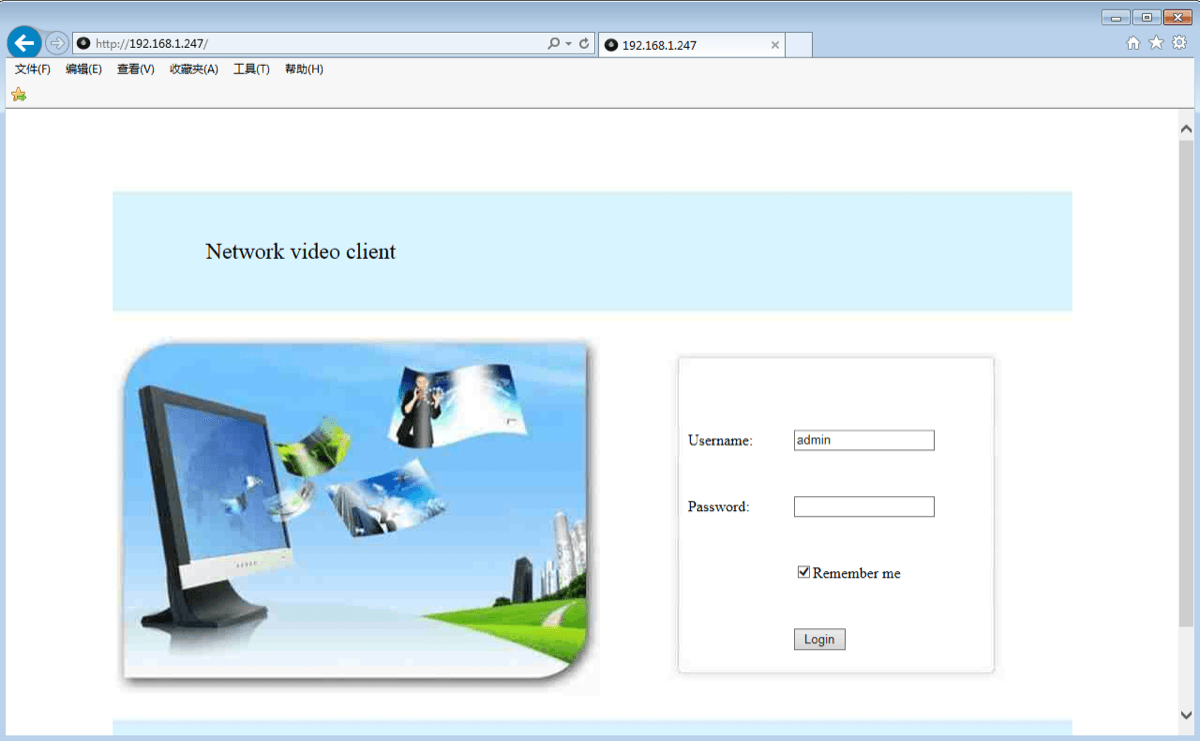
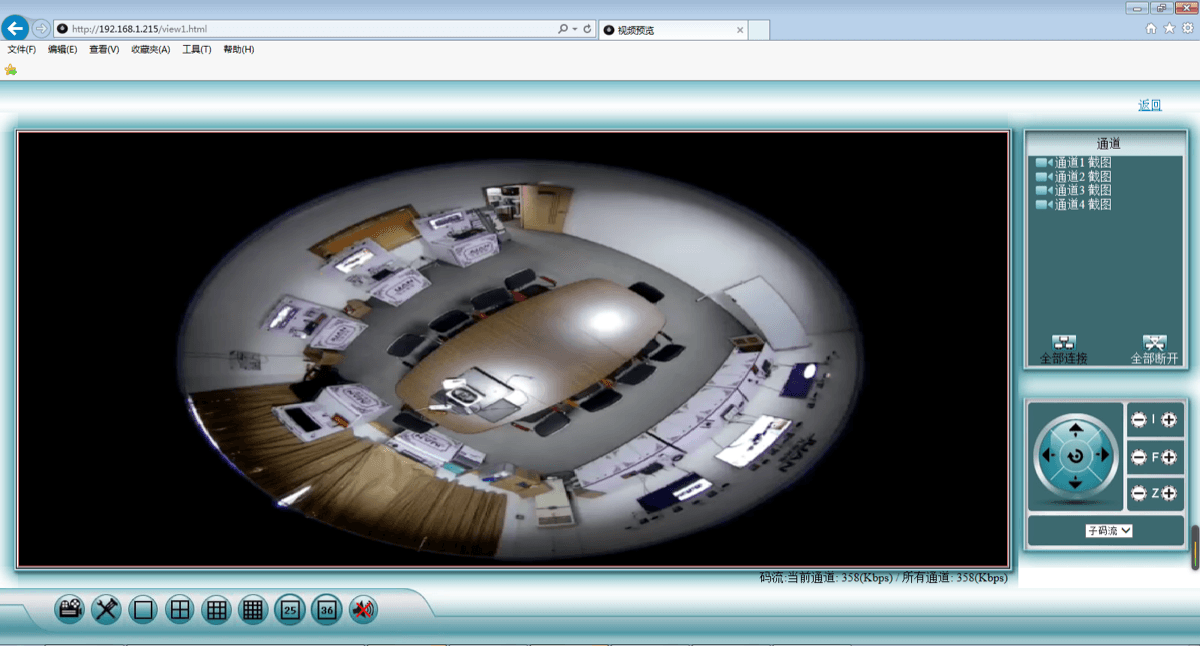
När du har loggat in på webbsidan kan du övervaka videon via LAN.
Obs
Kontrollera att inspelaren och datorn finns i samma nätverkssegment.
8. Inloggning till inspelaren via WAN (internet)
(För andra datorer än de som är anslutna till samma router som inspelaren.)
Högerklicka → Enknappsanslutning till internet och notera enhetens aktuella ID-nummer.
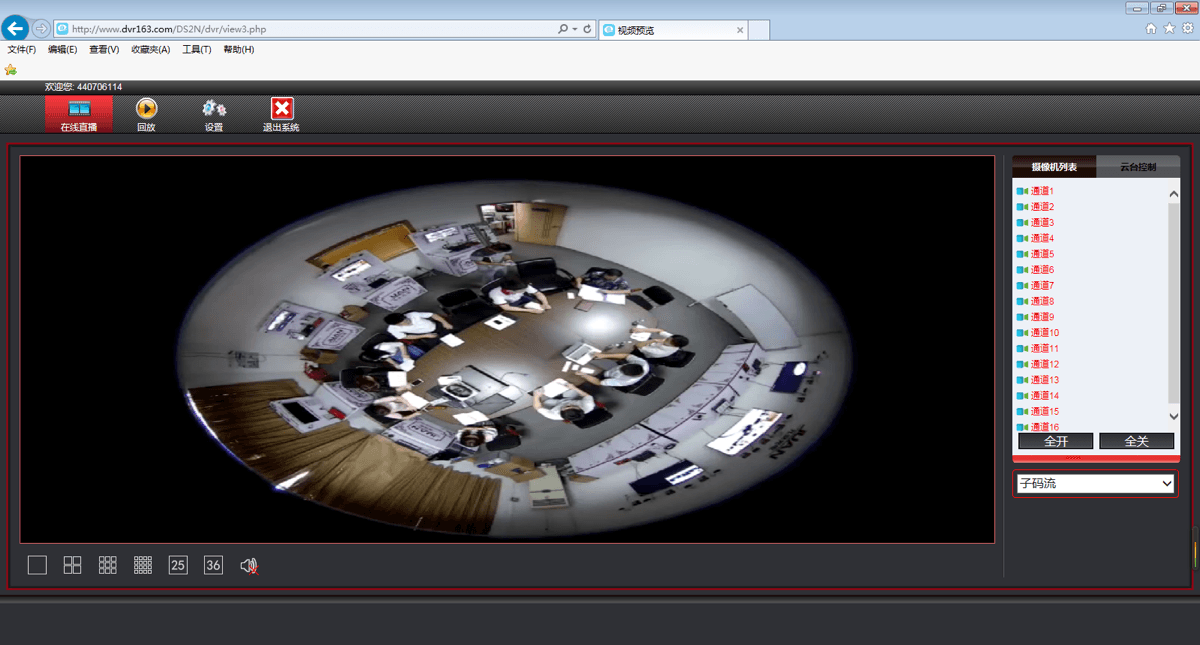
Öppna webbläsaren IE, ange www.dvr163.com i adressfältet och fyll sedan i ID-numret, användarnamnet och lösenordet, och klicka på Logga in.
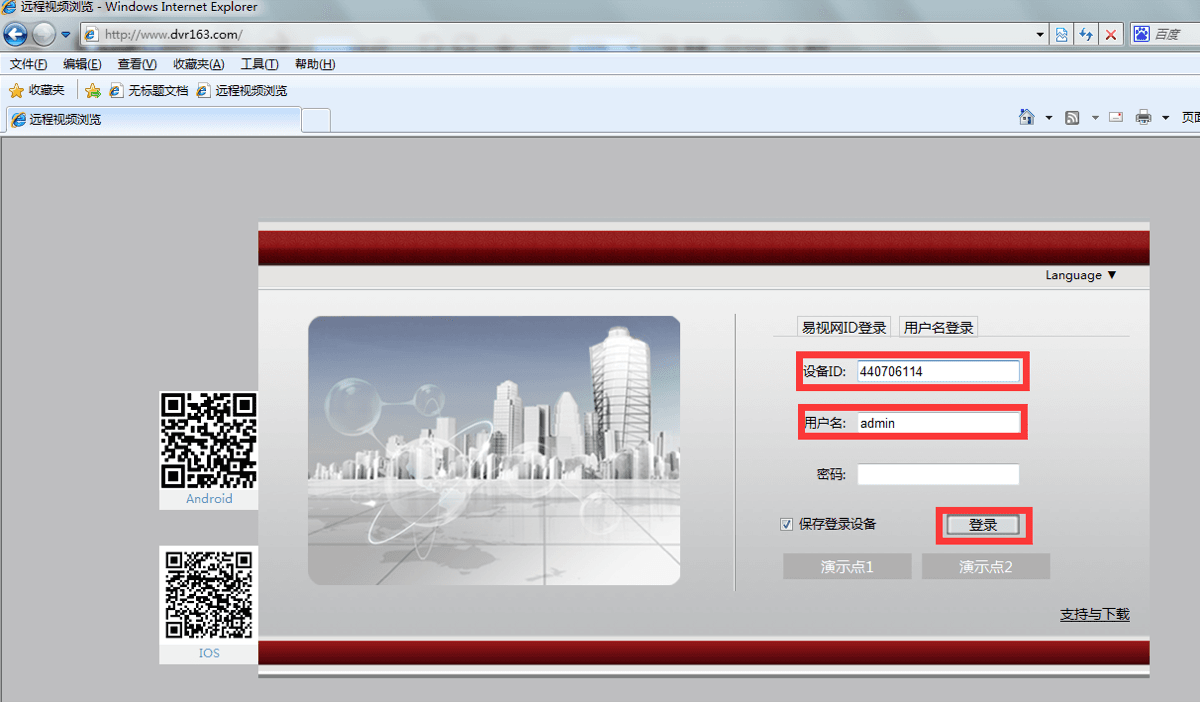
När du har loggat in på webbsidan kan du fjärrövervaka via internet.
Obs
Hur jämn fjärrvideon blir beror på uppladdningsbandbredden hos inspelaren och nedladdningsbandbredden hos den fjärranslutna visningsenheten.
9. Skanna en QR-kod för att ladda ner mobilappen
Öppna Installationsguiden för att visa QR-koderna. Android-användare skannar QR-koden för Android-klienten för att öppna dess nedladdningslänk; iPhone-användare (iOS) skannar QR-koden för iPhone-klienten för att öppna dess nedladdningslänk. Ladda ner och installera appen.

10. Ladda ner appen från en appbutik
Tencent App Market — 应用宝 (Android)
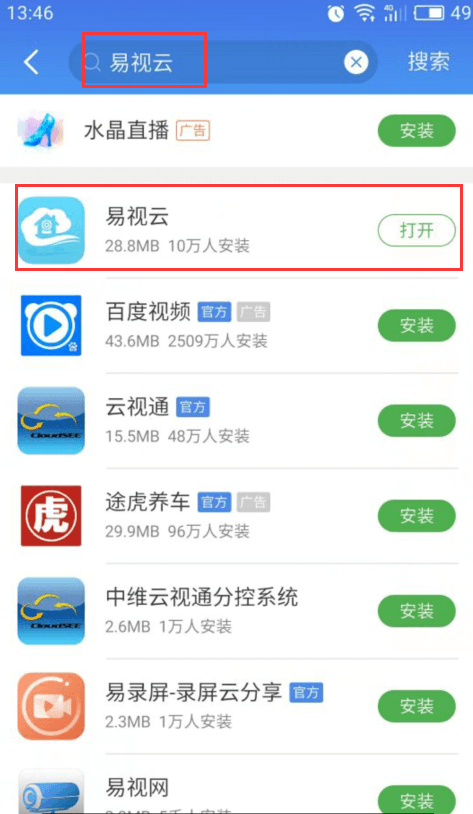
Android-användare öppnar Tencent App Market (应用宝) eller en annan appbutik.
Sök efter ESeeCloud (易视云) i sökfältet.
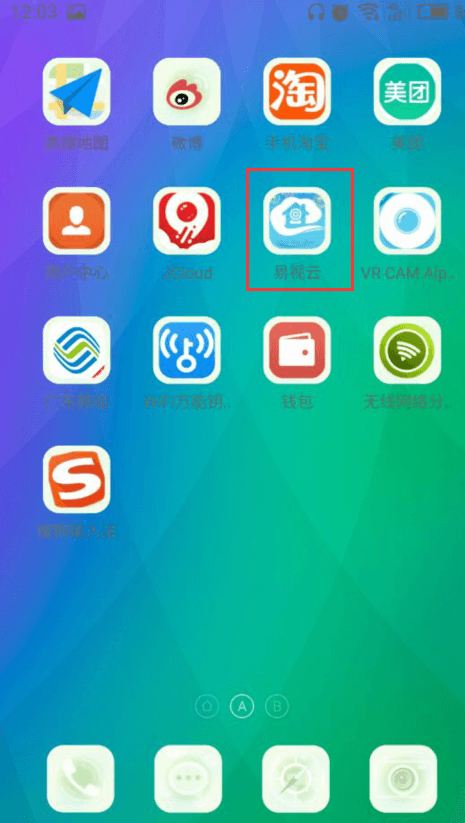
Ladda ner och installera appen.
App Store (iPhone)
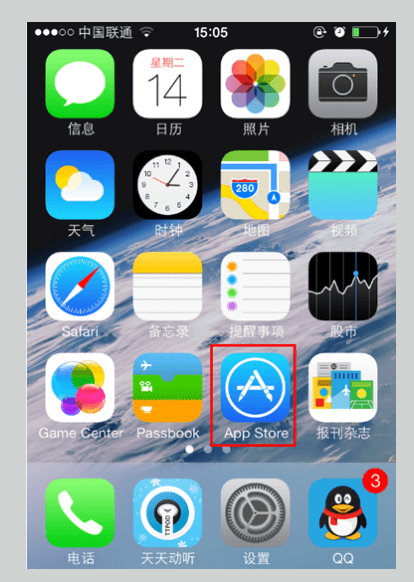
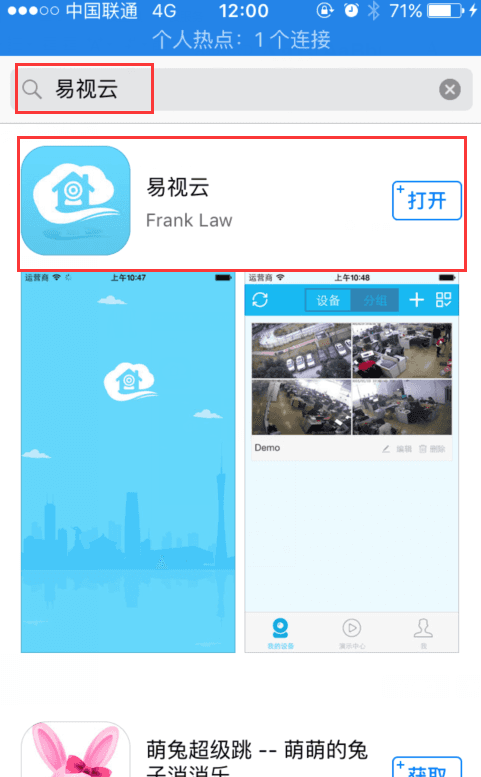
Öppna den inbyggda App Store på iPhone.
Sök efter ESeeCloud (易视云) i sökfältet.
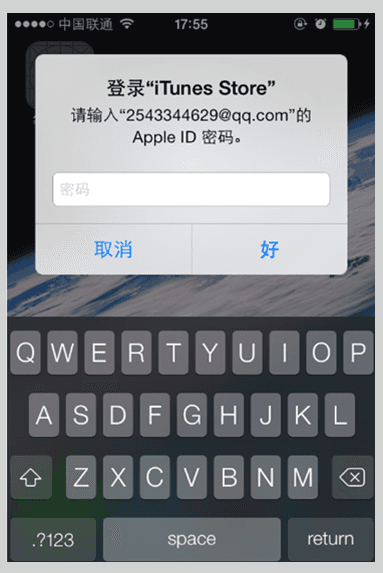
Ange ditt Apple-ID för att verifiera.
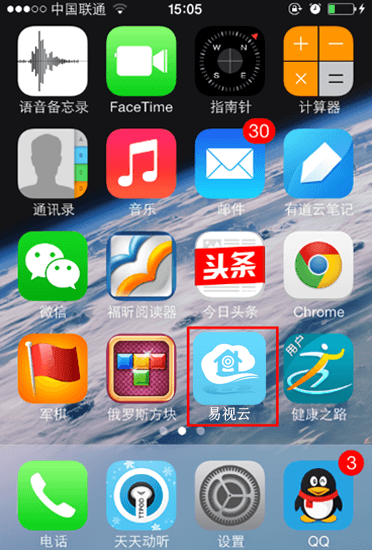
Ladda ner och installera appen.
11. Lägg till en enhet i ESeeCloud-appen
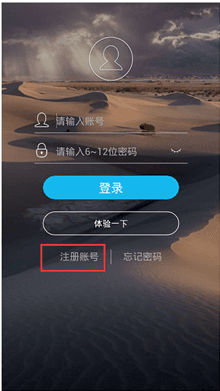
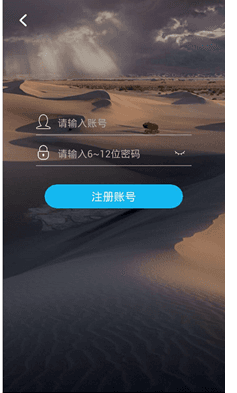
Registrera ett konto och logga in.
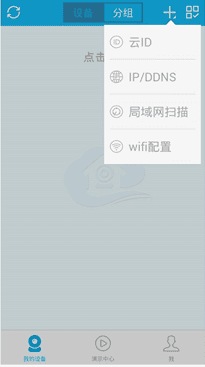
Tryck på +-knappen i huvudgränssnittet för att lägga till en enhet.

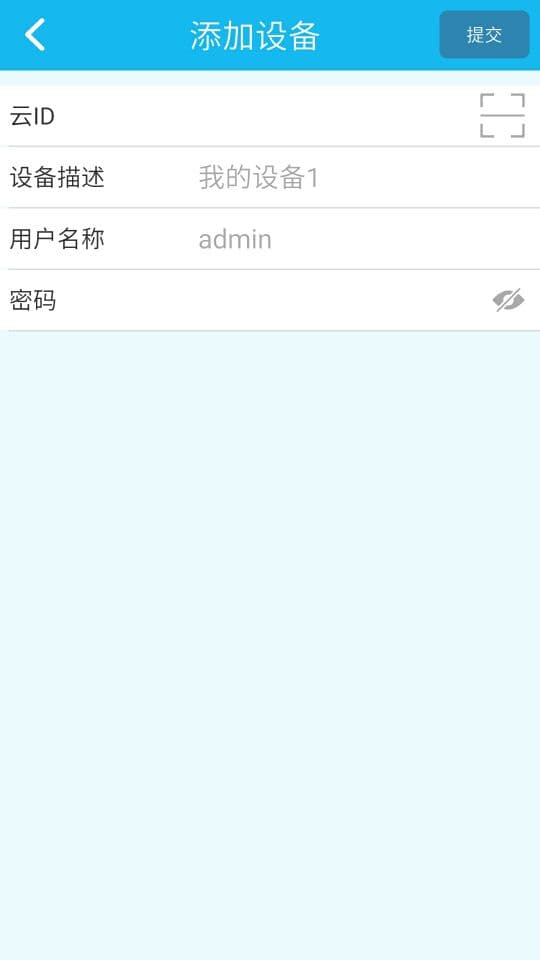
Välj Moln-ID, ange enhetens moln-ID, beskrivning, användarnamn och lösenord, och tryck sedan på Skicka.
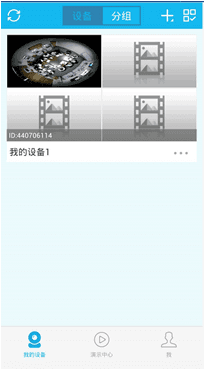
Tryck på enheten för att starta förhandsvisningen.
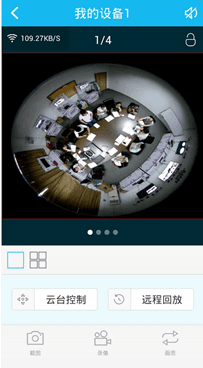
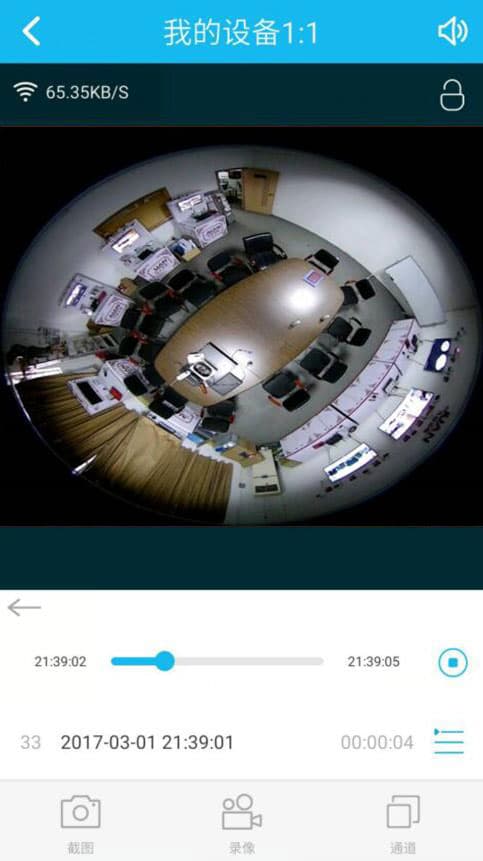
Använd fjärruppspelning.
För en detaljerad genomgång av mobilappen ESeeCloud, se Användarguiden för appen.
Behöver du fortfarande hjälp? Besök Hjälpcentret eller skanna QR-koden till den tekniska serviceplattformen nedan.
Användarmanual för R51/R52 DVR (förenklad)
Snabbguide för R51/R52 5-in-1 HD DVR — internet med en knapp, kanalläge, uppspelning, säkerhetskopiering, inspelningsschema, LAN/WAN-inloggning och mobilappen ESeeCloud.
NVR Användarmanual — N93 / N92 / D91 / D98 (Förenklad)
Förenklad snabbguide för N93/N92/D91/D98 NVR — snabb nätverkskonfiguration, IPC-inställning, rörelsedetektering, uppspelning, säkerhetskopiering, LAN/WAN-åtkomst och mobilappen.