 EseeCloud Hjälpcenter
Användarmanual för R51/R52 DVR (förenklad)
Snabbguide för R51/R52 5-in-1 HD DVR — internet med en knapp, kanalläge, uppspelning, säkerhetskopiering, inspelningsschema, LAN/WAN-inloggning och mobilappen ESeeCloud.
Det här är den förenklade bruksanvisningen för 5-in-1 HD DVR (modellerna R51 / R52), som stöder vanliga analoga kameror samt HD-kameror av typen AHD, TVI och CVI och IP-kameror.
Tips
Produktmanualen och annan tilläggsprogramvara (inklusive PC-klienten) kan du ladda ner från www.dvr163.com/help/download.php. Vid övriga frågor, besök Hjälpcentret.
De flesta funktioner når du via högerklicksmenyn på DVR:ns huvudskärm:
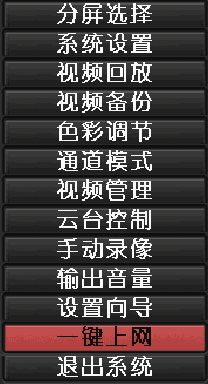
1. Internet med en knapp
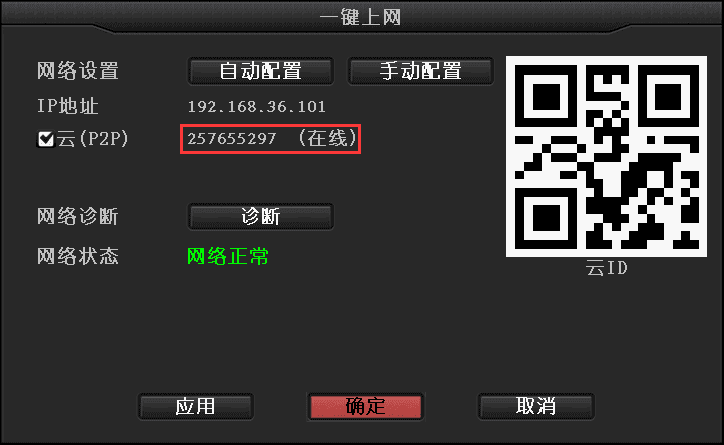
Högerklicka → klicka på Internet med en knapp → välj Automatisk konfiguration → Verkställ. Eller välj Manuell konfiguration, ange IP-adressen och klicka sedan på Diagnostisera. Om det står "nätverket fungerar normalt" är enheten ansluten till det externa nätverket; om det står "nätverksfel" följer du anvisningarna för att åtgärda det. (Kontrollera att enheten redan är ansluten till nätverket.)
2. Kanalläge (DVR / hybrid / NVR)
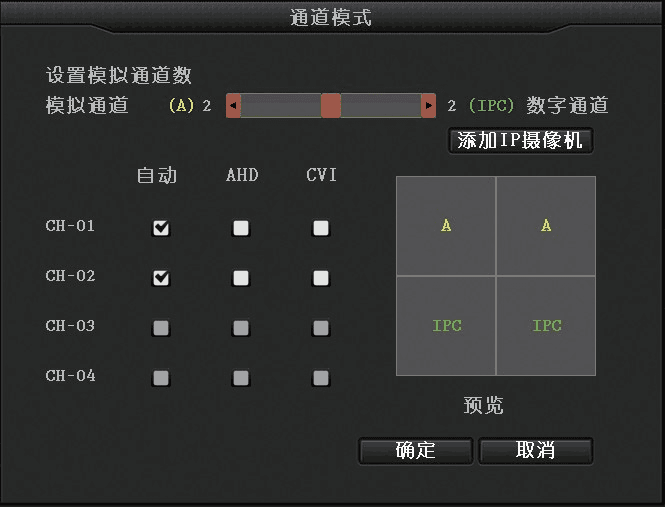
Högerklicka → klicka på Kanalläge.
Välj det kanalläge du behöver. Standardvärdet är DVR-läge. Dra i rullningslisten med musen för att ställa in antalet analoga och digitala (IPC) kameror. Klicka på OK när du är klar.
Obs
Kanalläget är från fabrik inställt på DVR-läge som standard. Alternativet Lägg till kamera i kanalläget går inte att öppna förrän du har angett antalet IPC-kanaler och startat om enheten så att inställningen träder i kraft.
Den analoga kanalen står som standard i läget Auto, som automatiskt känner igen vanliga analoga kameror samt HD AHD- och HD TVI-kameror. Om en ansluten AHD-kamera inte känns igen ställer du manuellt in den kanalen i läget AHD. Om en CVI-kamera är ansluten ställer du manuellt in den kanalen i läget CVI.
3. Uppspelning av inspelning
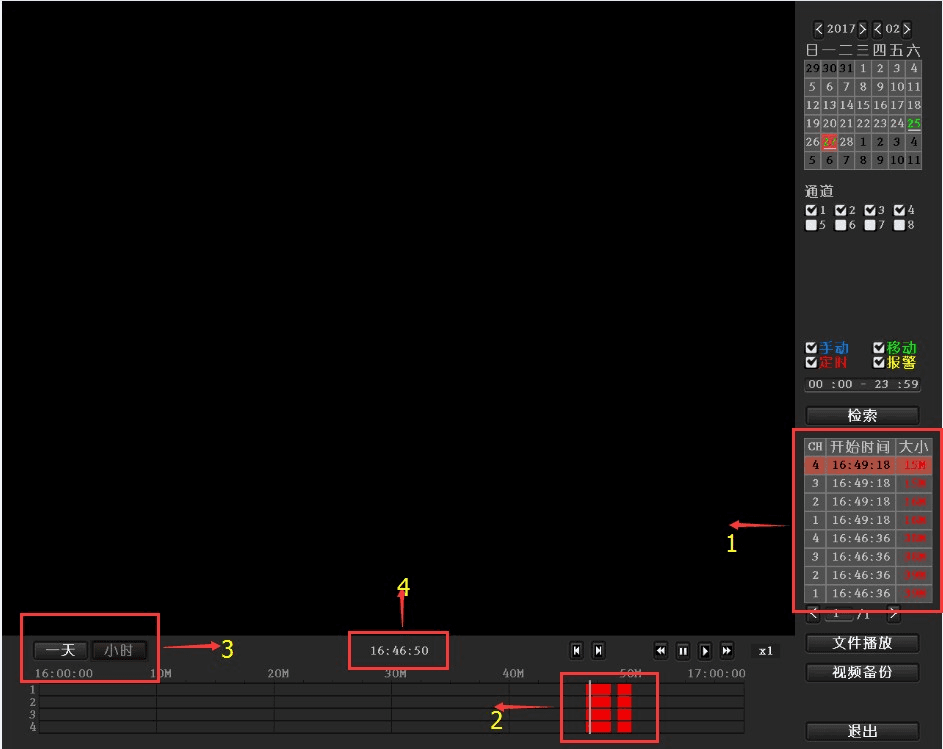
På huvudskärmen, högerklicka → klicka på Uppspelning → välj datum, kanal och inspelningstyp → klicka på Sök för att se den inspelade videon.
Obs
- Uppspelningsknappar: spela upp baklänges; spola bakåt några sekunder; spola framåt några sekunder; spela upp; pausa; snabbspola framåt 2×, 4×, 8×.
- Filuppspelning: välj en inspelningsfil i fillistan (siffran "1" i figuren), välj ett inspelningssegment och klicka sedan på Filuppspelning för att spela upp det segmentet.
- Säkerhetskopiering av inspelning: välj en inspelningsfil i fillistan (siffran "1"), anslut en USB-enhet och klicka sedan på Säkerhetskopiera video för att säkerhetskopiera den inspelningsfilen.
- Förloppsindikator: klicka på datumet och tiden längst ned till vänster för att visa inspelningens förloppsindikator (siffran "2" i figuren).
- På en förloppsindikator som innehåller inspelningar startar du uppspelningen från den klickade tidpunkten genom att vänsterklicka.
4. Säkerhetskopiering av inspelning
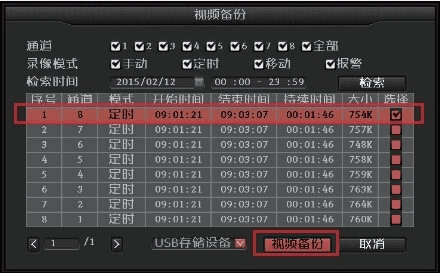
På huvudskärmen, högerklicka → klicka på Säkerhetskopiera video → välj Kanal att säkerhetskopiera → välj Inspelningsläge → ställ in Söktid → klicka på Sök → välj motsvarande inspelning i listan → klicka på Säkerhetskopiera video.
Obs
Stöder USB-enheter på upp till 32 GB.
5. Inspelningsinställningar
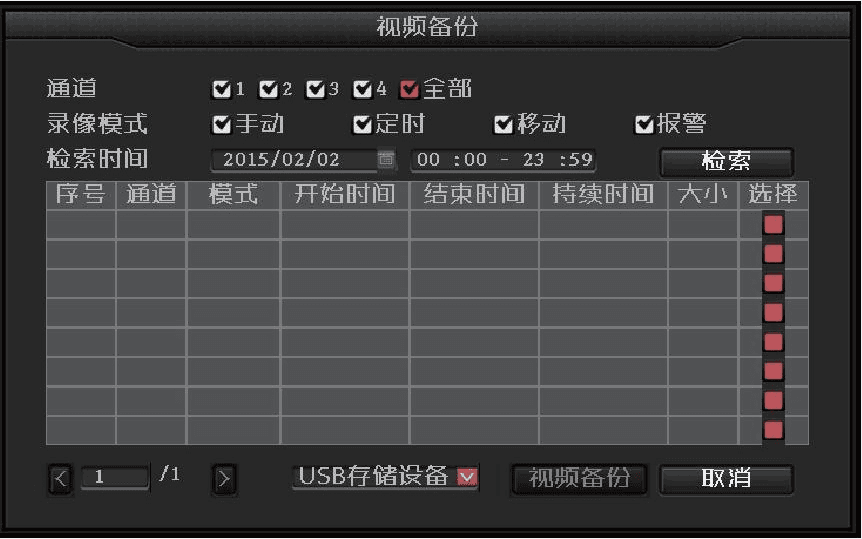
På huvudskärmen, högerklicka → Systeminställningar → Inspelningsinställningar → Inspelningsschema → kryssa i Schemalagd → välj Alla → klicka på Kopiera till → klicka på OK.
Obs
Innan du ställer in inspelning, kontrollera att enheten är ansluten till en hårddisk och att hårddisken har formaterats.
6. LAN-inloggning till inspelaren
(För datorer som är anslutna till samma router eller switch som inspelaren.)
På huvudskärmen, högerklicka → Internet med en knapp → läs av och anteckna nätverkets aktuella IP-adress.
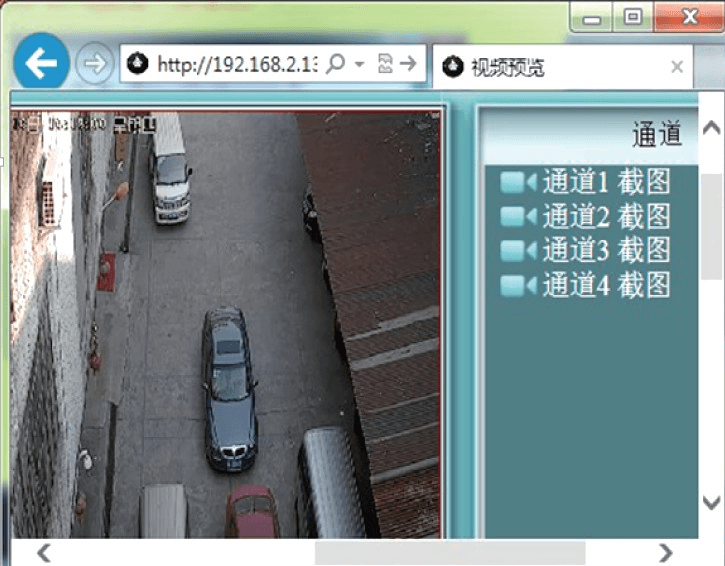
På en dator i samma LAN anger du inspelarens interna IP och port i adressfältet i IE eller valfri webbläsare (porten behöver inte anges när den är 80) för att öppna inspelarens inbyggda webbsida, och loggar sedan in med användarnamn och lösenord.
När du har loggat in på webbsidan kan du övervaka video över LAN.
Obs
Kontrollera att inspelaren och datorn är i samma IP-subnät.
7. WAN-inloggning (internet) till inspelaren
(För andra datorer än de som är anslutna till samma router som inspelaren.)
På huvudskärmen, högerklicka → Internet med en knapp → läs av och anteckna Cloud ID-numret.
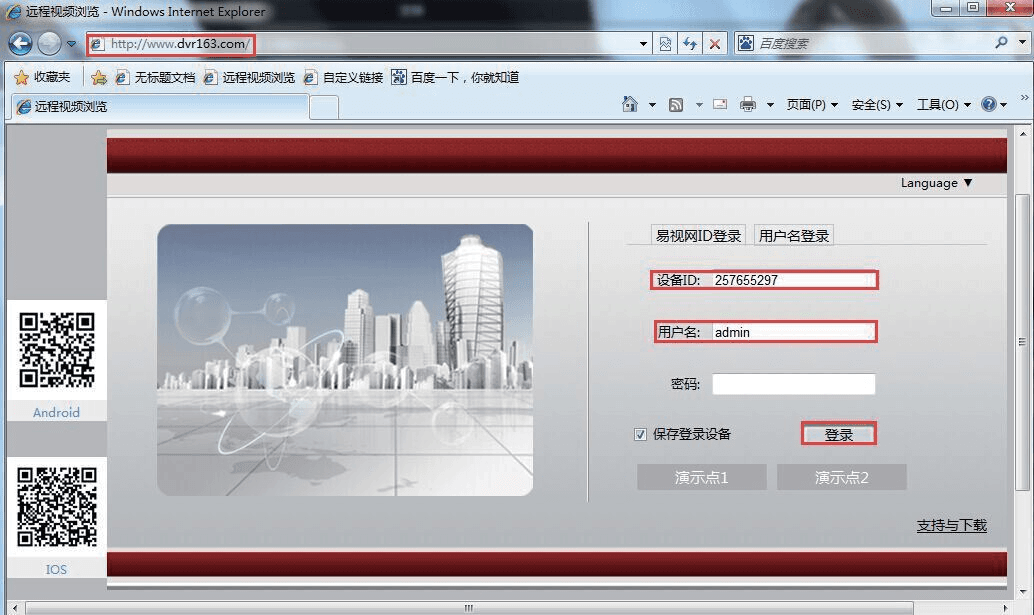
Öppna webbläsaren IE, ange www.dvr163.com i adressfältet, ange sedan ID-numret, användarnamnet och lösenordet och klicka på Logga in.
När du har loggat in på webbsidan kan du övervaka på distans via internet.
Obs
Hur jämn fjärrvideon blir beror på uppladdningsbandbredden vid inspelaren och nedladdningsbandbredden vid fjärrvisningen. Varje kanal använder minst 30 KB/s bandbredd.
8. Skanna en QR-kod för att ladda ner mobilappen
Öppna Installationsguiden för att visa QR-koderna. Android-användare skannar QR-koden för Android-klienten för att öppna dess nedladdningslänk; iPhone-användare (iOS) skannar QR-koden för iPhone-klienten för att öppna dess nedladdningslänk. Ladda ner och installera programvaran.

9. Ladda ner appen från en appbutik
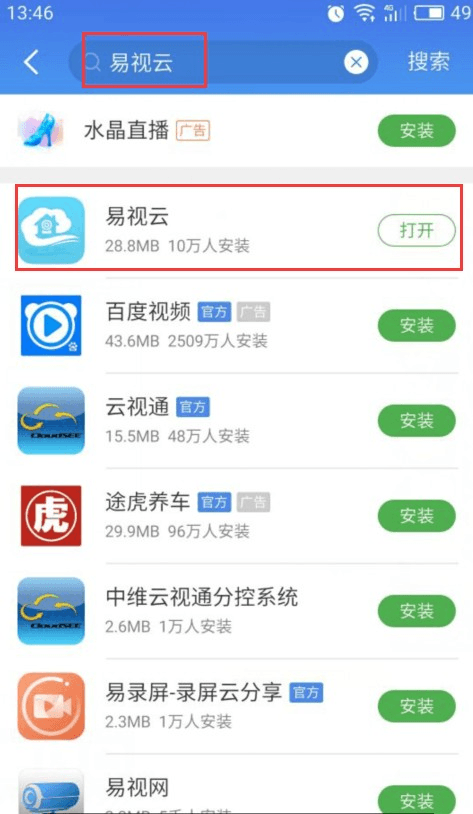
Tencent App Market — 应用宝 (Android)
Android-användare öppnar Tencent App Market (应用宝) eller en annan appbutik.
Sök efter ESeeCloud (易视云) i sökrutan.
Ladda ner och installera programvaran.
App Store (iPhone)
Öppna den inbyggda App Store på iPhone.
Sök efter ESeeCloud (易视云) i sökrutan.
Ange ditt Apple ID för att verifiera.
Ladda ner och installera programvaran.
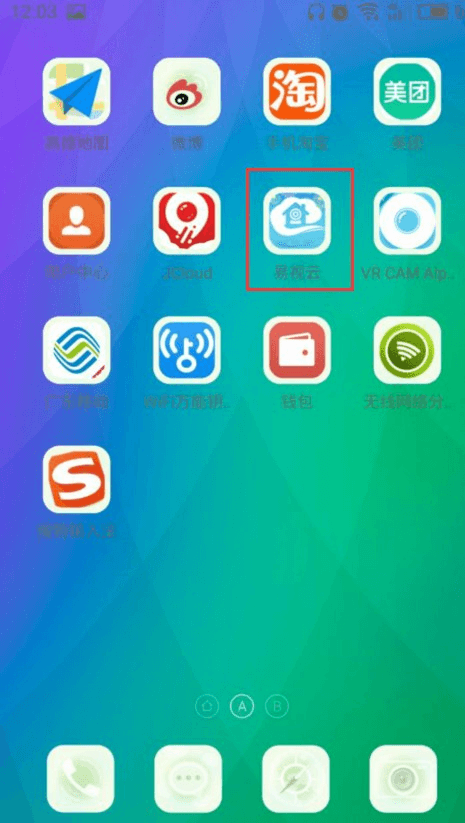
10. Lägg till en enhet i appen ESeeCloud
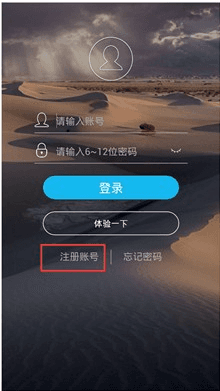
Registrera ett användarkonto.
Öppna enhetsgränssnittet.
Lägg till enheten.
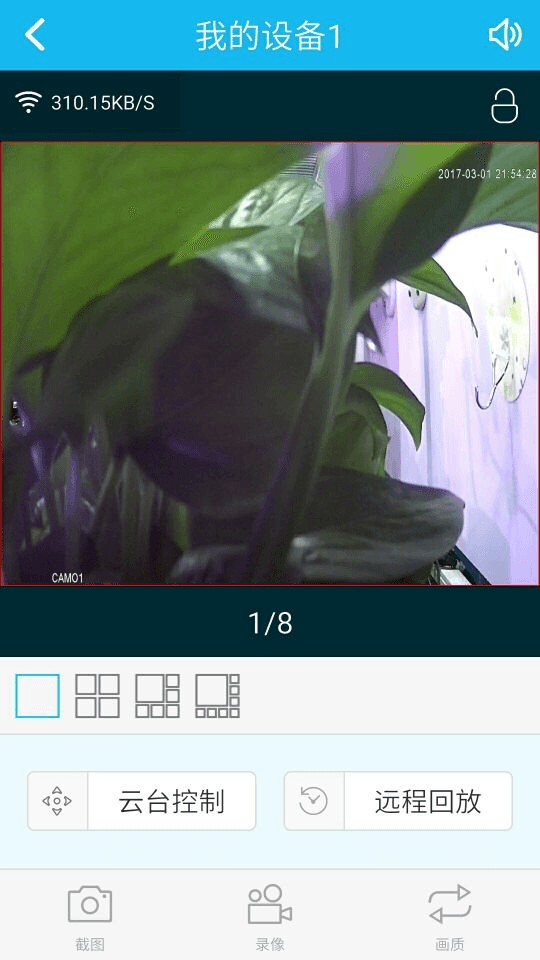
När enheten har lagts till trycker du på motsvarande kanal för att starta förhandsvisningen.
Använd fjärruppspelning.

För en detaljerad genomgång av mobilappen ESeeCloud, se Användarguide för appen.
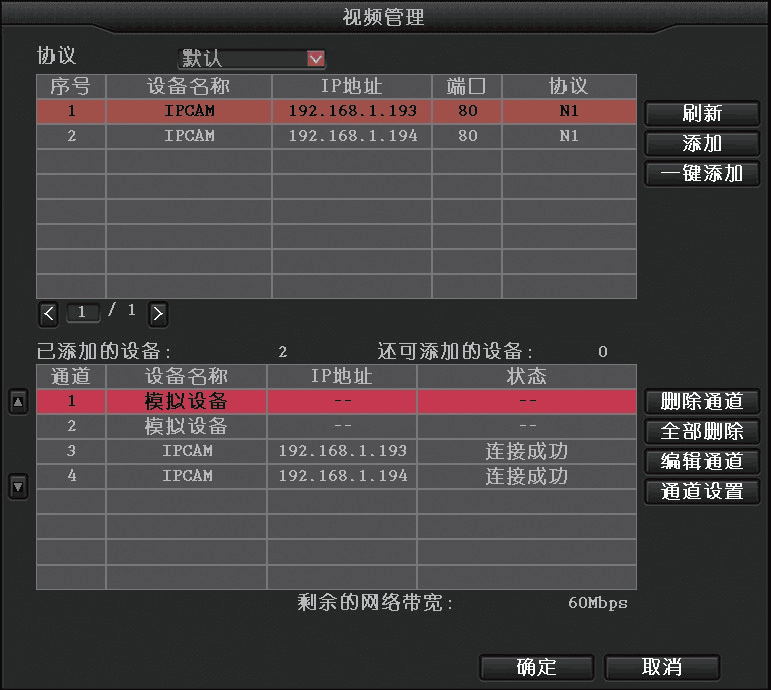
11. Videohantering (lägg till en IP-kamera)
Högerklicka → klicka på Videohantering.
Klicka på knappen Uppdatera för att visa de IPC-kameror som kan läggas till.
Välj motsvarande IPC-kamera och dubbelklicka på den eller klicka på Lägg till för att slutföra tillägget av IPC-kanalen.
Behöver du mer hjälp? Besök Hjälpcentret eller skanna QR-koden till plattformen för teknisk service nedan.

Användarmanual för R51/R52 DVR (detaljerad utgåva)
Detaljerad användarmanual för 5-i-1 HD-hybrid digital videoinspelare i R51/R52-serien, som omfattar produktspecifikationer, installation och anslutning, lokal användning, åtkomst via LAN och EseeNet samt mobil användning.
Användarhandbok för NVR (N98) (förenklad)
Snabbguide för N98 NVR — enknappsanslutning till internet, lägga till IP-kameror, förhandsvisning och uppspelning med fisheye-lägen, rörelseinspelning, säkerhetskopiering, webbinloggning via LAN/WAN samt mobilappen ESeeCloud.