 EseeCloud Hjälpcenter
WiFi-strålkastarkamera för övervakning
Snabbguide för YESKAMO WiFi-strålkastarkamera och dess 2-i-1 NVR-inspelare med skärm — utseende, anslutning, fjärrvisning i mobilen, tvåvägsljud, sirenlarm, styrning av strålkastare, hur du lägger till kameror samt installation av hårddisk.
Snabbguide för YESKAMO WiFi-strålkastarkamera och dess 2-i-1 NVR-inspelare med skärm (förkortad ”skärmen”).
- Tack för att du köpt den här produkten. YESKAMO arbetar för att ge våra kunder pålitliga säkerhetslösningar och skydda din egendom dygnet runt.
- Detta är en snabbguide som bara ska hjälpa dig att snabbare bekanta dig med produkten. För mer information hänvisar vi till den fullständiga användarmanualen.
- Trots att vi gör allt för att manualen ska vara fullständig och korrekt kan vissa avvikelser förekomma på grund av att produkterna uppdateras löpande. Detaljerad information rättar sig efter den slutliga produkten.
Säkerhetsanvisningar
- Trådlös innebär endast att det inte finns några kablar mellan kameran och skärmbasen, men hela kamerasystemet måste anslutas till ett eluttag för strömförsörjning.
- Använd den medföljande strömadaptern till produkten för att undvika skador på produkten.
- Undvik alla hinder och elektromagnetiska produkter som går att undvika mellan kamera och skärm för bättre signal.
- Alla skador orsakade av användaren omfattas inte av den kostnadsfria garantin.
Produktbeskrivning
WiFi-strålkastarkamera
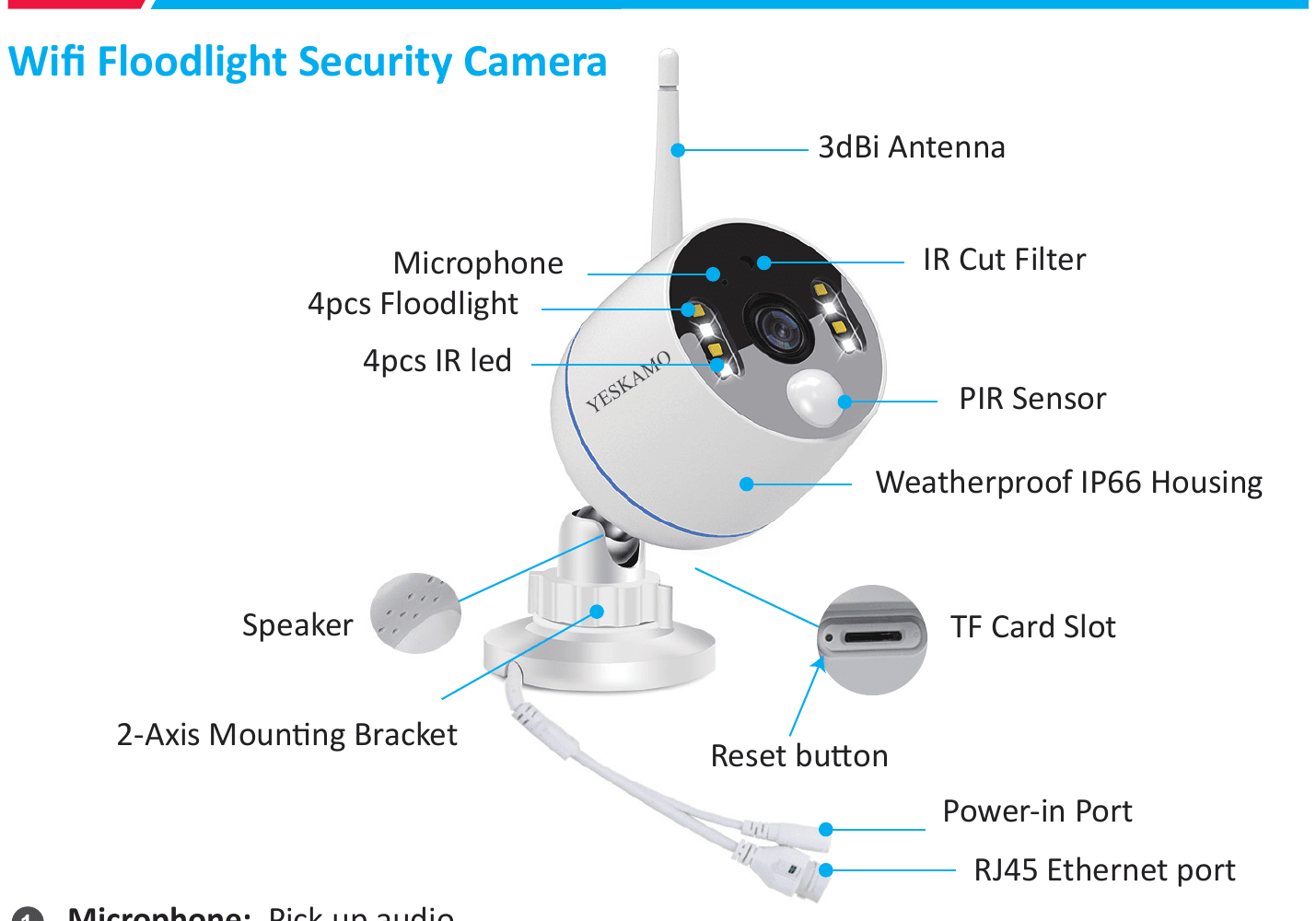
- Mikrofon — Fångar upp ljud.
- 4 st strålkastare — Tänds automatiskt i mörker när PIR-sensorn utlöses.
- 4 st IR-lysdioder — IR-lysdioderna tänds automatiskt i mörker för mörkerseende.
- Högtalare — Återger ljud.
- 3 dBi-antenn — Tar emot wifi-signal från skärmen.
- Väderbeständigt hölje IP66 — Drifttemperatur: -20°C/-4°F till 60°C/140°F.
- IR-Cut-filter — Växlar automatiskt mellan dag och natt.
- PIR-sensor — Upptäcker objekt i övervakningsområdet.
- TF-kortplats — Sätt i ett TF-kort för videolagring. (Stöder TF-kort på max 128 G, TF-kortet måste vara formaterat som FAT32. Kameran i paketet stöder inte TF-kortsfunktionen.)
- Återställningsknapp — Håll återställningsknappen intryckt i cirka 5–10 sekunder för att återställa kameran till fabriksinställningarna.
- 2-axligt monteringsfäste — Justera monteringsvinkeln med invändigt skyddad kabel, 360° vridning åt alla håll och 90° justering uppåt/nedåt.
- Strömingång — Anslut den medföljande 12V 1A-kontakten för strömförsörjning.
- RJ45 Ethernet-port
- A: Parkoppla/koda kameran mot skärmen när kameran tappar anslutningen.
- B: Anslut kameran med kabel till skärm eller router för stabil signal (KLIPP INTE AV DEN).
2-i-1 NVR-inspelare med skärm
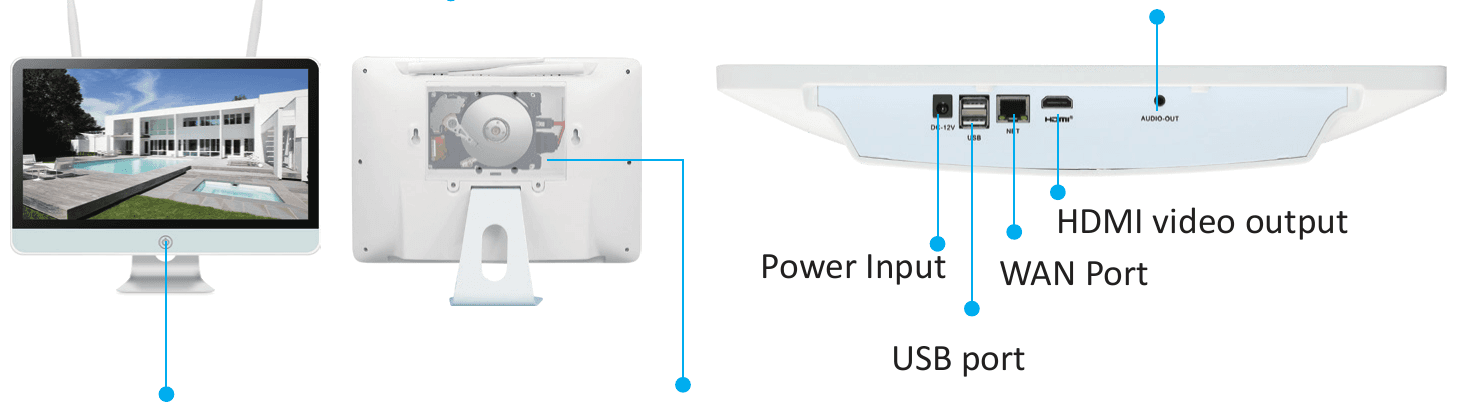
- Skärmknapp — Tryck för att slå på/av skärmen. (Håll skärmen avstängd när du är borta, det förlänger livslängden.)
- Antenn — Sänder ut en stark trådlös signal från skärmen.
- 3,5-tums intern hårddisk — Sparar video från NVR-systemet.
- Strömingång — Anslut den medföljande 12V 3A-adaptern för strömförsörjning.
- USB-port — För styrning med USB-mus samt USB-minne för säkerhetskopiering av videomaterial och systemuppgradering.
- WAN-port
- A: Anslut till routern med Ethernet-kabel för fjärrvisning.
- B: När du lägger till en ny kamera till YESKAMO-skärmen, eller när din kamera tappar uppkopplingen. Anslut den till skärmen, du behöver den här Ethernet-porten för att parkoppla kameran med skärmen.
- HDMI-videoutgång — Anslut skärmen till HDMI-ingången på din TV/skärm (HDMI-kabel ingår inte).
- Ljudutgång — Anslut högtalaren här.
Anslutningsanvisning
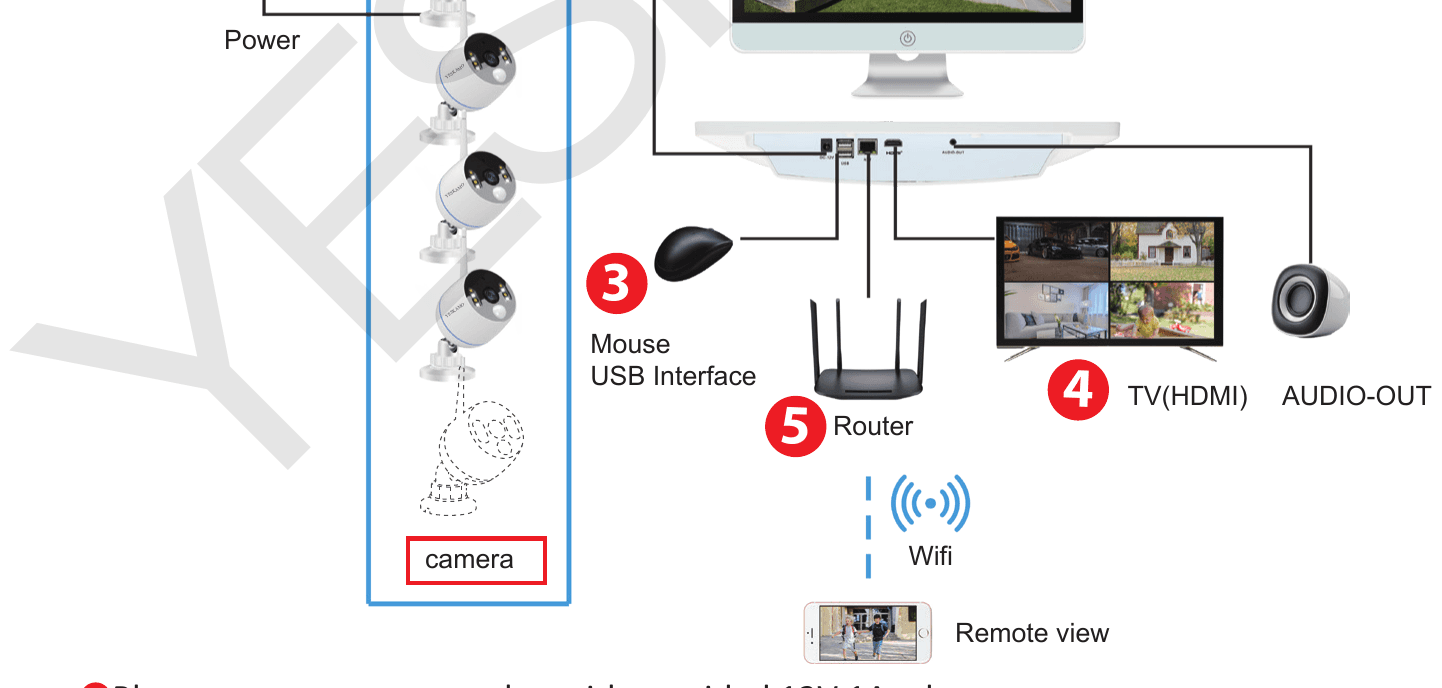
- Anslut kameran till ett eluttag med den medföljande 12V 1A-adaptern.
- Anslut skärmen till ett eluttag med den medföljande 12V 3A-adaptern.
- Anslut musen till skärmen.
- Valfritt: om du vill ha en extra TV/skärm, anslut skärmen till den med en HDMI-kabel (ingår inte).
- Använd en Ethernet-kabel för att ansluta skärmens WAN-port till routerns LAN-port, så att systemet kommer online om du vill fjärrvisa kamerorna i mobilappen. (Hoppa över detta om du bara vill se lokala videor på skärmen.)
- Användarnamn: admin
- Lösenord: Inget lösenord (standardlösenordet är inget lösenord, lämna fältet tomt och klicka på ”Ok” för att logga in i kamerasystemet).
- Den bärbara datorn kan inte användas direkt som skärm, använd din TV eller en stationär datorskärm för lokal visning.
- Skärmen har en inbyggd router och kamerorna tar emot den trådlösa signalen från skärmen. Vi rekommenderar därför att du placerar skärmen i mitten av övervakningsområdet och undviker alla hinder som går att undvika mellan kamerorna och skärmen, samt håller kamerans antenn parallell med skärmens antenn.
Fjärrvisning av kamerorna i mobilen
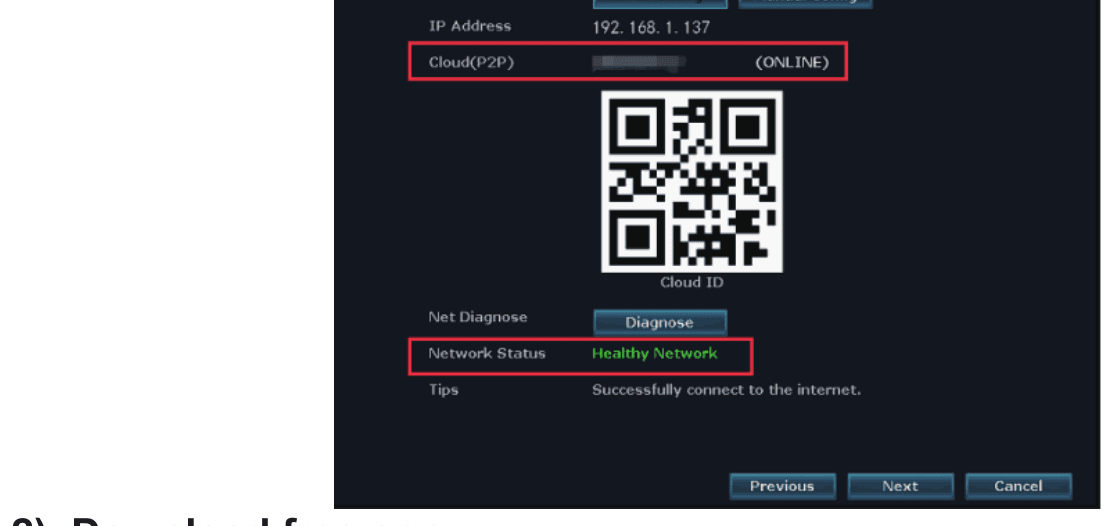
1) Kontrollera att NVR-skärmen har statusen ONLINE
Anslut NVR-skärmens WAN-port till routerns LAN-port med en Ethernet-kabel, så blir NVR-skärmen ONLINE. Högerklicka med musen för att öppna huvudmenyn > Snabbnätverk > Moln (P2P) > ONLINE.
2) Ladda ner gratisappen
Sök efter gratisappen ”YESKAMO” eller ”EseeCloud” i App Store eller Google Play. Mobilappen uppdateras ibland. Om appens meny skiljer sig från menyn i användarmanualen, kontakta oss för att få den senaste användarmanualen.
För en detaljerad genomgång av registrering och inloggning, se Användarguiden för EseeCloud-appen.
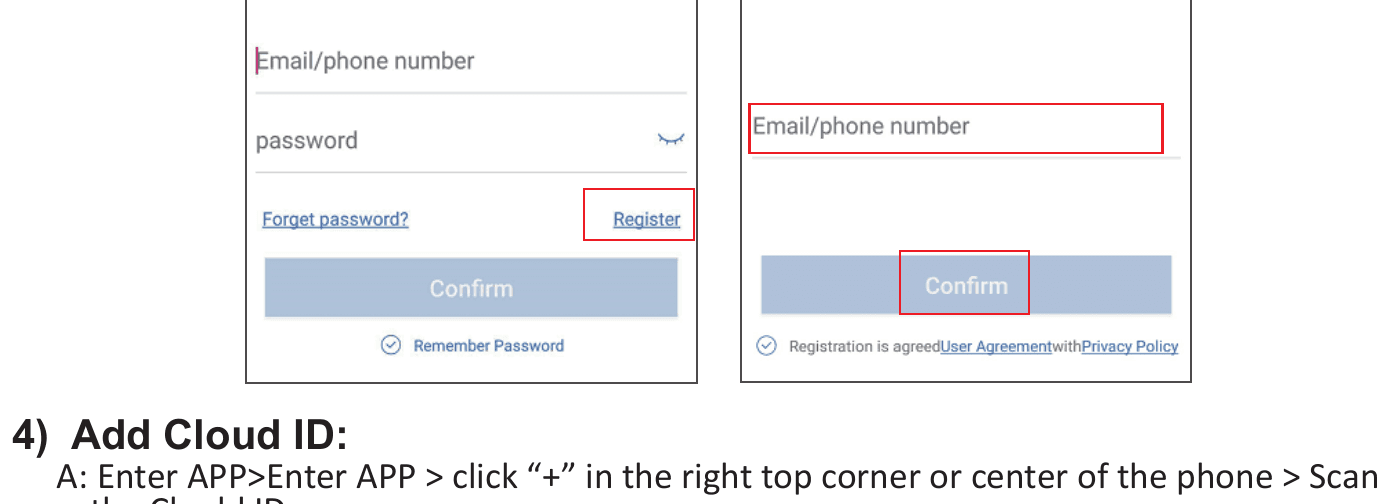
3) Skapa ett konto och logga in i mobilappen
Registrera ett konto med din e-postadress/ditt telefonnummer och ett lösenord. En verifieringskod skickas via sms.
4) Lägg till moln-ID
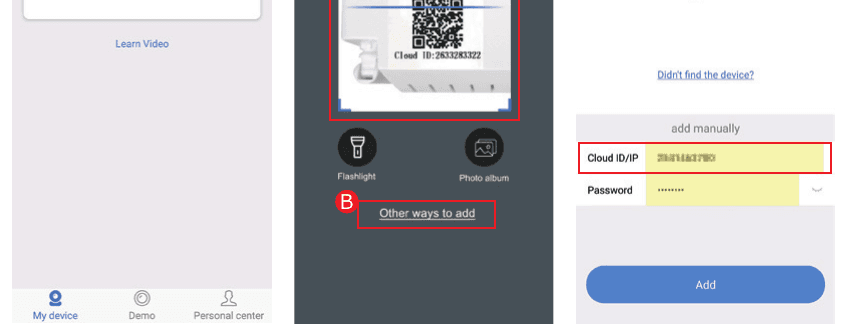
- A: Öppna APPEN > klicka på ”+” i det övre högra hörnet eller mitt på skärmen > Skanna moln-ID.
- B: Öppna APPEN > klicka på ”+” i det övre högra hörnet eller mitt på skärmen > ”Andra sätt att lägga till” > Ange ”Enhetens moln-ID” > standardlösenordet är inget lösenord, klicka på ”Lägg till” och ”Slutför” för att avsluta.
Var hittar du moln-ID:
- A: Högerklicka med musen för att öppna huvudmenyn > Snabbnätverk > Moln (P2P).
- B: I skärmens nedre högra hörn.
- C: På etiketten på NVR:en/skärmen.

- Enhetens namn: Anpassa systemnamnet (till exempel hem, kontor, rum …).
- Användarnamn: Standard är admin (samma som på din NVR-skärm).
- Lösenord: Standard är inget lösenord, lämna fältet tomt (samma som i din NVR-skärms system).
5) Fjärrvisa kameran via mobilen
Dubbeltryck på skärmen så kan du se kameran var och när som helst.

Tvåvägsljudkommunikation
Slå på högtalarknappen i det övre högra hörnet av mobilappen så hör du ljudet från kameran.
Tryck på mikrofonknappen för att öppna chattskärmen, håll sedan mikrofonknappen intryckt så kan du prata tillbaka till kameran. Tryck på läggpå-knappen för att återgå till förhandsvisningen.
Endast en användare kan använda ”mikrofonen” åt gången, andra kan använda mikrofonen när den första personen lagt på.
Så aktiverar du sirenlarmet från kamerans sida
Det finns 4 typer av PIR-utlöst varning tillgängliga — summer, e-post, avisering i mobilappen och IPC-larm. Du kan anpassa de PIR-utlösta varningarna efter dina behov.
- Summer — Skärmen piper när rörelse upptäcks.
- E-postvarning — Du får en varning via e-post (se ”fullständig användarmanual”).
- Avisering i mobilappen — Du får en push-avisering i mobilappen.
- IPC-larm — Du hör ett sirenlarm från kamerans sida.
Med IPC-larm som exempel ljuder ett sirenlarm från kamerans sida när PIR utlöses. Högerklicka med musen för att öppna huvudmenyn > Systeminställningar > Kanalinställningar > Videodetektering > välj kanal och klicka på ”Aktivera” > markera/aktivera ”IPC-larm” > klicka på ”Verkställ” för att spara inställningen.
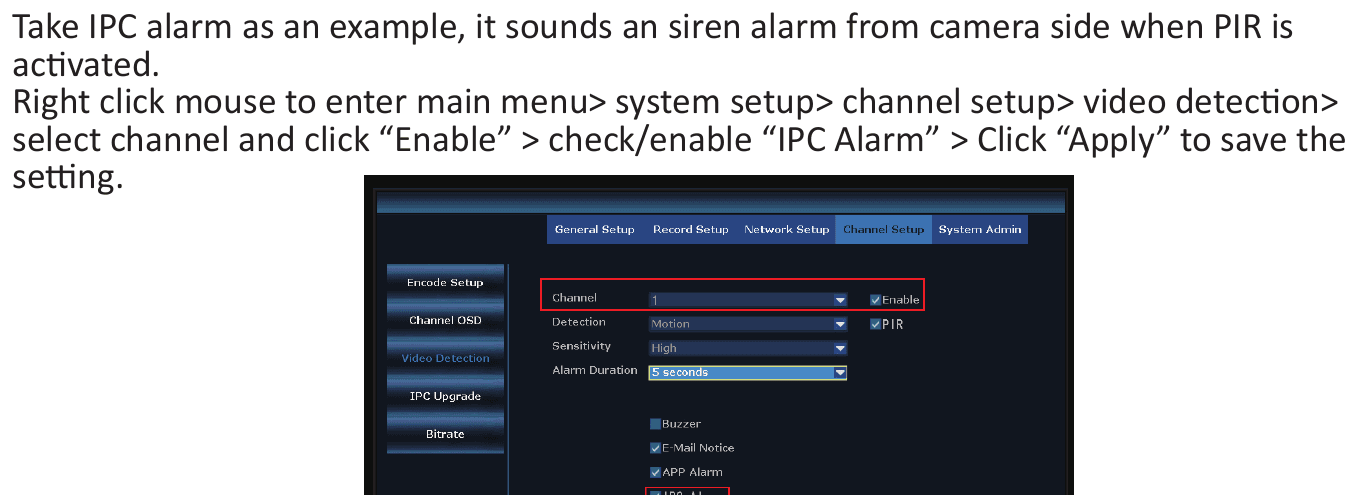
- Om du väljer avisering i mobilappen eller e-postvarning för den här kameran, se till att ditt kamerasystem är online.
- Om du vill ställa in samma varningar för alla kanaler, upprepa stegen ovan eller klicka på ”Kopiera till alla”.
Så stänger du av strålkastaren manuellt på natten
Den här strålkastarkameran har en inbyggd PIR-sensor och strålkastare. Strålkastaren tänds automatiskt på natten när den upptäcker misstänkt aktivitet och ger video i verkliga färger. Men du kan anpassa IR-Cut-läget för att stänga av strålkastaren enligt stegen nedan:
Innan du anpassar IR-Cut-läget för en vald kanal, dubbelklicka på den kanal du vill ställa in för att gå till helskärmsläge. Högerklicka med musen för att öppna huvudmenyn > Färgjustering > IR-Cut-läge: Infrarött, Dagsljus, Natt, Fullfärg, Smart läge.
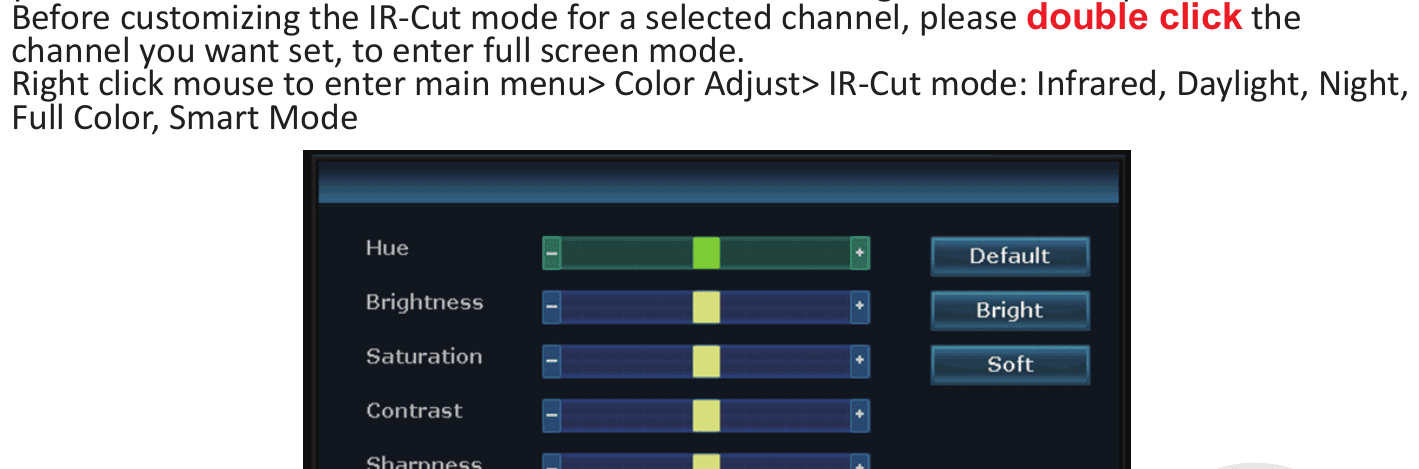
| IR-Cut-läge | Dag | Natt |
|---|---|---|
| Infrarött | Färgbild | Svartvitt, strålkastaren tänds aldrig |
| Dagsljus | Färgbild | Helt mörkt så snart omgivningsljuset är otillräckligt, strålkastaren tänds aldrig |
| Natt | Svartvitt | Svartvitt, strålkastaren tänds aldrig |
| Fullfärg | Färgbild | Färgbild, strålkastaren är alltid tänd på natten |
| Smart | Färgbild | Svartvitt när ingen passerar, och strålkastaren tänds för att ge färgvideo så snart någon passerar och PIR utlöses |
A. Strålkastarkamerans ljus lyser i cirka 20 sekunder. B. Tidsintervallet för strålkastaren är cirka 2 minuter. C. Endast i läget ”Fullfärg” och läget ”Smart” tänds strålkastaren på natten.
Så lägger du till en ny kamera till YESKAMO NVR med skärm
Kamerorna parkopplas med skärmen innan de packas och de parkopplas automatiskt med skärmen efter att du anslutit hela kamerasystemet till ett eluttag. Men om kameran oavsiktligt tappar anslutningen till skärmen, eller om du vill lägga till en ny kamera i paketet, parkopplar/kodar du kameran mot skärmen enligt stegen nedan:
- Ta kameran nära skärmen.
- Anslut kameran till ett eluttag via den medföljande 12V 1A-adaptern.
- Använd en Ethernet-kabel (RJ45) för att ansluta kameran till skärmen, så tänds WAN-indikatorlampan på skärmens baksida.
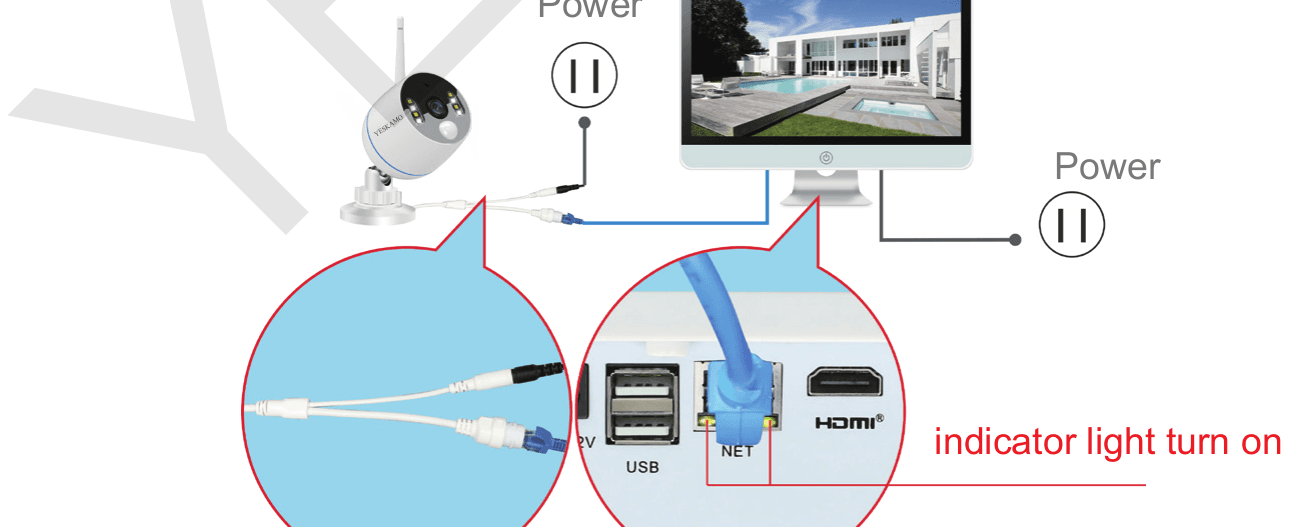
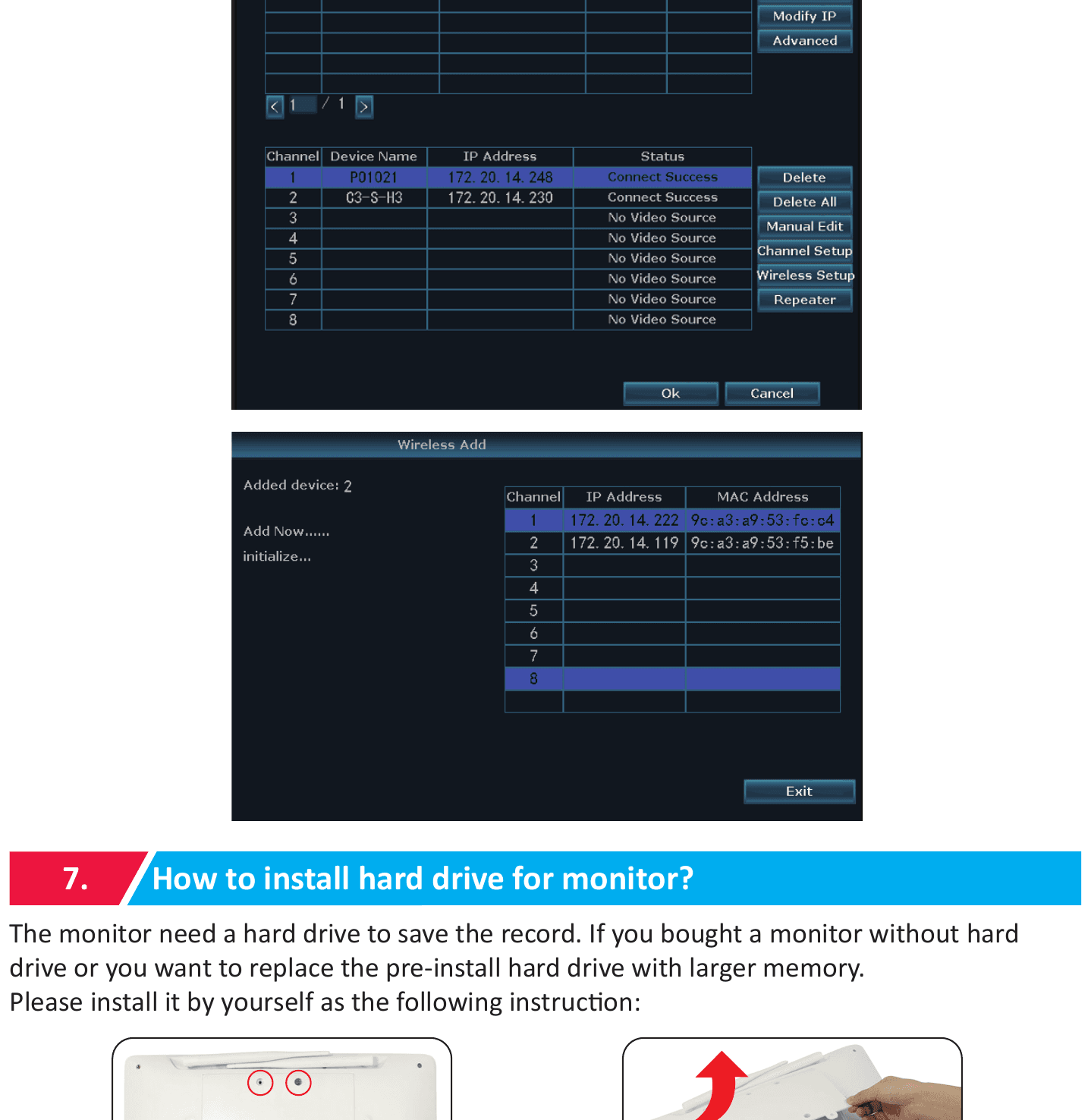
- Högerklicka med musen för att öppna huvudmenyn > Videohantering. Den övre rutan visar information om kameran och den nedre rutan visar kanalinformation om skärmen.
- Om kanalstatusen i den nedre rutan visar ”IPC frånkopplad”, ”anslutning misslyckades”, ”olika segment” …, markera den kanalen med musen och klicka sedan på ”ta bort”, så blir statusen för den kanalen ”Ingen videokälla”.
- Klicka på ”Sök” i den övre rutan, en ny IP-adress dyker upp inom en minut och klicka sedan på ”koda”.
- Kameran ansluter till skärmen och gränssnittet ”Lägg till wifi” dyker upp.
- Klicka på ”Avsluta” tills kamerans IP-adress dyker upp för den kanalen. (IP-adressen blir 172.20.14.xx.)
- Kamerans bild visas på skärmen och statusen för den kanalen blir ”anslutning lyckades” i videohanteringsgränssnittet.
- Sedan kan du koppla bort Ethernet-kabeln och installera kameran var du vill. (Kameran ska installeras inom skärmens wifi-räckvidd, och anslut Ethernet-kabeln tillbaka till routern med skärmen om du behöver fjärrvisning.)
Så installerar du en hårddisk i skärmen
Skärmen behöver en hårddisk för att spara inspelningarna. Om du köpte en skärm utan hårddisk, eller om du vill byta ut den förinstallerade hårddisken mot en med större lagring, installerar du den själv enligt anvisningarna nedan:
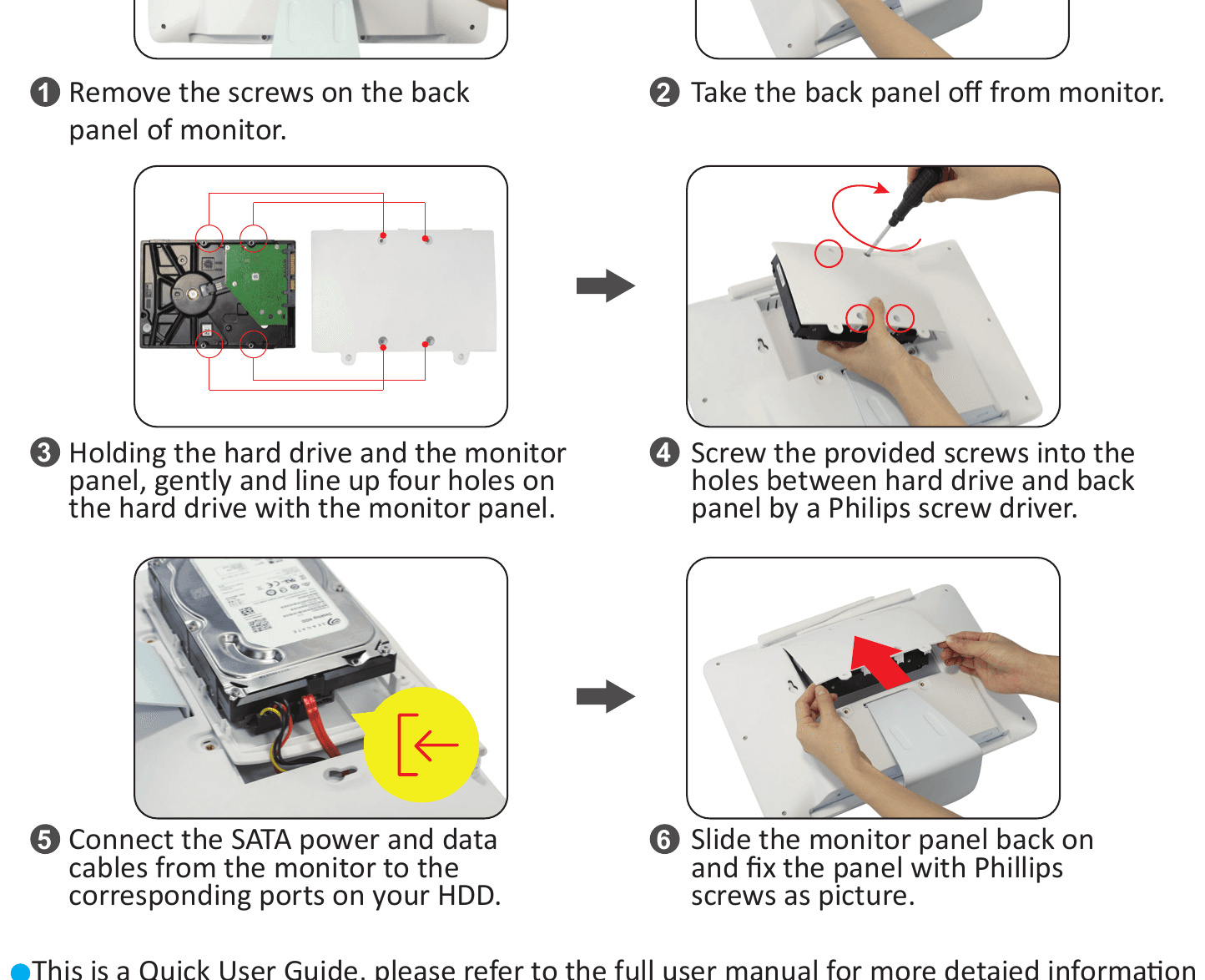
- Ta bort skruvarna på skärmens baksida.
- Ta av baksidan från skärmen.
- Håll i hårddisken och skärmpanelen och rikta försiktigt in hårddiskens fyra hål mot skärmpanelen.
- Skruva fast de medföljande skruvarna i hålen mellan hårddisken och baksidan med en stjärnskruvmejsel.
- Anslut SATA-ström- och datakablarna från skärmen till motsvarande portar på din hårddisk.
- Skjut tillbaka skärmpanelen på plats och fäst panelen med stjärnskruvar enligt bilden.
Detta är en snabbguide, se den fullständiga användarmanualen för mer detaljerad information.
Teknisk support
- Webbplats: www.yeskamo.com
- E-post: [email protected] (för USA), [email protected] (för Storbritannien)
- Telefon USA: +1 830 745 5888
- Telefon Storbritannien: +44 20 3807 4763
Du kan också besöka vårt Hjälpcenter för mer felsökning och vanliga frågor.
POE-kamerakit för säkerhet
Komplett bruksanvisning för YESKAMO POE-kamerakit — NVR-inloggning, fjärrvisning på mobil och dator, inspelning, larm, lägga till kameror, uppspelning, säkerhetskopiering, underhåll och vanliga frågor.
Trådlös batteridriven Wi-Fi-kamera för inomhusbruk
Snabbguide för YESKAMO trådlösa batteridrivna Wi-Fi-kamera för inomhusbruk med panorering och lutning — produktinformation, installation av Yeskamo-appen, anslutning till Wi-Fi och tillägg av kameran via Bluetooth eller QR-kod.