 EseeCloud Hjälpcenter
Video
Felsökning av vanliga IPC-bild- och videoproblem som färgkast, oskärpa, svart bild, flimmer och upplösning.
Vanliga frågor om IPC-bild- och videoproblem.
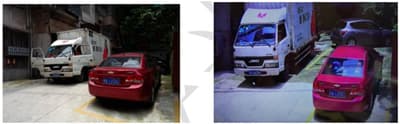
IPC-bilden ser rödaktig eller lila ut?
-
Kontrollera om IRCUT är felkopplad (röd och svart ledning är ombytta).
-
Gå till IPC-webbinställningar → Dag/Nattläge, växla från Dag till Natt och sedan tillbaka från Natt till Dag, och lyssna efter IRCUT-växlingsljudet för att bekräfta om IRCUT är felaktig. Om den är felaktig, byt ut IRCUT.
-
Gå till sidan Bildinställningar i webbinställningarna och kontrollera om färgparametrarna har ändrats (de ska alla vara 50). Om de har ändrats, återställ dem till standardvärdena och kontrollera resultatet.
Varför finns det vita fläckar på IPC-bilden?
-
Om en ljuskälla lyser direkt in i IPC:ns lins kan vita fläckar uppstå. Justera ljuskällan eller ändra IPC:ns visningsvinkel.
-
Det kan bero på termiskt brus från överhettning. Prova att uppgradera firmware och se om det hjälper.
Varför är IPC-bilden alltid svartvit?
-
I mörka miljöer aktiverar kameran sin infraröda belysning, vilket gör bilden svartvit.
-
Ljussensorn är övertäckt.
-
Kontrollera om den konfigurerade scenen är inställd på Nattläge.
IPC-förhandsvisningen visar svart bild, men OSD (tid eller kanalnamn) ändras fortfarande?
-
Gå till IPC-webbinställningar → Videoparametrar → Bildparametrar och kontrollera om Kontrast och Ljusstyrka har ändrats (de ska alla vara 50). Om de har ändrats, återställ dem till standardvärdena och kontrollera resultatet.
-
Kontrollera om färgparametrar har ställts in i bakänden (NVR/CMS).
-
Om båda punkterna ovan är normala, kontakta teknisk support för att kontrollera om det finns ett kompatibilitetsproblem med bakänden (NVR/CMS).
IPC-bilden är suddig?
-
Kontrollera om det finns dimma eller damm på linsen.
-
Kontrollera om kvalitetsinställningen har ställts in på läget Mjuk (flöde).
-
Kontrollera om IPC:n har hastighetsbegränsats eller på annat sätt isolerats i LAN-nätverket.
IPC-bilden är normal på dagen men suddig på natten?
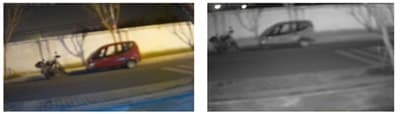
- Kontrollera om IRCUT (infraröd filter) specifikationen stämmer. Kontakta tillverkaren för IRCUT-parametrar som referens, eller be tillverkaren om en ny IRCUT för ny testning.
Den ena sidan av IPC-bilden är skarp och den andra suddig, och fokus kan inte justeras?
Huvudorsaken är att linsens, IRCUT:ens och SENSOR:ns tre plan inte är parallella. Kontrollera om IRCUT och linsen är korrekt monterade och om skruvarna är ordentligt åtdragna. Du kan också prova att byta ut IRCUT och linsen som ett par och testa linsen igen.
IPC-bilden har halo-effekt eller ser disig ut?
- Detta beror på att det finns ett mellanrum mellan linsen och frontlockets glas vid montering, vilket gör att ljuset bryts genom glaset in i linsen och skapar en halo-effekt och en disig bild.
IPC-bilden har rörelseoskärpa (efterdragning)?
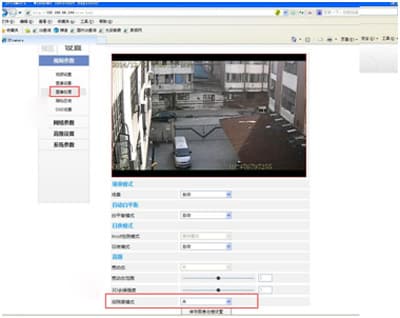
Öppna IPC-webbinställningarna i Internet Explorer, klicka sedan på Inställningar → Videoparametrar → Bildbearbetning → Lågt ljusläge → välj "Av".
Horisontella eller diagonala ränder visas på IPC-bilden?
-
IPC:n störs av starka elektriska eller magnetiska fält i närheten. Installera den på avstånd från kraftiga elektriska apparater.
-
Nätverkskabeln har dålig kontakt.
IPC-bilden är upp-och-ned eller visas felaktigt?
- Du kan använda IPC-webbgränssnittet för att spegla bilden.
IPC:n flimrar när den riktas mot lysrör, elektroniska vågar eller liknande apparater?
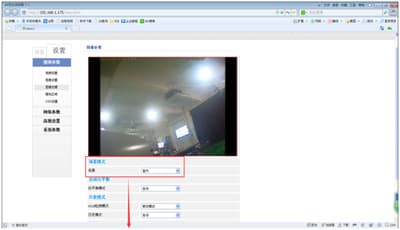
Logga in på IPC:n från en dator, klicka på Inställningar → Videoparametrar → Scen-läge → ställ in på Inomhus.
Varför fryser IPC-bilden?
-
Det beror på kamerans strömförsörjning: kameran arbetar vid gränsen för sin strömtröskel, vilket gör att en instabil strömförsörjning orsakar att bilden "fryser". Vi rekommenderar att du använder den nätadapter som medföljer i fabrikskonfigurationen.
-
I ett LAN, kontrollera att nätverkskabeln är oskadad och att RJ45-kontakten inte har blottlagd koppar och inte är felkopplad.
-
För trådlös anslutning, kontrollera om det finns signalinferens i närheten (detta sker sällan med enhetens eget hotspot — det uppträder vanligtvis bara i stationsläge).
-
För P2P-molnuppspelning, kontrollera om enhetens plats har internetåtkomst och om nätverkshastigheten uppfyller det minimikrav som kameran kräver. Om hastigheten är låg, se relevant guide.
PC-klienten (CMS, webben osv.) ansluter utan problem men visar svart bild eller ingen bild?
-
Om CMS "Mina kameror" och webb-IP:n båda ansluter utan problem men visar svart bild, kan det bero på att datorns grafikkortsdrivrutin är felaktig. Ladda ner ett drivrutinsverktyg (t.ex. Driver Life) och installera om grafikkortsdrivrutinen.
I datorns Startmeny, klicka på Kör och skriv
dxdiagför att öppna DirectX-diagnostikverktyget. Välj Bildskärm och kontrollera om minnesbeloppet är korrekt, om drivrutinen saknas och om DirectX-funktionerna är aktiverade. Normalt sett visas grafikkortsdrivrutinen som saknad när varken CMS eller webben visar en bild. Ladda ner Driver Wizard eller Driver Life och installera om grafikkortsdrivrutinen. -
Installera den senaste versionen av CMS.
Varför ser 1,3MP- eller 2MP-bilden sämre ut än 1MP-bilden i fyrskärmsvyn när en Hikvision 4-kanals NVR ansluts till 1MP (720P)-, 1,3MP (960P)- eller 2MP (1080P)-kameror?
I fyrskärmsvyn visar Hikvision-enheten huvudströmmen på alla fyra kanaler när den anslutna IPC-upplösningen är 1280720. När den anslutna kameran har högre upplösning än 1280720 visas delströmmen i fyrskärmsvyn. Därför ser 720P-upplösningen faktiskt bättre ut än 960P eller 1080P i fyrskärmsvyn när 720P-, 960P- och 1080P IPC:er ansluts samtidigt. I enkelskaläge ser däremot 1080P- och 960P-bilderna bättre ut.