 Документация
Сброс забытого пароля регистратора
Три способа сбросить забытый пароль на видеорегистраторе DVR/NVR — с помощью кнопок на передней панели, временного пароля или поочерёдных кликов мышью.
Существует три способа сбросить забытый пароль на видеорегистраторе (DVR/NVR).
Способ 1: С помощью кнопок на передней панели (клавиши вверх/вниз/влево/вправо)
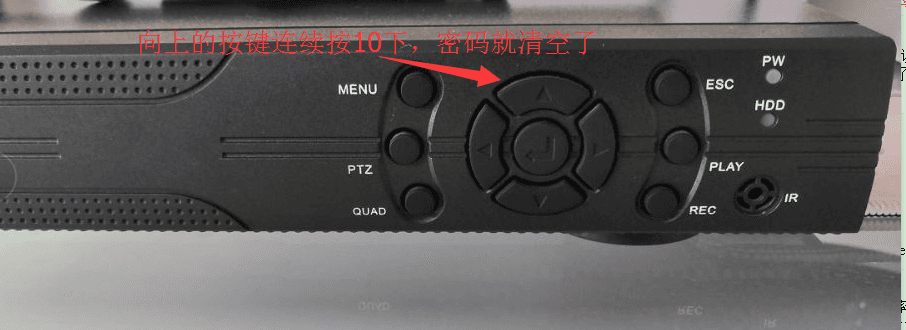
Если на корпусе регистратора есть кнопки вверх/вниз/влево/вправо:
- Оставайтесь на экране живого просмотра (обычный экран видеонаблюдения).
- Нажмите кнопку Вверх десять раз подряд. Появится запрос «Восстановить пользователя по умолчанию»; нажмите ОК, чтобы очистить пароль. Пароль станет пустым.
- Нажмите правой кнопкой мыши → Настройки → Системные инструменты → Управление системой (Системные инструменты) → Управление пользователями → Изменить пароль. Оставьте поля старого и нового пароля пустыми и нажмите ОК. Пароль останется пустым.
Способ 2: Временный пароль
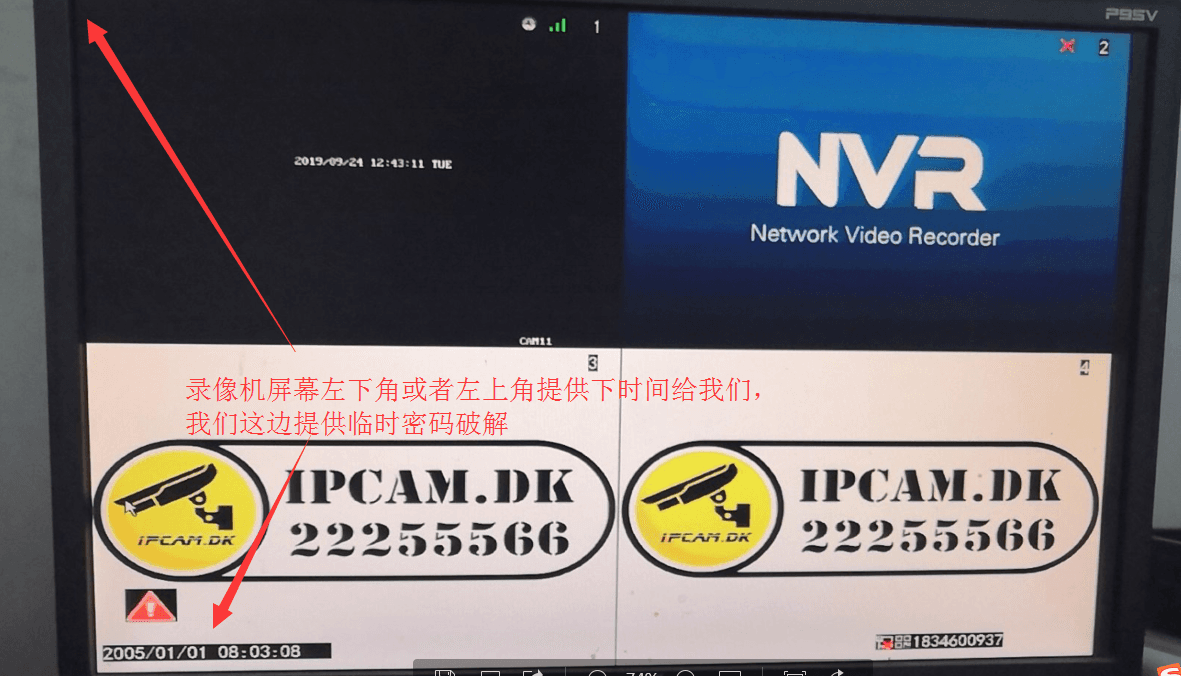
- Сообщите нам текущие дату и время (год, месяц, день, час, минуты), отображаемые в левом нижнем или левом верхнем углу экрана регистратора.
- Мы рассчитаем для вас временный пароль. Войдите в регистратор с этим паролем, затем нажмите правой кнопкой мыши → Настройки → Системные инструменты → Управление пользователями → Изменить пароль. Введите временный пароль в поле старого пароля, оставьте новый пароль пустым и подтвердите. Пароль станет пустым.
Способ 3: Сброс пароля поочерёдными кликами мышью
- Нажмите правой кнопкой мыши → Настройки системы. Когда появится запрос пароля, нажмите ОК.
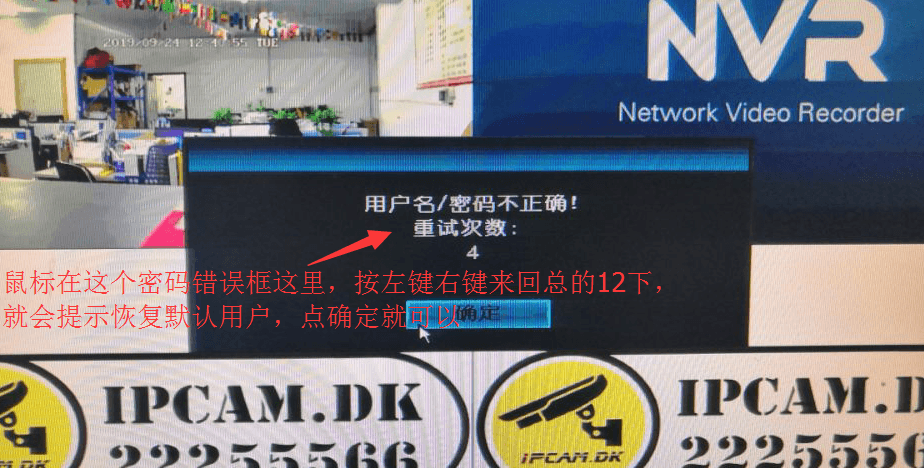
- Появится окно с сообщением о неверном имени пользователя или пароле. В этом окне поочерёдно нажмите левую и правую кнопки мыши по 6 раз каждую.
- После этого появится запрос: «Восстановить пользователя по умолчанию, продолжить?». Нажмите Да.
- Откроется окно смены пароля. Нажмите ОК. Пароль станет пустым.
Обновление NVR
Три способа обновить NVR — онлайн-обновление, автономное обновление через USB-накопитель или через веб-страницу.
Часто задаваемые вопросы о подключении регистратора к сети
Как подключить регистратор к интернету с помощью функции «Одним нажатием», добавить его в мобильное приложение и устранить ошибки шлюза, DNS, занятой сети и сетевой карты.