 Centrum Pomocy EseeCloud
Kamera bezpieczeństwa do wnętrz
Szczegółowa instrukcja elektroniczna kamery okiennej YESKAMO Y661 — opis produktu, przewodnik po diodzie LED, instalacja aplikacji Yeskamo, konfiguracja przez Bluetooth i kod QR oraz montaż kamery na szybie okiennej.
Szczegółowa instrukcja elektroniczna kamery Y661 Window Camera marki YESKAMO — kamery do wnętrz do ochrony domu.

Gwarancja i pomoc
Twój zakup obejmuje 2-letnią gwarancję producenta wraz ze 100% gwarancją satysfakcji.
W sprawie wymiany gwarancyjnej lub zwrotu skontaktuj się z naszym zespołem obsługi klienta. Nasi specjaliści chętnie pomogą za pośrednictwem:
- E-mail: [email protected]
- Dziękujemy za wybór naszych produktów zabezpieczających.
- Ten krótki przewodnik upraszcza proces konfiguracji.
- Choć dokładamy wszelkich starań, aby instrukcja była kompletna i dokładna, mogą wystąpić pewne rozbieżności wynikające z bieżących aktualizacji produktów. Szczegółowe informacje należy traktować zgodnie ze stanem produktu finalnego.
Opis produktu
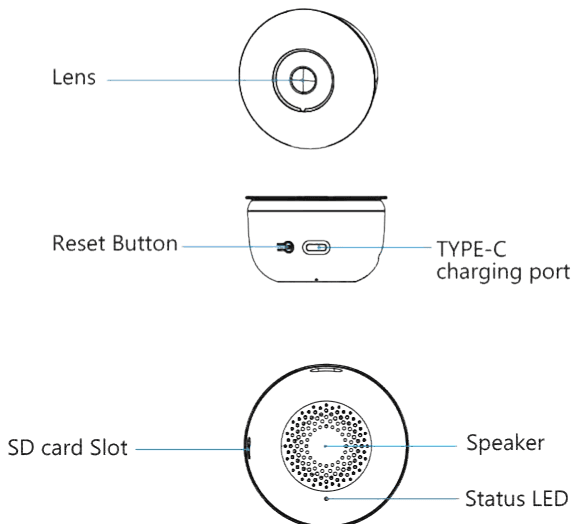
- Obiektyw
- Przycisk Reset
- Port ładowania TYPE-C
- Gniazdo karty SD
- Głośnik
- Dioda LED stanu
Przewodnik po diodzie LED
| Dioda LED | Stan |
|---|---|
| Migający niebieski | Kamera jest gotowa do konfiguracji |
| Ciągły niebieski | Kamera jest online |
Instalacja aplikacji Yeskamo
Zezwól aplikacji „YESKAMO” na dostęp do danych komórkowych i sieci WLAN, aby móc dodawać urządzenia. Zezwól aplikacji „YESKAMO” na otrzymywanie powiadomień, aby otrzymywać alerty przy wykryciu ruchu.
(Poniższe kody QR są wspólne dla systemów IOS i Android.)

Uwaga: Jeśli nie możesz pobrać powyższej aplikacji lub nie udaje się połączenie, wyszukaj i pobierz aplikację „Eseecloud”.
Szczegółowy opis rejestracji i logowania znajdziesz w przewodniku użytkownika aplikacji EseeCloud.
1. Zarejestruj konto
- Kliknij „Register” (Zarejestruj)
- Postępuj zgodnie z instrukcjami, aby dokończyć rejestrację konta
- Zaloguj się
Wskazówka
- Upewnij się, że używasz poprawnego adresu e-mail.
- Wybierz właściwy region.
- Podczas rejestracji nowego konta wybierz region, w którym faktycznie się znajdujesz. (Współdzielenie danych pomiędzy regionami w ramach konta YESKAMO nie jest obsługiwane.)
2. Włącz i uruchom ponownie kamerę
Gdy kamera jest podłączona do zasilania, naciśnij i przytrzymaj przycisk reset przez 5–10 sekund, aż usłyszysz sygnał dźwiękowy, następnie zwolnij przycisk, odczekaj chwilę na sygnał „bip”, a potem rozpocznij konfigurację Wi-Fi w aplikacji.
3. Połącz z WI-FI
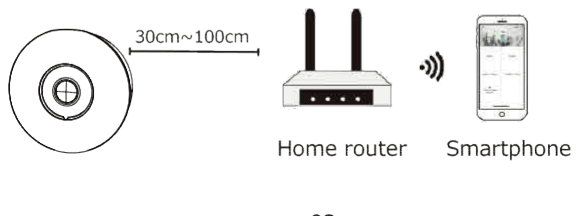
Umieść kamerę i smartfon w odległości od 30 do 100 cm (1 do 3 stóp) od routera, aby zapewnić silny sygnał Wi-Fi.
Uwaga: Kamera obsługuje zarówno sieci Wi-Fi 2.4G, jak i 5G.
Dodawanie kamery
Metoda 1: Parowanie przez Bluetooth
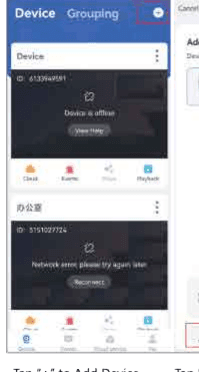
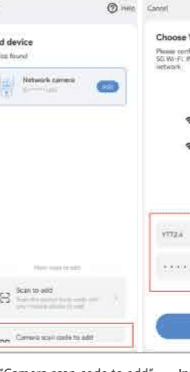
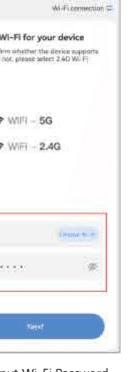
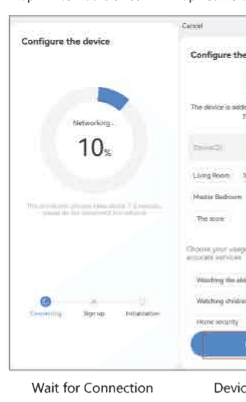
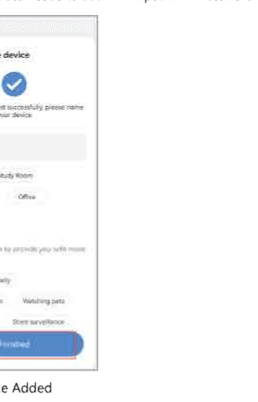
- Włącz Bluetooth i Wi-Fi w telefonie
- W aplikacji YESKAMO: dotknij Devices (Urządzenia) → + → Network Camera (kamera sieciowa) (automatyczne wykrywanie w 30 s)
- Rozwiązywanie problemów:
- W razie niepowodzenia naciśnij przycisk RESET kamery → spróbuj ponownie
- Po zakończonej konfiguracji ręcznie włącz alarm inteligentnego wykrywania
Metoda 2: Konfiguracja za pomocą kodu QR
- Zasil kamerę → dioda LED miga powoli
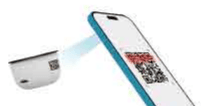
- Kliknij „+” → zeskanuj kod QR → kliknij Next (Dalej) → wybierz sieć Wi-Fi (2.4/5 GHz) → wpisz hasło
- Poczekaj na komunikat o pomyślnym połączeniu
Potrzebujesz pomocy?
- Jeśli jedna metoda zawiedzie, wypróbuj drugą
Najważniejsze uwagi:
- Podczas konfiguracji trzymaj telefon blisko kamery
- Sieć Wi-Fi 5 GHz może wymagać silniejszego sygnału
- Domyślnie alarm jest WYŁĄCZONY — włącz go ręcznie
Montaż kamery
Umieść kamerę na szybie okiennej zgodnie z preferowanym kątem widzenia. Upewnij się, że znajduje się w pobliżu gniazdka zasilania oraz blisko routera, aby zapewnić stabilne połączenie.
Kroki
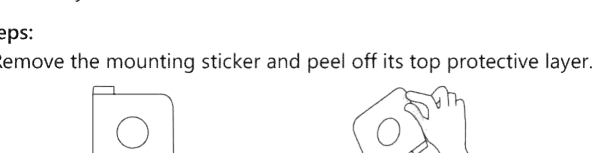
- Wyjmij naklejkę montażową i zdejmij jej górną warstwę ochronną.
- Przyklej naklejkę do okna, a następnie dociśnij do niej kamerę.
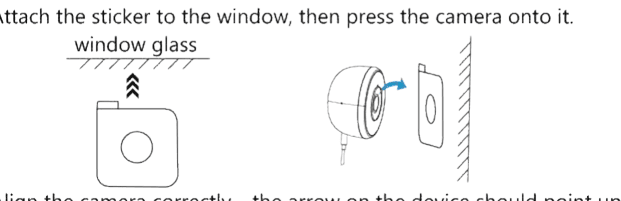
- Ustaw kamerę prawidłowo — strzałka na urządzeniu powinna być skierowana do góry. Zachowaj prostą konfigurację i sprawdź dokładnie kierunek kamery, zanim ją zamocujesz.
Możesz także przeglądać nasze Centrum pomocy w poszukiwaniu dodatkowych porad i odpowiedzi na najczęściej zadawane pytania.