 Centrum Pomocy EseeCloud
Instrukcja routera IPC
Szybki przewodnik po routerze IPC — zamień przewodowy rejestrator NVR w system bezprzewodowy dla kamer IP, z parowaniem, połączeniem ONVIF/N1, trybem repeatera, FAQ i instalacją.
Router IPC sprawia, że przewodowy system NVR działa jak bezprzewodowy NVR, dzięki czemu można podłączyć kamery IP Wi-Fi 2.4G. Ten szybki przewodnik obejmuje wygląd produktu, specyfikację, parowanie, podłączenie do NVR, konfigurację repeatera, FAQ oraz instalację.
Najważniejsze funkcje:
- Sprawia, że przewodowy system NVR działa jak bezprzewodowy NVR, obsługując bezprzewodowe kamery IP.
- Obsługuje funkcję bezprzewodowego repeatera.
- Obsługuje kamery IP Wi-Fi 2.4G.
- Szybkie parowanie.
- Sygnalizuje stan sygnału każdej kamery IPC.
- Podczas parowania dostępna jest zapowiedź głosowa.
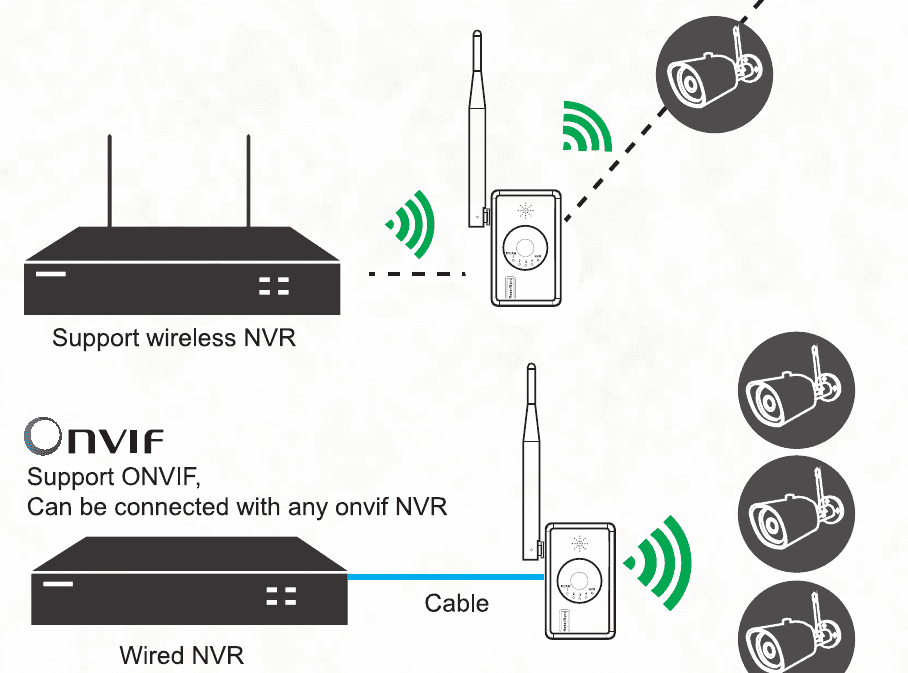
Wygląd produktu
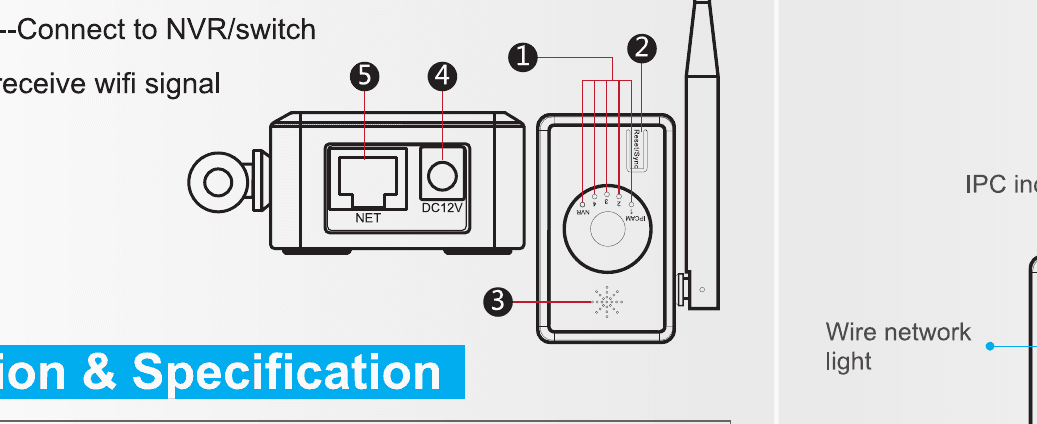
- Kontrolka — Sygnalizuje stan sygnału każdej kamery IPC.
- Przycisk parowania / resetu — Naciśnij i przytrzymaj przez 3 sekundy, aby rozpocząć parowanie.
- Głośnik — Sygnał dźwiękowy podczas parowania.
- Zasilanie — Zasilanie urządzenia.
- Port sieciowy — Połączenie z NVR / switchem.
- Antena — Odbiera sygnał Wi-Fi.
Wymiary i specyfikacja
| Pozycja | Szczegóły |
|---|---|
| Wi-Fi | 802.11 b/g/n 2.4G |
| Pojemność | 4 bezprzewodowe kamery IPC |
| Kontrolki | 5 kontrolek LED — 4 sygnalizują stan sygnału IPC, 1 stan połączenia z NVR |
| Interfejs sieciowy | 1 × RJ45 100 Mb/s — parowanie z IPC, wyjście wideo |
| Przycisk resetu | 1 × przycisk resetu — jeden przycisk do parowania i resetu |
| Zasilanie | 1 × zasilacz 12V — zasilanie routera |
| Wymiary | 74 × 31 × 86 mm |
Przewodnik obsługi
Parowanie przewodowe
Połącz router i kamerę kablem sieciowym. Aby sparować wiele kamer naraz, użyj switcha. Naciśnij i przytrzymaj przycisk resetu na routerze przez 3 sekundy, a następnie wykonaj parowanie zgodnie z zapowiedzią głosową. Gdy zapowiedź głosowa poinformuje o pomyślnym sparowaniu, oznacza to, że kamera została sparowana.
Aby przywrócić ustawienia fabryczne, przytrzymaj przycisk przez 10 sekund.
Kontrolki routera
Router ma łącznie 5 kontrolek LED. Prawa kontrolka to wskaźnik sieci przewodowej: gdy świeci, router jest połączony z siecią przewodową. 4 kontrolki po lewej stronie wskazują liczbę podłączonych kamer bezprzewodowych — wszystkie 4 świecą, gdy pomyślnie podłączono 4 kamery.
Podłączenie do NVR przez ONVIF
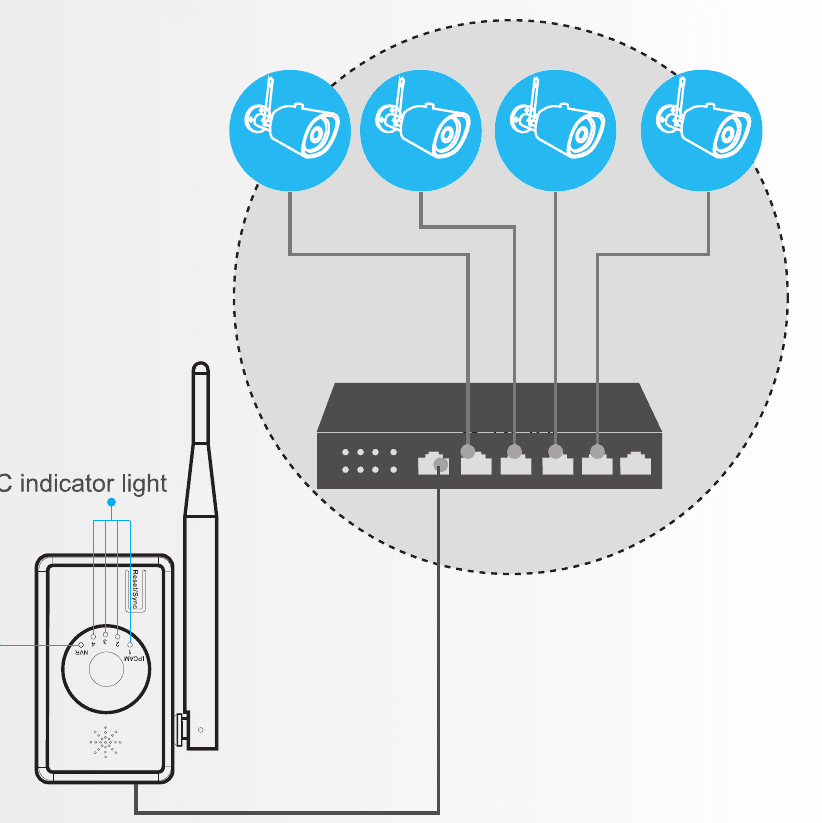
Po pomyślnym sparowaniu kamer bezprzewodowych z routerem IPC połącz router IPC z NVR/DVR kablem sieciowym. Wyszukaj i dodaj kamery bezprzewodowe w NVR/DVR. Kamery te mają funkcję automatycznego dostosowania adresu IP, więc nie musisz martwić się o różne segmenty sieci.
Podłączenie do NVR przez N1
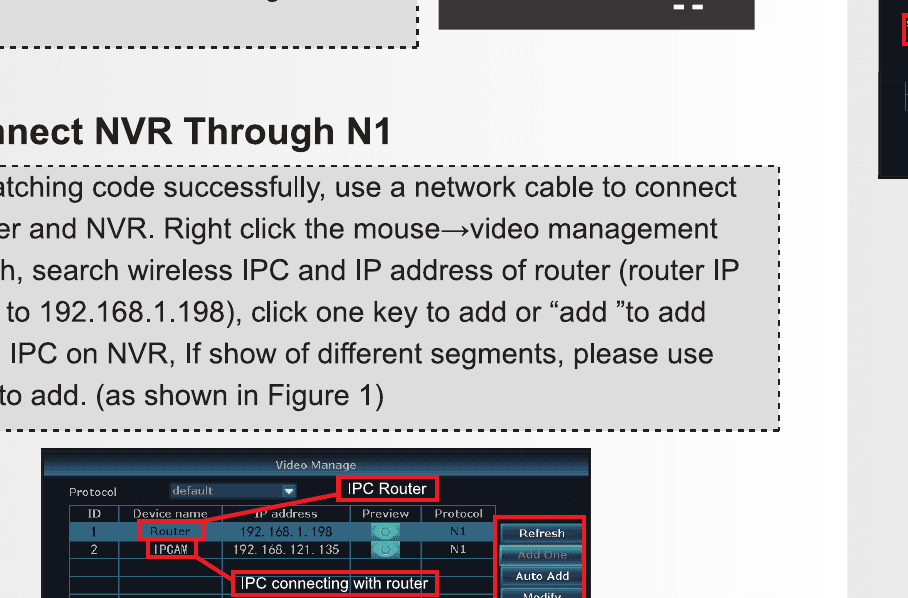
Po pomyślnym sparowaniu połącz router i NVR kablem sieciowym. Kliknij prawym przyciskiem myszy i wybierz Zarządzanie wideo → Odśwież, a następnie wyszukaj bezprzewodową kamerę IPC oraz adres IP routera (domyślny adres IP routera to 192.168.1.198). Kliknij Dodaj jednym kliknięciem lub Dodaj, aby dodać bezprzewodową kamerę IPC do NVR. Jeśli istnieje więcej niż jeden segment sieci, użyj opcji Dodaj jednym kliknięciem (jak pokazano na rysunku 1).
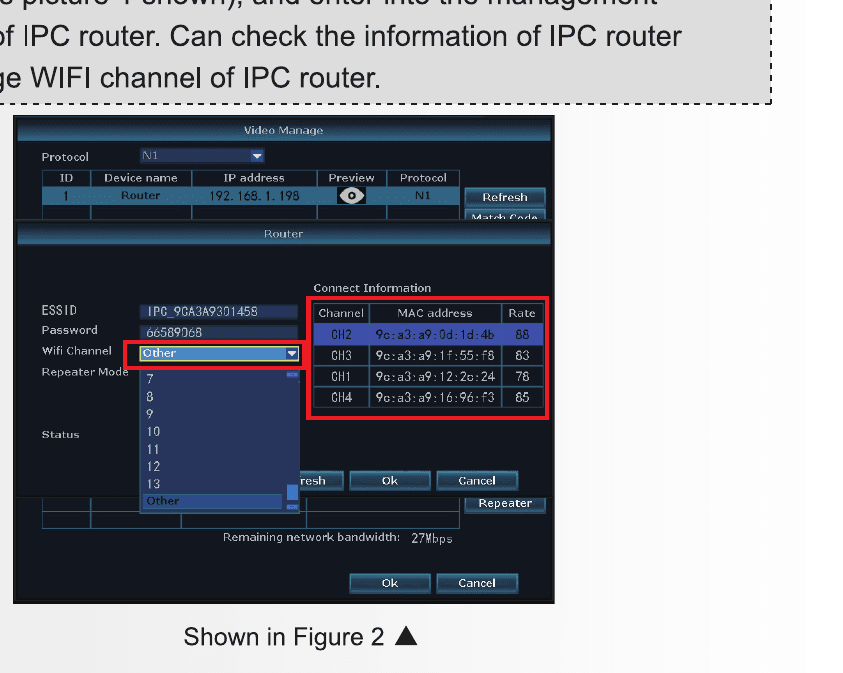
W wynikach wyszukiwania zarządzania wideo w interfejsie graficznym kliknij dwukrotnie router (jak pokazano na rysunku 2), aby wejść do interfejsu zarządzania routerem IPC. Można tam sprawdzić informacje o routerze IPC oraz zmienić jego kanał Wi-Fi.
Konfiguracja repeatera
Router IPC może pełnić rolę repeatera w bezprzewodowym systemie NVR.
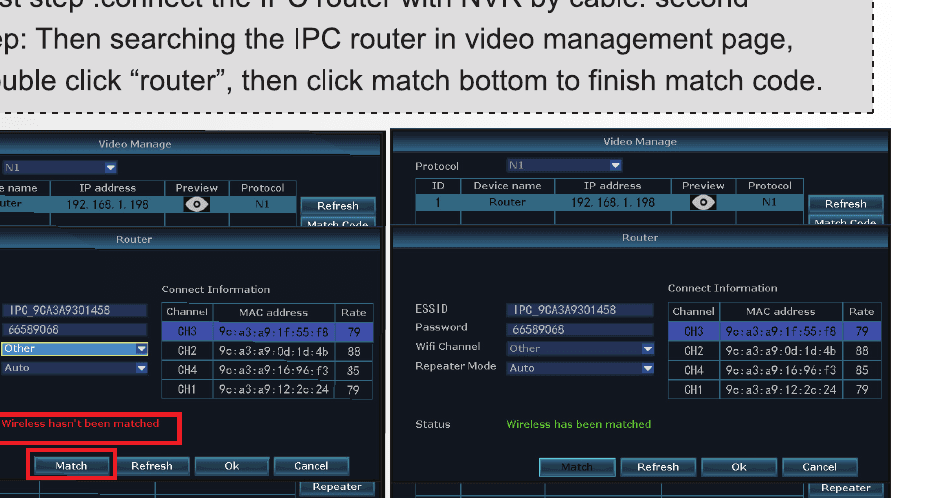
- Połącz router IPC z NVR kablem.
- Wyszukaj router IPC na stronie zarządzania wideo. Kliknij dwukrotnie router, a następnie kliknij przycisk parowania, aby zakończyć parowanie.
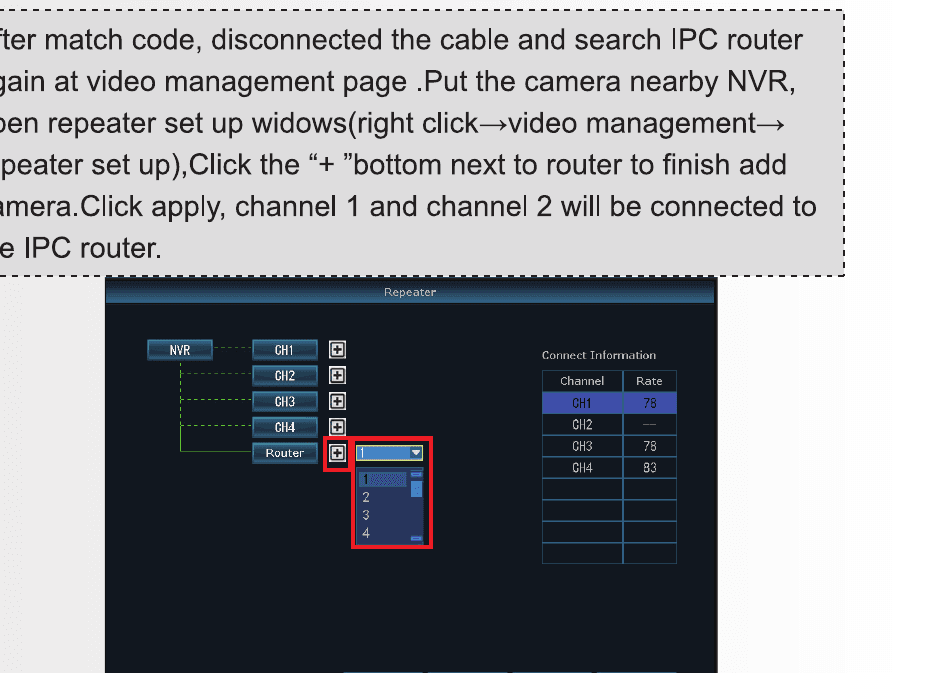
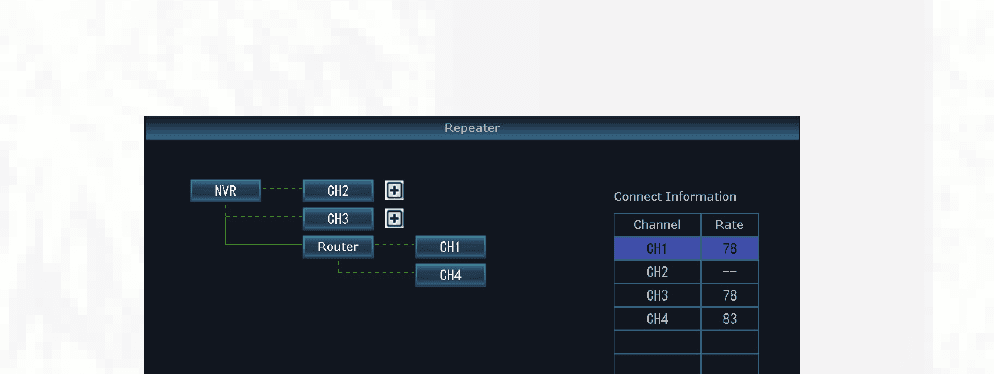
Po sparowaniu odłącz kabel i ponownie wyszukaj router IPC na stronie zarządzania wideo. Umieść kamerę w pobliżu NVR i otwórz okno konfiguracji repeatera (kliknij prawym przyciskiem → Zarządzanie wideo → Konfiguracja repeatera). Kliknij przycisk + obok routera, aby dodać kamerę. Kliknij Zastosuj — kanał 1 i kanał 2 zostaną połączone z routerem IPC.
FAQ
P: Gdy w tym samym miejscu zainstalowano kilka routerów IPC, a kamery bezprzewodowe znajdują się bardzo blisko routera IPC (zaledwie około 10 metrów), obraz jest bardzo wolny, a kamery rozłączają się i często nie mogą się ponownie połączyć. Co się dzieje?
Jest to spowodowane wzajemnymi zakłóceniami kilku routerów IPC korzystających z tego samego kanału Wi-Fi. Istnieją 4 kanały Wi-Fi, które się nawzajem nie zakłócają: 1, 6, 11 i inne. Jeśli w tym samym miejscu znajdują się 4 routery IPC, ustaw kanał Wi-Fi każdego routera IPC na inny, na przykład 1, 6, 11 i inne. Zasada ustawiania kanałów Wi-Fi jest taka, że routery IPC korzystające z tego samego kanału Wi-Fi powinny być rozmieszczone jak najdalej od siebie, aby się nie zakłócały. Nie zaleca się używania routerów IPC w miejscach o dużym zagęszczeniu.
Instalacja
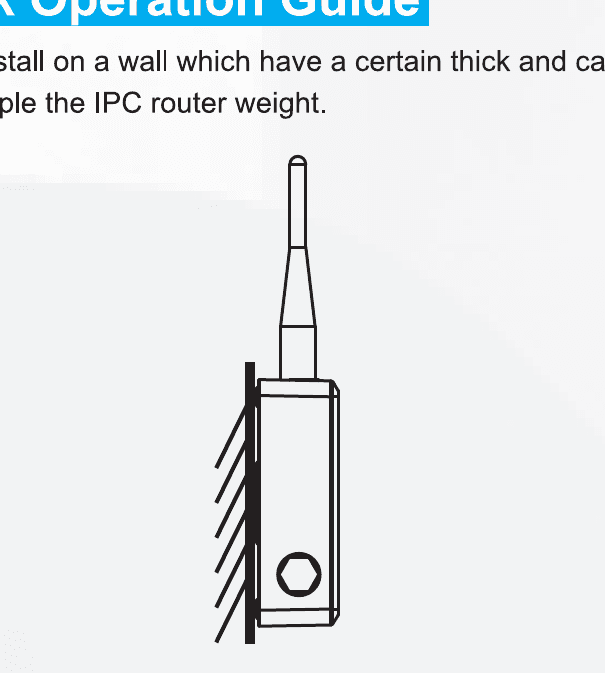
Zamontuj router na ścianie, która jest wystarczająco gruba i jest w stanie utrzymać co najmniej trzykrotność wagi routera IPC.
Nie otwieraj urządzenia ze względu na ryzyko porażenia prądem.
Osoby niewykwalifikowane nie powinny obsługiwać urządzenia ze względu na ryzyko porażenia prądem.
Nie używaj zasilacza o napięciu wyższym niż DC 12V ze względu na ryzyko pożaru i porażenia prądem.
Scenariusze zastosowań
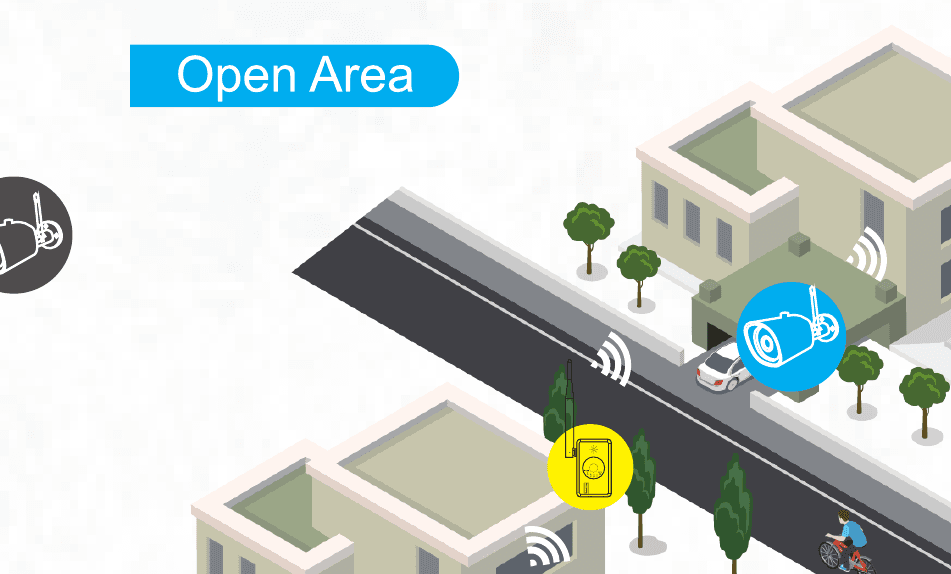
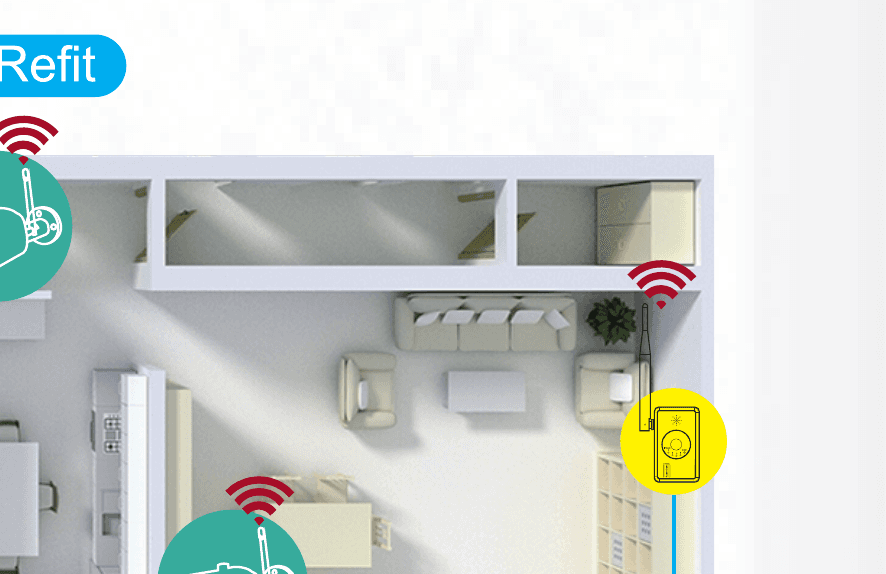
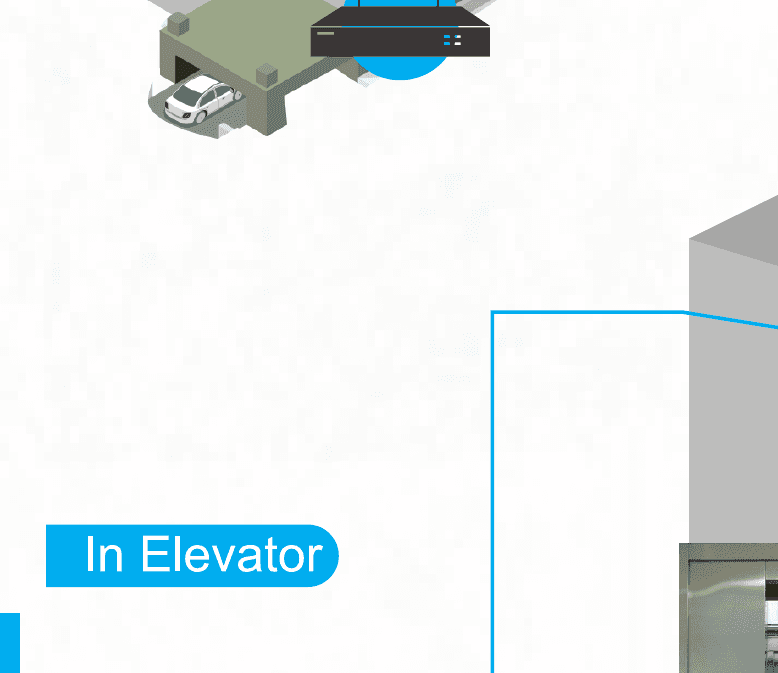
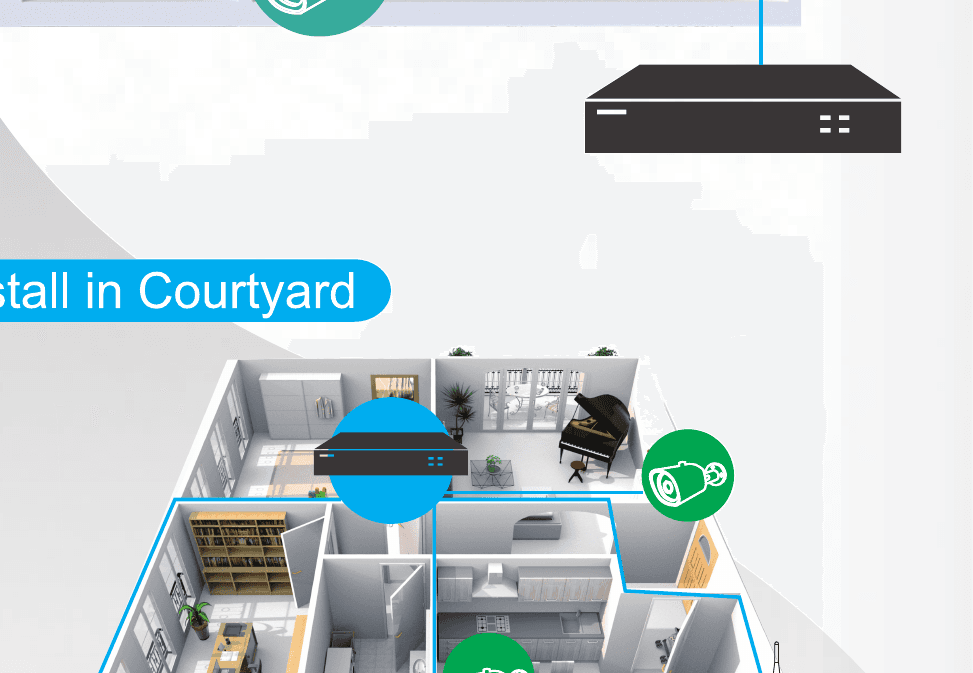
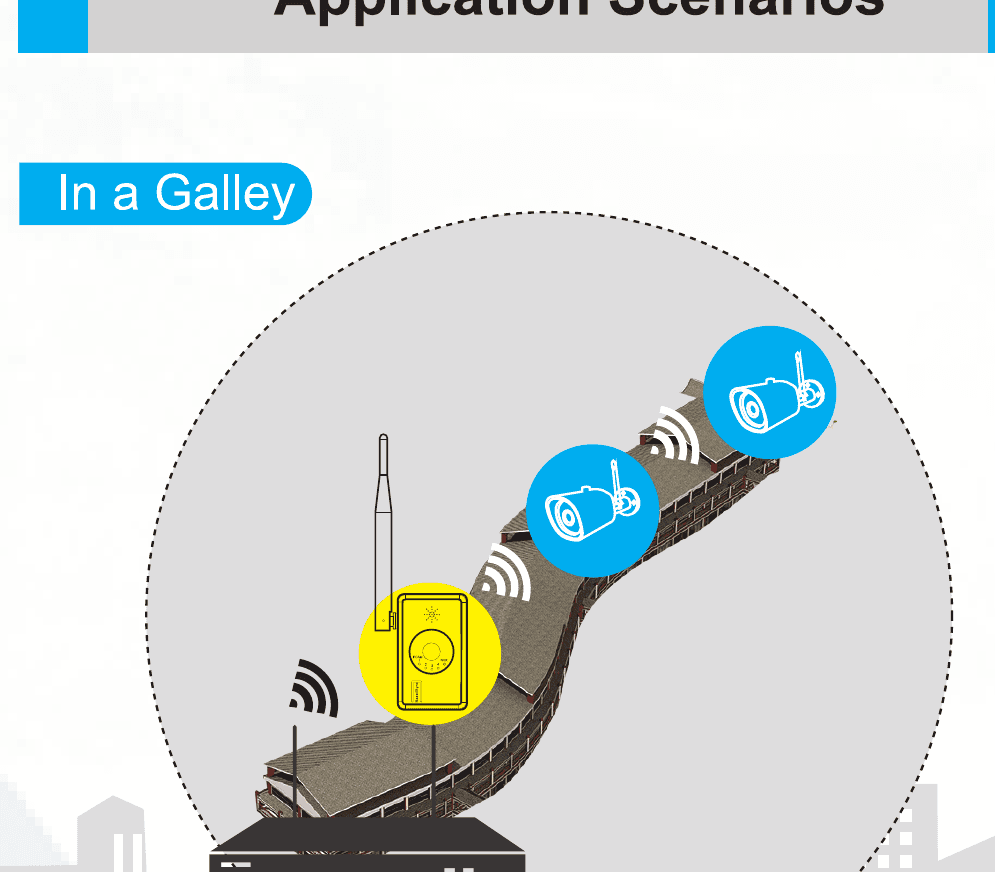
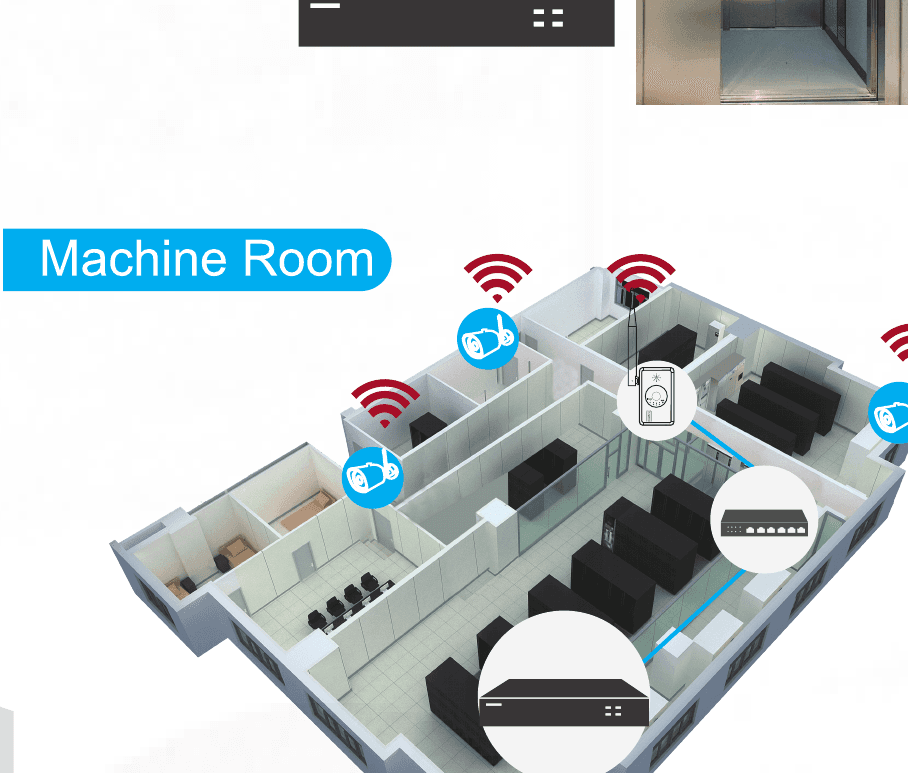
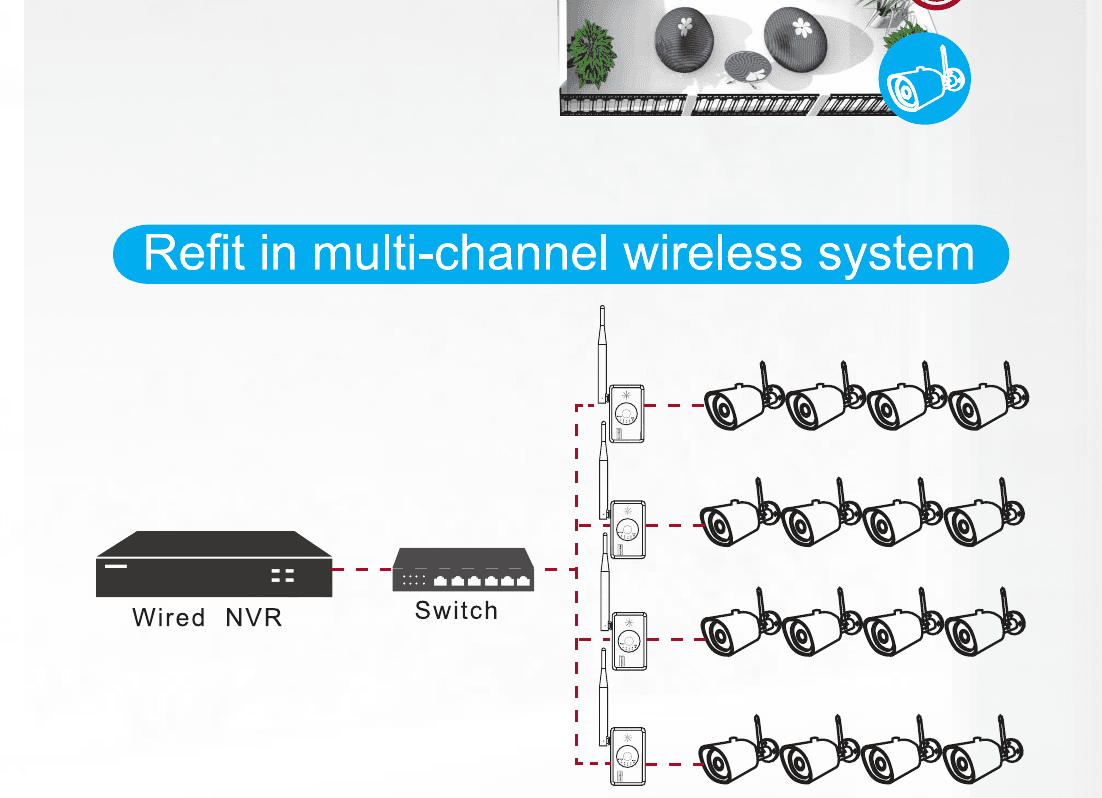
Każdy router IPC może połączyć się z maksymalnie 4 kamerami.
Potrzebujesz więcej pomocy? Odwiedź Centrum pomocy lub zapoznaj się z Przewodnikiem użytkownika aplikacji ESeeCloud.
Instrukcja kamery 4G na kartę SIM
Skrócona instrukcja instalacji tubowej kamery 4G na kartę SIM — montaż i konfiguracja urządzenia, dodawanie urządzenia, zarządzanie kartą 4G i doładowywanie pakietu danych oraz rozwiązywanie problemów.
Instrukcja obsługi rejestratora DVR R51/R52 (edycja szczegółowa)
Szczegółowa instrukcja obsługi serii R51/R52 — cyfrowego rejestratora wideo (DVR) hybrydowego 5 w 1 HD, obejmująca specyfikację produktu, instalację i podłączenie, obsługę lokalną, dostęp przez sieć LAN i EseeNet oraz korzystanie z urządzeń mobilnych.