 Centrum Pomocy EseeCloud
Instrukcja obsługi NVR (N98) (wersja uproszczona)
Szybki przewodnik po rejestratorze NVR N98 — internet jednym przyciskiem, dodawanie kamer IP, tryby podglądu i odtwarzania rybie oko, nagrywanie po wykryciu ruchu, kopia zapasowa, logowanie przez przeglądarkę w sieci LAN/WAN oraz aplikacja mobilna ESeeCloud.
To jest uproszczony przewodnik obsługi sieciowego rejestratora wideo (NVR) N98.
Wskazówka
Instrukcję obsługi produktu oraz dodatkowe oprogramowanie (w tym klienta na PC) można pobrać ze strony www.dvr163.com/help/download.php. W przypadku innych pytań odwiedź Centrum pomocy.
Większość operacji jest dostępna z menu prawego przycisku myszy na ekranie głównym rejestratora NVR:
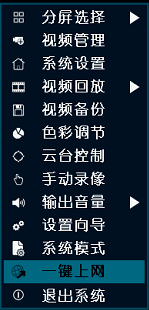
1. Internet jednym przyciskiem
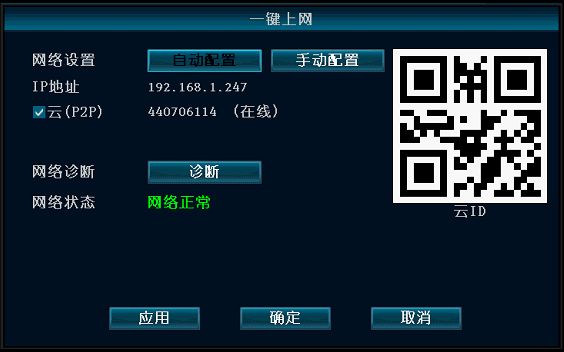
Kliknij prawym przyciskiem myszy na ekranie głównym → kliknij Internet jednym przyciskiem → wybierz Konfiguracja automatyczna → Zastosuj. Albo wybierz Konfiguracja ręczna, wpisz adres IP, a następnie kliknij Diagnostyka. Jeśli wyświetli się „sieć prawidłowa”, urządzenie jest połączone z siecią zewnętrzną; jeśli wyświetli się „sieć nieprawidłowa”, postępuj zgodnie ze wskazówkami, aby rozwiązać problem. (Upewnij się, że urządzenie jest już podłączone do sieci.)
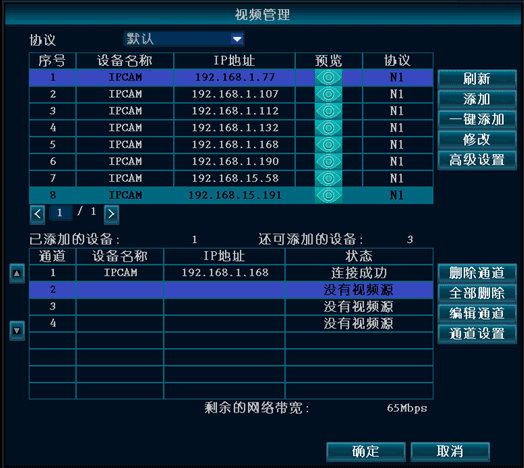
2. Dodawanie kamery sieciowej (IPC)
Kliknij prawym przyciskiem myszy pusty obszar ekranu głównego → kliknij Zarządzanie wideo → kliknij przycisk Odśwież, aby wyszukać kamery IPC. Wybierz znalezioną kamerę IPC i kliknij Dodaj, aby zakończyć dodawanie. Albo użyj funkcji Dodaj jednym przyciskiem, aby dodać kamery IPC (Dodaj jednym przyciskiem automatycznie dodaje wszystkie znalezione kamery IPC do listy kanałów). Usuń kanał usuwa wybrany wpis kanału. Edytuj kanał umożliwia ręczną zmianę parametrów kanału (np. nazwy użytkownika i hasła). Kliknij OK, aby zakończyć.
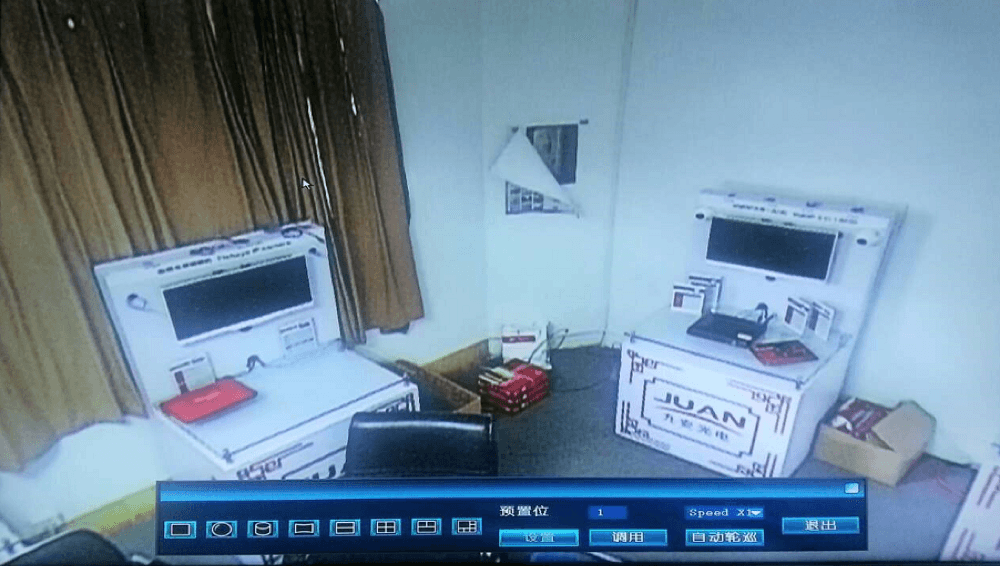
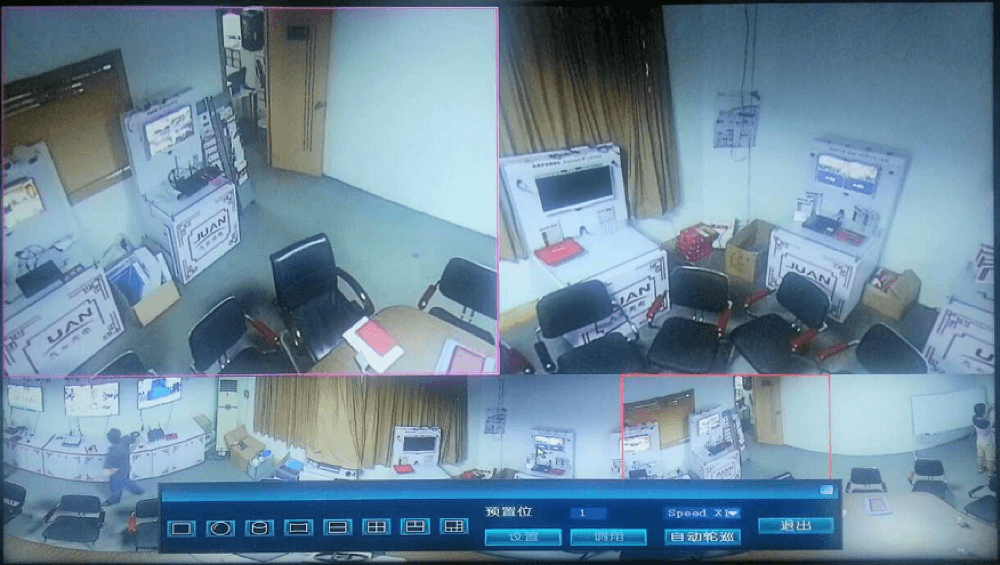
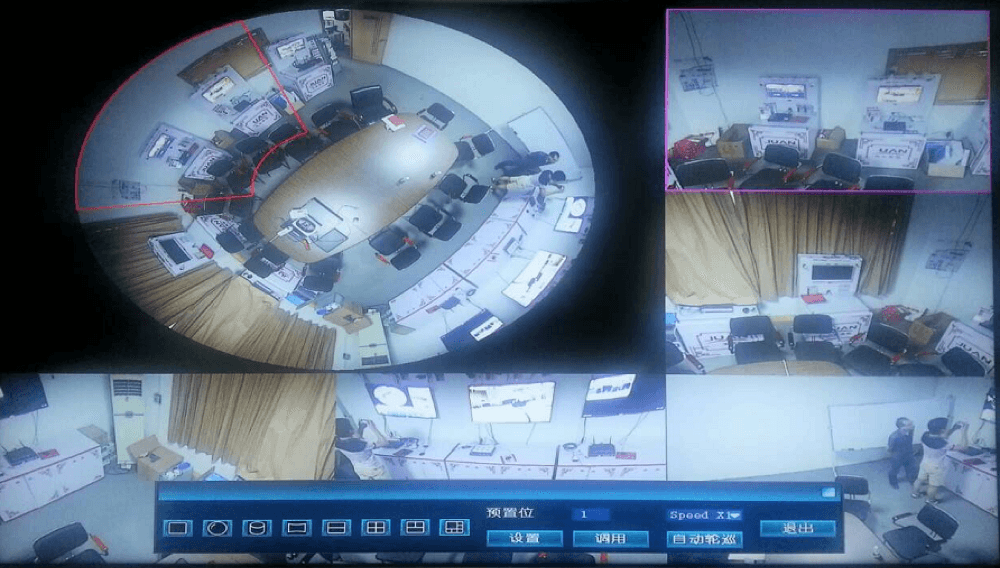
3. Przełączanie układu podglądu
Na ekranie głównym kliknij dwukrotnie obraz, aby przełączać się między różnymi układami podglądu.
4. Ustawienia nagrywania po wykryciu ruchu
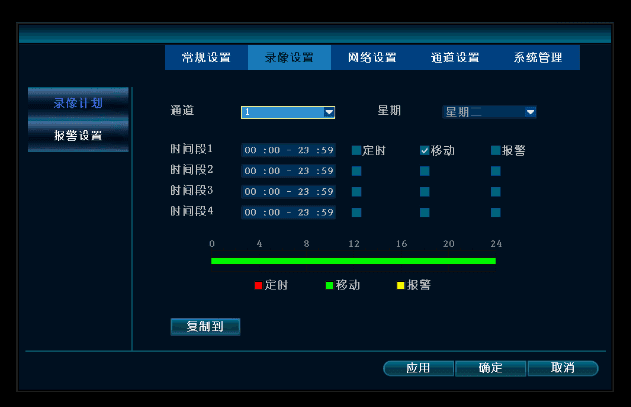
Prawy przycisk myszy → Ustawienia systemu → Ustawienia nagrywania → Harmonogram nagrywania → zaznacz Ruch → wybierz Wszystko → kliknij Kopiuj do → kliknij OK.
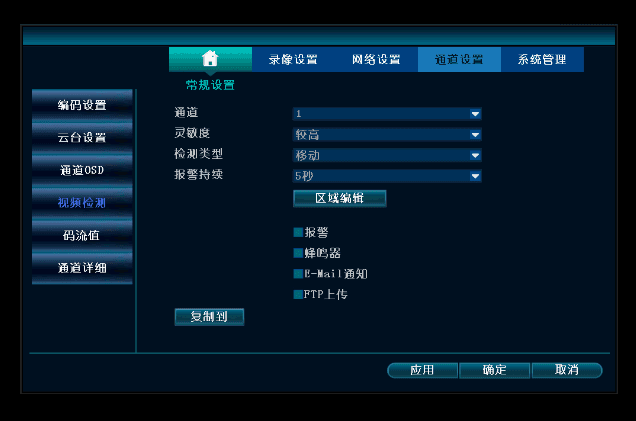
Prawy przycisk myszy → Ustawienia systemu → Ustawienia kanału → Detekcja wideo → zmień Typ detekcji na Ruch → zaznacz Włącz → kliknij OK.
5. Odtwarzanie wideo
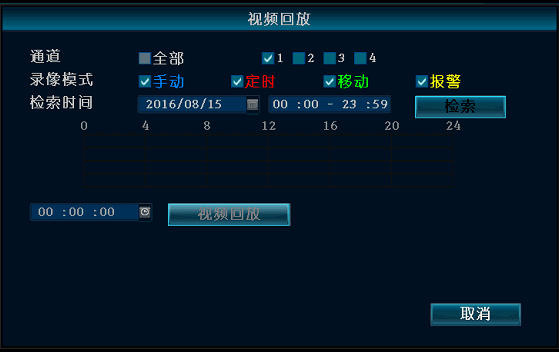
Prawy przycisk myszy → Odtwarzanie wideo → wybierz potrzebny kanał → wybierz tryb nagrywania → ustaw czas wyszukiwania → kliknij Szukaj, a następnie kliknij oś czasu w punkcie, który chcesz wyświetlić → kliknij Odtwarzanie wideo, aby obejrzeć nagranie.
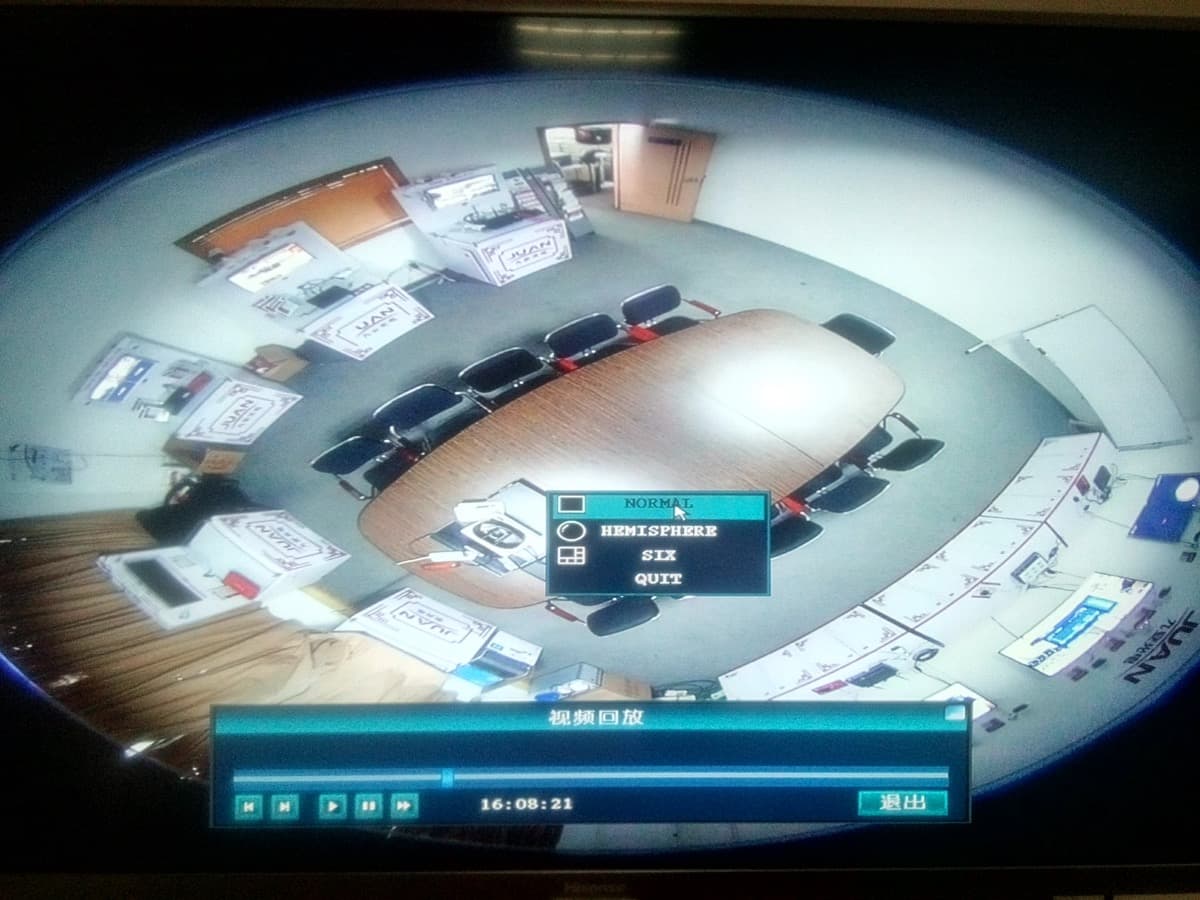
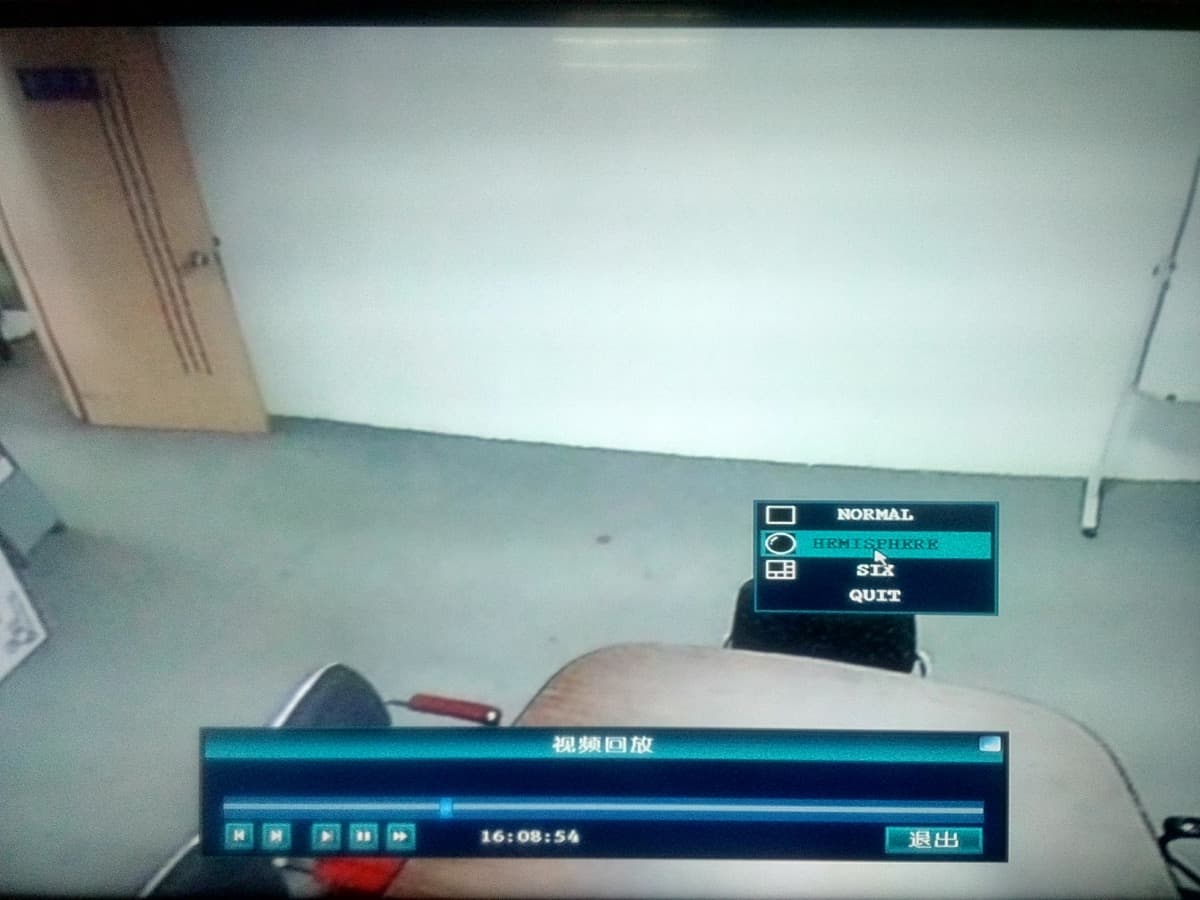
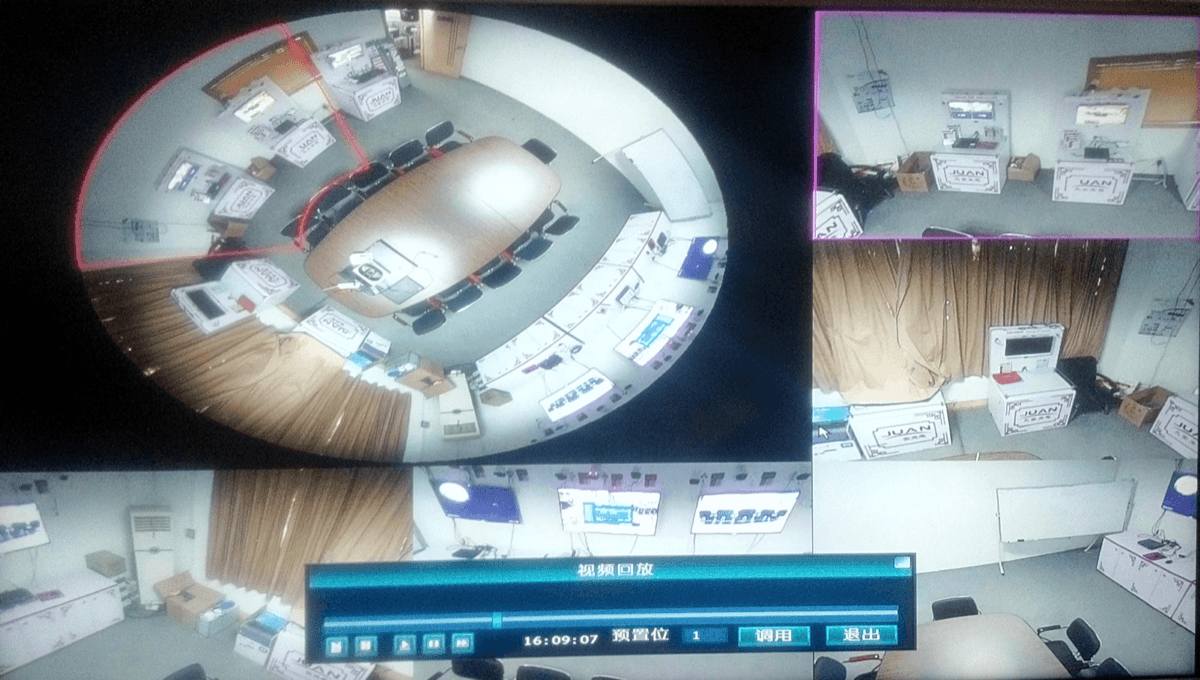
W przypadku kamery rybie oko/panoramicznej możesz przełączać tryb wyświetlania odtwarzania (NORMAL, HEMISPHERE, SIX):
6. Kopia zapasowa wideo
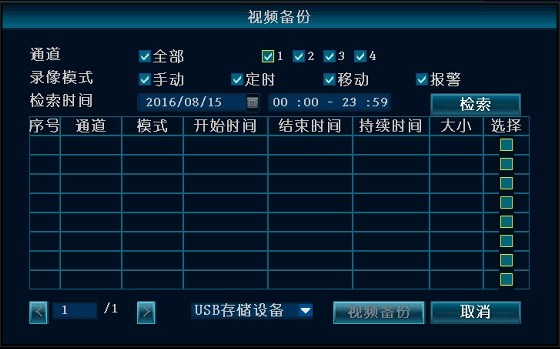
Prawy przycisk myszy → Kopia zapasowa wideo → wybierz kanał do skopiowania → wybierz tryb nagrywania → ustaw czas wyszukiwania → kliknij Szukaj → wybierz odpowiednie nagranie z listy → kliknij Kopia zapasowa wideo.
Uwaga
Obsługuje pamięci USB o pojemności do 32 GB. Pliki nagrań są pakowane raz na godzinę.
7. Logowanie do rejestratora przez sieć LAN
(Dla komputerów podłączonych do tego samego routera lub przełącznika co rejestrator.)
Otwórz Internet jednym przyciskiem i zanotuj bieżący adres IP urządzenia.
Na komputerze w tej samej sieci LAN, w pasku adresu przeglądarki IE lub dowolnej innej, wpisz wewnętrzny adres IP i port rejestratora, aby otworzyć wbudowaną stronę internetową rejestratora, a następnie wpisz nazwę użytkownika i hasło, aby się zalogować.
Domyślny port to 80 i nie trzeba go wpisywać. Jeśli port internetowy został zmieniony, wpisz odpowiedni port — na przykład http://192.168.1.247:1111, jeśli zmieniono go na 1111.
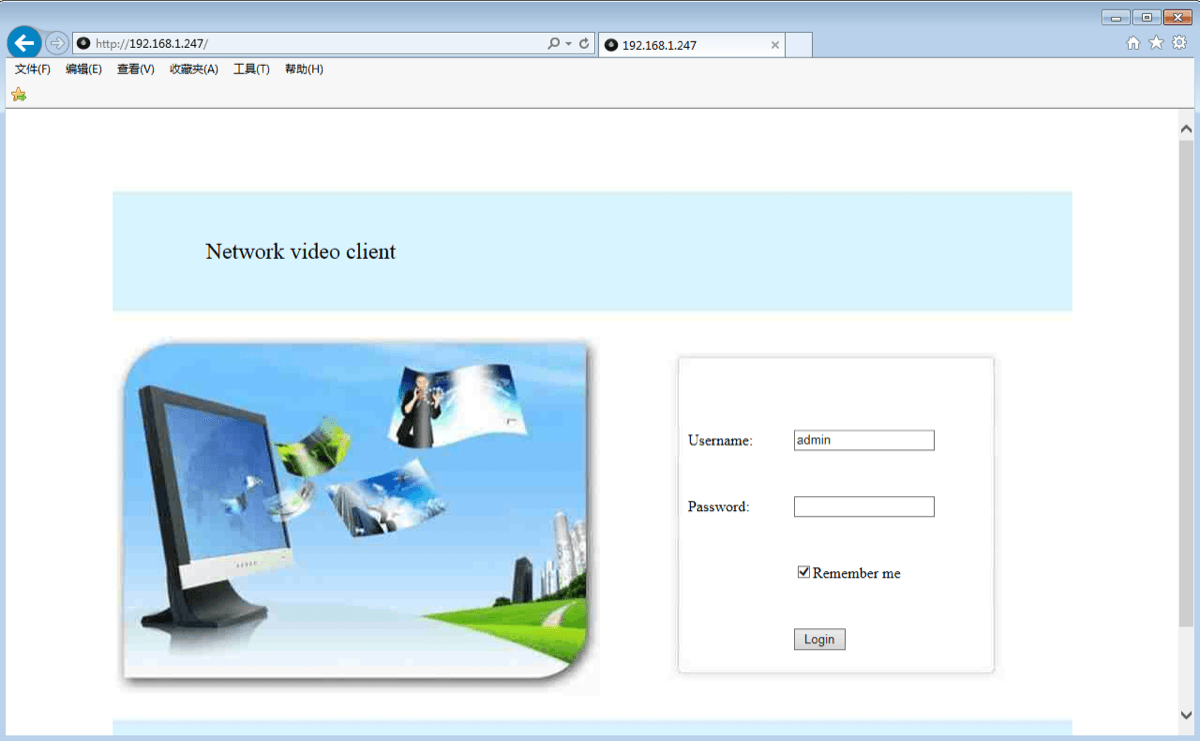
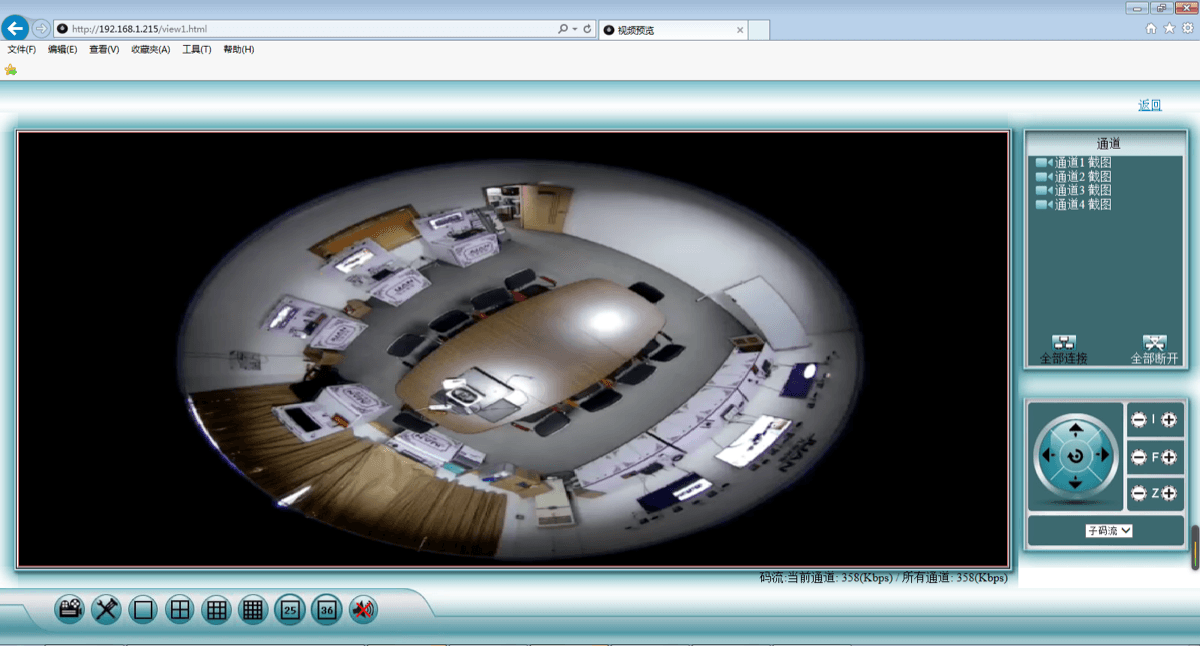
Po pomyślnym zalogowaniu na stronie internetowej możesz monitorować obraz w sieci LAN.
Uwaga
Upewnij się, że rejestrator i komputer znajdują się w tym samym segmencie sieci.
8. Logowanie do rejestratora przez sieć WAN (internet)
(Dla komputerów innych niż podłączone do tego samego routera co rejestrator.)
Prawy przycisk myszy → Internet jednym przyciskiem i zanotuj bieżący numer ID urządzenia.
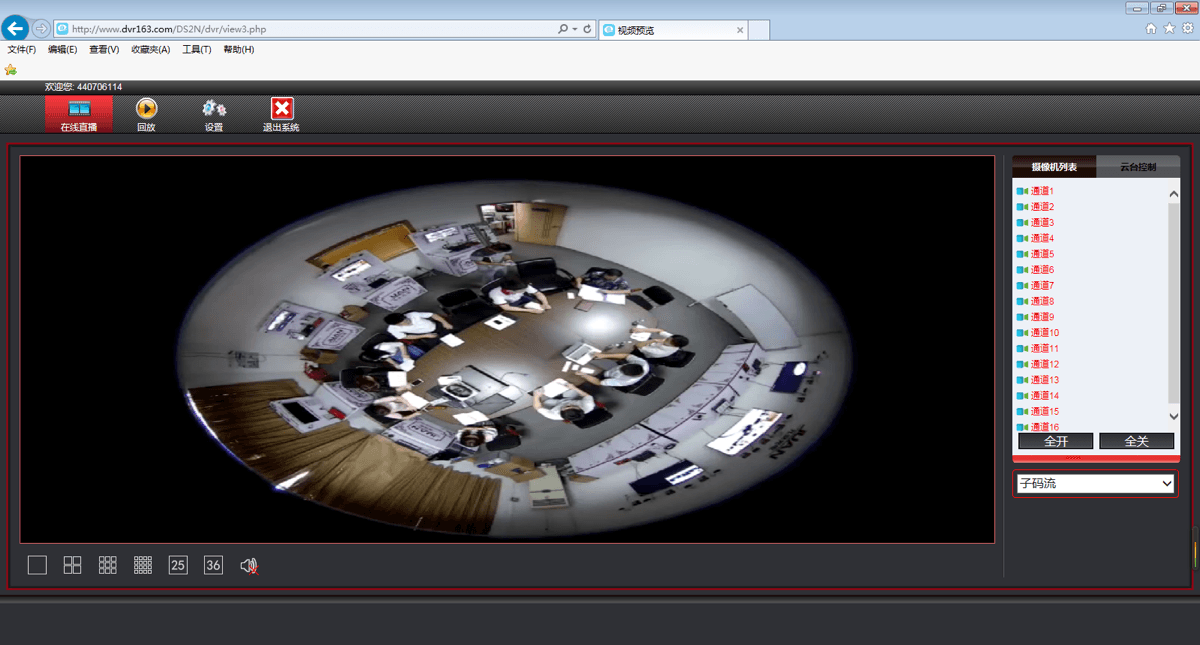
Otwórz przeglądarkę IE, wpisz www.dvr163.com w pasku adresu, następnie wpisz numer ID, nazwę użytkownika i hasło, po czym kliknij Zaloguj.
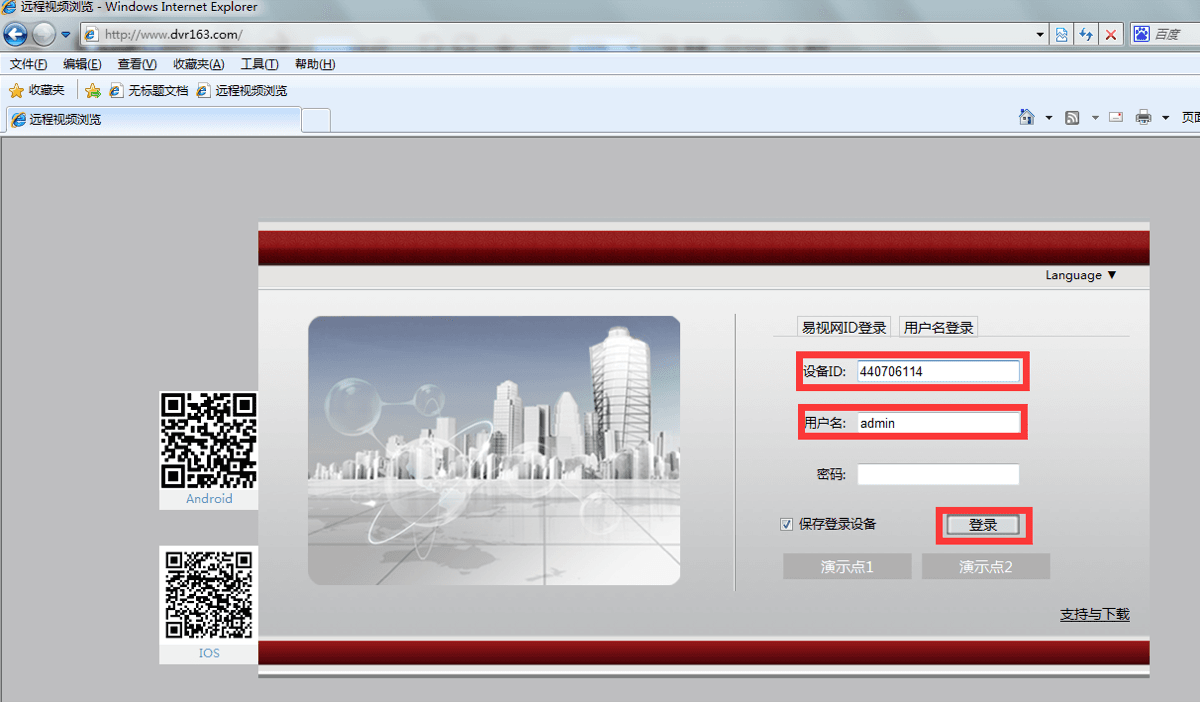
Po pomyślnym zalogowaniu na stronie internetowej możesz prowadzić zdalny monitoring przez internet.
Uwaga
Płynność zdalnego obrazu zależy od przepustowości wysyłania po stronie rejestratora oraz przepustowości pobierania po stronie zdalnego podglądu.
9. Zeskanuj kod QR, aby pobrać aplikację mobilną
Otwórz Kreatora konfiguracji, aby wyświetlić kody QR. Użytkownicy Androida skanują kod QR klienta Android, aby otworzyć link do pobrania; użytkownicy iPhone (iOS) skanują kod QR klienta iPhone, aby otworzyć link do pobrania. Pobierz i zainstaluj aplikację.

10. Pobieranie aplikacji ze sklepu z aplikacjami
Tencent App Market — 应用宝 (Android)
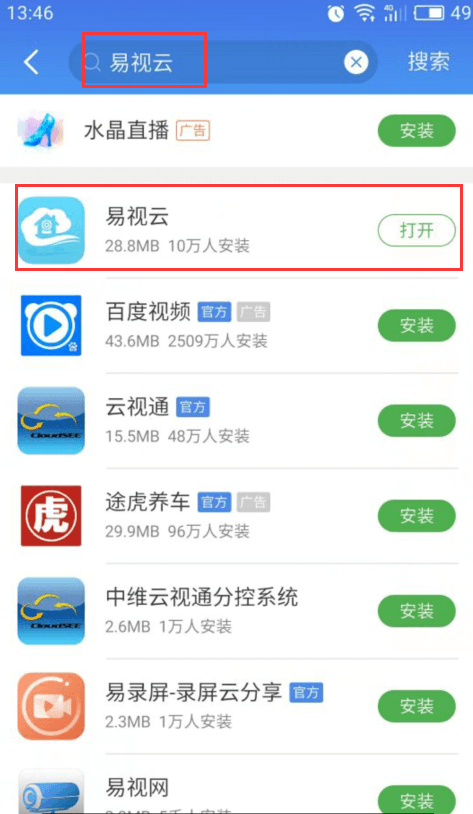
Użytkownicy Androida otwierają Tencent App Market (应用宝) lub inny sklep z aplikacjami.
Wyszukaj ESeeCloud (易视云) w polu wyszukiwania.
Pobierz i zainstaluj aplikację.
App Store (iPhone)
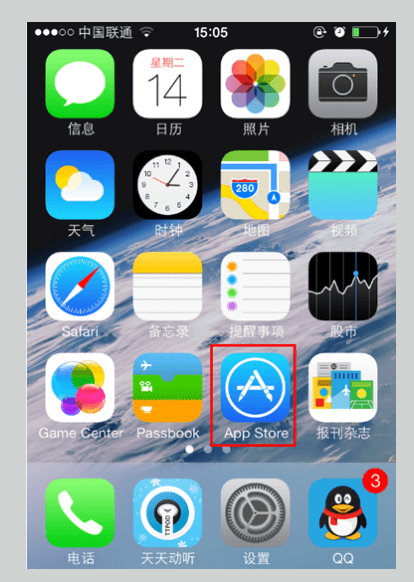
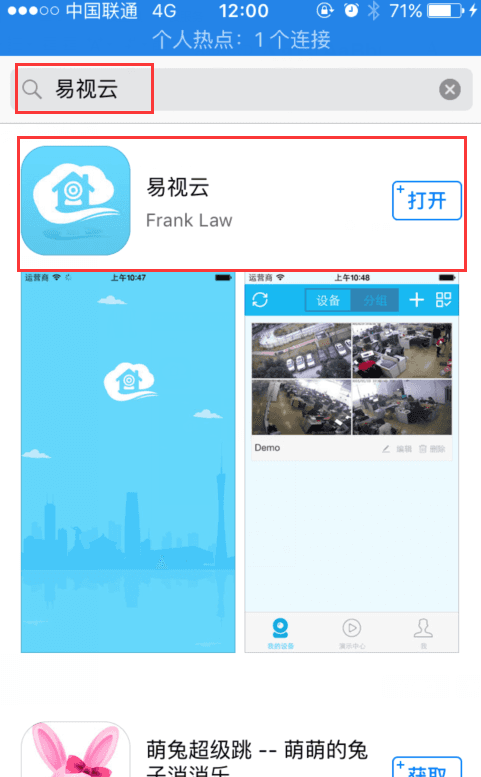
Otwórz wbudowany App Store na iPhonie.
Wyszukaj ESeeCloud (易视云) w polu wyszukiwania.
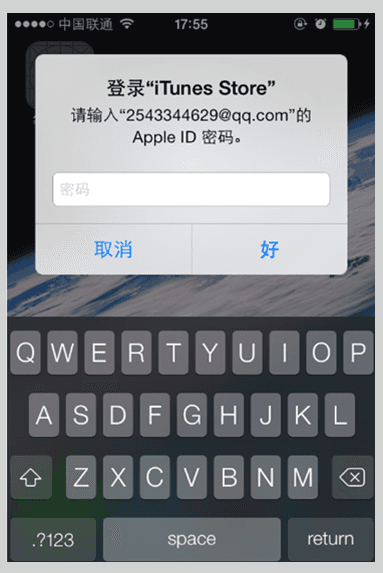
Wpisz swój Apple ID w celu weryfikacji.
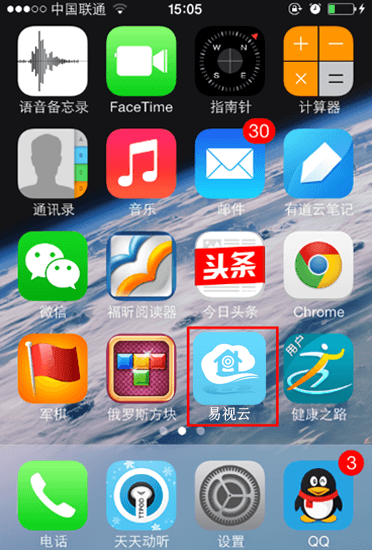
Pobierz i zainstaluj aplikację.
11. Dodawanie urządzenia w aplikacji ESeeCloud
Zarejestruj konto i zaloguj się.
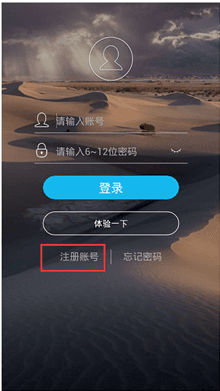
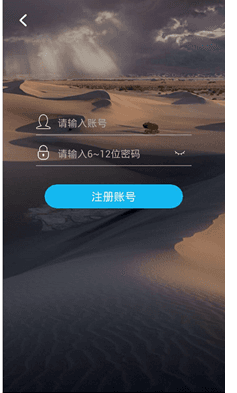
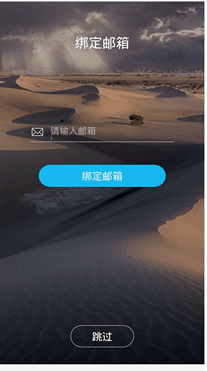
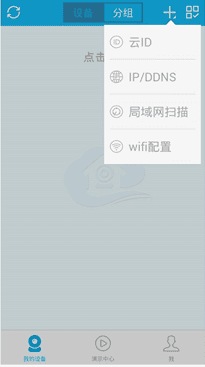
Na ekranie głównym dotknij przycisku +, aby dodać urządzenie.

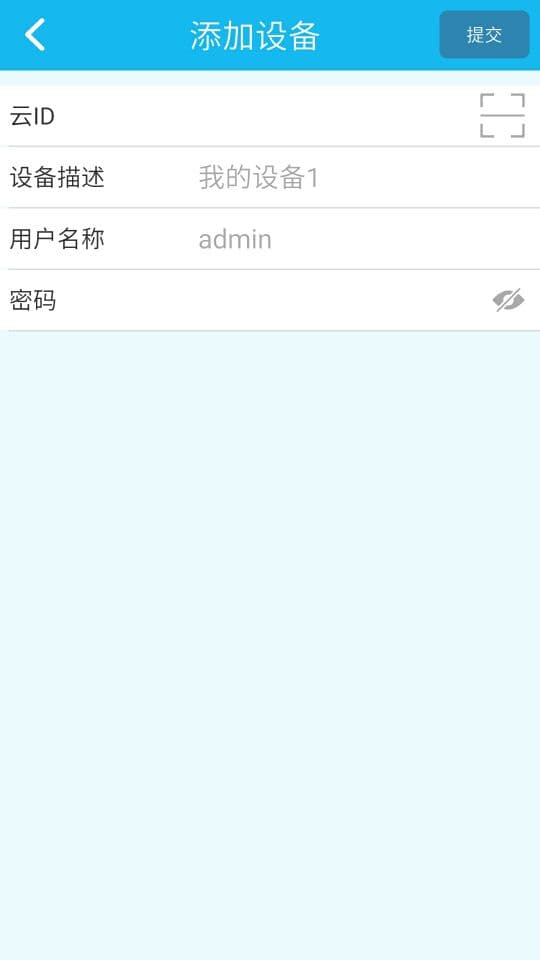
Wybierz Cloud ID, wpisz Cloud ID urządzenia, opis, nazwę użytkownika i hasło, a następnie dotknij Wyślij.
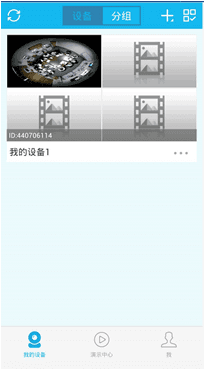
Dotknij urządzenia, aby rozpocząć podgląd.
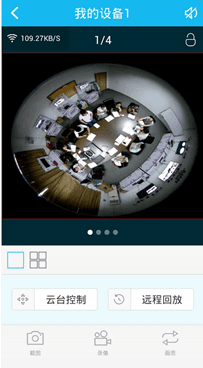
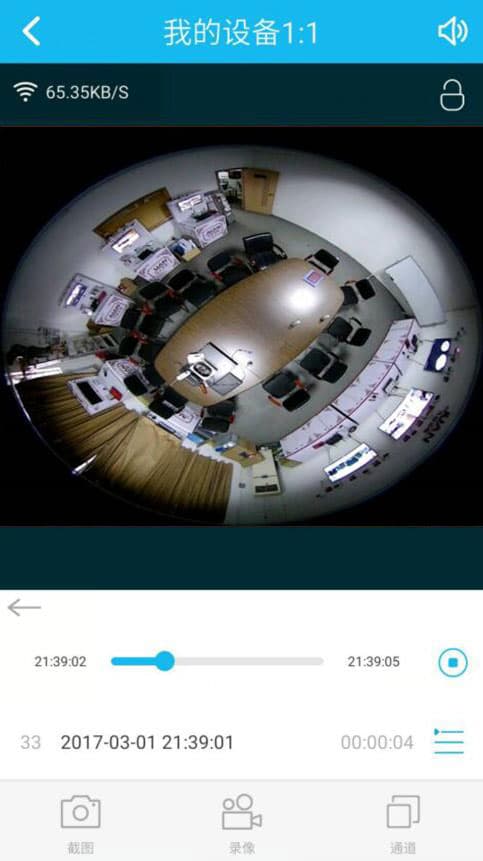
Skorzystaj z odtwarzania zdalnego.
Szczegółowy opis aplikacji mobilnej ESeeCloud znajdziesz w Przewodniku po aplikacji.
Potrzebujesz dalszej pomocy? Odwiedź Centrum pomocy lub zeskanuj poniższy kod QR platformy serwisu technicznego.
Instrukcja obsługi rejestratora DVR R51/R52 (skrócona)
Skrócony przewodnik obsługi rejestratora R51/R52 5-in-1 HD DVR — połączenie z internetem jednym przyciskiem, tryb kanałów, odtwarzanie, kopia zapasowa, harmonogram nagrywania, logowanie LAN/WAN oraz aplikacja mobilna ESeeCloud.
Instrukcja obsługi NVR — N93 / N92 / D91 / D98 (wersja uproszczona)
Uproszczony szybki przewodnik po rejestratorach NVR N93/N92/D91/D98 — szybka konfiguracja sieci, ustawienia IPC, detekcja ruchu, odtwarzanie, kopia zapasowa, dostęp przez LAN/WAN oraz aplikacja mobilna.