 Centrum Pomocy EseeCloud
Kamera bezpieczeństwa z naświetlaczem WiFi
Skrócona instrukcja obsługi kamery bezpieczeństwa z naświetlaczem WiFi YESKAMO oraz jej rejestratora NVR 2 w 1 z monitorem — wygląd, podłączenie, podgląd zdalny w telefonie, dwukierunkowe audio, alarm syreny, sterowanie naświetlaczem, dodawanie kamer i montaż dysku twardego.
Skrócona instrukcja obsługi kamery bezpieczeństwa z naświetlaczem WiFi YESKAMO oraz jej rejestratora NVR 2 w 1 z monitorem (dalej nazywanego „monitorem").
- Dziękujemy za zakup tego produktu. Marka YESKAMO dokłada starań, aby zapewnić klientom niezawodne rozwiązania bezpieczeństwa i przez cały czas chronić ich mienie.
- To jest skrócona instrukcja konfiguracji, która ma jedynie pomóc szybciej zapoznać się z produktem; więcej informacji o produkcie znajdziesz w pełnej instrukcji obsługi.
- Choć dokładamy wszelkich starań, aby instrukcja była kompletna i dokładna, mogą wystąpić pewne rozbieżności wynikające z bieżących aktualizacji produktów. Szczegółowe informacje są zgodne z ostatecznymi wersjami produktów.
Zasady bezpieczeństwa
- Bezprzewodowość oznacza jedynie brak kabli między kamerą a bazą monitora, ale cały system kamer musi być podłączony do gniazda zasilania.
- Aby uniknąć uszkodzenia produktu, używaj wyłącznie dołączonego zasilacza.
- Dla lepszego sygnału unikaj wszelkich możliwych przeszkód oraz urządzeń elektromagnetycznych między kamerą a monitorem.
- Wszelkie uszkodzenia spowodowane przez użytkownika nie są objęte bezpłatną gwarancją.
Opis produktu
Kamera bezpieczeństwa z naświetlaczem WiFi
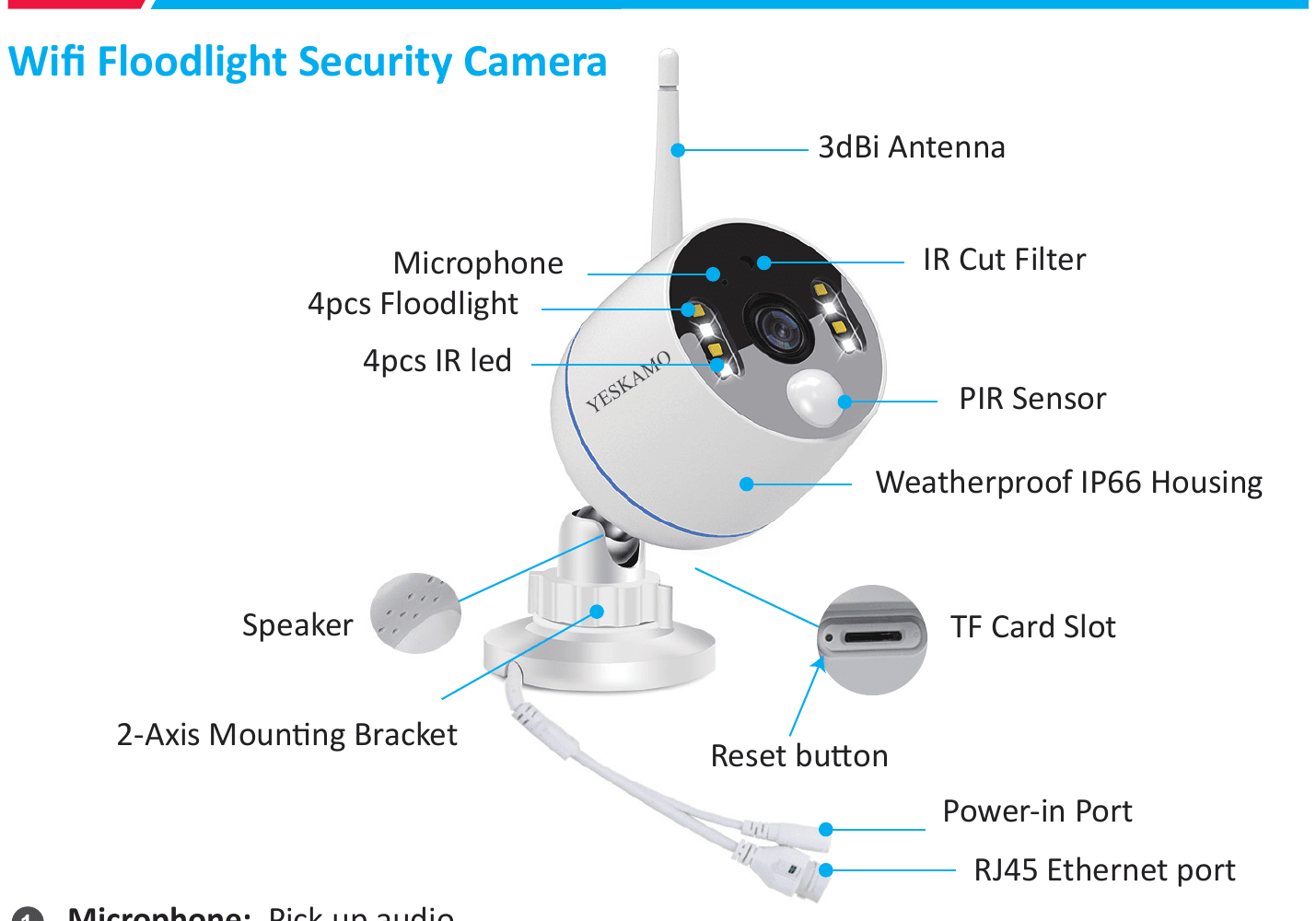
- Mikrofon — Odbiera dźwięk.
- 4 naświetlacze — Włączają się automatycznie w ciemności po wyzwoleniu czujnika PIR.
- 4 diody IR — Diody IR włączają się automatycznie w ciemności, zapewniając widzenie nocne.
- Głośnik — Przekazuje dźwięk.
- Antena 3 dBi — Odbiera sygnał WiFi z monitora.
- Obudowa odporna na warunki atmosferyczne IP66 — Temperatura pracy: od -20°C/-4°F do 60°C/140°F.
- Filtr IR Cut — Automatyczne przełączanie dzień/noc.
- Czujnik PIR — Wykrywa obiekty w monitorowanym obszarze.
- Gniazdo karty TF — Włóż kartę TF do zapisu nagrań. (Obsługuje karty TF do maks. 128 GB, karta TF musi być sformatowana w FAT32. Kamera w zestawie nie obsługuje funkcji karty TF.)
- Przycisk Reset — Naciśnij i przytrzymaj przycisk Reset przez około 5–10 sekund, aby przywrócić kamerę do ustawień fabrycznych.
- Uchwyt montażowy 2-osiowy — Reguluje kąt montażu i chroni kabel wewnątrz przed wandalizmem, obrót dookoła o 360° oraz regulacja góra-dół o 90°.
- Gniazdo zasilania — Podłącz dołączoną wtyczkę 12 V 1 A do zasilania.
- Port Ethernet RJ45
- A: Parowanie / dopasowanie kodu kamery z monitorem, gdy kamera utraci połączenie.
- B: Połączenie przewodowe kamery z monitorem lub routerem dla stabilnego sygnału (NIE ODCINAJ GO).
Rejestrator NVR 2 w 1 z monitorem
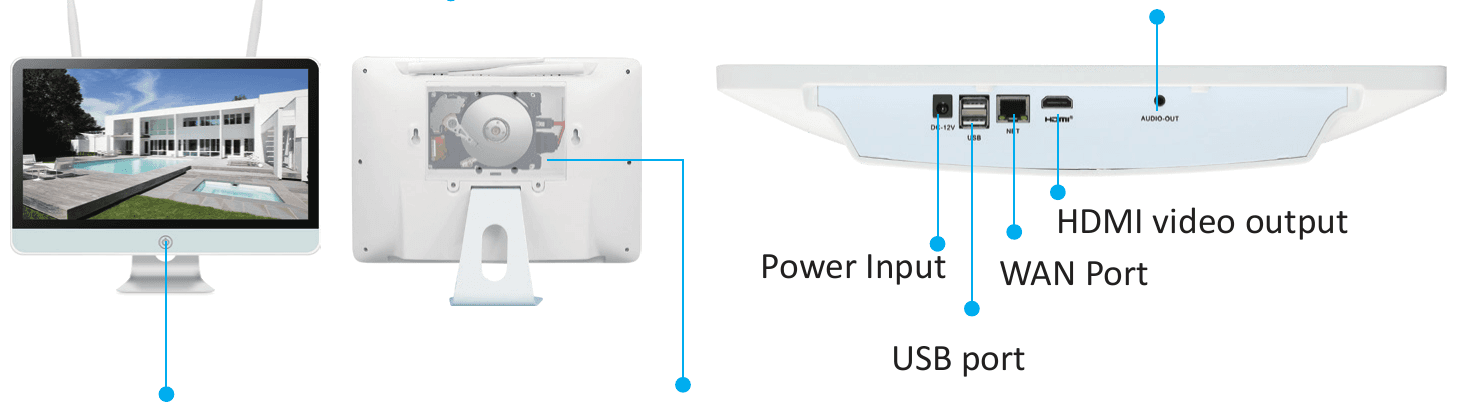
- Przycisk ekranu — Naciśnij, aby włączyć/wyłączyć ekran. (Gdy wychodzisz, wyłączaj ekran, dzięki czemu będzie trwalszy.)
- Antena — Emituje silny sygnał bezprzewodowy z monitora.
- Wewnętrzny dysk twardy 3,5'' — Przechowuje nagrania z systemu NVR.
- Wejście zasilania — Podłącz dołączony zasilacz 12 V 3 A.
- Port USB — Do sterowania myszą USB, podłączenia pamięci USB w celu kopii zapasowej nagrań i aktualizacji systemu.
- Port WAN
- A: Połączenie z routerem kablem Ethernet w celu zdalnego podglądu.
- B: Gdy dodajesz nową kamerę do monitora YESKAMO lub Twoja kamera utraci połączenie z systemem. Podłącz ją do monitora — ten port Ethernet jest potrzebny do sparowania kamery z monitorem.
- Wyjście wideo HDMI — Podłącz monitor do portu wejściowego HDMI w telewizorze/monitorze (kabel HDMI nie jest dołączony).
- Wyjście audio — Podłącz głośnik.
Instrukcja podłączenia
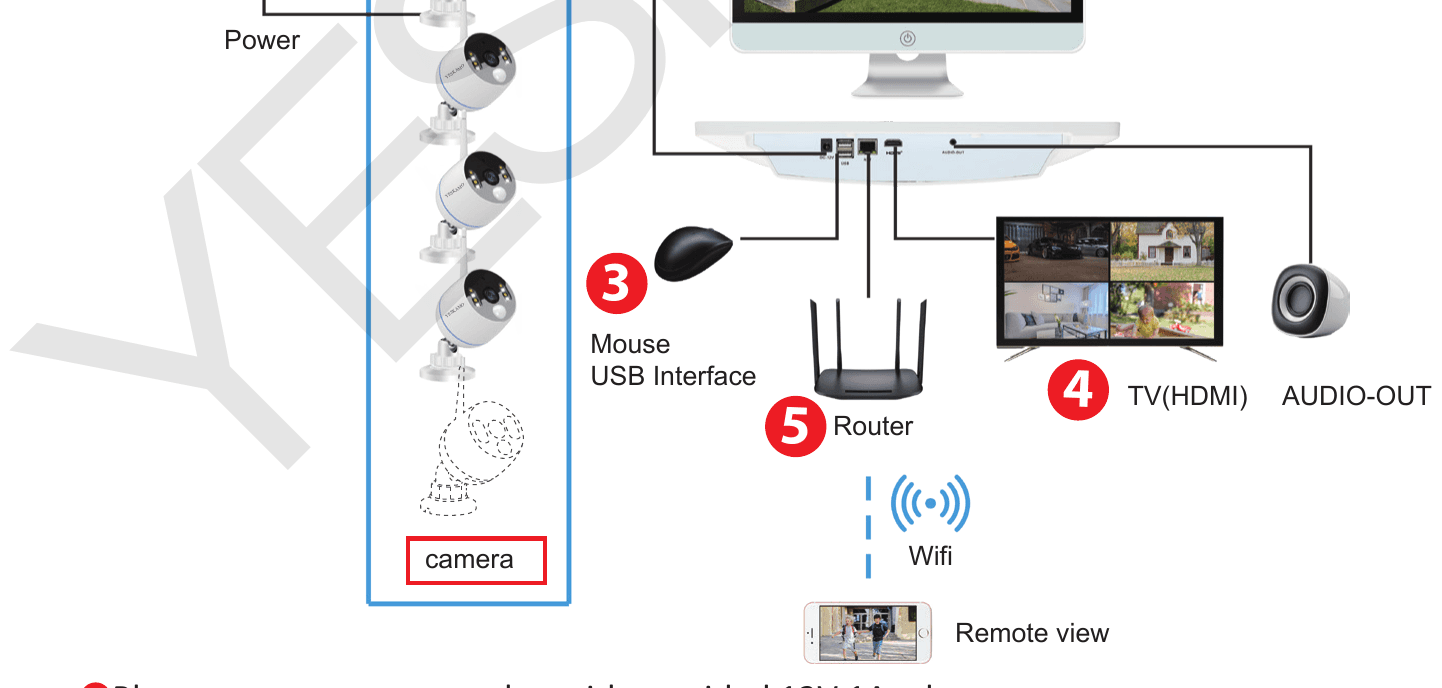
- Podłącz kamerę do gniazda zasilania dołączonym zasilaczem 12 V 1 A.
- Podłącz monitor do gniazda zasilania dołączonym zasilaczem 12 V 3 A.
- Podłącz mysz do monitora.
- Opcjonalnie: jeśli chcesz dodatkowy telewizor/monitor, połącz go z monitorem kablem HDMI (niedołączony).
- Połącz port WAN monitora z portem LAN routera kablem Ethernet, aby system był online, jeśli chcesz zdalnie oglądać kamery w aplikacji na telefon. (Pomiń ten krok, jeśli chcesz oglądać tylko nagrania lokalne na monitorze.)
- Nazwa użytkownika: admin
- Hasło: Brak hasła (Domyślnie hasło jest puste, pozostaw je puste i kliknij „Ok", aby zalogować się do systemu kamer).
- Laptopa nie można używać bezpośrednio jako monitora — do podglądu lokalnego użyj telewizora lub monitora komputera stacjonarnego.
- Monitor ma wbudowany router, a kamery odbierają sygnał bezprzewodowy z monitora. Dlatego zaleca się umieszczenie monitora pośrodku monitorowanego obszaru oraz unikanie wszelkich możliwych przeszkód między kamerami a monitorem, a także ustawienie anteny kamery równolegle do anteny monitora.
Zdalny podgląd kamer w telefonie
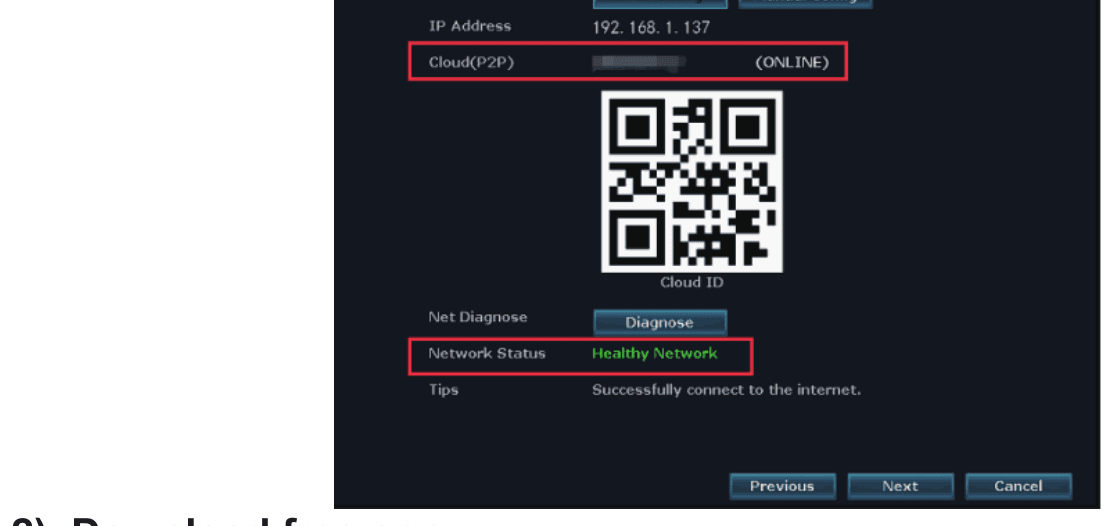
1) Upewnij się, że monitor NVR ma status ONLINE
Połącz port WAN monitora NVR z portem LAN routera kablem Ethernet, a monitor NVR przejdzie w stan ONLINE. Kliknij prawym przyciskiem myszy, aby wejść do menu głównego > Fast Network > Cloud (P2P) > ONLINE.
2) Pobierz darmową aplikację
Wyszukaj darmową aplikację „YESKAMO" lub „EseeCloud" w App Store lub Google Play. Aplikacja jest czasem aktualizowana; jeśli menu Twojej aplikacji różni się od menu w instrukcji obsługi, skontaktuj się z nami, aby otrzymać najnowszą instrukcję.
Szczegółowy opis rejestracji i logowania znajdziesz w instrukcji obsługi aplikacji EseeCloud.
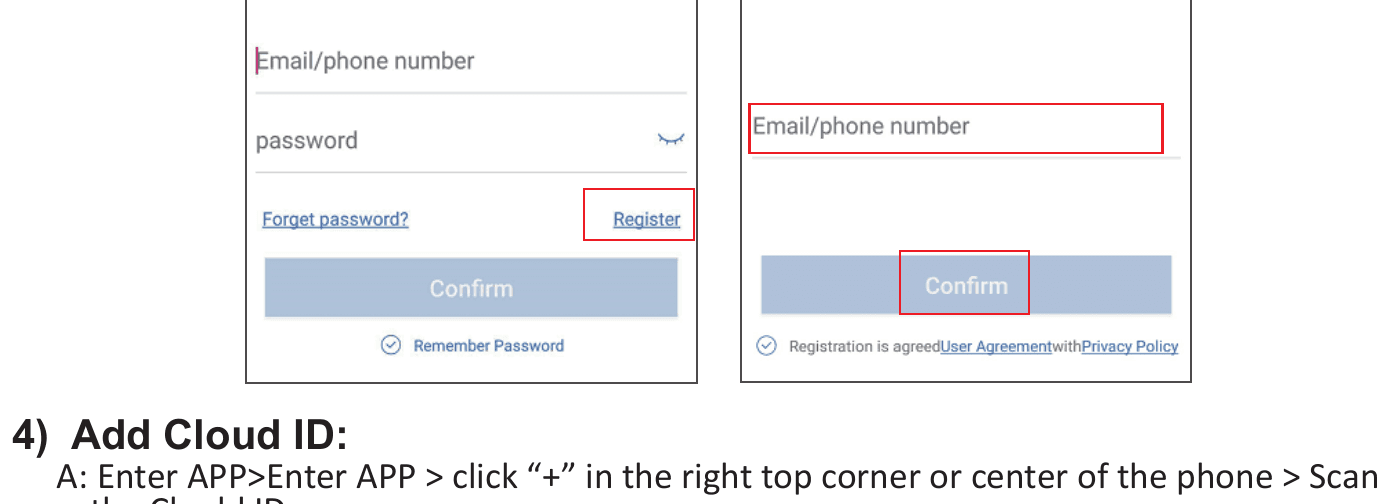
3) Załóż konto i zaloguj się w aplikacji
Zarejestruj konto, podając adres e-mail / numer telefonu oraz hasło. Kod weryfikacyjny zostanie wysłany SMS-em.
4) Dodaj Cloud ID
- A: Otwórz aplikację > kliknij „+" w prawym górnym rogu lub na środku ekranu telefonu > zeskanuj Cloud ID.
- B: Otwórz aplikację > kliknij „+" w prawym górnym rogu lub na środku ekranu telefonu > „Inne sposoby dodawania" > wpisz „Device Cloud ID" > domyślnie hasło jest puste, kliknij „Dodaj" i „Zakończ", aby ukończyć.
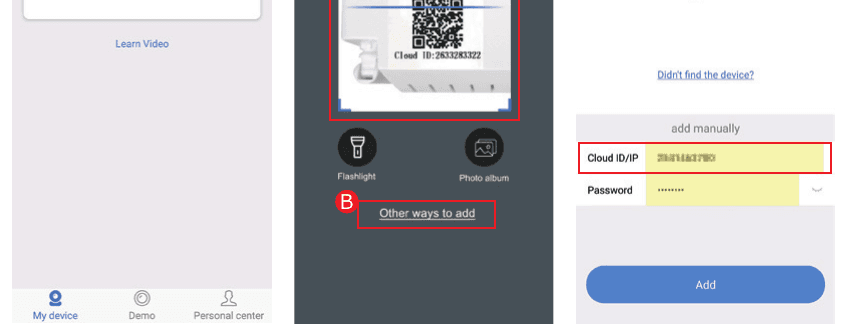
Gdzie znaleźć Cloud ID:
- A: Kliknij prawym przyciskiem myszy, aby wejść do menu głównego > Fast network > Cloud (P2P).
- B: W prawym dolnym rogu monitora.
- C: Na etykiecie rejestratora NVR/monitora.

- Nazwa urządzenia: Nadaj własną nazwę systemowi (np. dom, biuro, pokój...).
- Nazwa użytkownika: Domyślnie admin (taka sama jak w monitorze NVR).
- Hasło: Domyślnie brak hasła, pozostaw puste (takie samo jak w systemie monitora NVR).
5) Zdalny podgląd kamery w telefonie
Dotknij dwukrotnie ekranu, a będziesz mógł oglądać kamerę w dowolnym miejscu i czasie.

Dwukierunkowa komunikacja audio
Włącz przycisk głośnika w prawym górnym rogu aplikacji, a usłyszysz dźwięk z kamery.
Dotknij przycisku mikrofonu, aby wejść na ekran rozmowy, następnie naciśnij i przytrzymaj przycisk mikrofonu, aby mówić do osoby przy kamerze. Dotknij przycisku rozłączania, aby wrócić do ekranu podglądu.
W danym momencie tylko jeden użytkownik może korzystać z „mikrofonu"; pozostali mogą go użyć, gdy pierwsza osoba się rozłączy.
Jak włączyć alarm syreny po stronie kamery
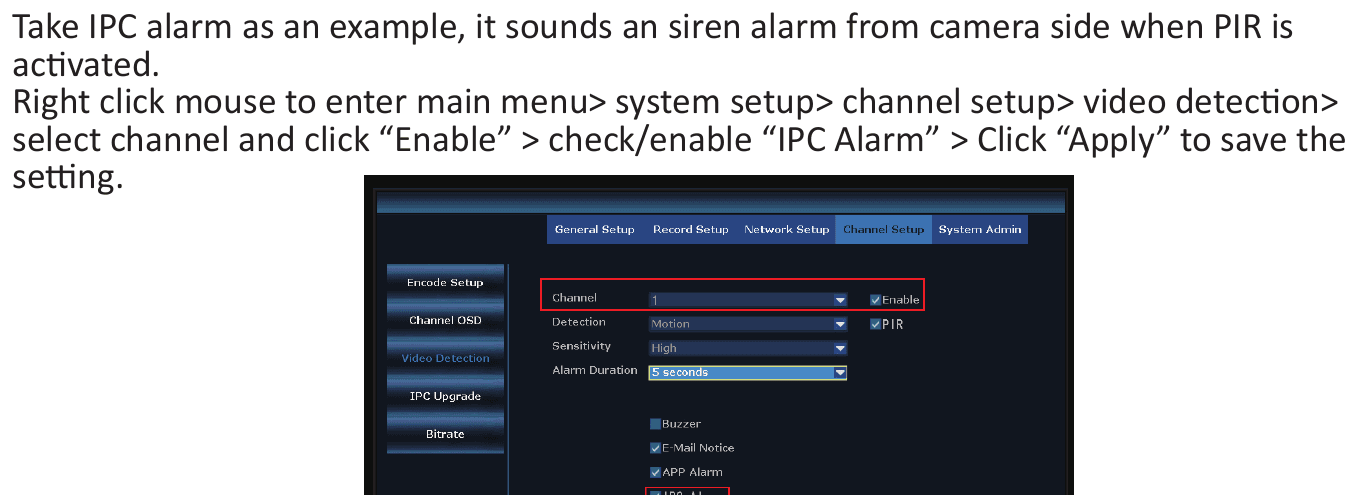
Dostępne są 4 rodzaje powiadomień wyzwalanych przez PIR — brzęczyk, e-mail, powiadomienie w aplikacji na telefon oraz alarm IPC. Możesz dostosować powiadomienia wyzwalane przez PIR do swoich potrzeb.
- Brzęczyk — Monitor wyemituje sygnał dźwiękowy po wykryciu ruchu.
- Powiadomienie e-mail — Otrzymasz powiadomienie e-mail (patrz pełna instrukcja obsługi).
- Powiadomienie w aplikacji — Otrzymasz powiadomienie push w aplikacji na telefon.
- Alarm IPC — Usłyszysz alarm syreny po stronie kamery.
Na przykładzie alarmu IPC: emituje on alarm syreny po stronie kamery, gdy aktywuje się PIR. Kliknij prawym przyciskiem myszy, aby wejść do menu głównego > System Setup > Channel Setup > Video Detection > wybierz kanał i kliknij „Enable" > zaznacz/włącz „IPC Alarm" > kliknij „Apply", aby zapisać ustawienie.
- Jeśli wybierzesz dla tej kamery powiadomienie w aplikacji lub e-mail, upewnij się, że system kamer jest online.
- Jeśli chcesz ustawić te same powiadomienia dla wszystkich kanałów, powtórz powyższe kroki lub kliknij „Copy to all".
Jak ręcznie wyłączyć naświetlacz w nocy
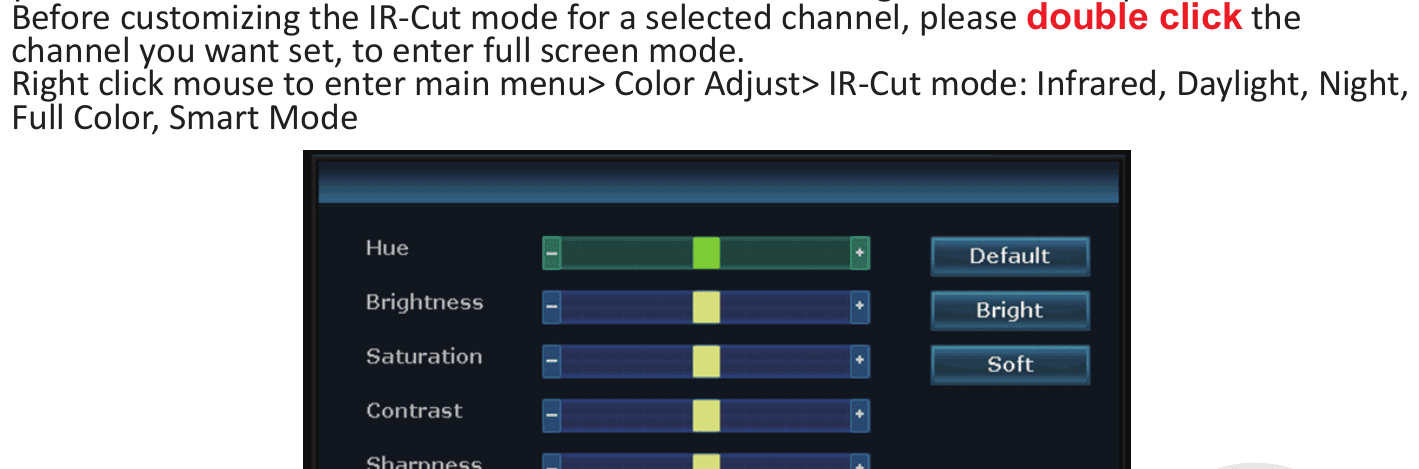
Ta kamera z naświetlaczem ma wbudowany czujnik PIR oraz naświetlacze. Naświetlacz włącza się automatycznie nocą po wykryciu podejrzanej aktywności i zapewnia nagrania w naturalnych kolorach. Możesz jednak dostosować tryb IR-Cut, aby wyłączyć naświetlacz, postępując zgodnie z poniższymi krokami:
Przed dostosowaniem trybu IR-Cut dla wybranego kanału kliknij dwukrotnie kanał, który chcesz ustawić, aby przejść w tryb pełnoekranowy. Kliknij prawym przyciskiem myszy, aby wejść do menu głównego > Color Adjust > IR-Cut mode: Infrared, Daylight, Night, Full Color, Smart Mode.
| Tryb IR-Cut | Dzień | Noc |
|---|---|---|
| Infrared | Obraz kolorowy | Czarno-biały, naświetlacz nigdy się nie włączy |
| Daylight | Obraz kolorowy | Całkowita ciemność przy niewystarczającym oświetleniu otoczenia, naświetlacz nigdy się nie włączy |
| Night | Czarno-biały | Czarno-biały, naświetlacz nigdy się nie włączy |
| Full Color | Obraz kolorowy | Obraz kolorowy, naświetlacz zawsze włącza się nocą |
| Smart | Obraz kolorowy | Czarno-biały, gdy nikt nie przechodzi, a naświetlacz włącza się i zapewnia kolorowe nagranie, gdy ktoś przechodzi i aktywuje PIR |
A. Światło naświetlacza kamery świeci przez około 20 sekund. B. Odstęp czasu dla naświetlacza wynosi około 2 minut. C. Naświetlacz włącza się nocą tylko w trybie „Full Color" oraz „Smart".
Jak dodać nową kamerę do rejestratora NVR YESKAMO z monitorem
Kamery są parowane z monitorem przed zapakowaniem i automatycznie sparują się z monitorem po podłączeniu całego systemu kamer do gniazda zasilania. Jeśli jednak kamera przypadkowo utraci połączenie z monitorem lub chcesz dodać nową kamerę do tego zestawu, sparuj / dopasuj kod kamery z monitorem zgodnie z poniższymi krokami:
- Umieść kamerę blisko monitora.
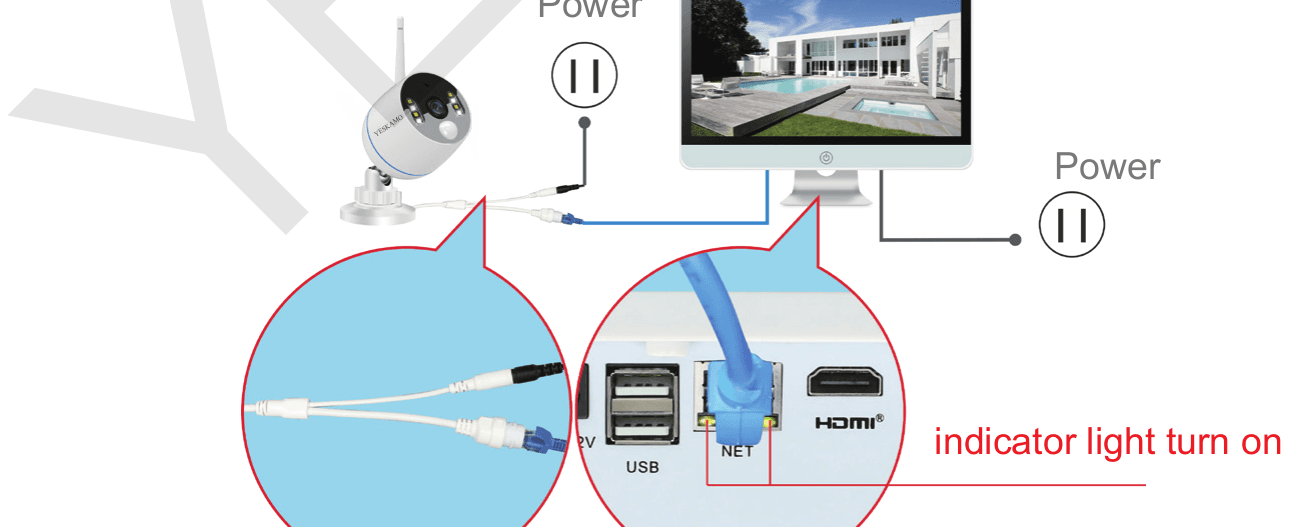
- Podłącz kamerę do gniazda zasilania dołączonym zasilaczem 12 V 1 A.
- Połącz kamerę z monitorem kablem Ethernet (RJ45) — zaświeci się wskaźnik WAN na tylnym panelu monitora.
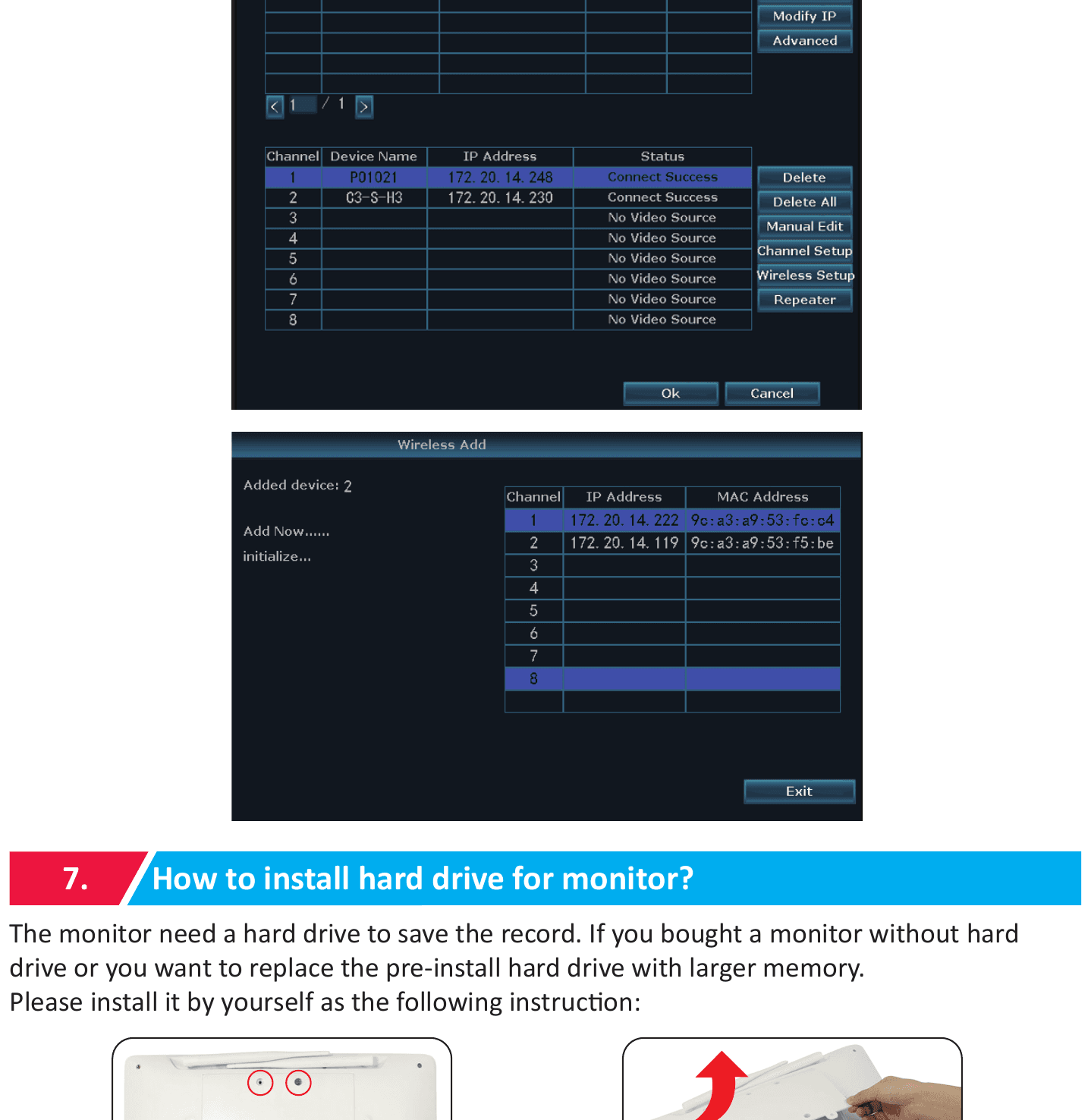
- Kliknij prawym przyciskiem myszy, aby wejść do menu głównego > Video Manage. Górne okno pokazuje informacje o kamerze, a dolne okno informacje o kanale monitora.
- Jeśli status kanału w dolnym oknie pokazuje „IPC disconnect", „connect fail", „different segment"..., zaznacz ten kanał myszą, kliknij „delete", a status tego kanału zmieni się na „No video source".
- Kliknij „Search" w górnym oknie, po chwili pojawi się nowy adres IP, a następnie kliknij „match code".
- Kamera połączy się z monitorem i pojawi się ekran „Wifi add".
- Klikaj „Exit", aż dla tego kanału pojawi się adres IP kamery. (Adres IP będzie miał postać 172.20.14.xx.)
- Obraz z kamery pojawi się na monitorze, a status tego kanału zmieni się na „connect success" w panelu Video Manage.
- Następnie możesz odłączyć kabel Ethernet i zainstalować kamerę w dowolnym miejscu. (Kamera powinna być zainstalowana w zasięgu WiFi monitora; jeśli potrzebujesz zdalnego podglądu, podłącz kabel Ethernet z powrotem do routera z monitorem.)
Jak zainstalować dysk twardy w monitorze
Monitor potrzebuje dysku twardego do zapisywania nagrań. Jeśli kupiłeś monitor bez dysku twardego lub chcesz wymienić fabryczny dysk na większy, zainstaluj go samodzielnie zgodnie z poniższą instrukcją:
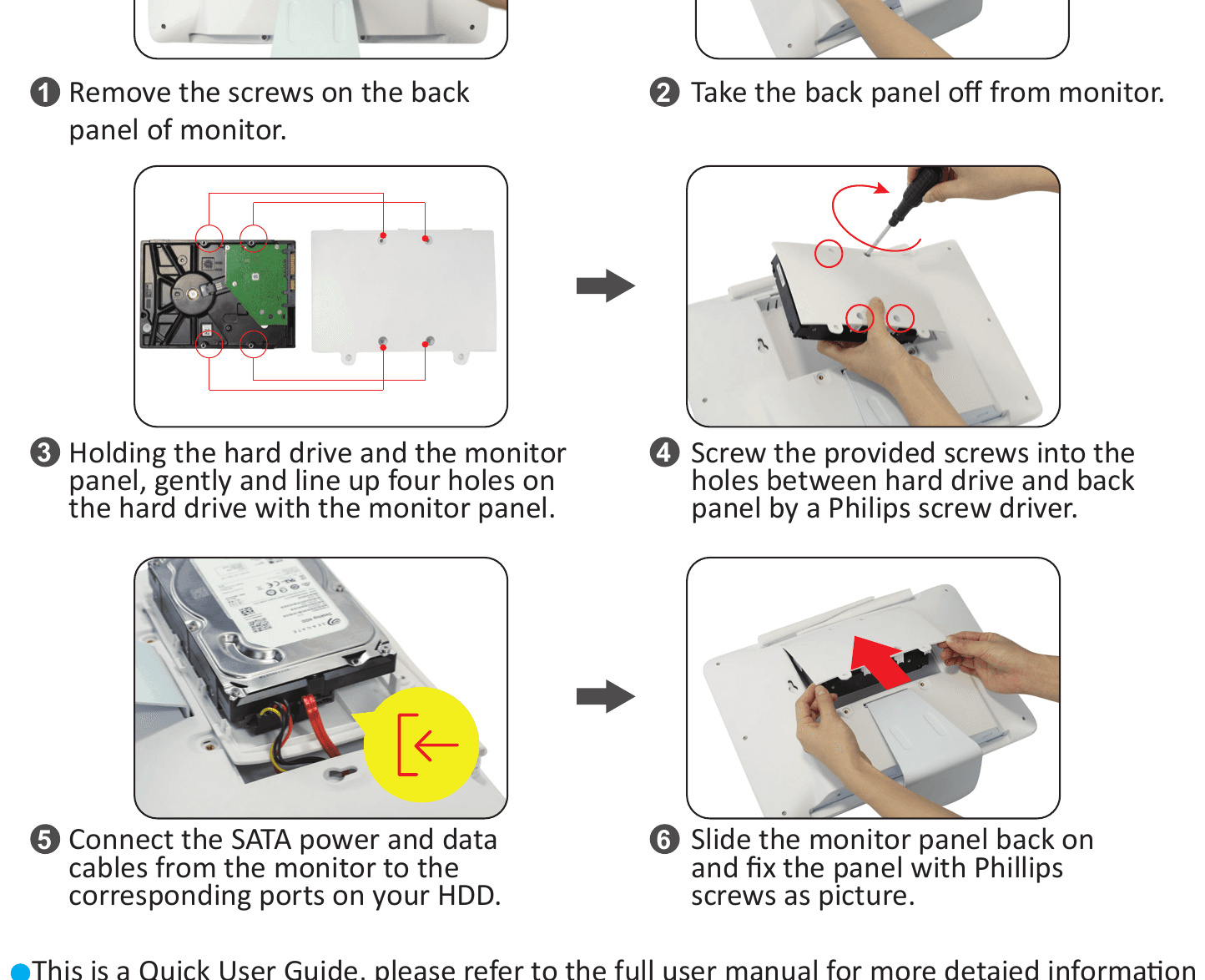
- Wykręć śruby z tylnego panelu monitora.
- Zdejmij tylny panel z monitora.
- Trzymając dysk twardy i panel monitora, delikatnie dopasuj cztery otwory w dysku do panelu monitora.
- Wkręć dołączone śruby w otwory między dyskiem twardym a tylnym panelem za pomocą śrubokręta krzyżakowego.
- Podłącz kable zasilania i danych SATA z monitora do odpowiednich portów dysku HDD.
- Nasuń panel monitora z powrotem i przymocuj go śrubami krzyżakowymi, jak na ilustracji.
To jest skrócona instrukcja obsługi — szczegółowe informacje znajdziesz w pełnej instrukcji obsługi.
Pomoc techniczna
- Strona internetowa: www.yeskamo.com
- E-mail: [email protected] (dla USA), [email protected] (dla Wielkiej Brytanii)
- Telefon w USA: +1 830 745 5888
- Telefon w Wielkiej Brytanii: +44 20 3807 4763
Możesz również przejrzeć nasze Centrum pomocy, aby uzyskać więcej wskazówek dotyczących rozwiązywania problemów oraz FAQ.
Zestaw kamer monitoringu POE
Pełna instrukcja obsługi zestawów kamer monitoringu POE YESKAMO — logowanie do NVR, podgląd zdalny w telefonie i na komputerze, nagrywanie, alerty, dodawanie kamer, odtwarzanie, kopia zapasowa, konserwacja i FAQ.
Wewnętrzna bezprzewodowa kamera Wi-Fi z baterią
Szybki przewodnik użytkownika dla wewnętrznej bezprzewodowej obrotowo-uchylnej kamery Wi-Fi YESKAMO z baterią — szczegóły produktu, instalacja aplikacji Yeskamo, łączenie z Wi-Fi oraz dodawanie kamery przez Bluetooth lub kod QR.