 Centrum Pomocy EseeCloud
Bezprzewodowa kamera żarówkowa
Skrócona instrukcja bezprzewodowej kamery żarówkowej Hiseeu (A037) — wygląd, montaż, konfiguracja aplikacji, funkcje kamery oraz FAQ.
Skrócona instrukcja (A037-V1.1) bezprzewodowej kamery żarówkowej Hiseeu.
Przed użyciem produktu prosimy uważnie przeczytać niniejszą skróconą instrukcję i zachować ją w bezpiecznym miejscu.
Opis wyglądu
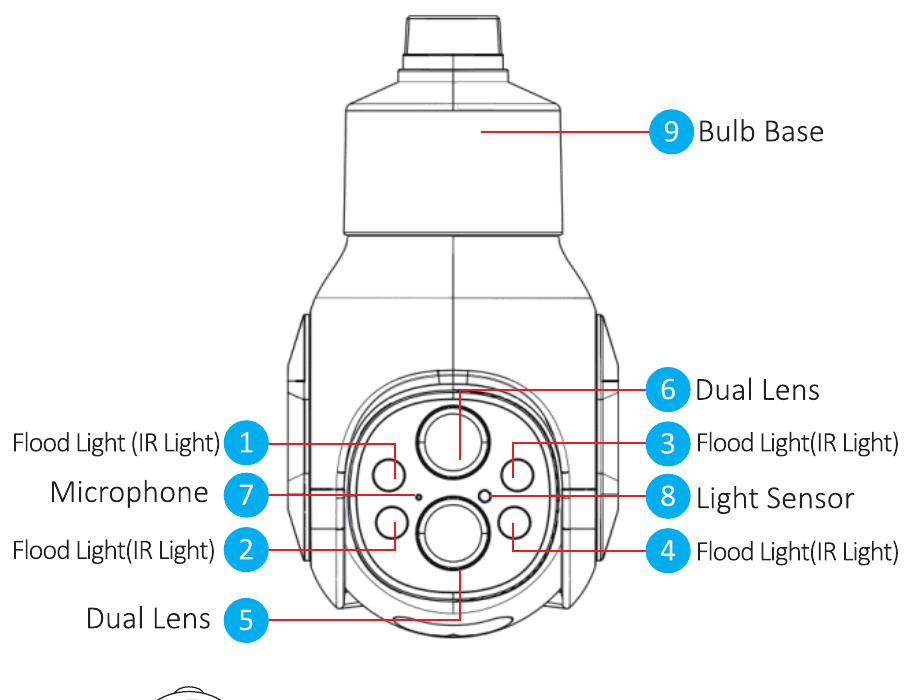
- Reflektor (światło podczerwone)
- Reflektor (światło podczerwone)
- Reflektor (światło podczerwone)
- Reflektor (światło podczerwone)
- Podwójny obiektyw
- Podwójny obiektyw
- Mikrofon
- Czujnik światła
- Trzonek żarówki
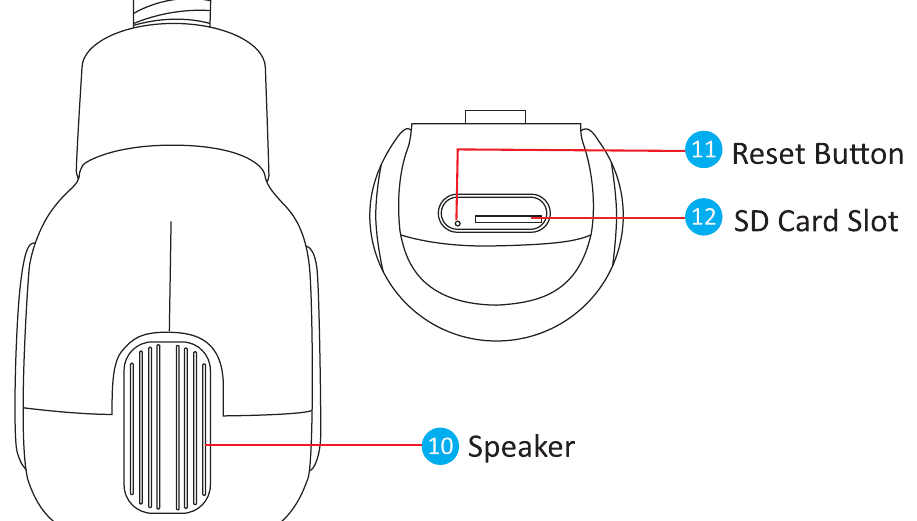
- Głośnik
- Przycisk resetowania
- Gniazdo karty SD
Opis
Czujnik światła — Mierzy poziom natężenia oświetlenia otoczenia i włącza światło podczerwone, gdy bieżące natężenie oświetlenia spada poniżej 3 luksów.
Przycisk resetowania — Gdy kamera pracuje, naciśnij i przytrzymaj przycisk resetowania przez 8–10 sekund, aby przywrócić ustawienia fabryczne. Kamera wyemituje komunikat głosowy.
Gniazdo karty SD — Karta TF, służy do zapisywania nagrań i ich odtwarzania.
Opis elementów
| Element | Specyfikacja |
|---|---|
| Trzonek żarówki | Gniazdo E26/E27 |
| Rozdzielczość | 4MP (2MP + 2MP) |
| Zoom | Zoom optyczny 10X |
| Przetwornik | Przetwornik CMOS 1/2.9" |
| Typ połączenia | Bezprzewodowe lub Bluetooth |
| Standard bezprzewodowy | 2.4G, 802.11b/g/n |
| Migawka | Automatyczna |
| Tryb przełączania dzień/noc | Filtr podczerwieni IR-CUT |
| PTZ | Poziomo 355° + pionowo 90° |
| Pamięć | Maks. 128GB |
| Kodowanie wideo | H.265 (obsługuje podwójny strumień danych) |
| Redukcja szumów | Obsługa 3D DNR |
| Odbicie obrazu | Odbicie pionowe |
Montaż
- Upewnij się, że sprzęt w opakowaniu jest w dobrym stanie i zawiera wszystkie części montażowe. Jeśli brakuje akcesoriów, skontaktuj się z nami.
- Podczas montażu zadbaj o to, aby odległość między kamerą a routerem mieściła się w obszarze o dobrym sygnale Wi-Fi.
- Ta kamera obsługuje wyłącznie sieć Wi-Fi 2.4G, nie jest kompatybilna z Wi-Fi 5G.
Sposoby montażu
Łatwy montaż i obsługa — używaj jej jak żarówki (wkręć ją w gniazdo żarówki) lub podłącz do gniazdka.
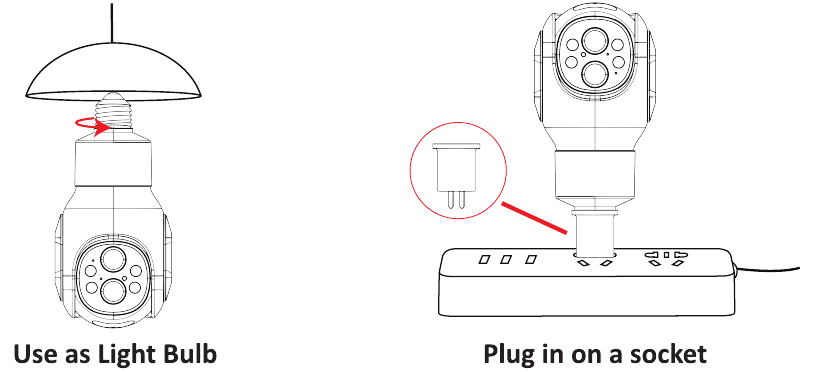
Jak włączyć kamerę
Włączanie kamery — Zamontuj kamerę w gnieździe żarówki lub gniazdku; kamera włączy się automatycznie.
Połączenie z urządzeniem
- Przy pierwszym użyciu kamera automatycznie wyszuka urządzenie po wkręceniu jej w gniazdo żarówki lub gniazdko.
- W przeciwnym razie należy nacisnąć i przytrzymać przycisk resetowania na kamerze przez 8–10 s, a następnie kamera wyszuka i połączy się z potrzebnym urządzeniem.
Dodawanie urządzenia
Konfiguracja aplikacji
Wyszukaj bezpłatną aplikację EseeCloud w App Store lub Google Play. Aplikacja EseeCloud jest co pewien czas aktualizowana; jeśli jej menu różni się od menu opisanego w tej instrukcji, skontaktuj się z nami, aby otrzymać najnowszą wersję instrukcji.
W przypadku systemu iOS wymagana jest wersja iOS 8.0 lub nowsza. W przypadku systemu Android — Android 4.4 lub nowszy.
Szczegółowy opis rejestracji i logowania znajdziesz w Przewodniku użytkownika aplikacji EseeCloud.
Rejestracja konta w aplikacji
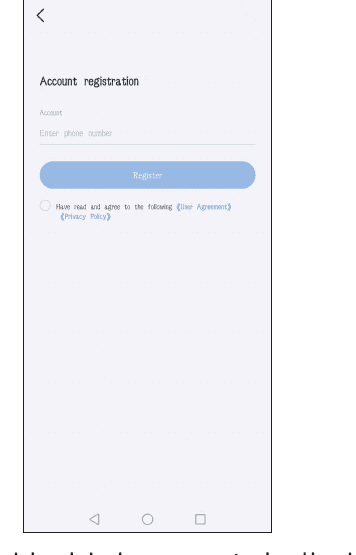
- Wejdź na stronę główną EseeCloud i przejdź do zakładki Account.
- Kliknij Register, aby zarejestrować się za pomocą numeru telefonu / adresu e-mail, a następnie kliknij Confirm.
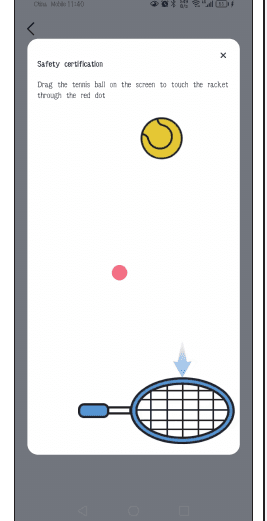
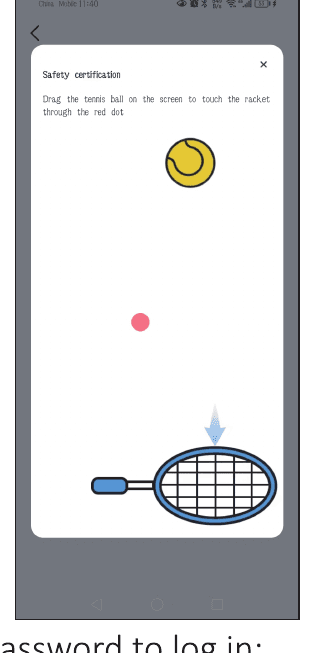
- Ręcznie naciśnij i przytrzymaj piłeczkę tenisową, przeciągnij ją do czerwonej kropki, a następnie przeciągnij ją na rakietę tenisową.
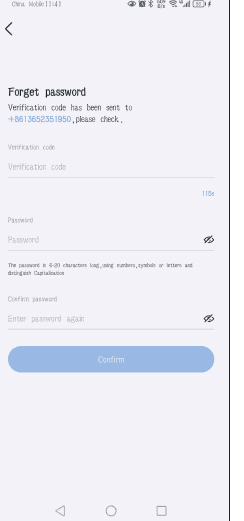
- Otrzymasz kod weryfikacyjny. Wprowadź kod weryfikacyjny i ustaw hasło, a następnie kliknij Confirm, aby zakończyć.
-
Zaloguj się.
5.1 Na stronie głównej wprowadź swój numer telefonu i otrzymaj kod weryfikacyjny.
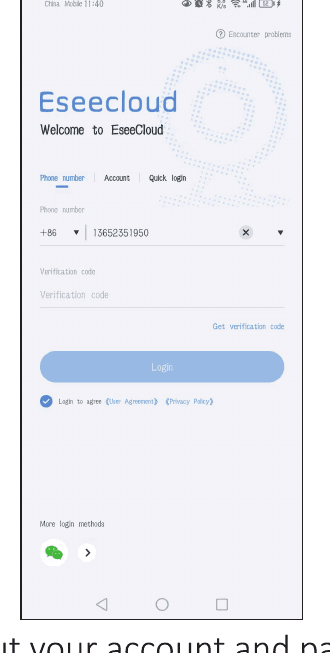
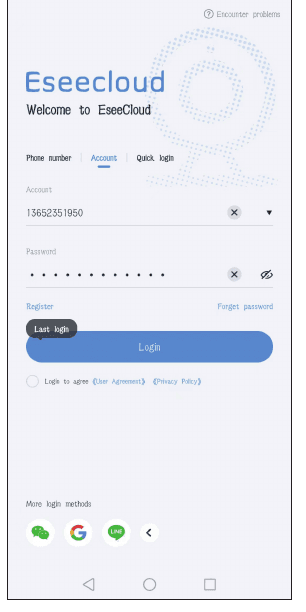
5.2 Wprowadź swoje konto i hasło, aby się zalogować.
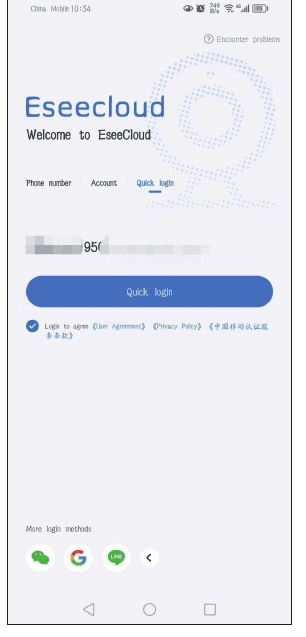
5.3 Szybkie logowanie: po pierwszym zalogowaniu aplikacja automatycznie rozpozna Twój numer telefonu; następnym razem możesz wybrać opcję Quick login.
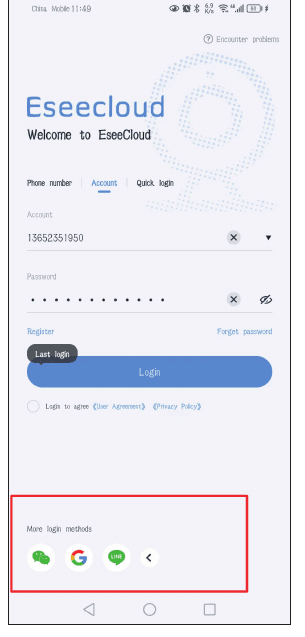
5.4 Więcej metod logowania: możesz zalogować się za pomocą konta WeChat, Google lub Line.
Łączenie kamery z aplikacją EseeCloud
Łączenie przez zeskanowanie kodu QR na kamerze
- Zamontuj kamerę w gnieździe żarówki; przy PIERWSZYM UŻYCIU kamera włączy się i automatycznie obróci. Jeśli wcześniej parowałeś kamerę z innym urządzeniem, musisz nacisnąć przycisk resetowania na kamerze przez 8–10 sekund, a następnie połączyć się z innym urządzeniem.
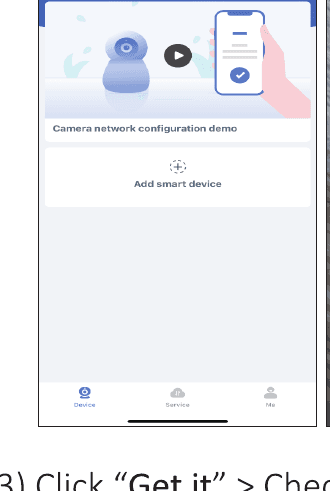
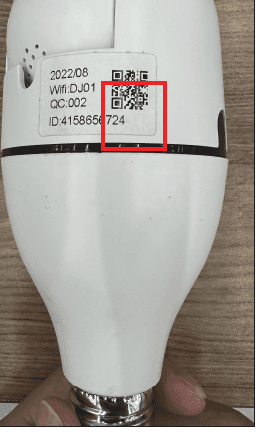
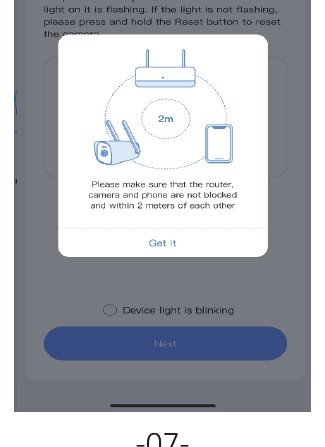
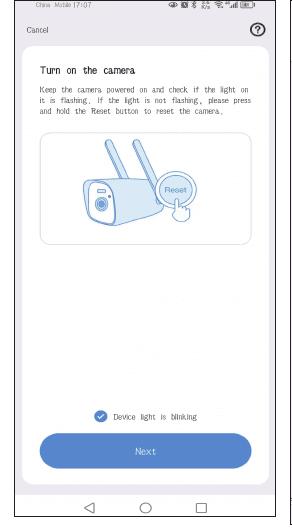
- Kliknij Get it > Zaznacz Device light is blinking > Next.
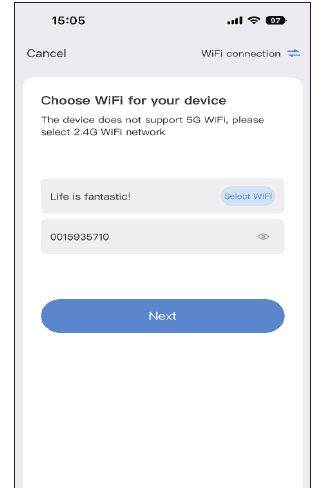
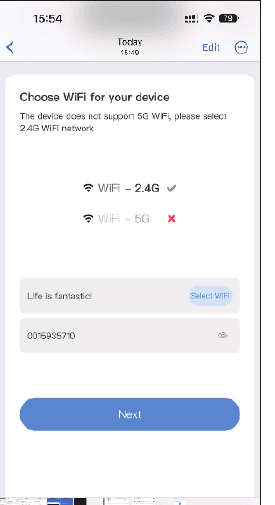
- Wybierz domową sieć Wi-Fi i wprowadź hasło Wi-Fi.
Nazwa i hasło Wi-Fi nie powinny zawierać znaków specjalnych, a hasło Wi-Fi nie powinno być dłuższe niż 12 znaków.
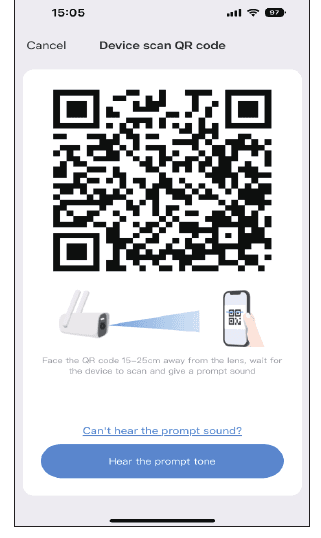
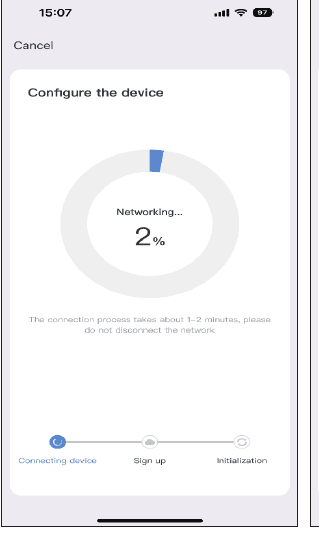
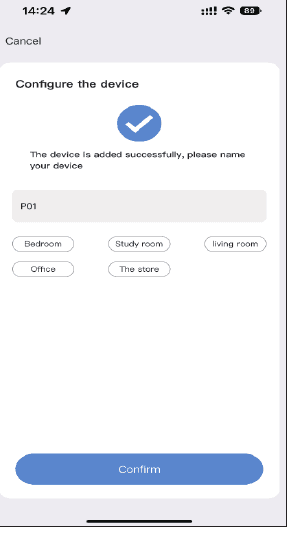
- Na telefonie komórkowym pojawi się kod QR. Skieruj kod QR z telefonu na obiektyw kamery z odległości 15–25 cm. Gdy usłyszysz komunikat głosowy, kliknij niebieski przycisk poniżej, poczekaj na pomyślne połączenie urządzenia, a następnie edytuj nazwę urządzenia.
Dodawanie przez połączenie z punktem dostępu kamery
- Zamontuj kamerę w gnieździe żarówki; przy PIERWSZYM UŻYCIU kamera włączy się i automatycznie obróci. Jeśli wcześniej parowałeś kamerę z innym urządzeniem, musisz nacisnąć przycisk resetowania na kamerze, aby ją włączyć.
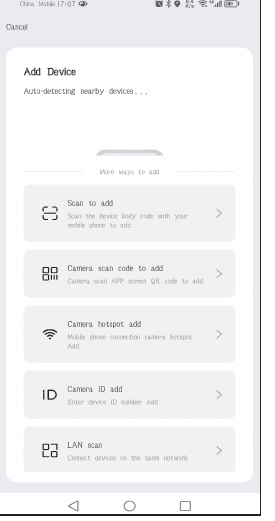
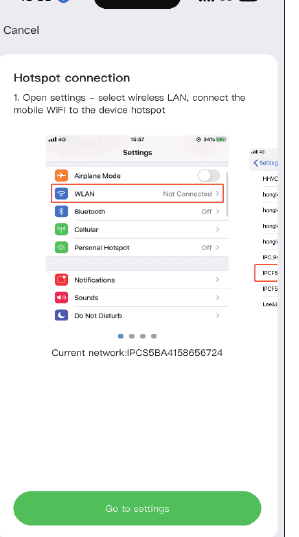
- Otwórz aplikację EseeCloud i kliknij Add Smart Device > Other Ways to add > Connecting camera hotspots to add > Wybierz domową sieć Wi-Fi i wprowadź hasło Wi-Fi > Next.
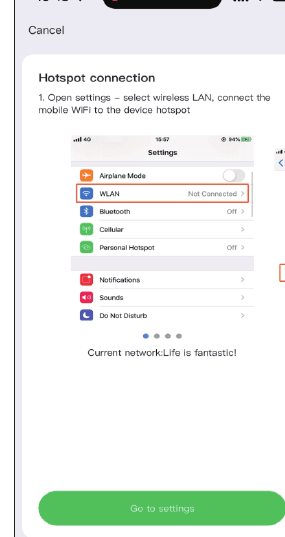
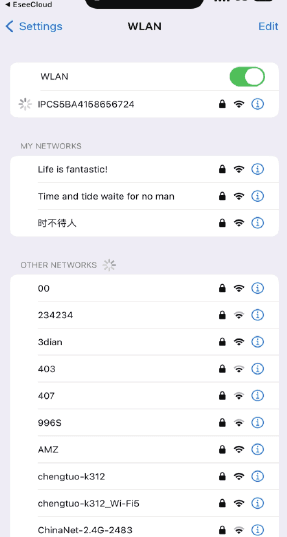
- Go to settings > Następnie przejdź do interfejsu WLAN w telefonie i znajdź sieć Wi-Fi zaczynającą się od „IPC”. Wprowadź hasło. Hasło to „11111111” (osiem jedynek). > Następnie wróć do EseeCloud > Go to settings > Poczekaj, aż kamera połączy się z domową siecią Wi-Fi > Nazwij swoją kamerę.
Dodawanie kamery do bezprzewodowego zestawu NVR
Dla rejestratorów NVR K8208 i K8210 (stary interfejs)
- Zamontuj kamerę w gnieździe żarówki; przy PIERWSZYM UŻYCIU kamera włączy się i automatycznie obróci. Jeśli wcześniej parowałeś kamerę z innym urządzeniem, musisz nacisnąć przycisk resetowania na kamerze, aby ją włączyć.
- Przybliż ją do rejestratora NVR i wyszukaj kamerę w ustawieniach NVR: kliknij prawym przyciskiem myszy i przejdź do Video manage → Match Code, a następnie poczekaj, aż wyświetlona kamera zostanie dodana.
- Alternatywnie kliknij prawym przyciskiem myszy: Wireless add → oczekiwanie na sparowanie kamery; po pomyślnym sparowaniu przejdź do Video manage, aby sprawdzić, czy kamera połączyła się pomyślnie.
Rejestrator NVR i kamera Wi-Fi muszą być podłączone do tej samej sieci Wi-Fi.
Dla rejestratorów NVR K8508 i K8510 (nowy interfejs)
-
Zamontuj kamerę w gnieździe żarówki; przy PIERWSZYM UŻYCIU kamera włączy się i automatycznie obróci. Jeśli wcześniej parowałeś kamerę z innym urządzeniem, musisz nacisnąć przycisk resetowania na kamerze, aby ją włączyć.
-
Przybliż ją do rejestratora NVR i sparuj ją z NVR, zanim zamontujesz kamerę na zewnątrz.
2.1 Ustaw antenę kamery i antenę Wi-Fi rejestratora NVR równolegle.
2.2 Kliknij prawym przyciskiem myszy: wejdź do Camera, kliknij ikonę +, aby dodać kamerę.
2.3 Przejdź do następnego kroku, aby otworzyć „Power the camera”, następnie przejdź dalej i poczekaj na wyszukanie kamery. Gdy kamera pojawi się na ekranie, kontynuuj, aby zakończyć; kamera zostanie automatycznie dodana do rejestratora NVR.
Odwiedź nasz flagowy sklep na Amazon i wyszukaj stronę „Wireless System”. Wszystkie te zestawy NVR są kompatybilne z kamerą żarówkową.
Podgląd w oprogramowaniu EseeCloud na komputerze PC
Rejestracja konta EseeCloud
- Najpierw musisz zarejestrować konto EseeCloud w telefonie komórkowym i dodać urządzenie, aby móc oglądać podgląd zdalnie na komputerze PC. Link do pobrania oprogramowania EseeCloud to
https://www.hiseeu.com/pages/eseecloud-camera-system-app. Jeśli potrzebujesz oprogramowania EseeCloud na komputer, napisz do nas na adres [email protected] (dla USA). - Wprowadź konto i hasło z aplikacji mobilnej EseeCloud, kliknij Login. Nie kopiuj konta ani hasła z innego miejsca; wpisz je ręcznie.
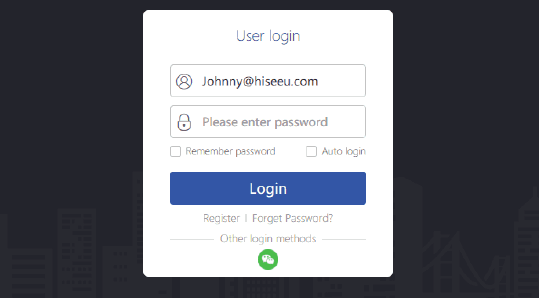
Synchronizacja konta z komputerem PC
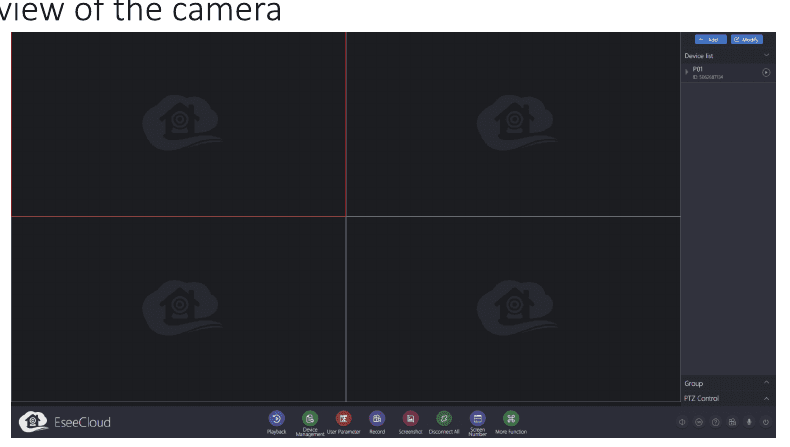
Po zalogowaniu się przy użyciu konta i hasła urządzenie zostanie automatycznie zsynchronizowane z komputerem. Możesz kliknąć przycisk odtwarzania na liście urządzeń po prawej stronie, aby uzyskać podgląd na żywo z kamery.
Funkcje kamery
Opis funkcji przycisków
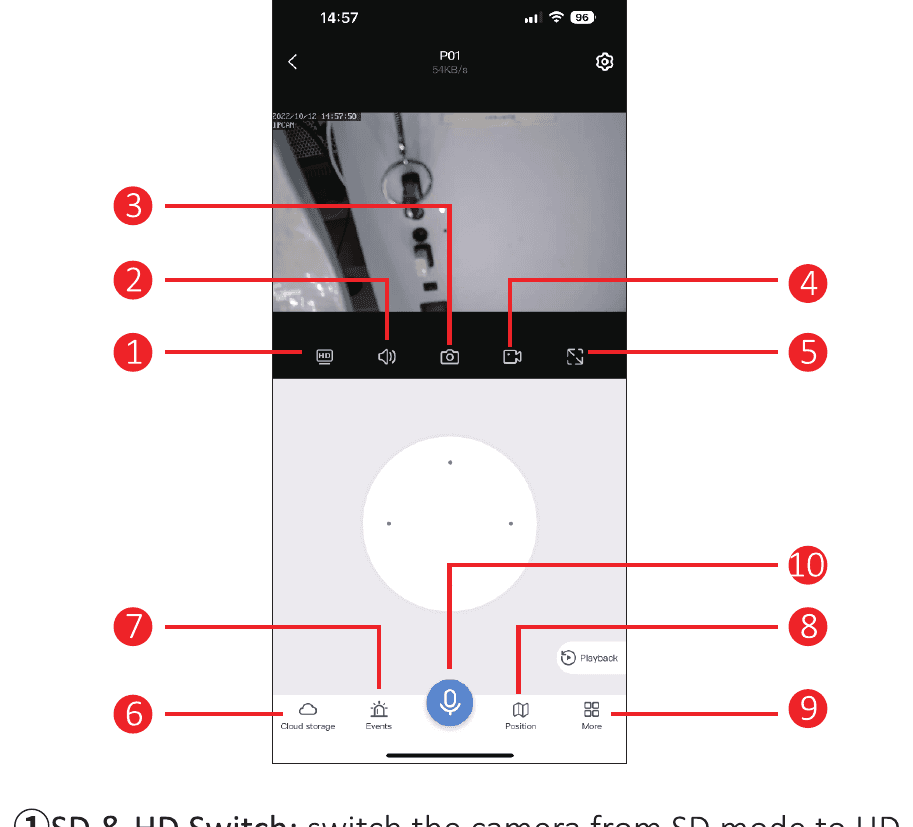
- SD & HD Switch — Przełącz kamerę z trybu SD na tryb HD. Ponieważ usługa nie zawsze obsługuje stały tryb HD, przy każdym podglądzie kamery należy zmienić go ręcznie.
- Volume — Włącz/wyłącz dźwięk kamery. Jeśli nie słychać dźwięku, upewnij się, że dźwięk w telefonie jest włączony.
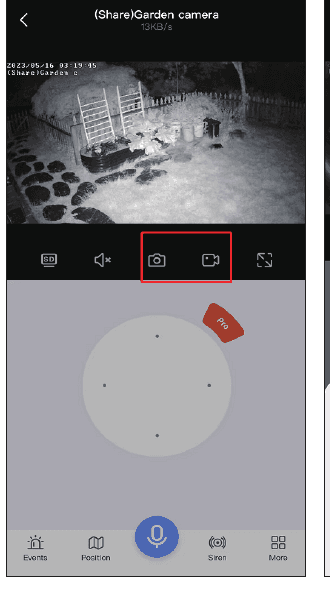
- Photo capture — Zrób zdjęcie strumienia na żywo; kliknij Photo album, aby sprawdzić zdjęcia.
- Manual record — Ręczne nagrywanie na telefonie komórkowym; kliknij Photo album, aby sprawdzić nagrania.
- Horizontal screen — Obróć obraz do poziomu.
- Cloud storage — Kliknij, aby wykupić usługę chmury. Jeśli włożysz kartę SD, nie musisz kupować przechowywania w chmurze — usługa ta nie jest bezpłatna.
- Alarm message — Sprawdź informacje o wykryciu ruchu.
- Preset position — Możesz ustawić kilka pozycji, które często oglądasz. Wystarczy kliknąć przycisk przejścia, zamiast ręcznie zmieniać położenie obiektywu kamery.
- More:
- Open Detect alarm icon — Gdy kamera wykryje poruszający się obiekt, natychmiast wyśle komunikat alarmowy.
- Mobile tracking — Gdy obiekt porusza się w zasięgu obiektywu kamery, kamera będzie śledzić obiekt i go nagrywać.
- Cruise — Po włączeniu tej funkcji kamera rozpocznie automatyczny obrót 360° trwający około 4 godzin, a następnie się zatrzyma.
- PTZ calibration — Gdy występuje odchylenie w położeniu kamery lub głowica obrotowa nie może obracać się w lewo i w prawo ani w górę i w dół, wystarczy kliknąć PTZ calibration, a kamera skalibruje się automatycznie.
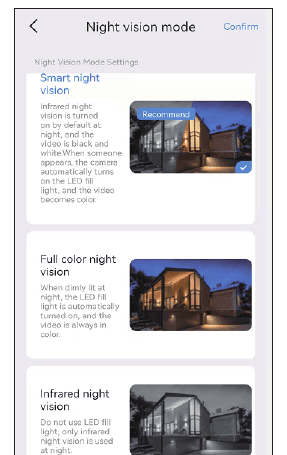
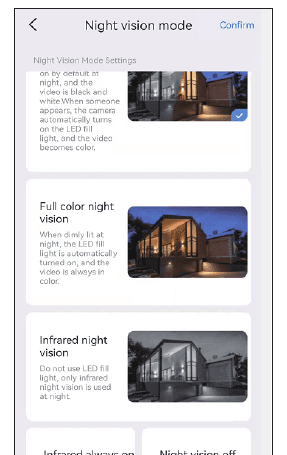
- Night vision model — Tryb nocny ma trzy tryby do wyboru. Kliknięcie przycisku przełącza na kolejny tryb.
- Smart night vision — Gdy kamera wykryje osobę lub obiekt, włączy reflektor, a obraz zostanie przełączony na pełny kolor. Standardowo w nocy obraz jest czarno-biały.
- Full color night vision — Gdy zostanie wykryte, że otoczenie zaczyna ciemnieć, reflektory włączą się automatycznie i wyświetlą obraz kolorowy.
- Infrared night vision — Kamera automatycznie przełączy się na obraz czarno-biały w nocy. W dzień przełączy się z powrotem na tryb dzienny.
- Alarm — Gdy zauważysz, że ktoś się włamuje, kliknij przycisk alarmu, a kamera włączy alarm na 14 sekund, aby odstraszyć intruza.
- Siren — Włącz tę ikonę, aby kamera emitowała dźwięk po wykryciu ruchu.
- Microphone Function — Rozmawiaj z kimś za pośrednictwem kamery. Kliknij ikonę mikrofonu poniżej, aby móc rozmawiać z innymi, a następnie kliknij przycisk „Hang up”, aby zakończyć rozmowę.
Dźwięk
Podczas oglądania kamery włącz przycisk dźwięku, w przeciwnym razie nie usłyszysz nagrywanego przez kamerę dźwięku. Pamiętaj również, że musisz zwiększyć głośność w telefonie.
Zrzut ekranu i nagrywanie
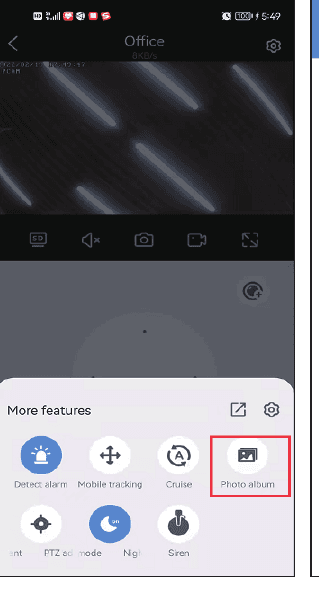
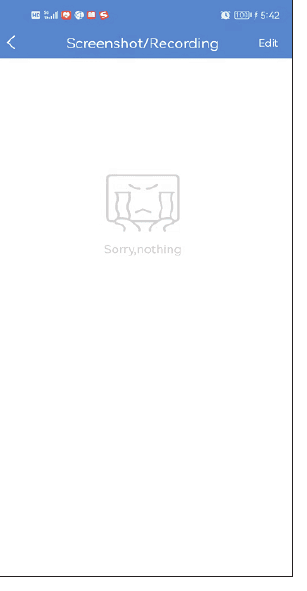
Możesz wykonać zrzut ekranu lub nagrać ważny obraz i zapisać go w telefonie komórkowym jako dowód na przyszłość. Po pomyślnym nagraniu kliknij More → wybierz Photo album; w tym widoku możesz sprawdzić nagranie.
Sterowanie PTZ
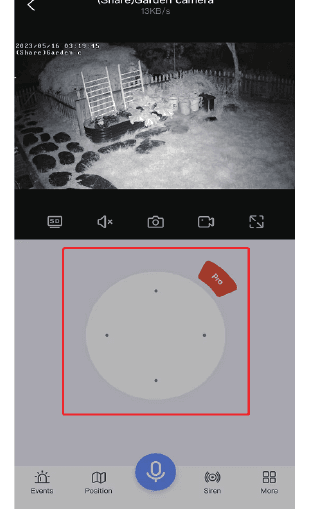
Przeciągnij przycisk kierunkowy, aby przesuwać obiektyw kamery w górę i w dół, w lewo i w prawo.
Funkcja mikrofonu
Gdy chcesz porozmawiać z kimś za pośrednictwem kamery, kliknij ikonę mikrofonu poniżej, aby móc rozmawiać z innymi, a następnie kliknij przycisk „Hang up”, aby zakończyć rozmowę.
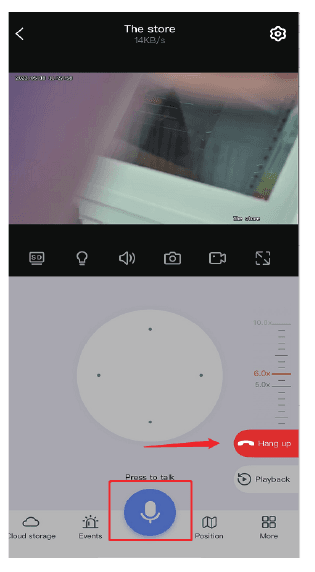
Powiększenie i ostrość
Kliknij czerwony przycisk „Pro” na panelu PTZ, aby zobaczyć opcje powiększania i pomniejszania.
- Zoom in and out — Ta funkcja jest dostępna tylko w kamerach z zoomem optycznym. Jeśli kupiłeś kamerę z zoomem cyfrowym, kliknięcie powiększania i pomniejszania nie wywoła żadnej reakcji.
- Focus — Gdy powiększasz/pomniejszasz, a kamera nie ustawia ostrości, kliknij tę opcję, aby ustawić ostrość ręcznie. Jeśli jednak obraz jest prawidłowy, nie klikaj jej, ponieważ pogorszy to ostrość obrazu kamery.
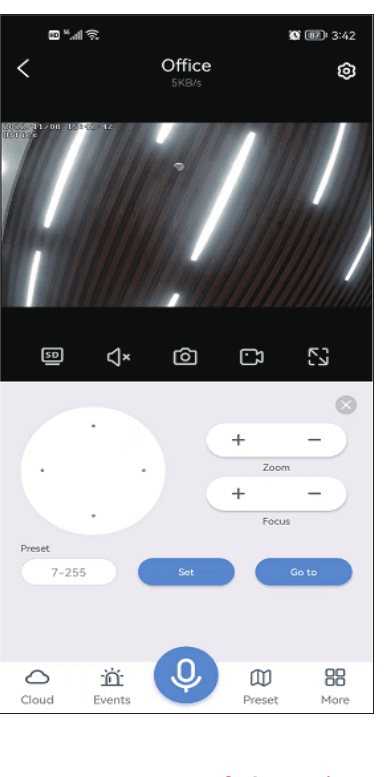
Jeśli chcesz powiększyć obraz w kamerze z zoomem cyfrowym, przesuń palcem bezpośrednio po ekranie, aby powiększyć obraz.
Alert wykrywania ruchu
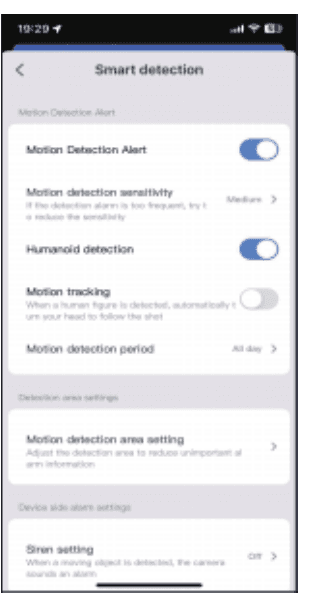
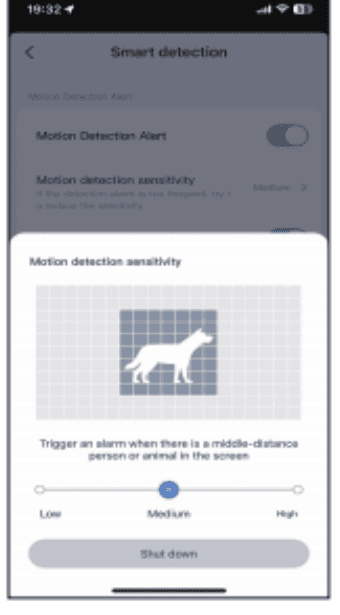
Czułość wykrywania ruchu — Jeśli otrzymujesz zbyt wiele błędnych komunikatów alarmowych, ustaw czułość wykrywania ruchu na niską.
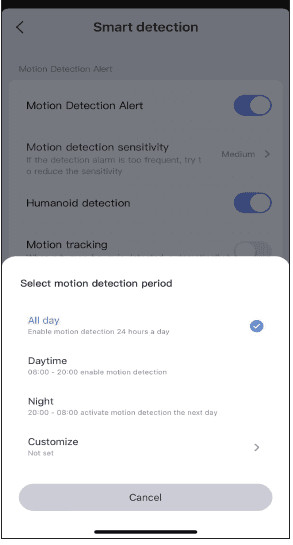
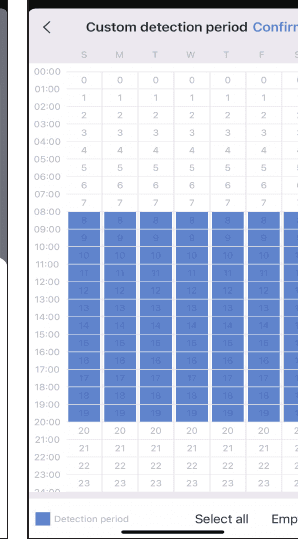
Okres inteligentnego wykrywania — Istnieją cztery opcje wyboru okresu wykrywania: cały dzień, tryb dzienny (czas wykrywania od 8:00 do 20:00), tryb nocny (czas wykrywania od 20:00 do 8:00) lub możesz również dostosować czas wykrywania.
Ustawienie obszaru wykrywania ruchu — Jeśli chcesz wykrywać ruch w konkretnym miejscu, możesz ustawić wykrywanie ruchu w trybie obszaru (Area) lub w trybie linii granicznej (Cordon). Gdy ktoś wejdzie do obszaru wykrywania, zostanie wywołany alarm, co ogranicza liczbę fałszywych alarmów.
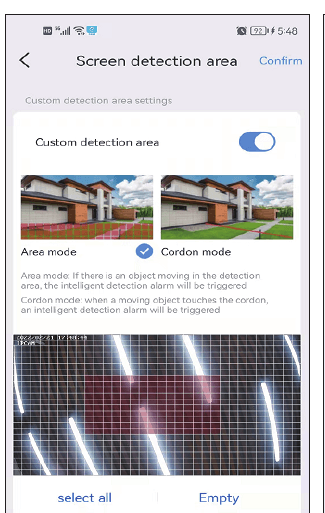
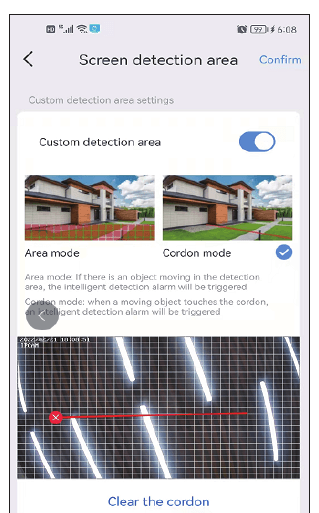
Jeśli ustawiony obszar wykrywania jest zbyt szeroki, kamera domyślnie przejdzie na wykrywanie pełnoekranowe.
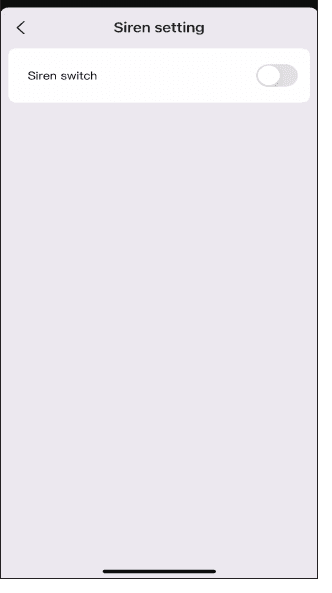
Ustawienie syreny
Możesz włączyć lub wyłączyć syrenę. Gdy ktoś wejdzie do obszaru alarmowego, kamera wyemituje dźwięk alarmu.
Ustawienie nagrywania
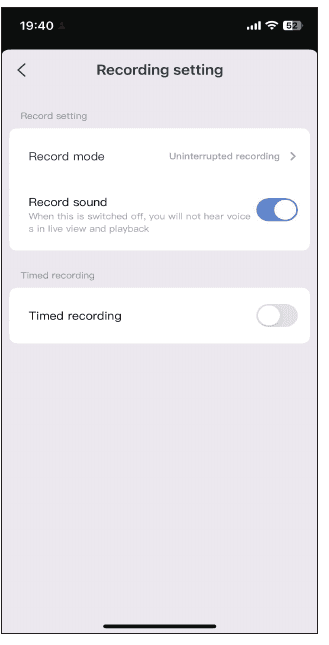
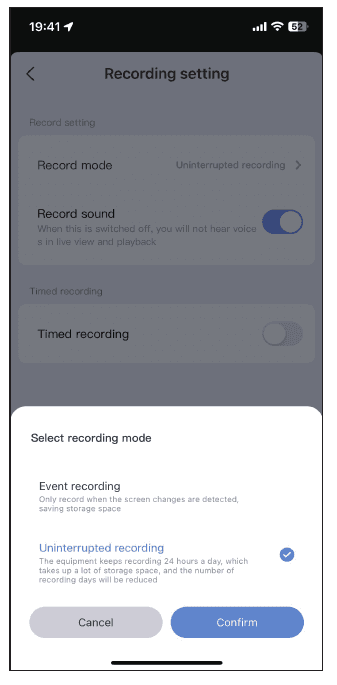
Tryb nagrywania — Do wyboru są dwa tryby nagrywania: nagrywanie zdarzeń oraz nagrywanie ciągłe. Nagrywanie zdarzeń oznacza, że gdy zostaną wykryte zmiany na obrazie, rozpocznie się nagrywanie; w pozostałym czasie kamera przejdzie w stan uśpienia. Nagrywanie ciągłe oznacza, że kamera nagrywa przez cały czas.
Przełącznik dźwięku nagrywania — Jeśli nie włączysz tej opcji, nie usłyszysz dźwięku podczas odtwarzania ani podglądu na żywo.
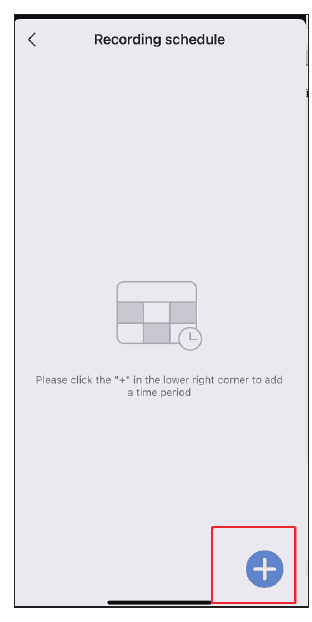
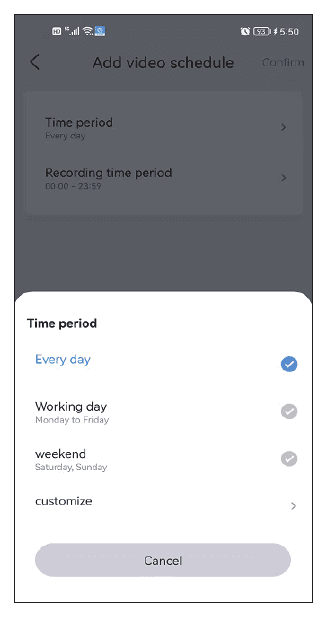
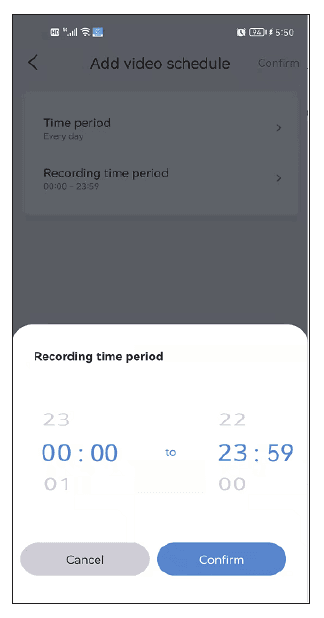
Nagrywanie według harmonogramu — W przypadku nagrywania według harmonogramu możesz wybrać różne dni i różne przedziały czasowe, a także utworzyć wiele planów czasowych. Możesz na przykład wybrać nagrywanie tylko w dni powszednie lub tylko w weekendy. Możesz również dostosować harmonogram czasu nagrywania.
Ustawienie obrazu
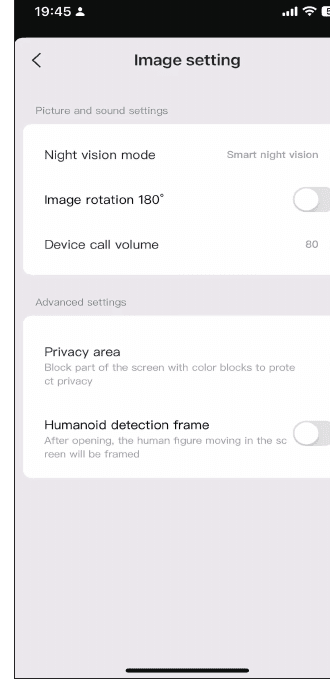
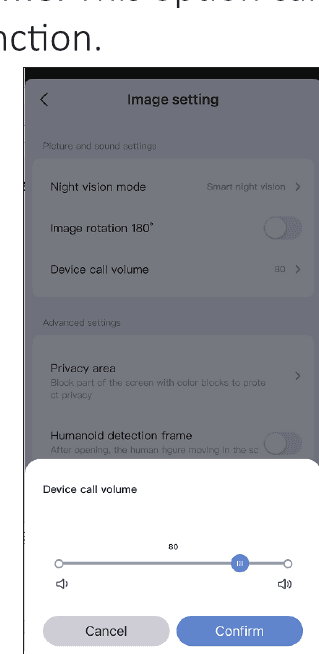
Jeśli tryb oświetlenia nie da się poprawnie ustawić w opcjach More, możesz go również ustawić w ustawieniach obrazu. Oprócz tych trzech trybów możesz również wybrać stałe włączenie światła podczerwonego, a obraz pozostanie czarno-biały bez względu na porę dnia. Wyłącz tryb nocny, a będzie on stale utrzymywać pełnokolorowy obraz nocny.
a. Głośność rozmowy urządzenia — Ta opcja pozwala ustawić głośność funkcji dwukierunkowego dźwięku.
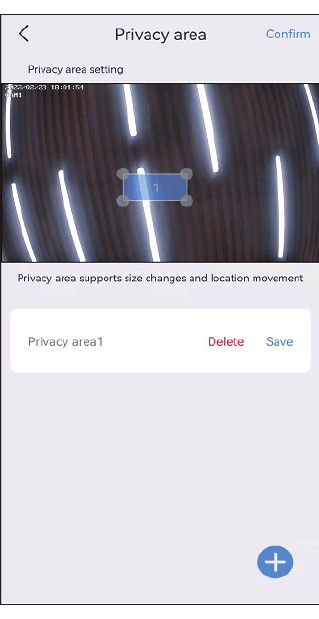
b. Ustawienie strefy prywatności — Ustaw obszar prywatności, a ustawiony przez Ciebie obszar obrazu zostanie zasłonięty kolorowymi prostokątami.
c. Ramka wykrywania sylwetki — Gdy kamera wykryje osoby, uchwyci działania podejrzanych osób, otoczy je ramką i szybko wyśle powiadomienie alarmowe.
Ustawienie pamięci
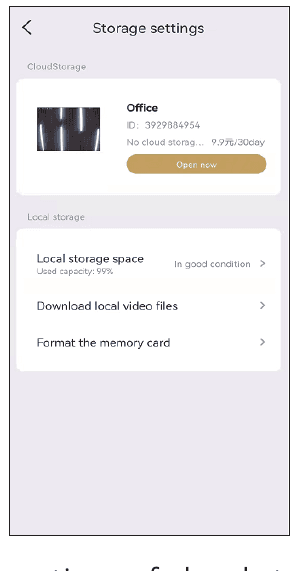
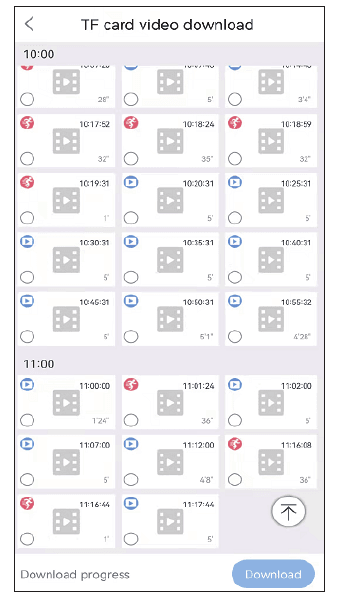
W widoku ustawień pamięci możesz sprawdzić czas wykorzystania przechowywania w chmurze, stan karty SD oraz pojemność pamięci. Jeśli włożyłeś kartę SD, ale nie nagrywa ona obrazu, sprawdź, czy stan karty SD jest prawidłowy lub czy pojemność karty SD nie jest pełna. Jeśli jest pełna, kliknij format, aby usunąć wszystkie nagrania. W tym widoku możesz również pobierać nagrania.
FAQ
Obsługa klienta
W razie pytań możesz skontaktować się z naszym serwisem posprzedażowym:
- E-mail: [email protected]
- WhatsApp ID: +8613392810296
- Strona internetowa: www.hiseeu.com
- Telefon: +1 917 338 1084 (dostępny w czasie pacyficznym: 17:00–12:00)
Aplikacja EseeCloud zapewnia indywidualne wsparcie online. W razie jakichkolwiek pytań skontaktuj się z nami bezpośrednio przez aplikację, aby rozwiązać problem. Możesz również przejrzeć nasze Centrum pomocy.
Produkty Hiseeu przechodzą rygorystyczne testy przed opuszczeniem naszej fabryki. Posiadają certyfikaty CE, FCC oraz UL.
Kamera bezpieczeństwa komórkowa 4G LTE
Instrukcja obsługi kamery bezpieczeństwa komórkowej Hiseeu 4G LTE (C016) — najważniejsze funkcje, zawartość zestawu, opis kamery, konfiguracja aplikacji EseeCloud, funkcje kamery, abonament 4G oraz najczęściej zadawane pytania.
OOSSXX
Instrukcje obsługi i szybkie przewodniki dla systemów kamer monitoringu, zestawów i kamer solarnych OOSSXX.