 EseeCloud Helpcentrum
Binnenbeveiligingscamera
Uitgebreide elektronische handleiding voor de YESKAMO Y661 raamcamera — productgegevens, ledverlichtingsgids, installatie van de Yeskamo-app, instellen via Bluetooth en QR-code en het bevestigen van de camera op het raamglas.
Uitgebreide elektronische handleiding voor de YESKAMO Y661 raamcamera — binnencamera's voor woningbeveiliging.
Garantie en ondersteuning
Bij uw aankoop hoort 2 jaar fabrieksgarantie met een 100% tevredenheidsgarantie.
Neem voor vervanging onder garantie of retourzendingen contact op met ons klantenserviceteam. Onze specialisten staan klaar om u te helpen via:
- E-mail: [email protected]
- Bedankt dat u voor onze beveiligingsproducten hebt gekozen.
- Deze beknopte gids vereenvoudigt de installatie.
- Hoewel we ons best doen om de handleiding volledig en correct te houden, kunnen er door tijdige productupdates toch verschillen optreden. De gedetailleerde informatie volgt het uiteindelijke product.
Productgegevens
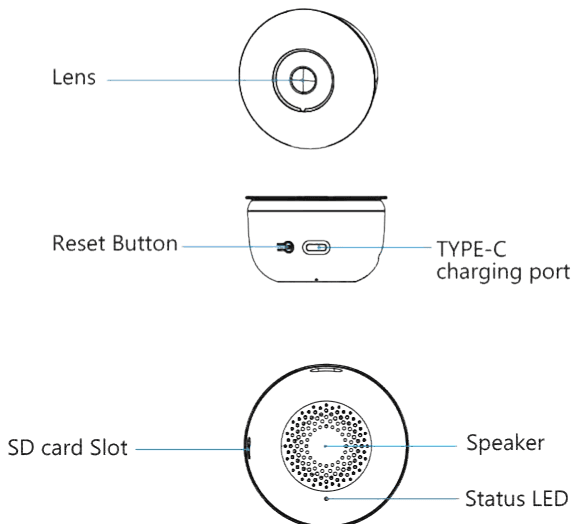
- Lens
- Resetknop
- TYPE-C oplaadpoort
- SD-kaartsleuf
- Luidspreker
- Status-led
Ledverlichtingsgids
| Led | Status |
|---|---|
| Knippert blauw | Camera is gereed voor installatie |
| Continu blauw | Camera is online |
De Yeskamo-app installeren
Sta toe dat "YESKAMO" toegang krijgt tot mobiele data en wifi, zodat u apparaten kunt toevoegen. Sta toe dat "YESKAMO" meldingen verstuurt, zodat u waarschuwingen ontvangt wanneer beweging wordt gedetecteerd.
(De volgende QR-codes gelden voor zowel IOS als Android.)
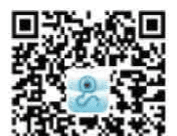
Opmerking: Als u bovenstaande app niet kunt downloaden of er geen verbinding mee kunt maken, kunt u de app "Eseecloud" zoeken en downloaden.
Voor een gedetailleerde uitleg over registreren en inloggen, zie de EseeCloud App-gebruikershandleiding.
1. Account registreren
- Klik op "Registreren"
- Volg de stappen om uw accountregistratie te voltooien
- Inloggen
Advies
- Zorg ervoor dat u het juiste e-mailadres gebruikt.
- Selecteer de juiste regio.
- Selecteer bij het registreren van een nieuw account de regio waar u zich werkelijk bevindt. (Het delen van gegevens tussen regio's binnen uw YESKAMO-account wordt niet ondersteund.)
2. De camera inschakelen en opnieuw opstarten
Houd, terwijl de camera op de voeding is aangesloten, de resetknop 5-10 seconden ingedrukt totdat u een toon hoort, laat dan los, wacht even op de "bip"-toon en begin daarna met de wifi-configuratie via uw app.
3. Verbinding maken met wifi
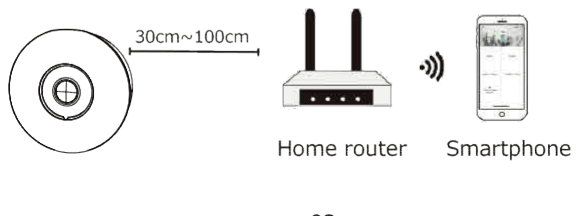
Plaats de camera en smartphone op 30 tot 100 cm (1 tot 3 feet) van de router om een sterk wifisignaal te garanderen.
Opmerking: De camera ondersteunt zowel 2.4G-wifi als 5G-wifi.
De camera toevoegen
Methode 1: Koppelen via Bluetooth
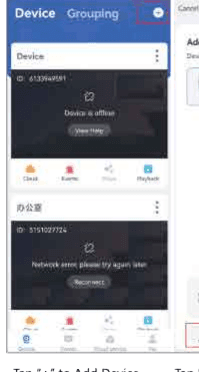
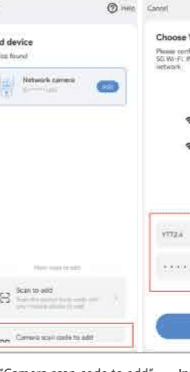
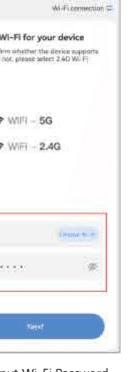
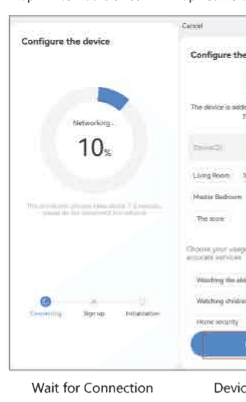
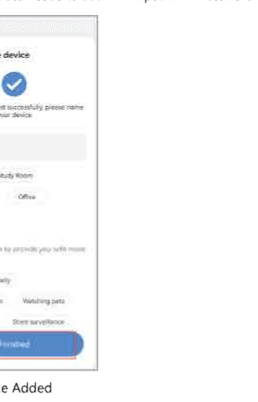
- Schakel Bluetooth en wifi in op de telefoon
- In de YESKAMO-app: tik op Apparaten → + → Netwerkcamera (automatische detectie binnen 30 s)
- Problemen oplossen:
- Druk op de RESET-knop van de camera als het mislukt → Opnieuw proberen
- Schakel Smart Detection Alarm na de installatie handmatig in
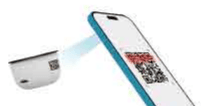
Methode 2: Instellen via QR-code
- Schakel de camera in → de led knippert langzaam
- Klik op "+" → Scan QR-code → Klik op Volgende → Selecteer wifi (2.4/5GHz) → Voer het wachtwoord in
- Wacht tot Verbinding geslaagd verschijnt
Hulp nodig?
- Wissel van methode als de ene niet werkt
Belangrijke aandachtspunten:
- Houd de telefoon tijdens de installatie dicht bij de camera
- 5GHz-wifi vereist mogelijk een sterker signaal
- Het alarm staat standaard UIT — activeer het handmatig
De camera bevestigen
Plaats de camera op uw raamglas op basis van uw gewenste kijkhoek. Zorg ervoor dat hij zich dicht bij een stopcontact en dicht bij uw router bevindt voor een stabiele verbinding.
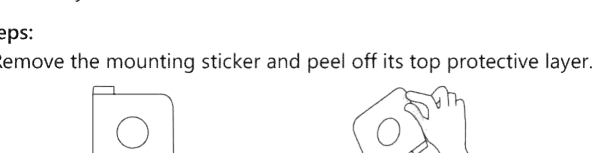
Stappen
- Verwijder de montagesticker en trek de bovenste beschermlaag eraf.
- Bevestig de sticker op het raam en druk de camera er vervolgens op.
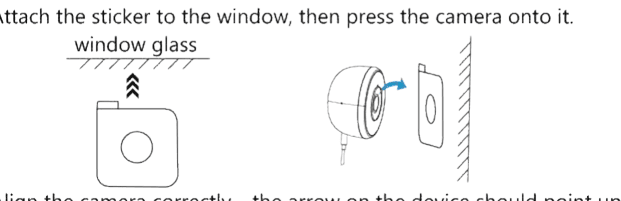
- Lijn de camera correct uit — de pijl op het apparaat moet omhoog wijzen. Houd de opstelling eenvoudig en controleer de richting van de camera nog eens voordat u hem vastzet.
U kunt ook ons Helpcentrum raadplegen voor meer hulp bij problemen en veelgestelde vragen.