 EseeCloud Helpcentrum
WiFi-beveiligingscamera met schijnwerper
Snelstartgids voor de YESKAMO WiFi-beveiligingscamera met schijnwerper en de 2-in-1 NVR-recorder met monitor — uiterlijk, aansluiting, live beeld op de telefoon, tweerichtingsaudio, sirenealarm, schijnwerperbediening, camera's toevoegen en harde schijf installeren.
Snelstartgids voor de YESKAMO WiFi-beveiligingscamera met schijnwerper en de bijbehorende 2-in-1 NVR-recorder met monitor (afgekort als "Monitor").
- Bedankt voor de aanschaf van dit product. YESKAMO zet zich in om klanten een betrouwbare beveiligingsoplossing te bieden en uw eigendom te allen tijde te beschermen.
- Dit is de snelle installatiegids die u alleen helpt om sneller vertrouwd te raken met dit product; raadpleeg de volledige gebruikershandleiding voor meer informatie over het product.
- Hoewel we er alles aan doen om de handleiding volledig en accuraat te maken, kunnen er nog steeds verschillen zijn doordat producten regelmatig worden bijgewerkt. De gedetailleerde informatie is in overeenstemming met de uiteindelijke producten.
Veiligheidswaarschuwing
- Draadloos betekent alleen dat er geen kabels lopen tussen de camera en het monitorstation, maar het hele camerasysteem moet op een stopcontact worden aangesloten voor de stroomvoorziening.
- Gebruik de meegeleverde voeding bij het product om schade aan het product te voorkomen.
- Vermijd alle te vermijden obstakels en elektromagnetische apparaten tussen camera en monitor voor een beter signaal.
- Alle door de mens veroorzaakte schade valt buiten de gratis garantie.
Productintroductie
WiFi-beveiligingscamera met schijnwerper
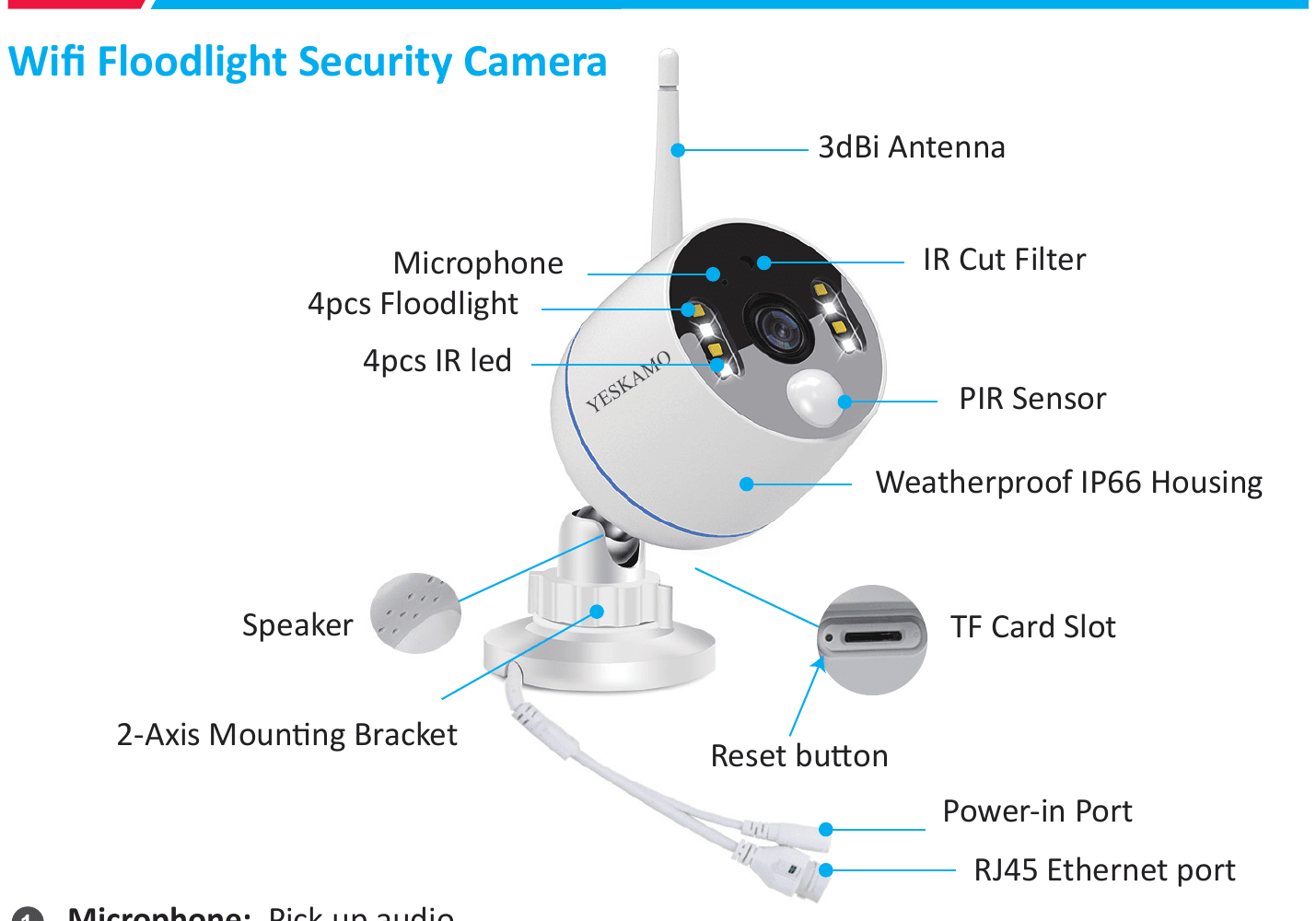
- Microfoon — Neemt geluid op.
- 4 stuks schijnwerper — Gaan in het donker automatisch aan zodra de PIR-sensor wordt geactiveerd.
- 4 stuks IR-led — De IR-leds gaan in het donker automatisch aan voor nachtzicht.
- Luidspreker — Geeft geluid weer.
- 3 dBi-antenne — Ontvangt het wifi-signaal van de monitor.
- Weerbestendige IP66-behuizing — Bedrijfstemperatuur: -20°C/-4°F tot 60°C/140°F.
- IR-cut-filter — Schakelt automatisch tussen dag en nacht.
- PIR-sensor — Detecteert objecten in het bewakingsgebied.
- TF-kaartsleuf — Plaats een TF-kaart voor video-opslag. (Ondersteunt maximaal een 128G TF-kaart, de TF-kaart moet FAT32-geformatteerd zijn. De camera in de set ondersteunt de TF-kaartfunctie niet.)
- Resetknop — Houd de resetknop ongeveer 5-10 seconden ingedrukt om de camera terug te zetten naar de fabrieksinstellingen.
- 2-assige montagebeugel — Pas de installatiehoek aan en houd de kabel vandalismebestendig binnenin; 360° rondom draaibaar en 90° omhoog/omlaag instelbaar.
- Voedingsaansluiting — Sluit aan met de meegeleverde 12V 1A-stekker voor de stroomvoorziening.
- RJ45-ethernetpoort
- A: Koppel/pair de camera met de monitor wanneer de camera de verbinding verliest.
- B: Verbind de camera met een kabel met de monitor of router voor een stabiel signaal (NIET DOORKNIPPEN).
2-in-1 NVR-recorder met monitor
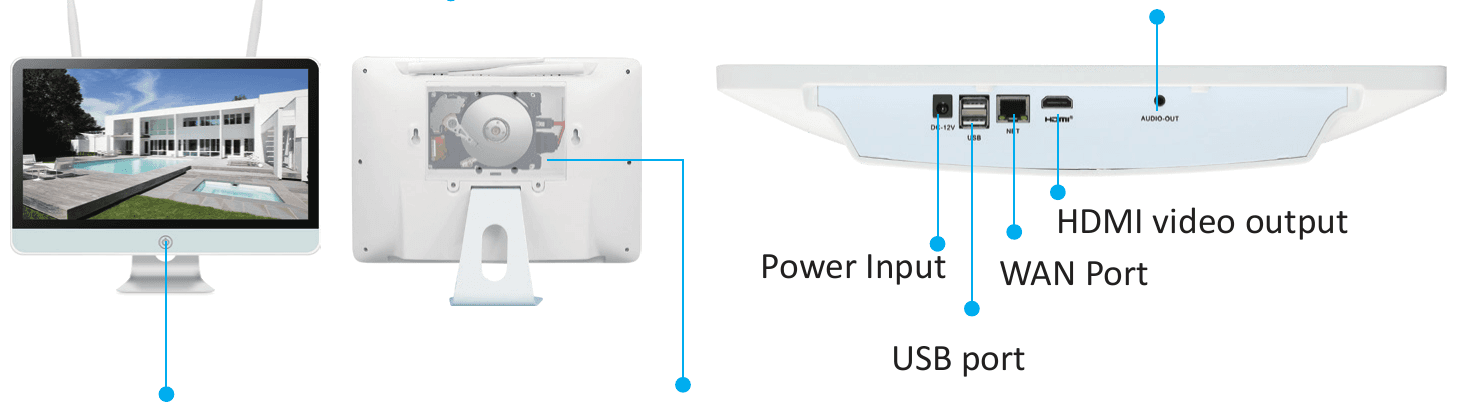
- Schermknop — Druk hierop om het scherm aan/uit te zetten. (Houd het scherm uit wanneer u weg bent, dat verlengt de levensduur.)
- Antenne — Verzendt een sterk draadloos signaal vanaf de monitor.
- 3,5'' interne harde schijf — Slaat video op van het NVR-systeem.
- Voedingsingang — Sluit de meegeleverde 12V 3A-adapter aan voor de stroomvoorziening.
- USB-poort — Voor bediening met een USB-muis en als USB-stickpoort voor het back-uppen van videobeelden en het bijwerken van het systeem.
- WAN-poort
- A: Verbind met de router via een ethernetkabel om op afstand mee te kijken.
- B: Wanneer u een nieuwe camera toevoegt aan de YESKAMO-monitor, of wanneer uw camera offline raakt. Sluit deze aan op de monitor; u hebt deze ethernetpoort nodig om de camera met de monitor te koppelen.
- HDMI-video-uitgang — Verbind de monitor met de HDMI-ingang van uw tv/monitor (HDMI-kabel niet meegeleverd).
- Audio-uitgang — Sluit hierop de luidspreker aan.
Aansluitinstructie
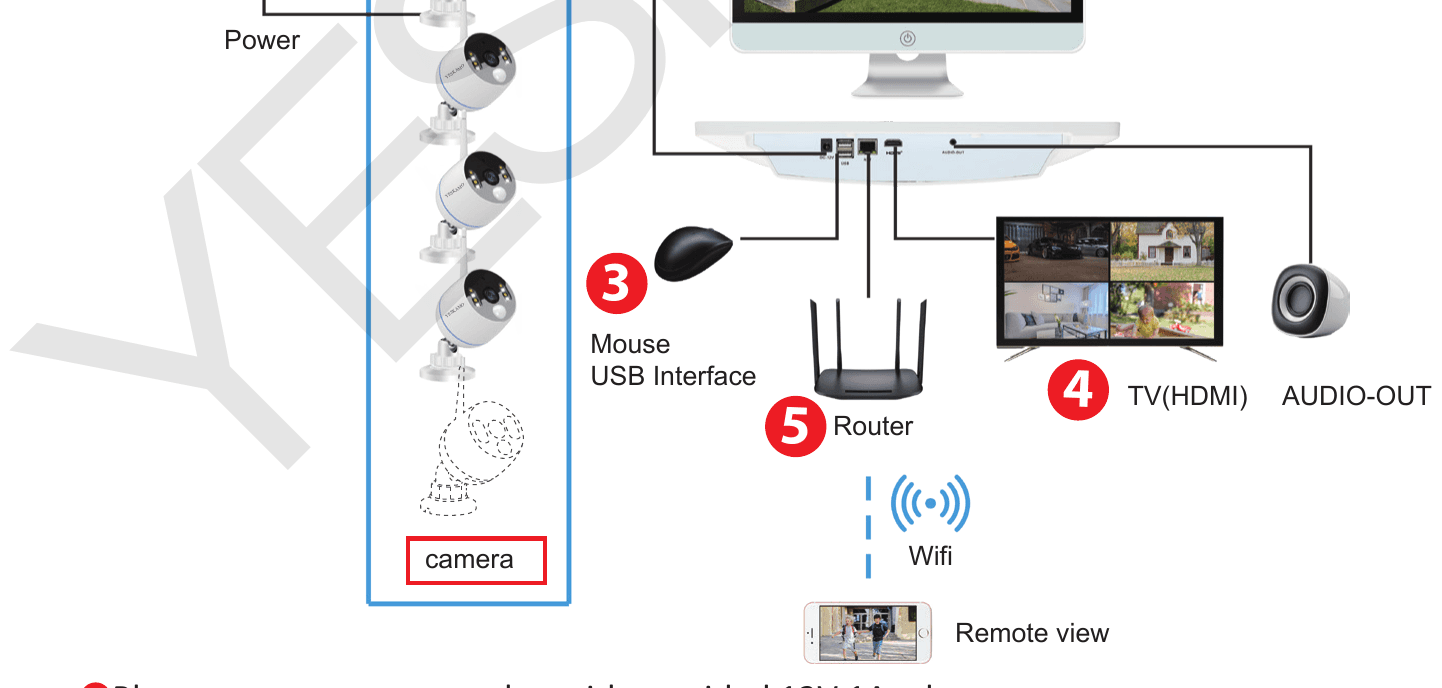
- Sluit de camera aan op een stopcontact met de meegeleverde 12V 1A-adapter.
- Sluit de monitor aan op een stopcontact met de meegeleverde 12V 3A-adapter.
- Sluit de muis aan op de monitor.
- Optioneel: als u een extra tv/monitor wilt gebruiken, verbind de monitor er dan mee via een HDMI-kabel (niet meegeleverd).
- Gebruik een ethernetkabel om de WAN-poort van de monitor te verbinden met de LAN-poort van de router, zodat het systeem online komt als u de camera's op afstand wilt bekijken via de telefoon-app. (Sla dit over als u alleen lokale video's op de monitor wilt bekijken.)
- Gebruikersnaam: admin
- Wachtwoord: Geen wachtwoord (het standaardwachtwoord is leeg; laat het leeg en klik op "Ok" om in te loggen op het camerasysteem).
- De laptop kan niet rechtstreeks als monitor worden gebruikt; gebruik uw tv of het beeldscherm van uw desktop voor lokaal bekijken.
- De monitor heeft een ingebouwde router en de camera's ontvangen het draadloze signaal van de monitor. Het is daarom aan te raden de monitor in het midden van het bewakingsgebied te plaatsen, alle te vermijden obstakels tussen de camera's en de monitor te vermijden, en de antenne van de camera evenwijdig met de antenne van de monitor te houden.
De camera's op afstand bekijken op de telefoon
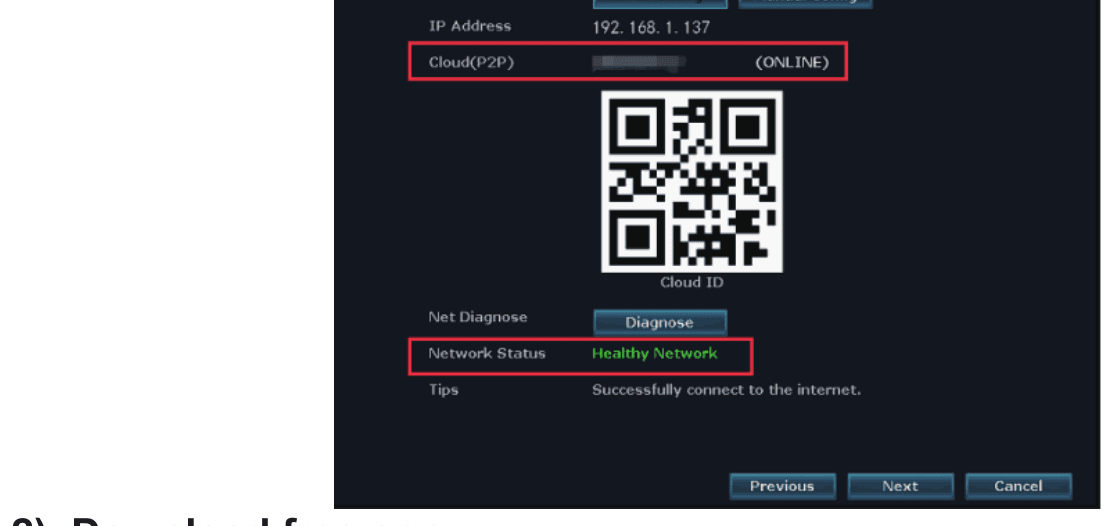
1) Zorg dat de NVR-monitor de status ONLINE heeft
Verbind de WAN-poort van de NVR-monitor met de LAN-poort van de router via een ethernetkabel; daarna komt de NVR-monitor ONLINE. Klik met de rechtermuisknop om het hoofdmenu te openen > Fast Network > Cloud (P2P) > ONLINE.
2) Download de gratis app
Zoek de gratis app "YESKAMO" of "EseeCloud" in de App Store of Google Play. De telefoon-app wordt af en toe bijgewerkt; als het menu van uw telefoon-app afwijkt van het menu in de gebruikershandleiding, neem dan contact met ons op om de nieuwste gebruikershandleiding te ontvangen.
Voor een gedetailleerde uitleg over registreren en inloggen, zie de EseeCloud App-gebruikershandleiding.
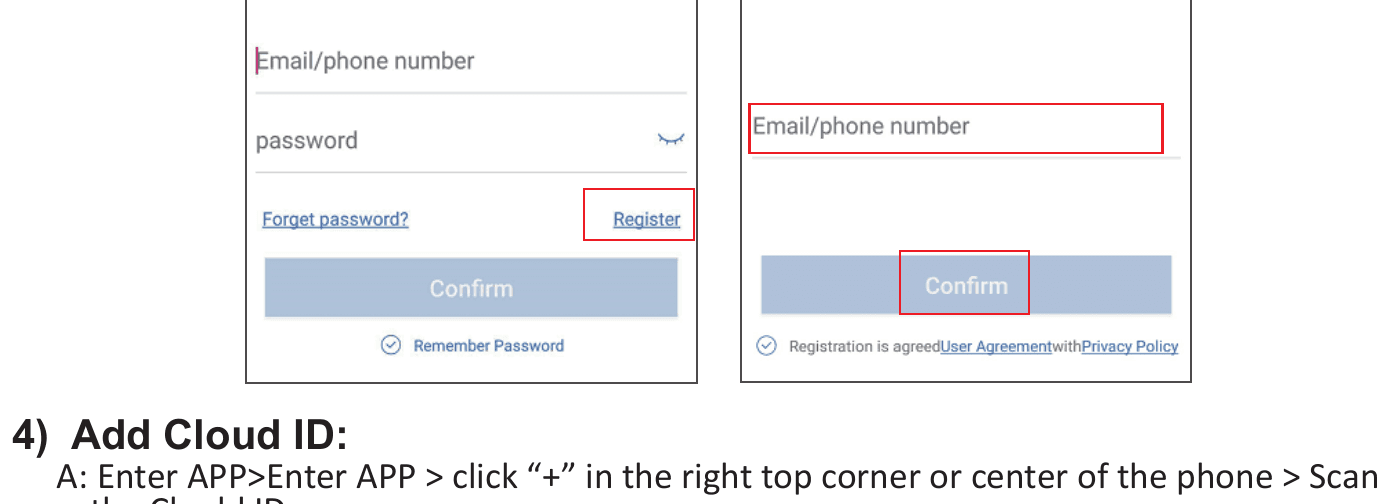
3) Maak een account aan en log in op de telefoon-app
Registreer een account met uw e-mailadres / telefoonnummer en wachtwoord. Er wordt een verificatiecode per sms verzonden.
4) Cloud ID toevoegen
- A: Open de app > klik op "+" rechtsboven of in het midden van het scherm > Scan de Cloud ID.
- B: Open de app > klik op "+" rechtsboven of in het midden van het scherm > "Andere manieren om toe te voegen" > Voer de "Device Cloud ID" in > het standaardwachtwoord is leeg; klik op "Toevoegen" en "Voltooien" om af te ronden.
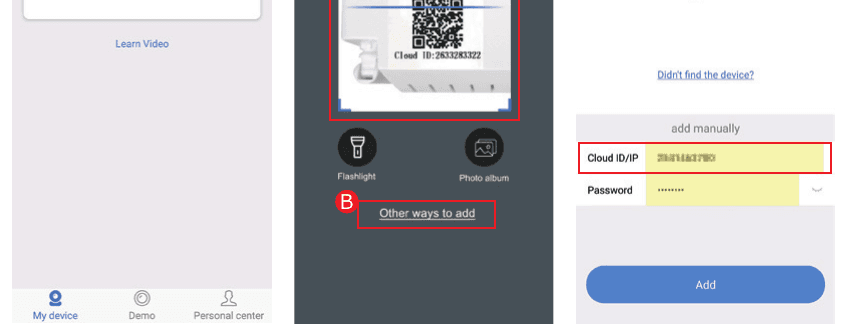
Waar u de Cloud ID vindt:
- A: Klik met de rechtermuisknop om het hoofdmenu te openen > Fast Network > Cloud (P2P).
- B: Rechtsonder in de hoek van de monitor.
- C: Het label op de NVR/monitor.

- Apparaatnaam: Geef het systeem een eigen naam (zoals thuis, kantoor, kamer...).
- Gebruikersnaam: Standaard is dit admin (hetzelfde als bij uw NVR-monitor).
- Wachtwoord: Standaard is er geen wachtwoord; laat het veld leeg (hetzelfde als bij uw NVR-monitorsysteem).
5) De camera op afstand bekijken via de telefoon
Tik twee keer op het scherm en u kunt de camera altijd en overal bekijken.

Tweerichtingsaudio-communicatie
Zet de speaker-knop rechtsboven in de telefoon-app aan en u hoort het geluid van de camerazijde.
Tik op de microfoon-knop om het gespreksscherm te openen, houd vervolgens de microfoon-knop ingedrukt en u kunt terugpraten naar de camerazijde. Tik op de ophang-knop om terug te keren naar het voorbeeldscherm.
Slechts één gebruiker kan de "microfoon" tegelijk gebruiken; anderen kunnen de microfoon gebruiken wanneer de eerste persoon ophangt.
Het sirenealarm vanaf de camerazijde inschakelen
Er zijn 4 soorten PIR-geactiveerde meldingen beschikbaar — zoemer, e-mail, melding via de telefoon-app en IPC-alarm. U kunt de PIR-geactiveerde meldingen naar wens aanpassen.
- Zoemer — De monitor piept wanneer beweging wordt gedetecteerd.
- E-mailmelding — U ontvangt een e-mailmelding (zie de "volledige gebruikershandleiding").
- Melding via telefoon-app — U ontvangt een pushmelding op de telefoon-app.
- IPC-alarm — U hoort een sirenealarm vanaf de camerazijde.
Neem het IPC-alarm als voorbeeld: dit laat een sirenealarm vanaf de camerazijde klinken wanneer de PIR wordt geactiveerd. Klik met de rechtermuisknop om het hoofdmenu te openen > System Setup > Channel Setup > Video Detection > selecteer het kanaal en klik op "Enable" > vink "IPC Alarm" aan/in > klik op "Apply" om de instelling op te slaan.
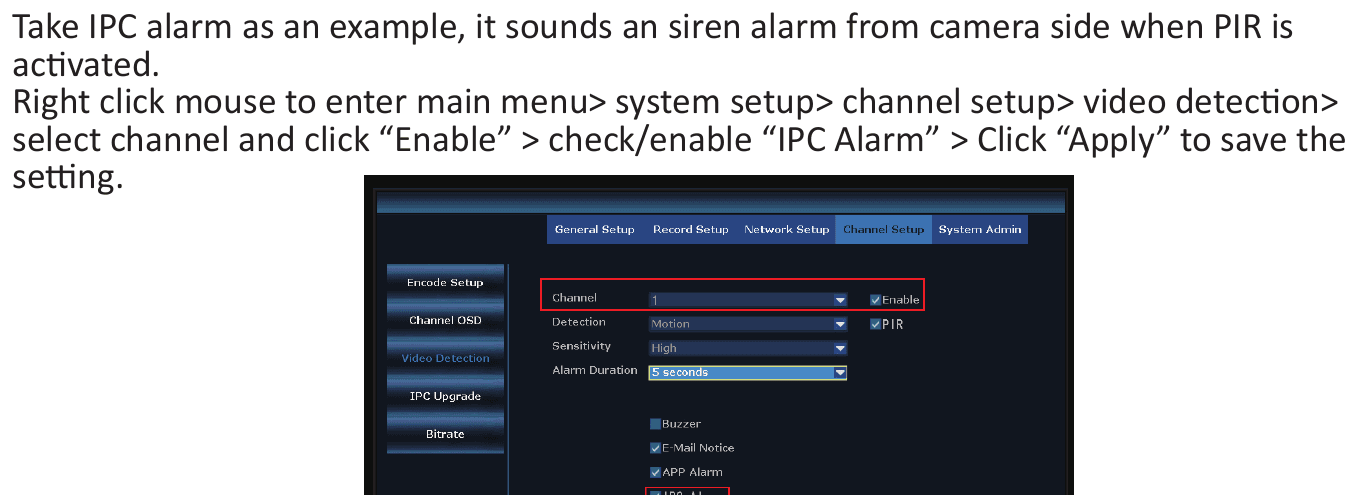
- Als u voor deze camera de telefoon-app of e-mailmelding kiest, zorg er dan voor dat uw camerasysteem online is.
- Als u dezelfde meldingen voor alle kanalen wilt instellen, herhaal dan bovenstaande stappen of klik op "Copy to all".
De schijnwerper 's nachts handmatig uitschakelen
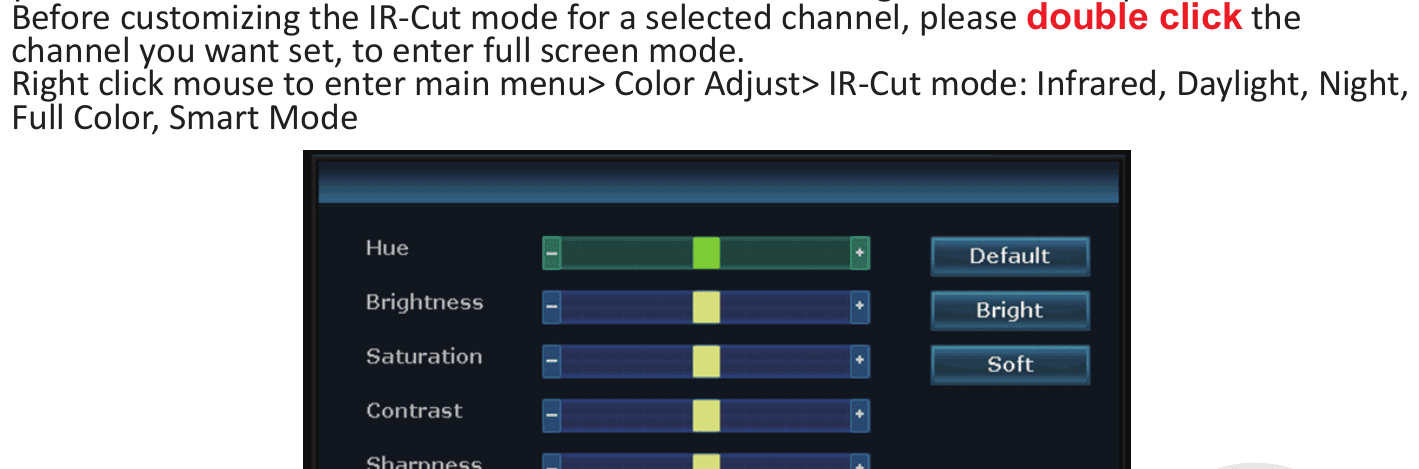
Deze schijnwerpercamera heeft een ingebouwde PIR-sensor en schijnwerpers. De schijnwerper gaat 's nachts automatisch aan wanneer verdachte activiteit wordt gedetecteerd en levert dan video's in echte kleur. U kunt de IR-cut-modus echter aanpassen om de schijnwerper uit te schakelen via de onderstaande stappen:
Voordat u de IR-cut-modus voor een geselecteerd kanaal aanpast, dubbelklikt u op het kanaal dat u wilt instellen om de volledige schermweergave te openen. Klik met de rechtermuisknop om het hoofdmenu te openen > Color Adjust > IR-Cut mode: Infrared, Daylight, Night, Full Color, Smart Mode.
| IR-Cut-modus | Dag | Nacht |
|---|---|---|
| Infrared | Kleurbeeld | Zwart-wit, schijnwerper gaat nooit aan |
| Daylight | Kleurbeeld | Volledig zwart zodra er te weinig omgevingslicht is, schijnwerper gaat nooit aan |
| Night | Zwart-wit | Zwart-wit, schijnwerper gaat nooit aan |
| Full Color | Kleurbeeld | Kleurbeeld, schijnwerper gaat 's nachts altijd aan |
| Smart | Kleurbeeld | Zwart-wit wanneer er niemand langskomt, en de schijnwerper gaat aan om kleurvideo te leveren zodra er iemand langskomt en de PIR wordt geactiveerd |
A. Het licht van de schijnwerpercamera blijft ongeveer 20 seconden branden. B. Het tijdsinterval voor de schijnwerper is ongeveer 2 minuten. C. Alleen in de modus "Full Color" en de modus "Smart" gaat de schijnwerper 's nachts aan.
Een nieuwe camera toevoegen aan de YESKAMO NVR met monitor
De camera's zijn voor het inpakken al met de monitor gekoppeld en koppelen zich automatisch opnieuw met de monitor nadat u het hele camerasysteem op een stopcontact aansluit. Maar als de camera per ongeluk de verbinding met de monitor verliest of als u een nieuwe camera aan deze set wilt toevoegen, koppel/pair de camera dan met de monitor via de onderstaande stappen:
- Breng de camera dicht bij de monitor.
- Sluit de camera aan op een stopcontact via de meegeleverde 12V 1A-voedingsadapter.
- Gebruik een ethernetkabel (RJ45) om de camera met de monitor te verbinden; het WAN-indicatielampje op het achterpaneel van de monitor gaat branden.
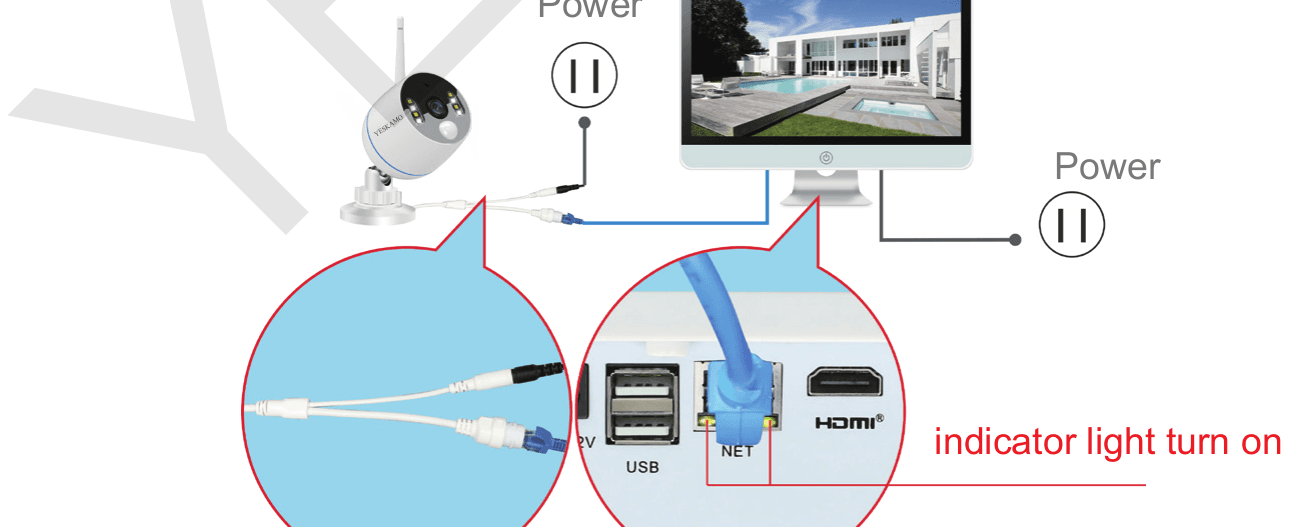
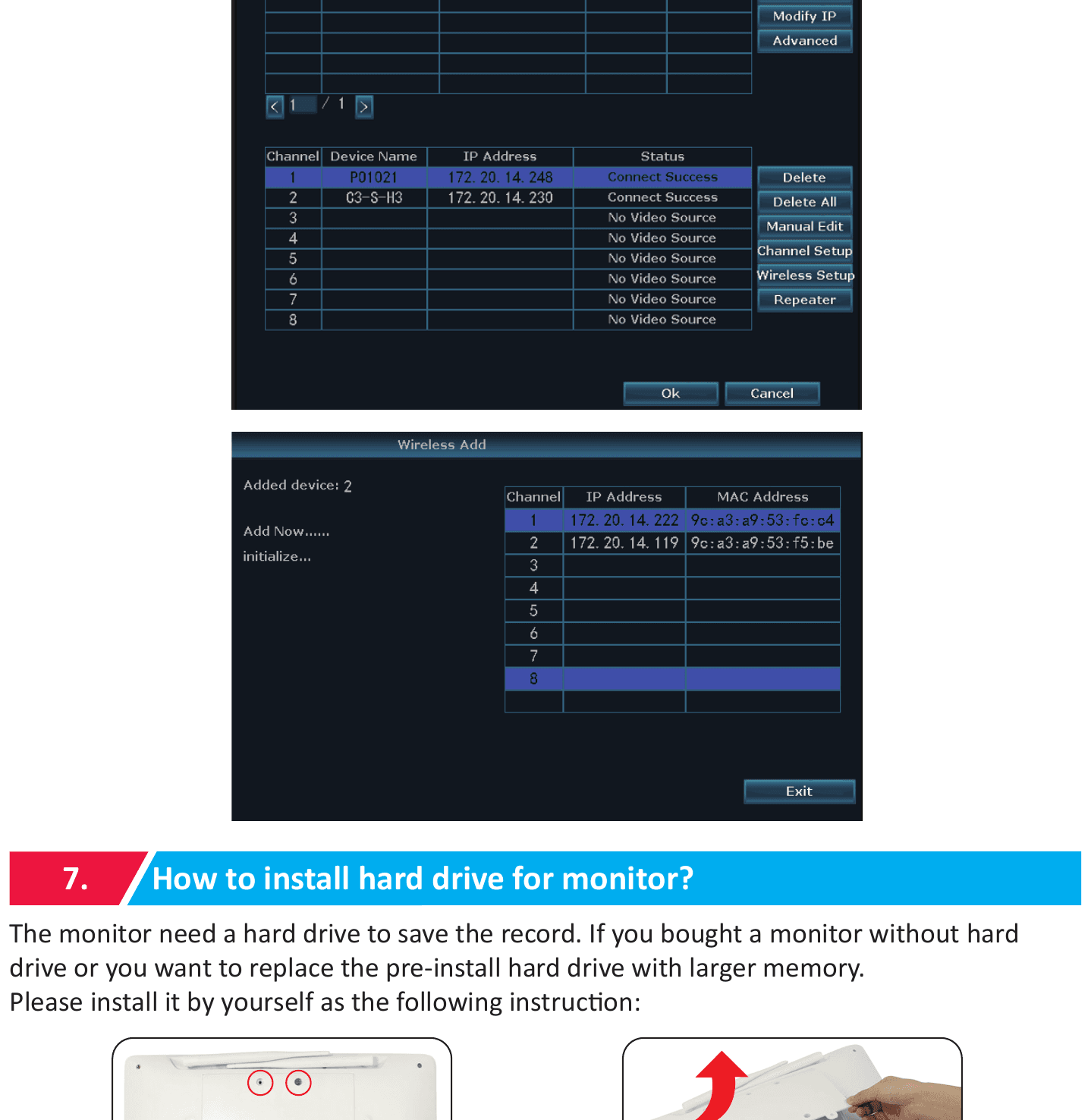
- Klik met de rechtermuisknop om het hoofdmenu te openen > Video Manage. Het bovenste vak toont informatie over de camera en het onderste vak toont kanaalinformatie van de monitor.
- Als de kanaalstatus in het onderste vak "IPC disconnect", "connect fail", "different segment"... toont, selecteer dat kanaal dan met de muis, klik vervolgens op "delete" en de status van dat kanaal wordt "No video source".
- Klik op "Search" in het bovenste vak; binnen een minuut verschijnt een nieuw IP-adres en klik daarna op "match code".
- De camera wordt verbonden met de monitor en het scherm "Wifi add" verschijnt.
- Klik op "Exit" totdat het IP-adres van de camera voor dat kanaal verschijnt. (Het IP-adres is 172.20.14.xx.)
- Het beeld van de camera wordt op de monitor weergegeven en de status van dat kanaal wordt "connect success" op het Video Manage-scherm.
- Daarna kunt u de ethernetkabel loskoppelen en de camera installeren waar u maar wilt. (De camera moet binnen het wifi-bereik van de monitor worden geïnstalleerd; sluit de ethernetkabel weer aan op de router met de monitor als u op afstand wilt meekijken.)
Een harde schijf installeren voor de monitor
De monitor heeft een harde schijf nodig om de opnames op te slaan. Als u een monitor zonder harde schijf hebt gekocht of als u de vooraf geïnstalleerde harde schijf wilt vervangen door een met meer geheugen, installeer deze dan zelf volgens de volgende instructie:
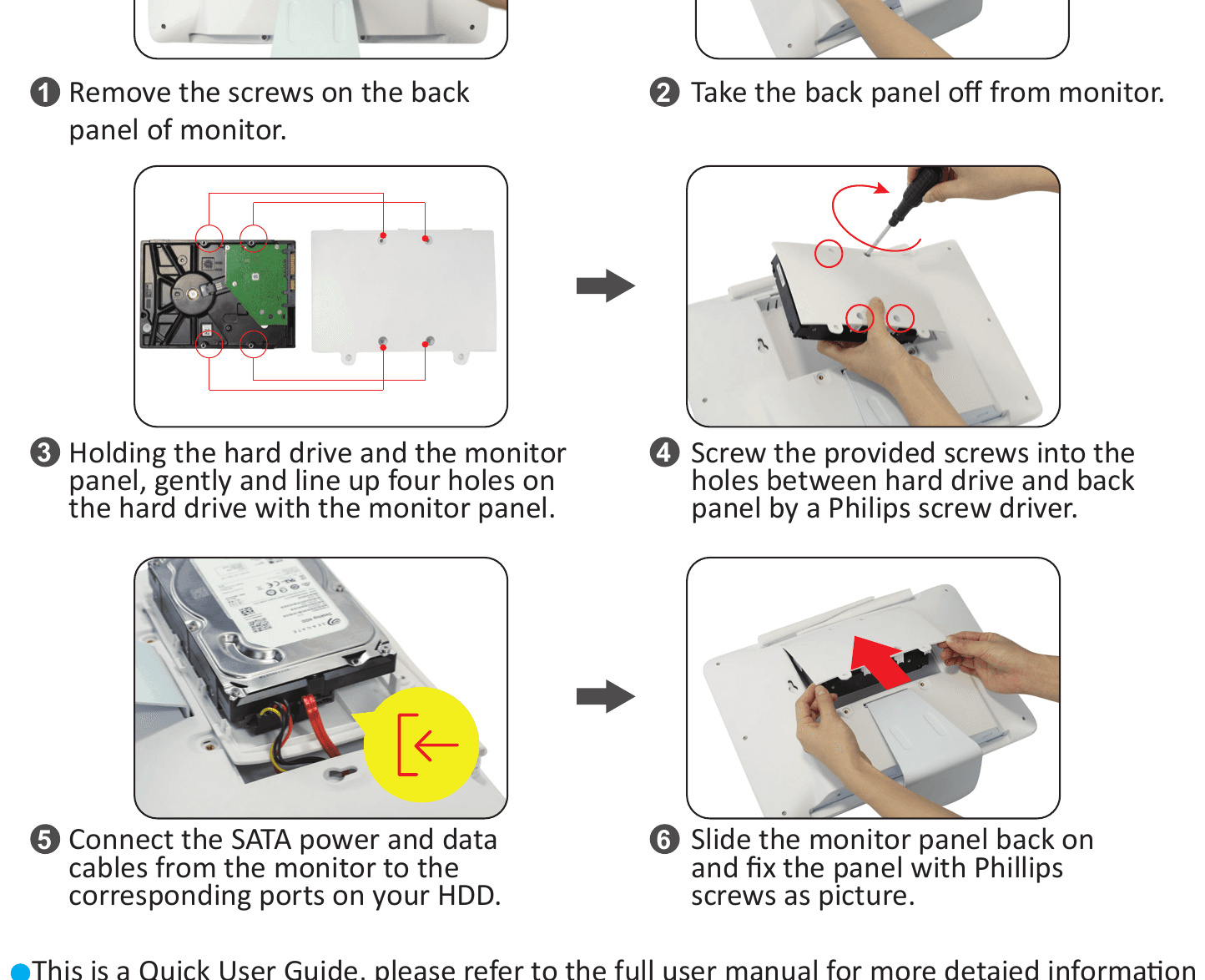
- Verwijder de schroeven op het achterpaneel van de monitor.
- Neem het achterpaneel van de monitor af.
- Houd de harde schijf en het monitorpaneel vast en lijn voorzichtig de vier gaten op de harde schijf uit met het monitorpaneel.
- Draai de meegeleverde schroeven met een kruiskopschroevendraaier in de gaten tussen de harde schijf en het achterpaneel.
- Sluit de SATA-voedings- en datakabels van de monitor aan op de bijbehorende poorten van uw HDD.
- Schuif het monitorpaneel terug en bevestig het paneel met de kruiskopschroeven zoals op de afbeelding.
Dit is een snelstartgids; raadpleeg de volledige gebruikershandleiding voor meer gedetailleerde informatie.
Technische ondersteuning
- Website: www.yeskamo.com
- E-mail: [email protected] (voor de VS), [email protected] (voor het VK)
- Telefoon VS: +1 830 745 5888
- Telefoon VK: +44 20 3807 4763
U kunt ook ons Helpcentrum raadplegen voor meer probleemoplossing en veelgestelde vragen.
POE-beveiligingscamerakit
Volledige gebruikershandleiding voor de YESKAMO POE-beveiligingscamerakits — NVR-login, externe weergave via telefoon en computer, opname, meldingen, camera's toevoegen, terugkijken, back-up, onderhoud en FAQ.
Draadloze wifi-camera met accu voor binnen
Snelstartgids voor de draadloze YESKAMO wifi-pan-tilt-camera met accu voor binnen — productdetails, de Yeskamo-app installeren, verbinding maken met wifi en de camera toevoegen via Bluetooth of QR-code.