 EseeCloud Helpcentrum
NVR (N98) gebruikershandleiding (vereenvoudigd)
Snelle bedieningsgids voor de N98-NVR — internet met één toets, IP-camera's toevoegen, fisheye-voorbeeld- en weergavemodi, bewegingsopname, back-up, LAN/WAN-webaanmelding en de ESeeCloud-app.
Dit is de vereenvoudigde bedieningsgids voor de N98-netwerkvideorecorder (NVR).
Tip
Voor de producthandleiding en meer aanvullende software (inclusief de pc-client) kunt u downloaden via www.dvr163.com/help/download.php. Voor andere vragen kunt u het Helpcentrum bezoeken.
De meeste bewerkingen worden geopend via het rechtsklikmenu op het hoofdscherm van de NVR:
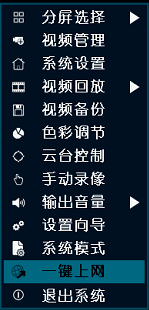
1. Internet met één toets
Klik met de rechtermuisknop op het hoofdscherm → klik op Internet met één toets → kies Automatische configuratie → Toepassen. Of kies Handmatige configuratie, voer het IP-adres in en klik vervolgens op Diagnose. Als "netwerk normaal" wordt weergegeven, is het apparaat verbonden met het externe netwerk; als "netwerk abnormaal" wordt weergegeven, volg dan de aanwijzingen om het op te lossen. (Zorg ervoor dat het apparaat al met het netwerk is verbonden.)
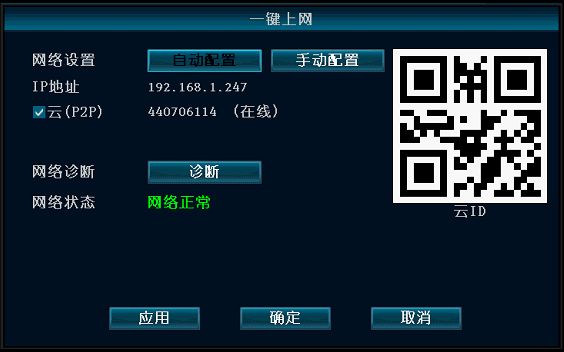
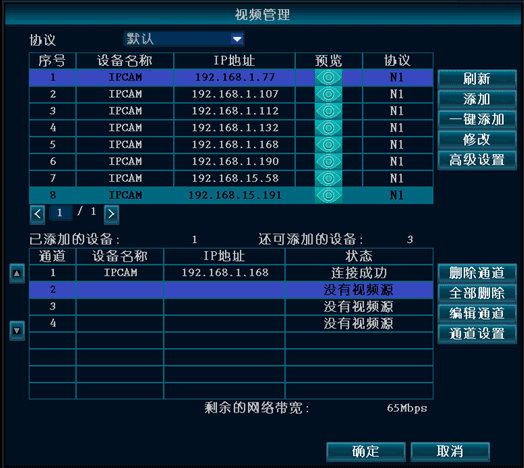
2. Een netwerkcamera (IPC) toevoegen
Klik met de rechtermuisknop op een leeg gebied van het hoofdscherm → klik op Videobeheer → klik op de knop Vernieuwen om naar IPC's te zoeken. Selecteer een gevonden IPC en klik op Toevoegen om het toevoegen te voltooien. Of gebruik Toevoegen met één toets om IPC's toe te voegen (Toevoegen met één toets voegt automatisch alle gevonden IPC's toe aan de kanaallijst). Kanaal verwijderen verwijdert het geselecteerde kanaalrecord. Kanaal bewerken wijzigt handmatig de kanaalparameters (zoals gebruikersnaam en wachtwoord). Klik op OK om te voltooien.
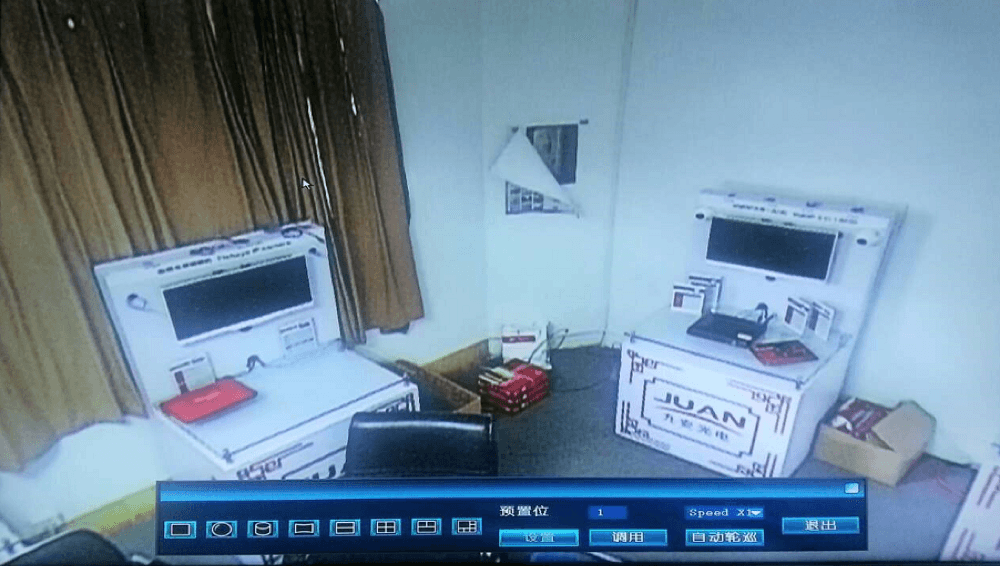
3. De voorbeeldindeling wisselen
Dubbelklik op het hoofdscherm op het beeld om tussen de verschillende voorbeeldindelingen te wisselen.
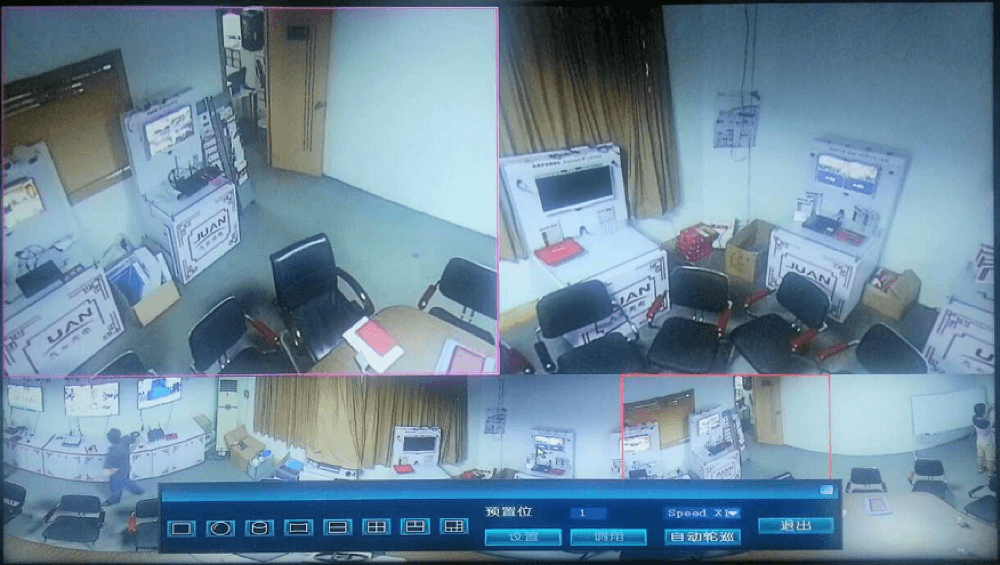
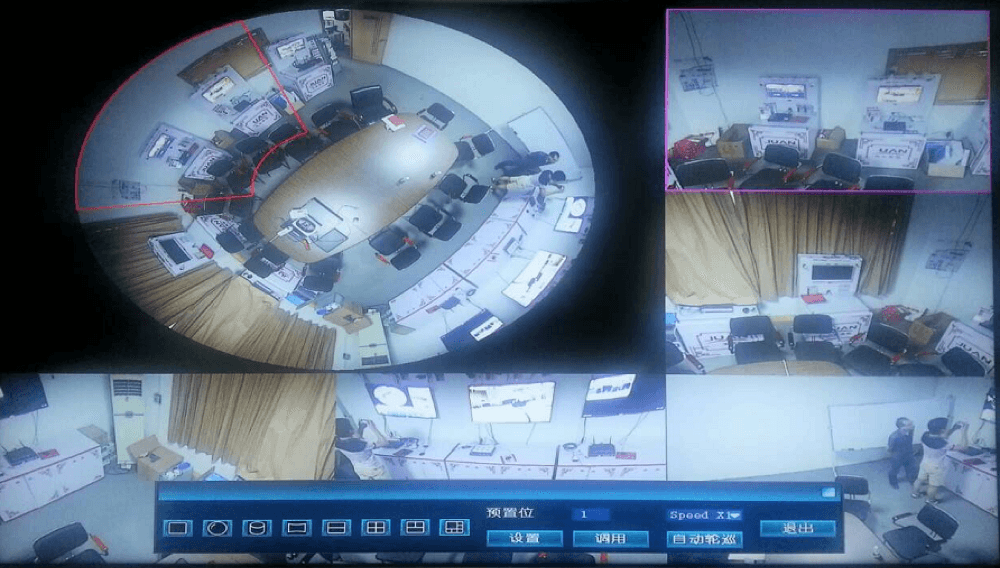
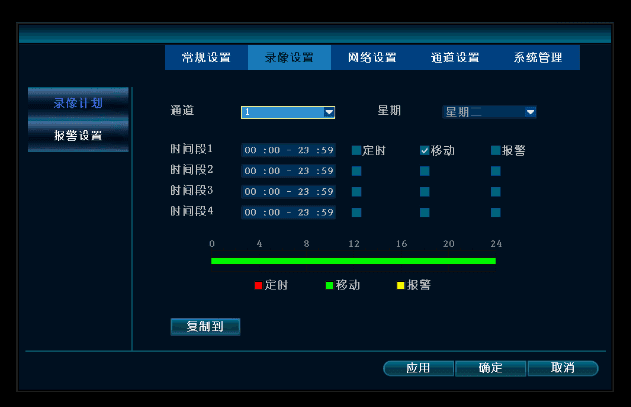
4. Instellingen voor bewegingsopname
Rechtsklik → Systeeminstellingen → Opname-instellingen → Opnameschema → vink Beweging aan → selecteer Alles → klik op Kopiëren naar → klik op OK.
Rechtsklik → Systeeminstellingen → Kanaalinstellingen → Videodetectie → wijzig het Detectietype in Beweging → vink Inschakelen aan → klik op OK.
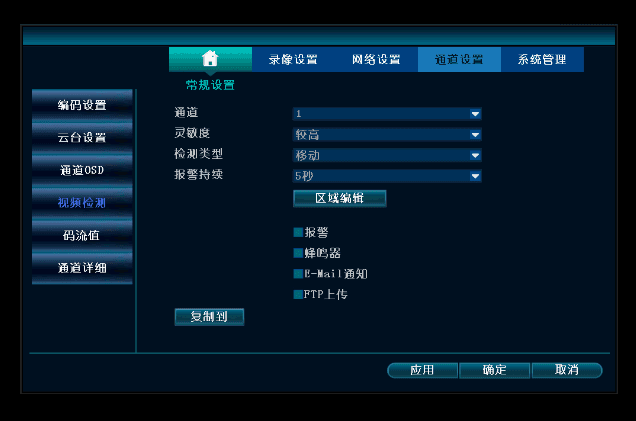
5. Videoweergave
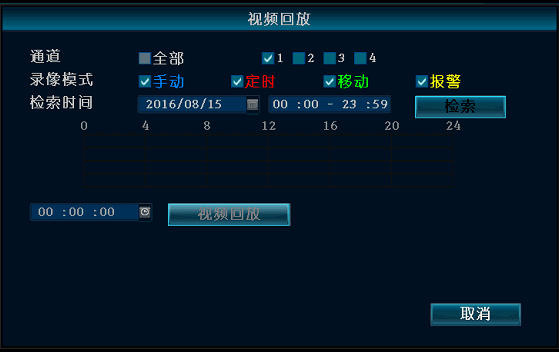
Rechtsklik → Videoweergave → selecteer het gewenste kanaal → selecteer de opnamemodus → stel de zoektijd in → klik op Zoeken en klik vervolgens op de tijdbalk op het gewenste tijdstip → klik op Videoweergave om de opname te bekijken.
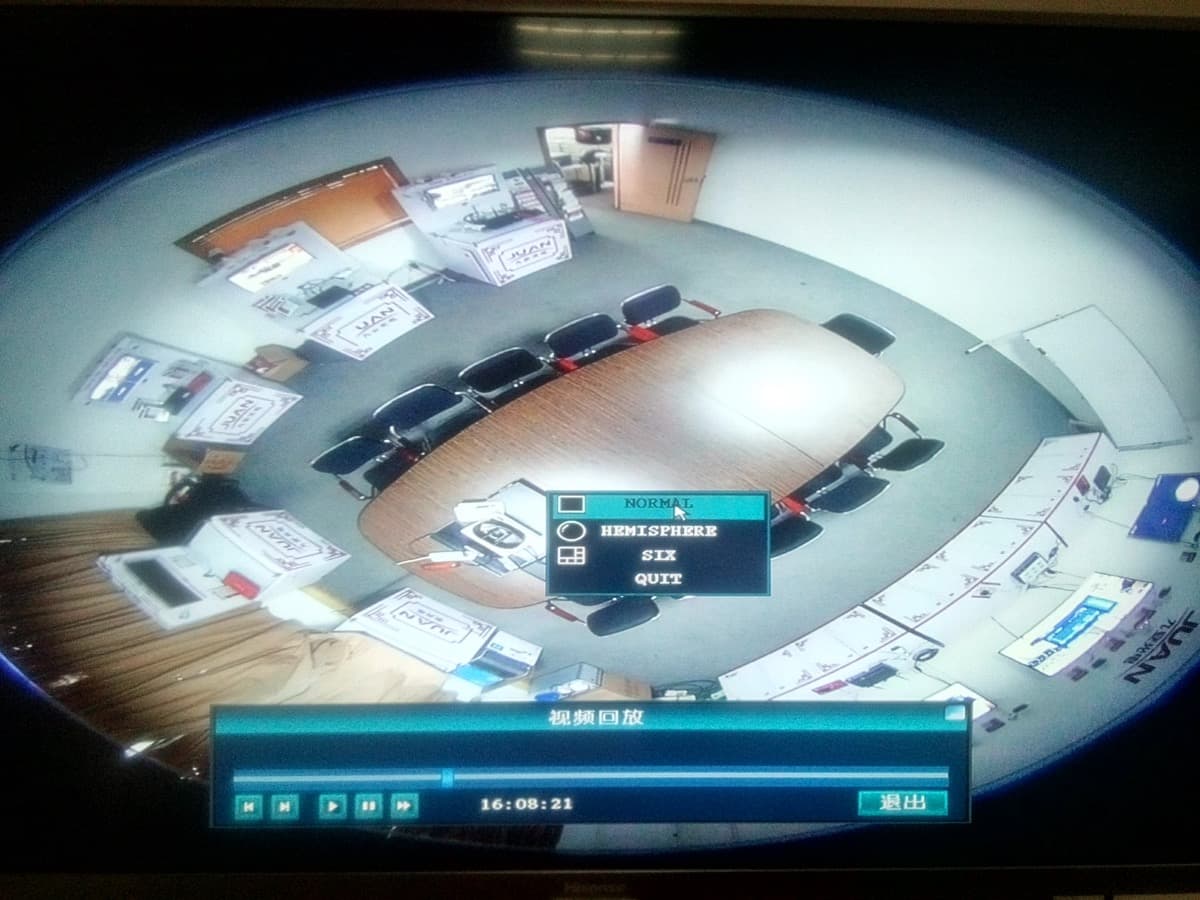
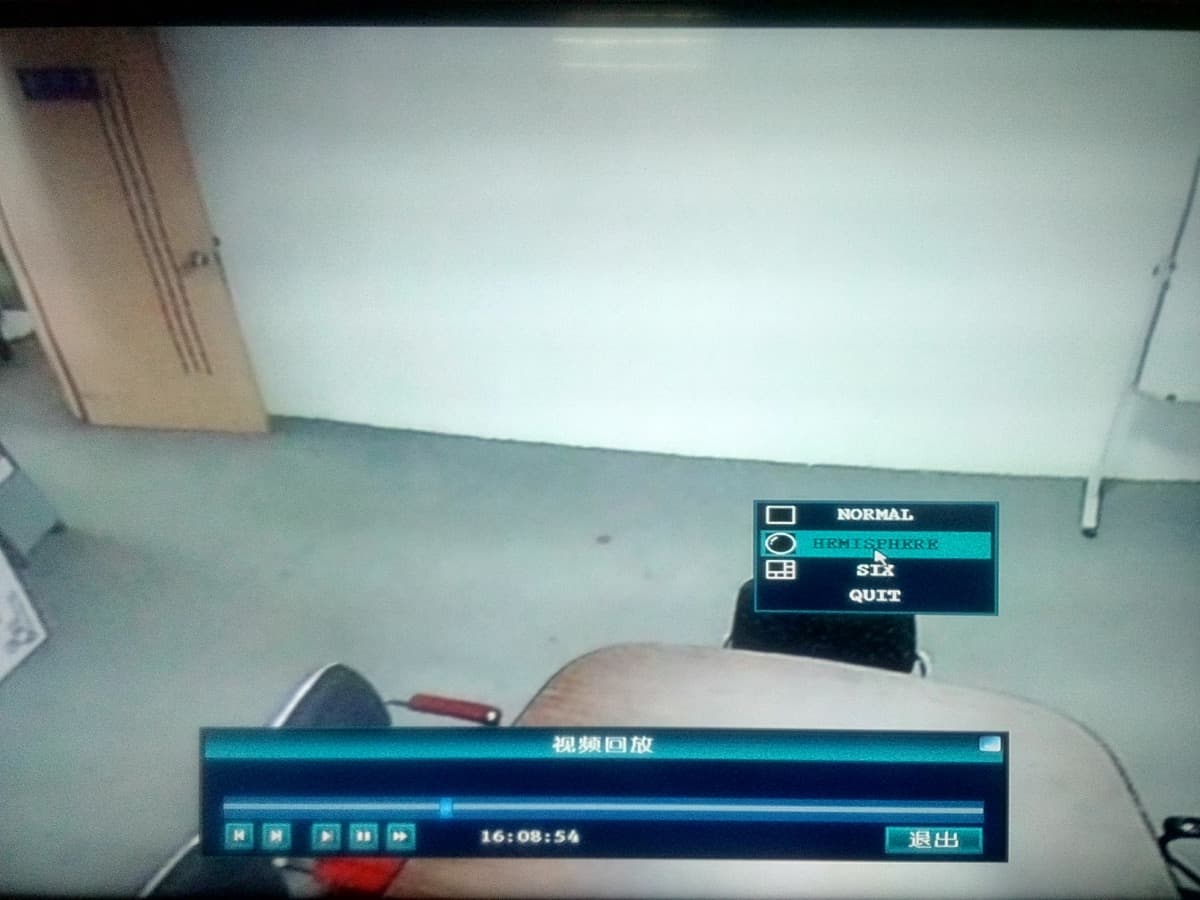
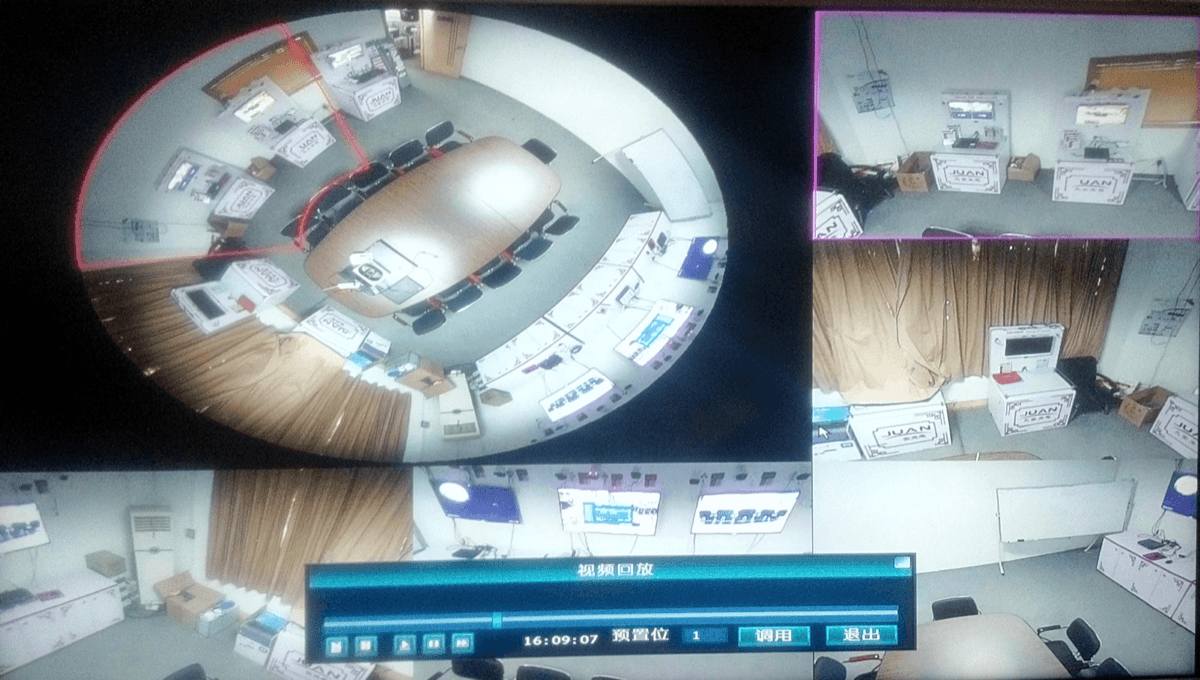
Bij een fisheye-/panoramacamera kunt u de weergavemodus voor het afspelen wisselen (NORMAL, HEMISPHERE, SIX):
6. Videoback-up
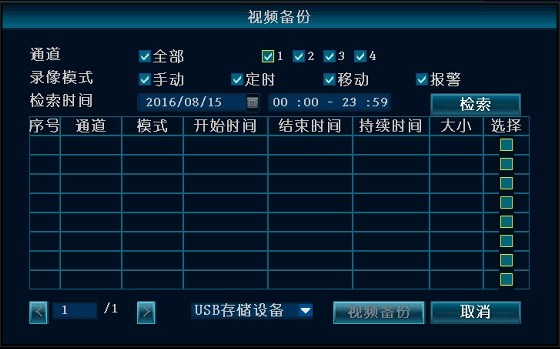
Rechtsklik → Videoback-up → selecteer het te back-uppen kanaal → selecteer de opnamemodus → stel de zoektijd in → klik op Zoeken → selecteer de bijbehorende opname in de lijst → klik op Videoback-up.
Opmerking
Ondersteunt USB-sticks tot 32 GB. Opnamebestanden worden eenmaal per uur samengevoegd.
7. LAN-aanmelding bij de recorder
(Voor computers op dezelfde router of switch als de recorder.)
Open Internet met één toets en noteer het huidige IP-adres van het apparaat.
Voer op een computer in hetzelfde LAN, in de adresbalk van IE of een willekeurige browser, het interne IP en de poort van de recorder in om de ingebouwde webpagina van de recorder te openen, en voer vervolgens de gebruikersnaam en het wachtwoord in om u aan te melden.
De standaardpoort is 80 en hoeft niet te worden ingevoerd. Als de webpoort is gewijzigd, voer dan de bijbehorende poort in — bijvoorbeeld http://192.168.1.247:1111 als deze in 1111 is gewijzigd.
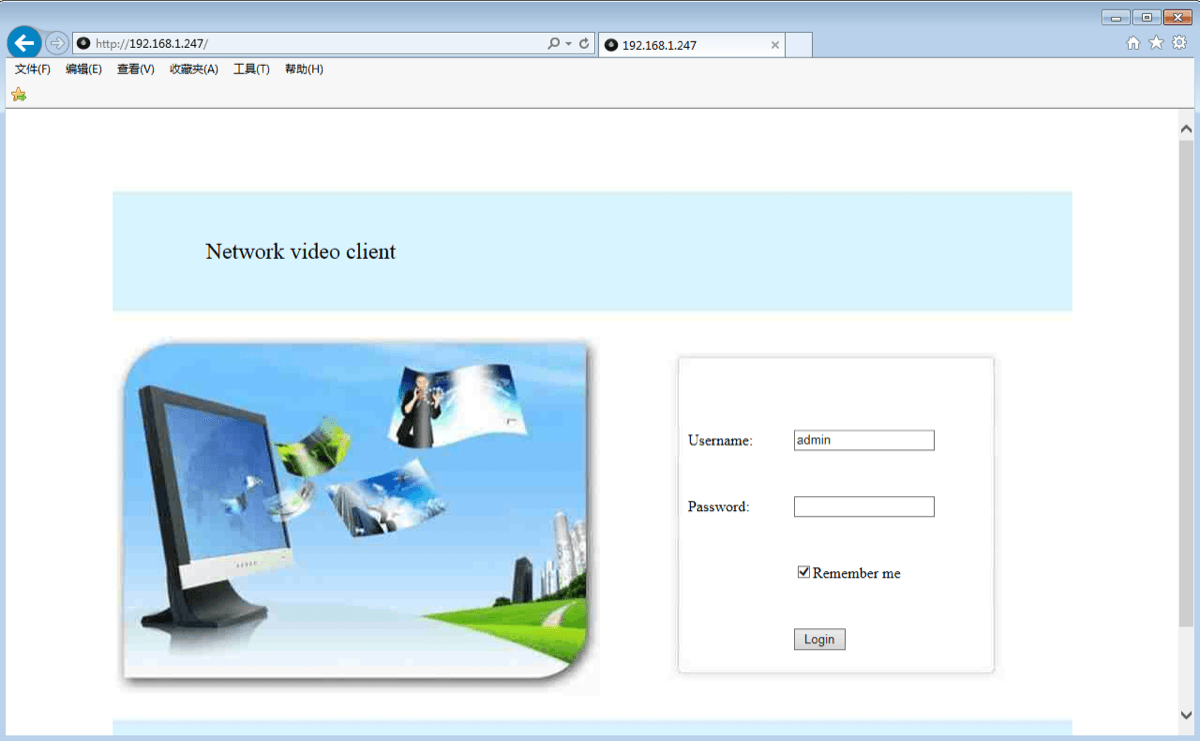
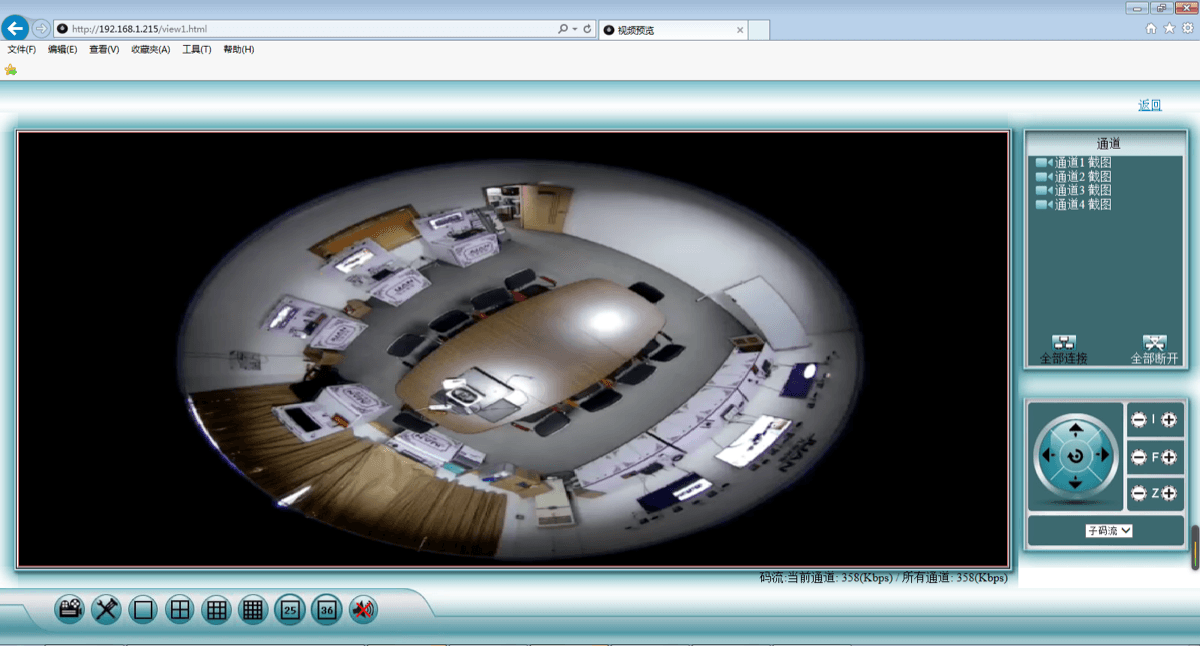
Nadat u zich met succes op de webpagina hebt aangemeld, kunt u de video via het LAN bewaken.
Opmerking
Zorg ervoor dat de recorder en de computer zich in hetzelfde netwerksegment bevinden.
8. WAN-aanmelding (internet) bij de recorder
(Voor computers die niet op dezelfde router als de recorder zijn aangesloten.)
Rechtsklik → Internet met één toets en noteer het huidige ID-nummer van het apparaat.
Open de IE-browser, voer www.dvr163.com in de adresbalk in, voer vervolgens het ID-nummer, de gebruikersnaam en het wachtwoord in en klik op Aanmelden.
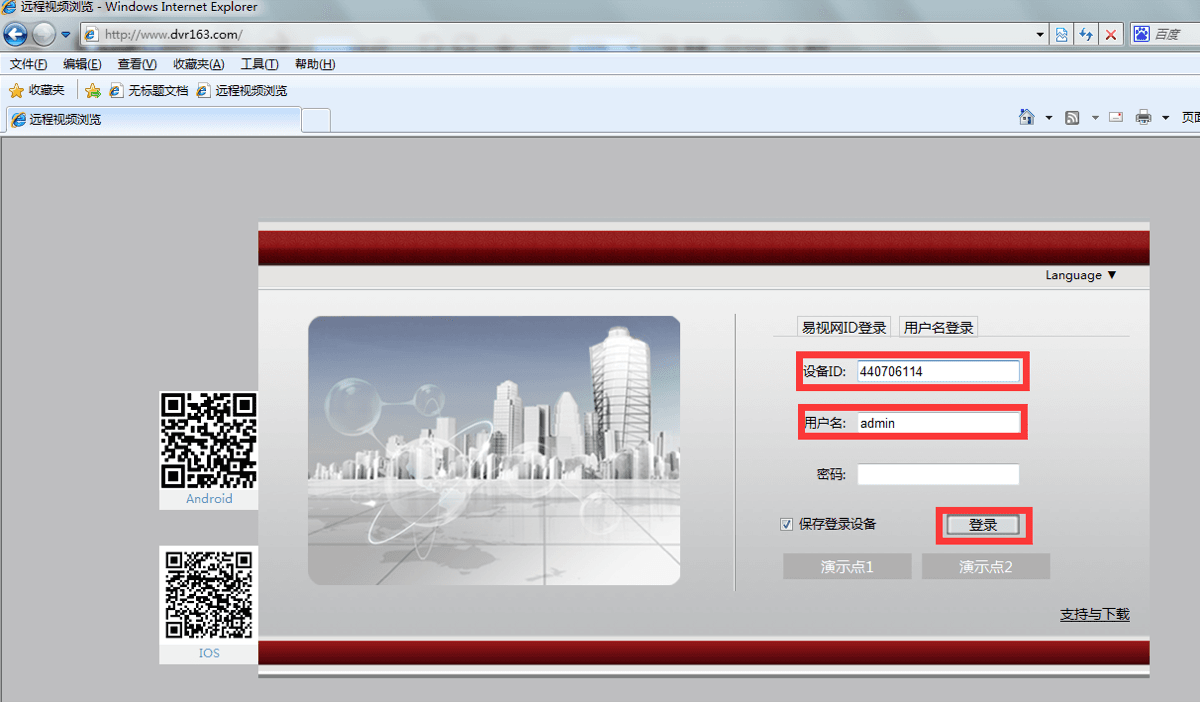
Nadat u zich met succes op de webpagina hebt aangemeld, kunt u op afstand via internet bewaken.
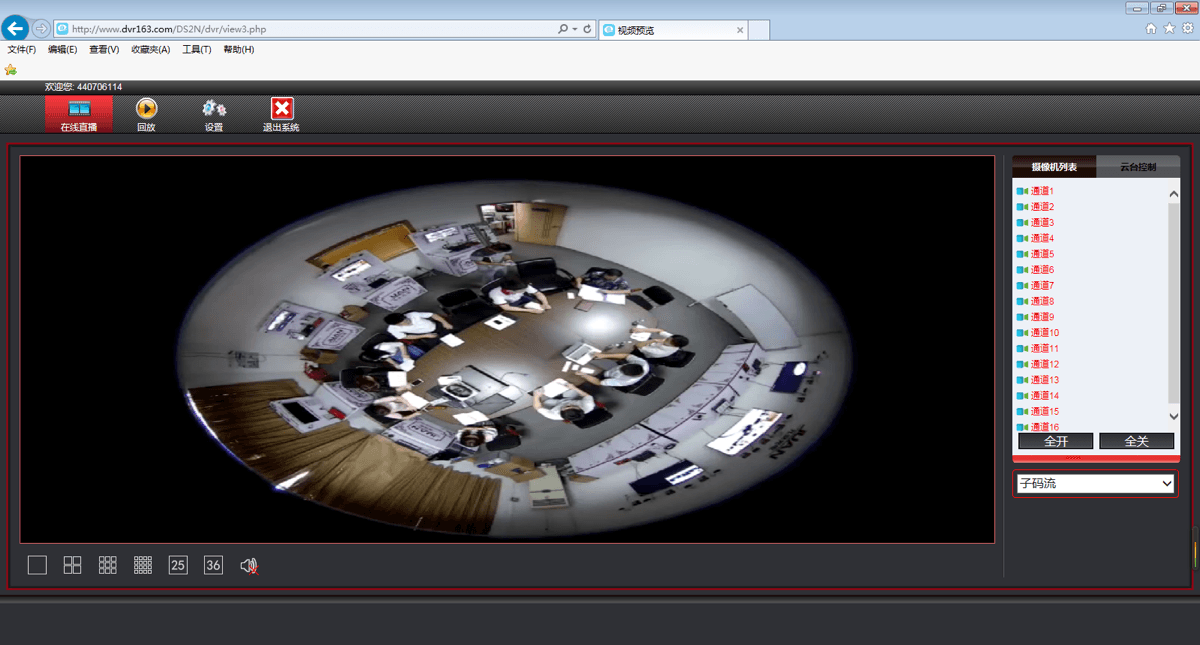
Opmerking
De vloeiendheid van de video op afstand hangt af van de uploadbandbreedte bij de recorder en de downloadbandbreedte aan de kant van de externe weergave.
9. Een QR-code scannen om de mobiele app te downloaden
Open de Installatiewizard om de QR-codes weer te geven. Android-gebruikers scannen de QR-code van de Android-client om de downloadlink te openen; iPhone-gebruikers (iOS) scannen de QR-code van de iPhone-client om de downloadlink te openen. Download en installeer de app.

10. De app downloaden uit een appstore
Tencent App Market — 应用宝 (Android)
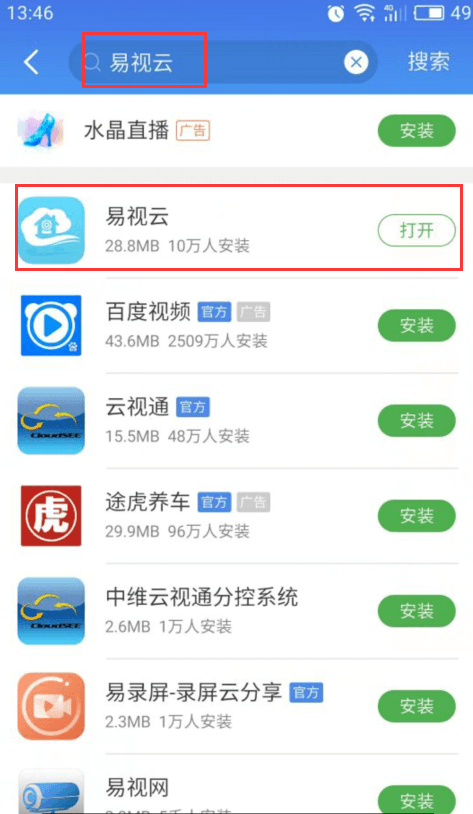
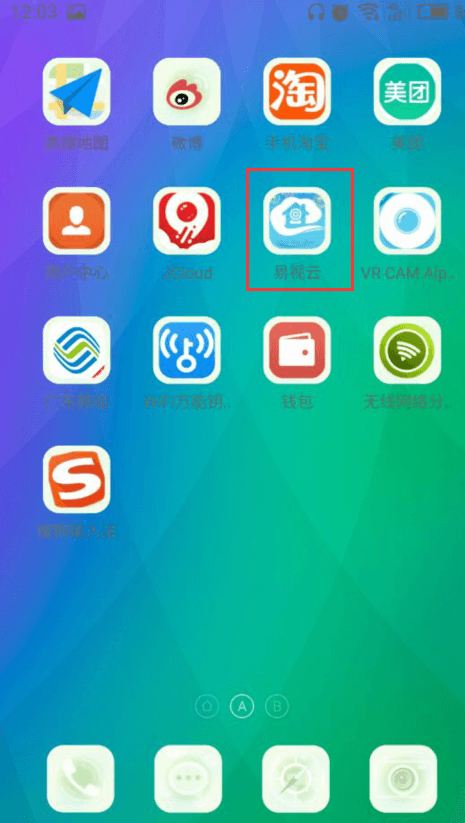
Android-gebruikers openen de Tencent App Market (应用宝) of een andere appstore.
Zoek naar ESeeCloud (易视云) in het zoekvak.
Download en installeer de app.
App Store (iPhone)
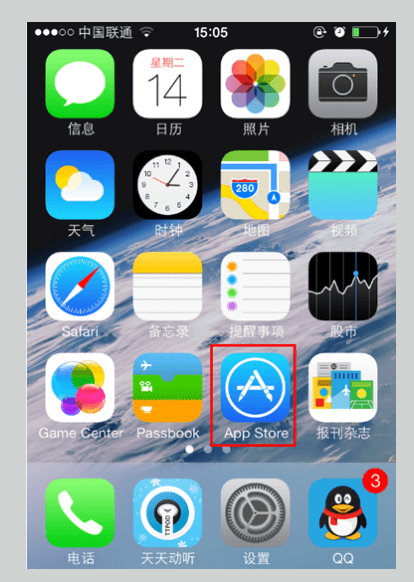
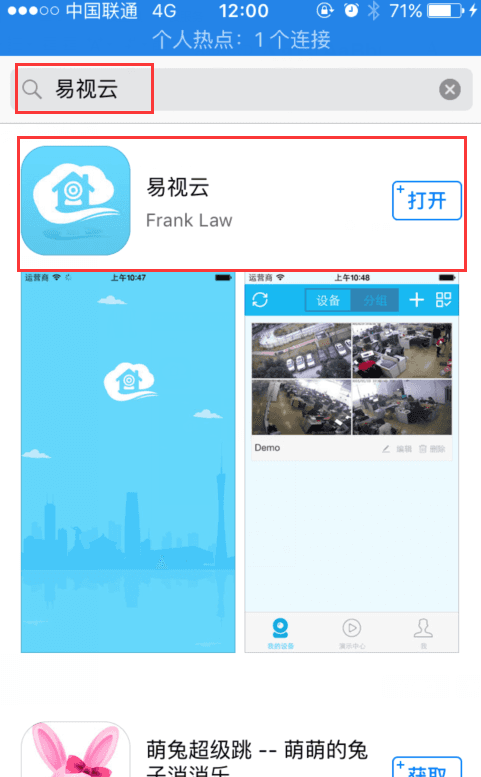
Open de ingebouwde App Store op de iPhone.
Zoek naar ESeeCloud (易视云) in het zoekvak.
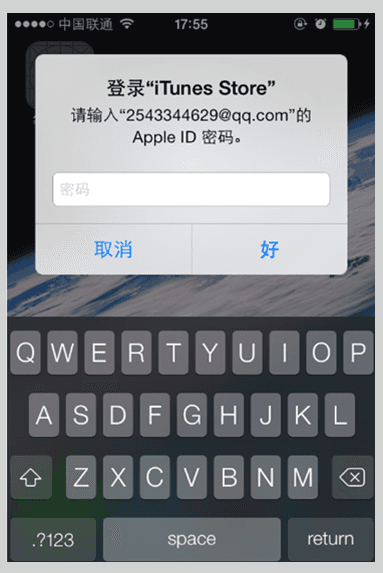
Voer uw Apple ID in ter verificatie.
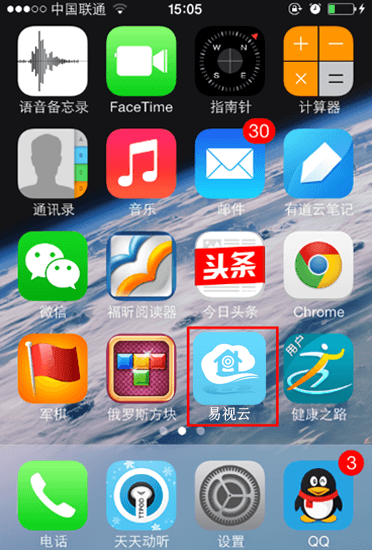
Download en installeer de app.
11. Een apparaat toevoegen in de ESeeCloud-app
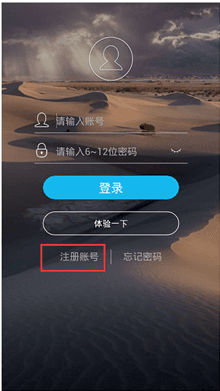
Registreer een account en meld u aan.
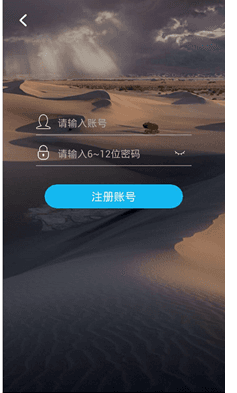
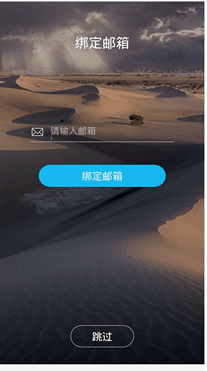
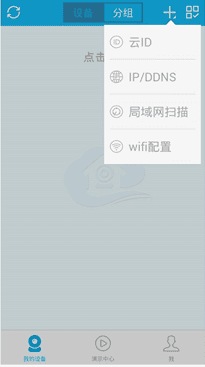
Tik op het hoofdscherm op de knop + om een apparaat toe te voegen.

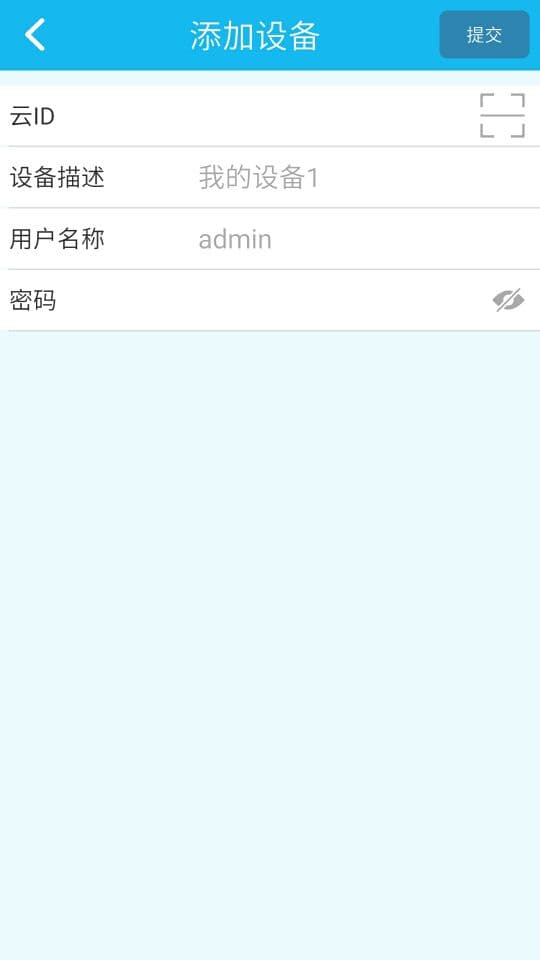
Kies Cloud-ID, voer de Cloud-ID, beschrijving, gebruikersnaam en het wachtwoord van het apparaat in en tik vervolgens op Verzenden.
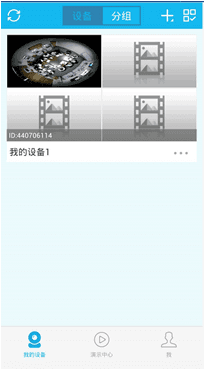
Tik op het apparaat om het voorbeeld te starten.
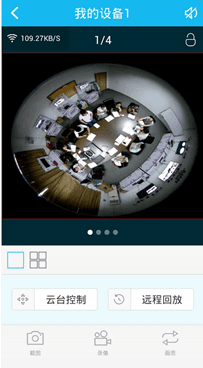
Gebruik weergave op afstand.
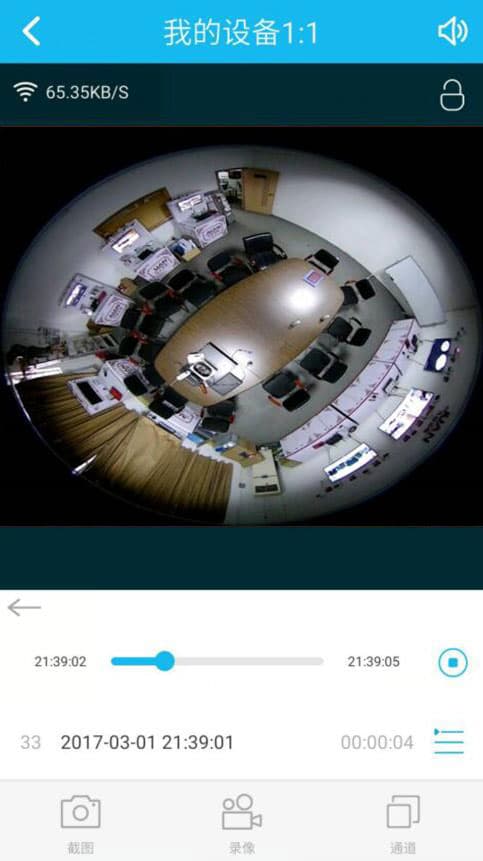
Voor een gedetailleerde uitleg van de ESeeCloud-app, zie de Gebruikershandleiding voor de app.
Hebt u meer hulp nodig? Bezoek het Helpcentrum of scan de onderstaande QR-code van het technische serviceplatform.
Gebruikershandleiding R51/R52 DVR (vereenvoudigd)
Snelstartgids voor de R51/R52 5-in-1 HD DVR — internet met één druk op de knop, kanaalmodus, terugkijken, back-up, opnameschema, LAN/WAN-aanmelding en de ESeeCloud-app voor mobiel.
NVR-gebruikershandleiding — N93 / N92 / D91 / D98 (vereenvoudigd)
Vereenvoudigde snelstartgids voor de N93/N92/D91/D98 NVR — snel netwerken, IPC instellen, bewegingsdetectie, weergave, back-up, LAN/WAN-toegang en de mobiele app.