 EseeCloud Helpcentrum
Gebruikershandleiding R51/R52 DVR (vereenvoudigd)
Snelstartgids voor de R51/R52 5-in-1 HD DVR — internet met één druk op de knop, kanaalmodus, terugkijken, back-up, opnameschema, LAN/WAN-aanmelding en de ESeeCloud-app voor mobiel.
Dit is de vereenvoudigde bedieningsgids voor de 5-in-1 HD DVR (modellen R51 / R52), die zowel standaard analoge camera's als HD AHD-, TVI- en CVI-camera's en IP-camera's ondersteunt.
Tip
De gebruikershandleiding van het product en aanvullende software (waaronder de pc-client) kunt u downloaden via www.dvr163.com/help/download.php. Heeft u andere vragen, ga dan naar het Helpcentrum.
De meeste handelingen voert u uit via het rechtsklikmenu op het hoofdscherm van de DVR:
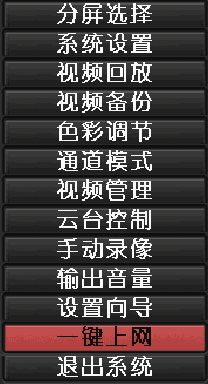
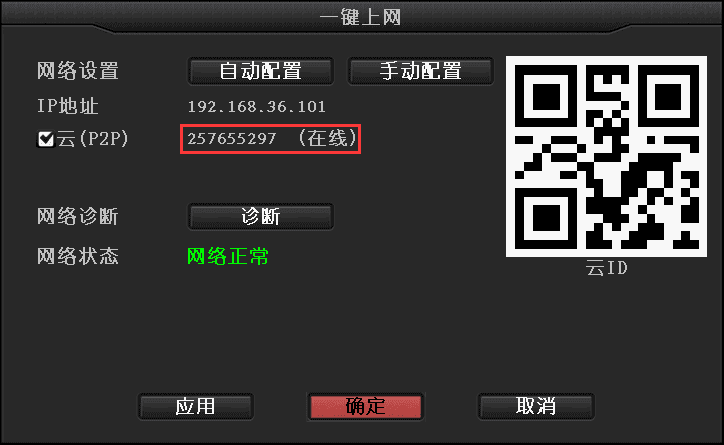
1. Internet met één druk op de knop
Klik met de rechtermuisknop → klik op Internet met één druk op de knop → kies Automatische configuratie → Toepassen. Of kies Handmatige configuratie, voer het IP-adres in en klik vervolgens op Diagnose. Verschijnt de melding "netwerk normaal", dan is het apparaat verbonden met het externe netwerk; verschijnt "netwerk afwijkend", volg dan de aanwijzingen om het probleem op te lossen. (Zorg ervoor dat het apparaat al met het netwerk is verbonden.)
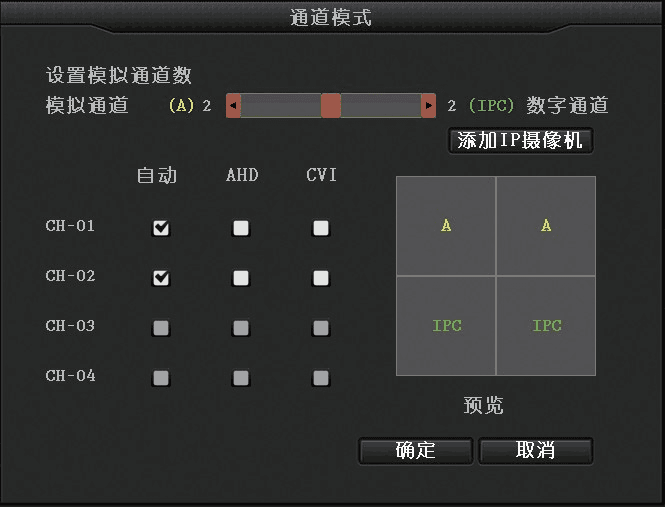
2. Kanaalmodus (DVR / hybride / NVR)
Klik met de rechtermuisknop → klik op Kanaalmodus.
Selecteer de gewenste kanaalmodus. De standaardinstelling is DVR-modus. Versleep de schuifbalk met de muis om het aantal analoge en digitale (IPC) camera's in te stellen. Klik op OK wanneer u klaar bent.
Opmerking
De kanaalmodus is af fabriek standaard ingesteld op DVR-modus. De optie Camera toevoegen in de kanaalmodus kunt u pas openen nadat u het aantal IPC-kanalen heeft ingesteld en het apparaat opnieuw heeft opgestart om dit van kracht te laten worden.
Het analoge kanaal staat standaard in de modus Automatisch, waarbij zowel standaard analoge als HD AHD- en HD TVI-camera's automatisch worden herkend. Wordt een aangesloten AHD-camera niet herkend, stel dat kanaal dan handmatig in op de modus AHD. Sluit u een CVI-camera aan, stel dat kanaal dan handmatig in op de modus CVI.
3. Opname terugkijken
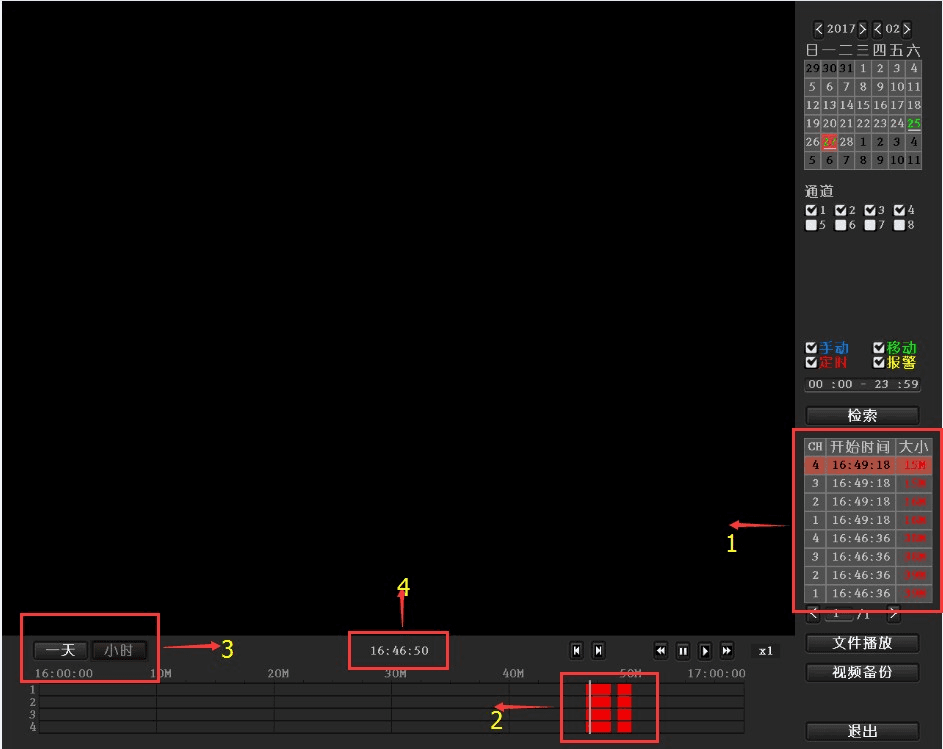
Klik op het hoofdscherm met de rechtermuisknop → klik op Opname terugkijken → selecteer de datum, het kanaal en het opnametype → klik op Zoeken om de opgenomen beelden te bekijken.
Opmerking
- Weergaveknoppen: achteruit afspelen; enkele seconden terug; enkele seconden vooruit; afspelen; pauzeren; versneld afspelen 2×, 4×, 8×.
- Bestand afspelen: selecteer een opnamebestand in de bestandslijst (nummer "1" in de afbeelding), kies een opnamefragment en klik vervolgens op Bestand afspelen om dat fragment af te spelen.
- Opname-back-up: selecteer een opnamebestand in de bestandslijst (nummer "1"), sluit een USB-stick aan en klik vervolgens op Opname-back-up om dat opnamebestand te back-uppen.
- Voortgangsbalk: klik op de datum en tijd linksonder om de voortgangsbalk van de opname te bekijken (nummer "2" in de afbeelding).
- Klik met de linkermuisknop op een voortgangsbalk met opnamen om het afspelen te starten vanaf het aangeklikte tijdstip.
4. Opname-back-up
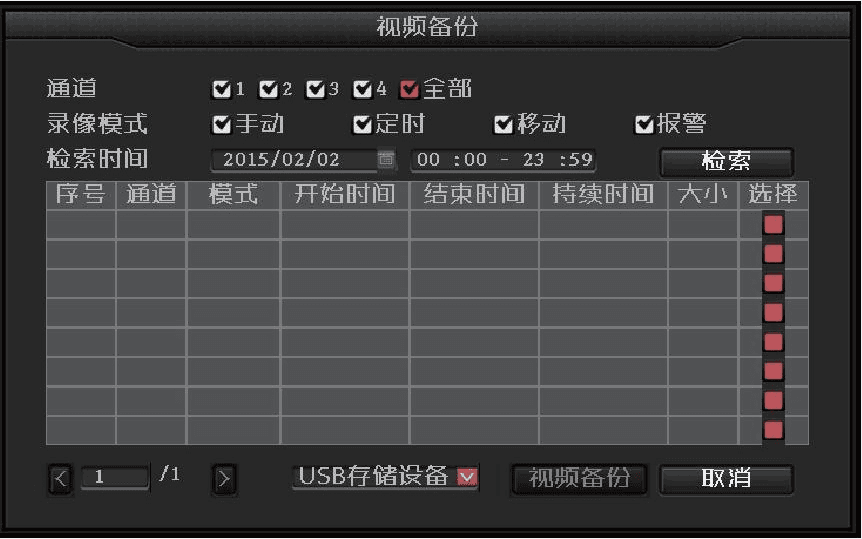
Klik op het hoofdscherm met de rechtermuisknop → klik op Opname-back-up → selecteer het Kanaal voor de back-up → selecteer de Opnamemodus → stel de Zoektijd in → klik op Zoeken → selecteer de betreffende opname in de lijst → klik op Opname-back-up.
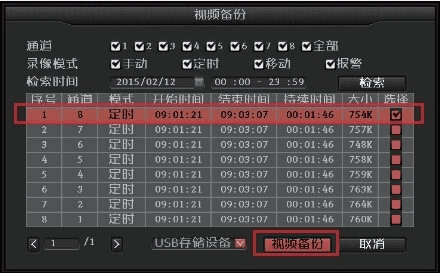
Opmerking
Ondersteunt USB-sticks tot 32 GB.
5. Opname-instellingen
Klik op het hoofdscherm met de rechtermuisknop → Systeeminstellingen → Opname-instellingen → Opnameschema → vink Gepland aan → selecteer Alles → klik op Kopiëren naar → klik op OK.
Opmerking
Zorg er vóór het instellen van opnamen voor dat er een harde schijf op uw apparaat is aangesloten en dat deze is geformatteerd.
6. Aanmelden op de recorder via het LAN
(Voor computers die op dezelfde router of switch als de recorder zijn aangesloten.)
Klik op het hoofdscherm met de rechtermuisknop → Internet met één druk op de knop → bekijk en noteer het huidige IP-adres van het netwerk.
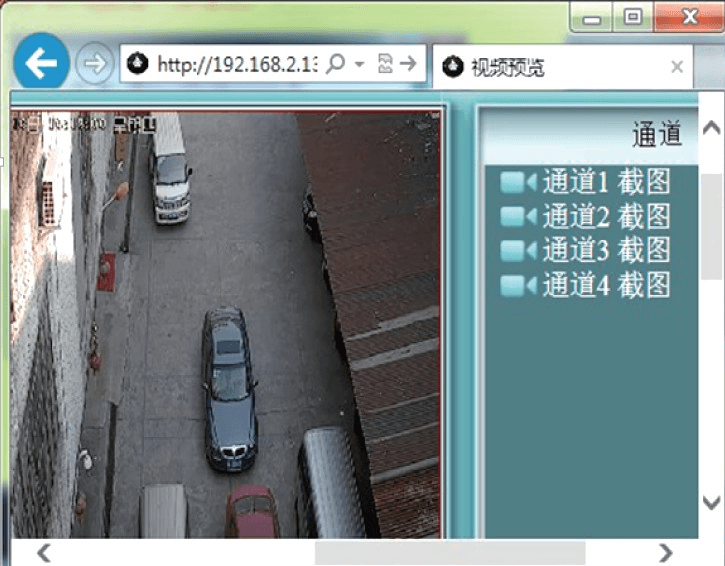
Voer op een computer in hetzelfde LAN, in IE of een willekeurige browser, het interne IP-adres en de poort van de recorder in de adresbalk in (bij poort 80 hoeft u de poort niet in te voeren) om de ingebouwde webpagina van de recorder te openen, en meld u vervolgens aan met de gebruikersnaam en het wachtwoord.
Nadat u zich op de webpagina heeft aangemeld, kunt u de beelden via het LAN bekijken.
Opmerking
Zorg ervoor dat de recorder en de computer zich in hetzelfde IP-subnet bevinden.
7. Aanmelden op de recorder via WAN (internet)
(Voor computers die niet op dezelfde router als de recorder zijn aangesloten.)
Klik op het hoofdscherm met de rechtermuisknop → Internet met één druk op de knop → bekijk en noteer het Cloud ID-nummer.
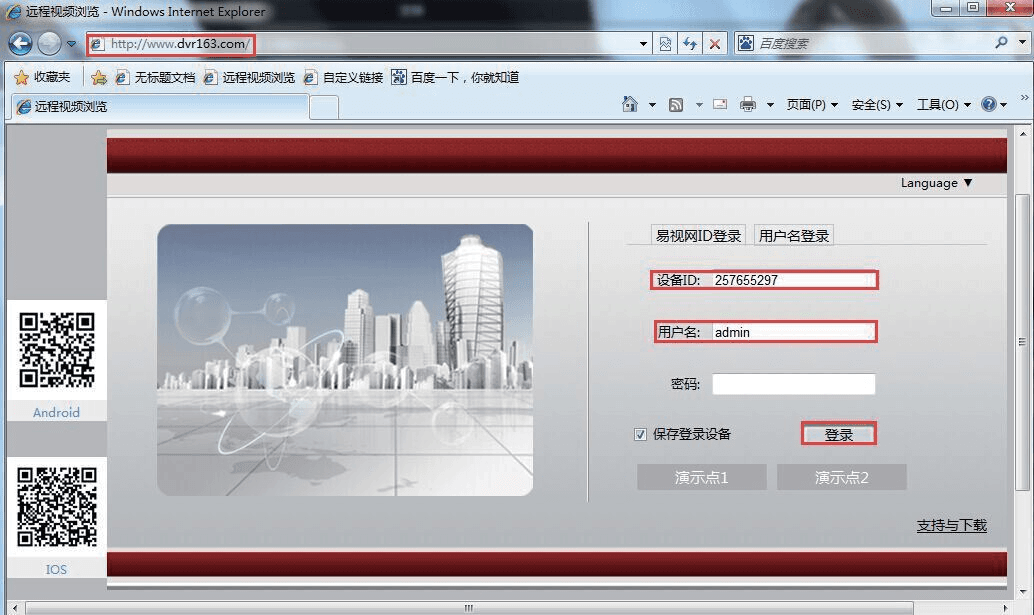
Open de IE-browser, voer www.dvr163.com in de adresbalk in en voer vervolgens het ID-nummer, de gebruikersnaam en het wachtwoord in en klik op Aanmelden.
Nadat u zich op de webpagina heeft aangemeld, kunt u op afstand via internet bewaken.
Opmerking
Hoe vloeiend de beelden op afstand worden weergegeven, hangt af van de uploadbandbreedte bij de recorder en de downloadbandbreedte aan de kant waar u op afstand meekijkt. Elk kanaal gebruikt minimaal 30 KB/s aan bandbreedte.
8. Een QR-code scannen om de mobiele app te downloaden
Open de Configuratiewizard om de QR-codes weer te geven. Android-gebruikers scannen de QR-code van de Android-client om de downloadlink te openen; iPhone-gebruikers (iOS) scannen de QR-code van de iPhone-client om de downloadlink te openen. Download en installeer de software.

9. De app downloaden uit een app store
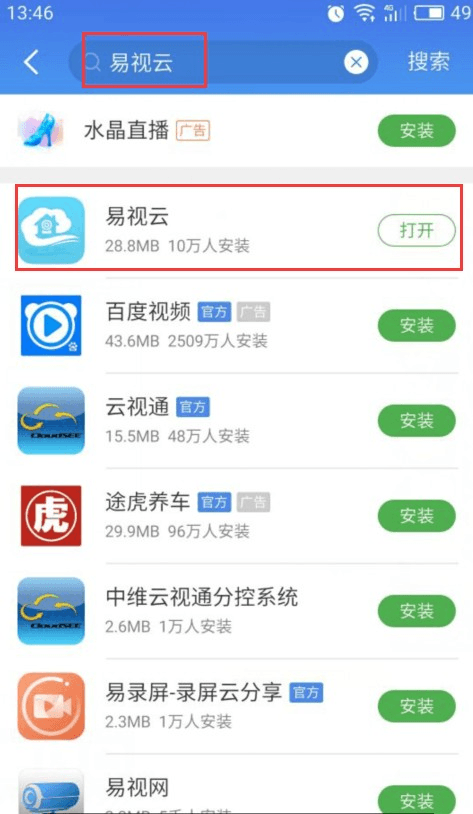
Tencent App Market — 应用宝 (Android)
Android-gebruikers openen de Tencent App Market (应用宝) of een andere app store.
Zoek in het zoekvak naar ESeeCloud (易视云).
Download en installeer de software.
App Store (iPhone)
Open de ingebouwde App Store op de iPhone.
Zoek in het zoekvak naar ESeeCloud (易视云).
Voer uw Apple ID in om te bevestigen.
Download en installeer de software.
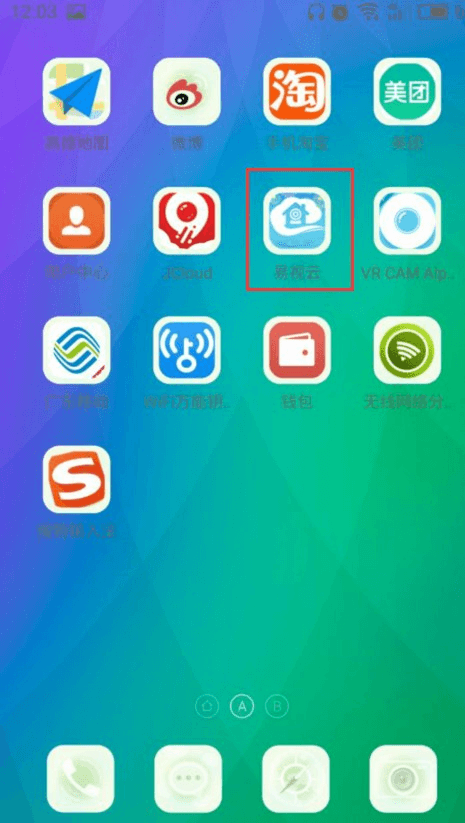
10. Een apparaat toevoegen in de ESeeCloud-app
Registreer een gebruikersaccount.
Open het apparaatscherm.
Voeg het apparaat toe.
Tik na het toevoegen van het apparaat op het betreffende kanaal om het voorbeeld te starten.
Gebruik terugkijken op afstand.
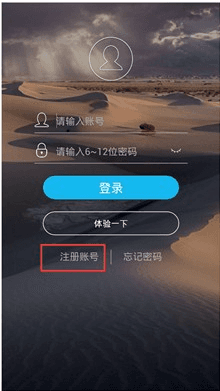

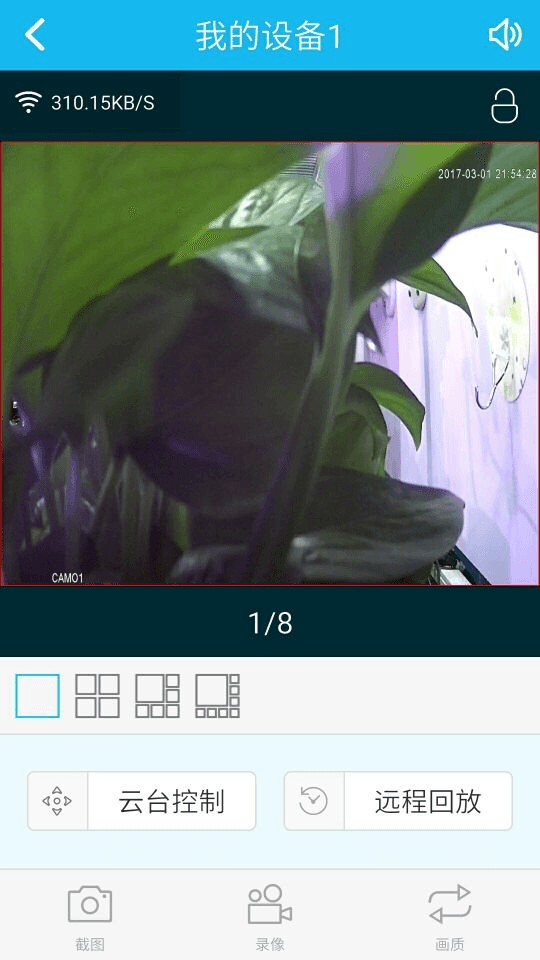
Voor een uitgebreide uitleg over de ESeeCloud-app voor mobiel raadpleegt u de Gebruikersgids voor de app.
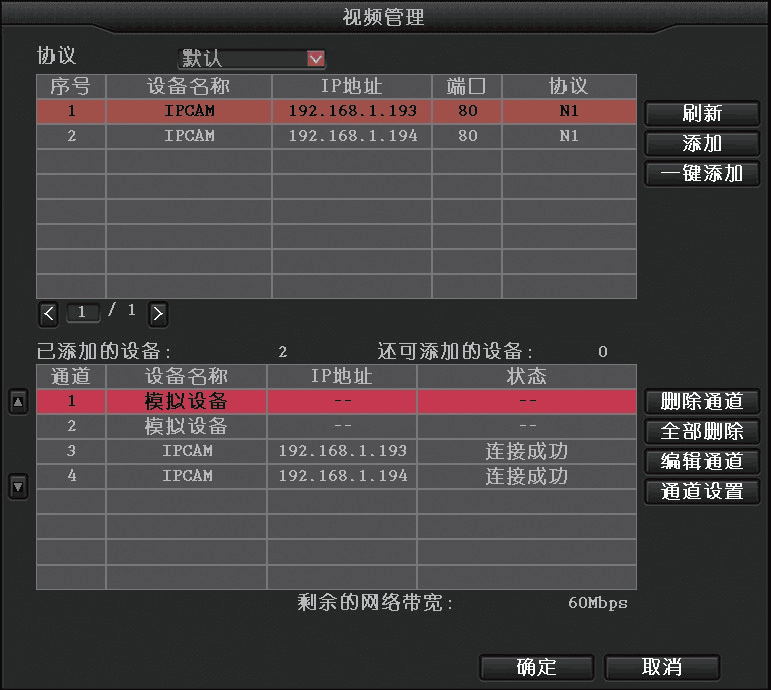
11. Videobeheer (een IP-camera toevoegen)
Klik met de rechtermuisknop → klik op Videobeheer.
Klik op de knop Vernieuwen om de IPC-camera's weer te geven die kunnen worden toegevoegd.
Selecteer de betreffende IPC-camera en dubbelklik erop of klik op Toevoegen om het toevoegen van het IPC-kanaal te voltooien.
Heeft u nog hulp nodig? Ga naar het Helpcentrum of scan de QR-code van het technisch serviceplatform hieronder.

R51/R52 DVR-gebruikershandleiding (Uitgebreide editie)
Uitgebreide gebruikershandleiding voor de R51/R52-serie 5-in-1 HD hybride digitale videorecorder, met productspecificaties, installatie en aansluiting, lokale bediening, LAN- en EseeNet-toegang en mobiel gebruik.
NVR (N98) gebruikershandleiding (vereenvoudigd)
Snelle bedieningsgids voor de N98-NVR — internet met één toets, IP-camera's toevoegen, fisheye-voorbeeld- en weergavemodi, bewegingsopname, back-up, LAN/WAN-webaanmelding en de ESeeCloud-app.