 EseeCloud Helpcentrum
Vergeten recorder-wachtwoord herstellen
Drie manieren om een vergeten wachtwoord op een DVR/NVR-recorder te wissen — via de knoppen op het voorpaneel, een tijdelijk wachtwoord, of via links/rechts muisklikken.
Er zijn drie manieren om een vergeten wachtwoord op een recorder (DVR/NVR) te wissen.
Methode 1: Via de knoppen op het voorpaneel (omhoog/omlaag/links/rechts)
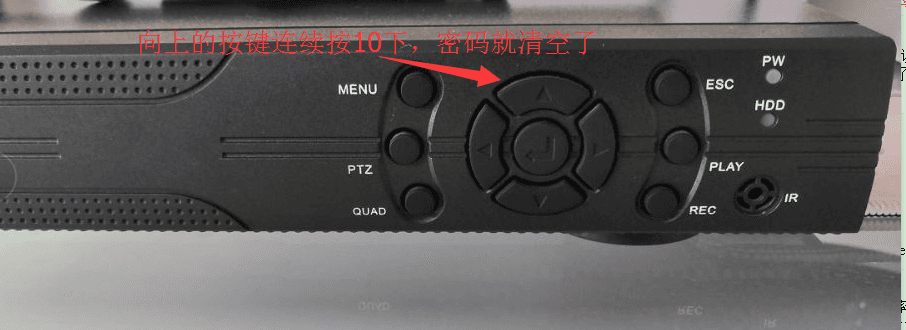
Als de recorder een behuizing heeft met omhoog/omlaag/links/rechts-knoppen:
- Blijf op het live-voorbeeldscherm (het normale bewakingsscherm).
- Druk tien keer achter elkaar op de pijltoets Omhoog. Er verschijnt een melding "standaardgebruiker herstellen"; klik op OK om het wachtwoord te wissen. Het wachtwoord is nu leeg.
- Klik met de rechtermuisknop → Instellingen → Systeemhulpmiddelen → Systeembeheer (Systeemhulpmiddelen) → Gebruikersbeheer → Wachtwoord wijzigen. Laat zowel het oude als het nieuwe wachtwoord leeg en klik op OK. Het wachtwoord is daarna leeg.
Methode 2: Tijdelijk wachtwoord
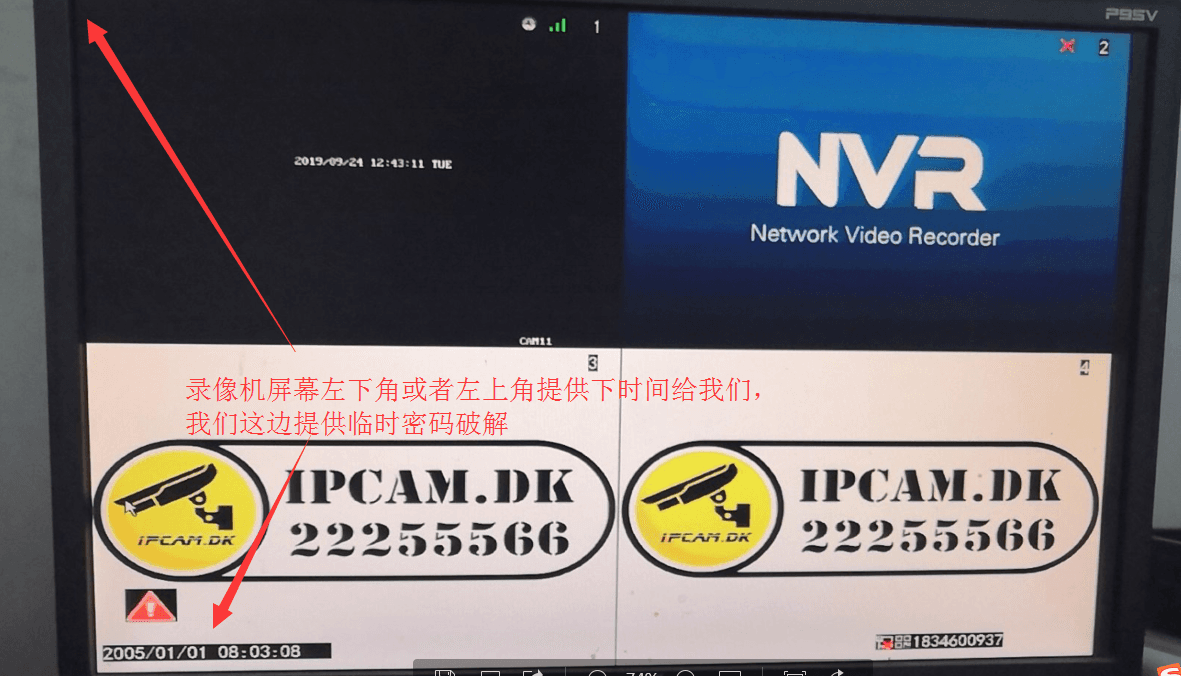
- Geef ons de actuele datum en tijd (jaar, maand, dag, uur, minuut) die linksonder of linksboven op het recorderbeeldscherm wordt weergegeven.
- Wij berekenen een tijdelijk wachtwoord voor u. Meld u aan bij de recorder met dit wachtwoord, klik dan met de rechtermuisknop → Instellingen → Systeemhulpmiddelen → Gebruikersbeheer → Wachtwoord wijzigen. Voer het tijdelijke wachtwoord in als het oude wachtwoord, laat het nieuwe wachtwoord leeg en bevestig. Het wachtwoord is daarna leeg.
Methode 3: Wachtwoord wissen via links/rechts muisklikken
- Klik met de rechtermuisknop → Systeeminstellingen. Klik op OK wanneer om een wachtwoord wordt gevraagd.
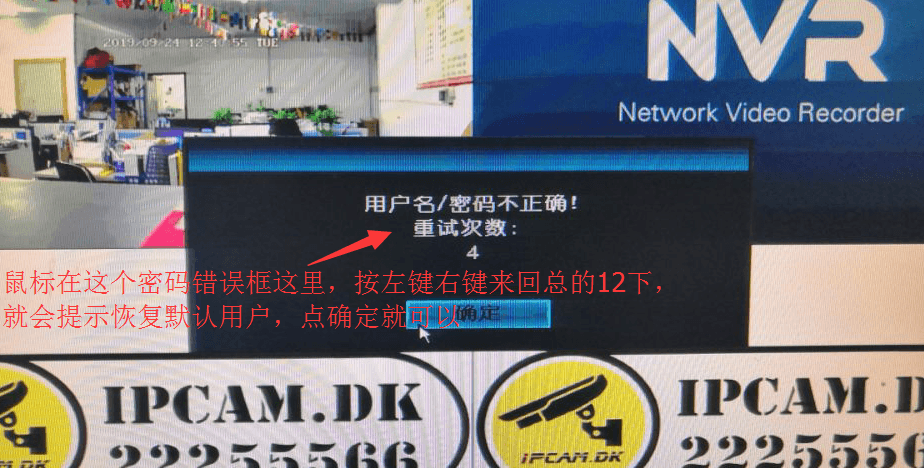
- Er verschijnt een venster met de melding dat de gebruikersnaam of het wachtwoord onjuist is. Klik in dit venster 6 keer afwisselend op de linker- en rechtermuisknop.
- Er verschijnt vervolgens de melding "Standaardgebruiker herstellen, doorgaan?". Klik op Ja.
- Er verschijnt een venster voor het wijzigen van het wachtwoord. Klik op OK. Het wachtwoord is daarna leeg.
NVR-firmware bijwerken
Drie manieren om een NVR bij te werken — online upgraden, offline upgraden via een USB-stick, of via de webpagina.
Veelgestelde vragen over recorder-netwerken
Hoe u een recorder met internet verbindt via One-Key Internet, het toevoegt in de mobiele app, en hoe u problemen met gateway, DNS, netwerk bezet en netwerkkaart oplost.