LogoEseeCloud Helpcentrum
Homepage
Helpcentrum
Functionaliteit
Technische ondersteuning
Vragen voor aankoop
Veelgestelde vragen
VR CAM
Veelgestelde vragen over de IPC Router
Wireless Kit
IPC
NVR
DVR
Veelgestelde vragen over de mobiele app
Overige veelgestelde vragen
IPC-firmware bijwerkenNVR-firmware bijwerkenVergeten recorder-wachtwoord herstellenVeelgestelde vragen over recorder-netwerken
Gebruikershandleiding
HelpcentrumVeelgestelde vragenOverige veelgestelde vragen

IPC-firmware bijwerken

Drie manieren om een IPC bij te werken — met de IPCamSuite-tool op een pc, via de NVR, of via de webpagina van de camera.

Er zijn drie manieren om een IPC (IP-camera) bij te werken.

Methode 1: Bijwerken met de IPCamSuite-tool op een pc

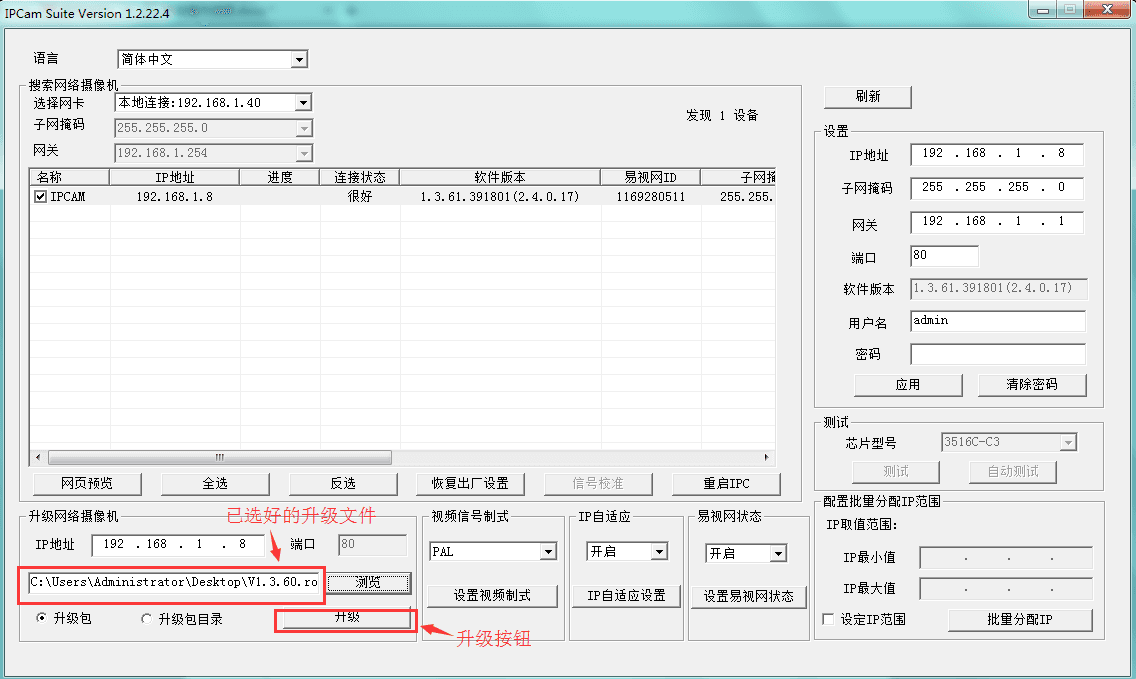
Verbind de camera en de pc met dezelfde switch of router (hetzelfde LAN). Installeer en open de IPCamSuite-tool, klik op Vernieuwen en zoek het IP-adres van de camera. Vink het apparaat aan, klik op Bladeren, selecteer het updatebestand en klik vervolgens op Upgraden om te starten.
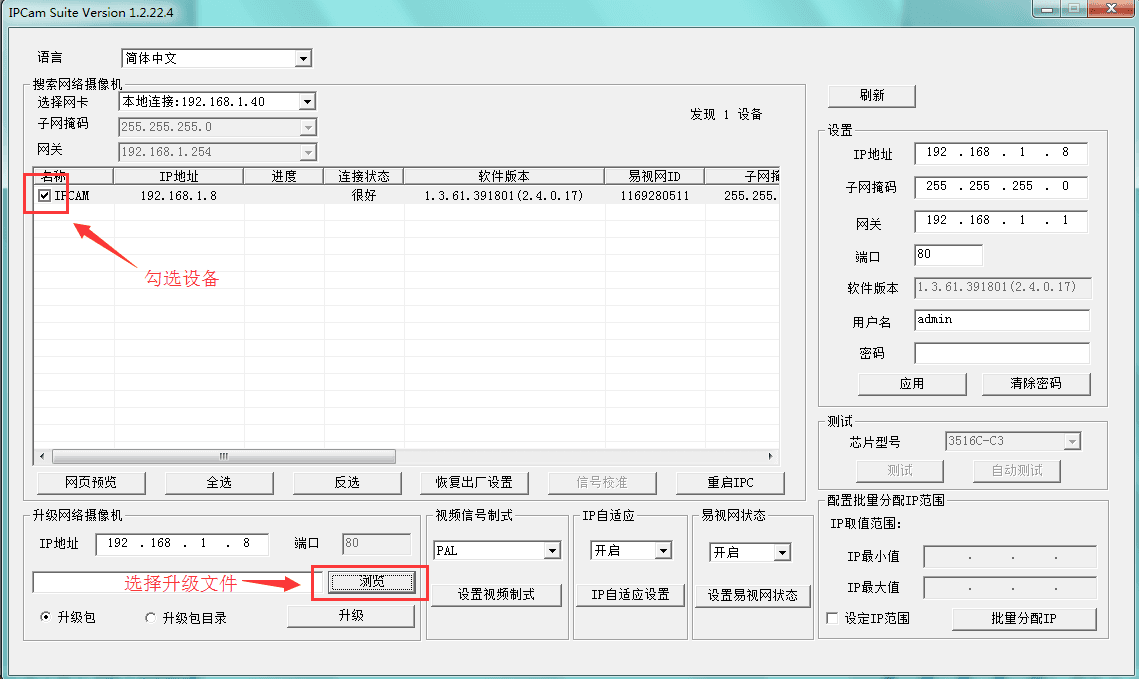
IPCamSuite — vink het apparaat aan en klik op Bladeren om het updatebestand te selecteren
IPCamSuite — updatebestand geselecteerd, klik op Upgraden om te starten

Methode 2: Bijwerken via de NVR

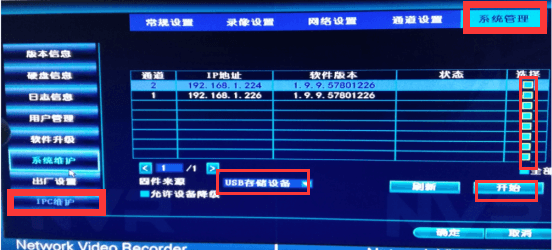
Zet het updatebestand van de camera op een USB-stick (de USB-stick moet FAT32-formaat hebben) en steek die in de NVR. Klik met de rechtermuisknop op de NVR en open Systeeminstellingen, klik op IPC Maintenance onder Systeembeheer, vink het apparaat aan en klik op Upgrade starten.
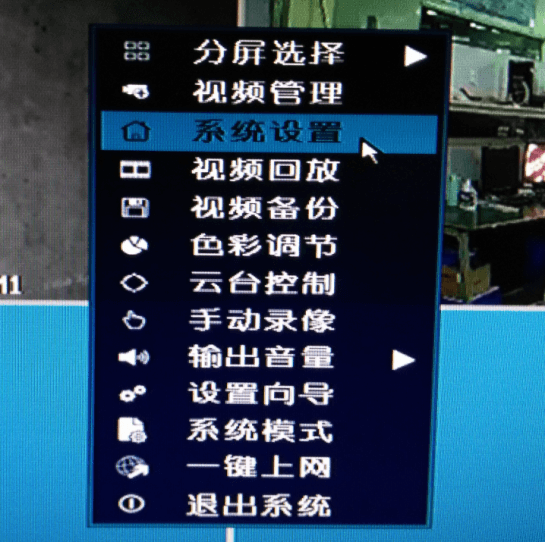
NVR rechtsklikmenu — kies Systeeminstellingen
NVR Systeembeheer → IPC Maintenance — selecteer het apparaat, kies USB-opslag en start de upgrade

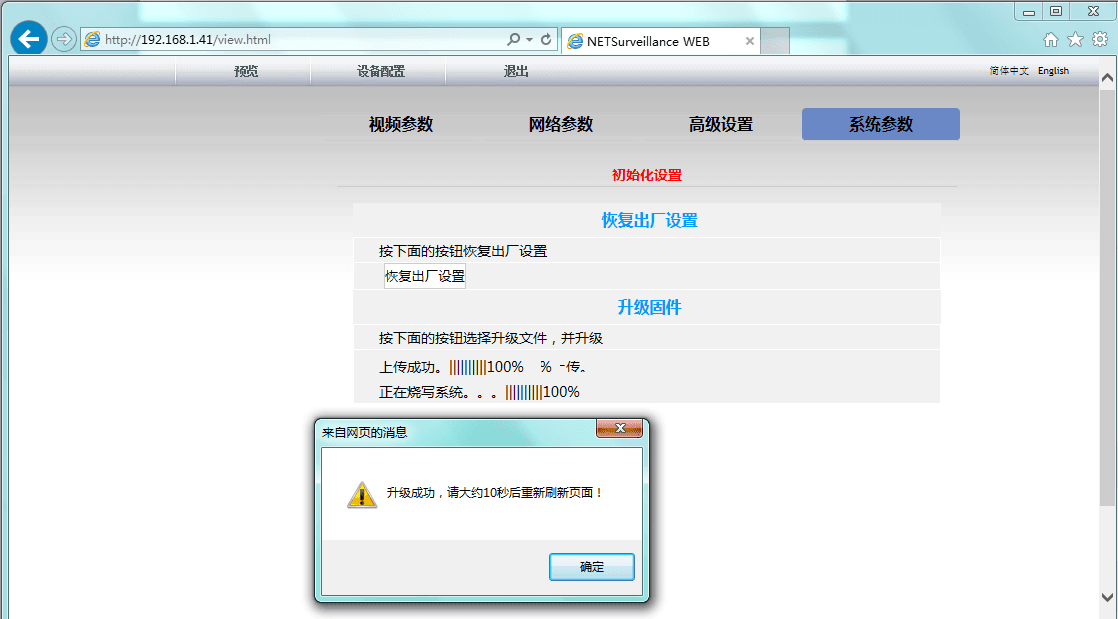
Methode 3: Bijwerken via de webpagina op de pc

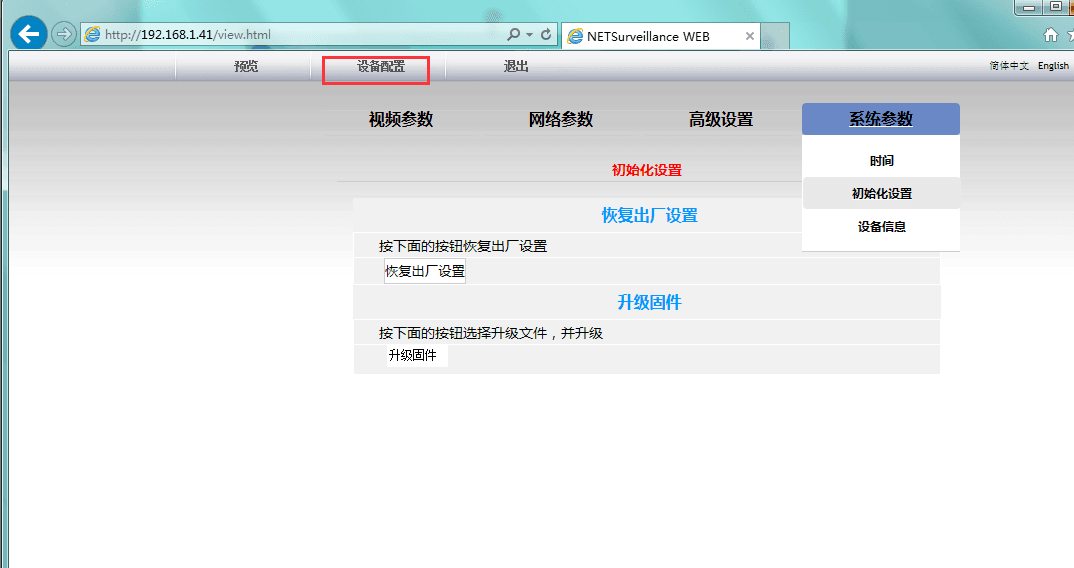
Verbind de camera en de pc met dezelfde switch of router (hetzelfde LAN). Open een browser, voer het IP-adres van de camera in en ga naar het aanmeldscherm. Voer de gebruikersnaam en het wachtwoord in (de standaard gebruikersnaam is admin en het wachtwoord is leeg) en klik op Aanmelden. Open het apparaatinstellingenscherm, klik op Firmware upgraden, selecteer het updatebestand en start de upgrade.
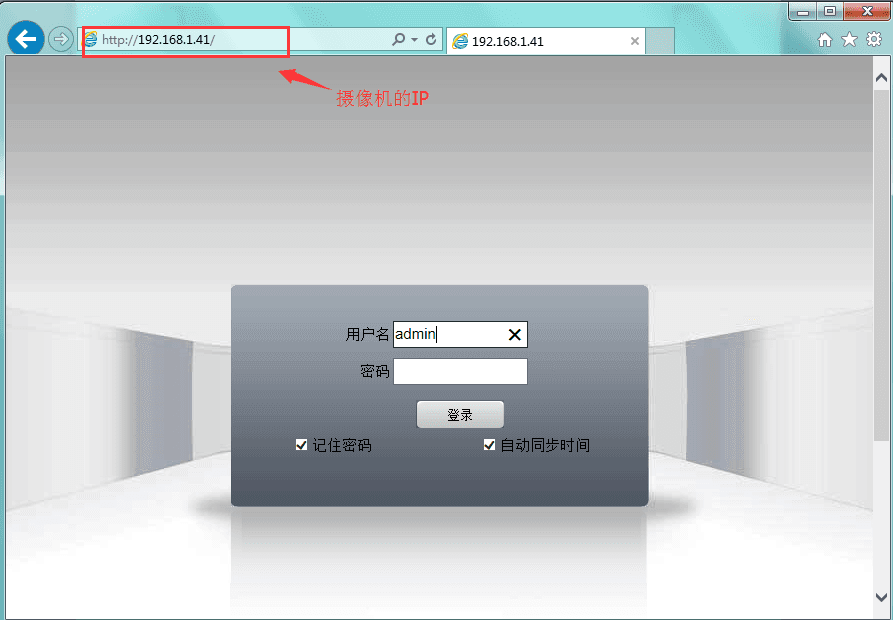
Voer het IP-adres van de camera in de browser in en meld u aan (admin / leeg wachtwoord)
Apparaatconfiguratie → Systeemparameters → Initialisatie-instellingen — klik op Firmware upgraden
Firmware geüpload en upgrade geslaagd

Overige veelgestelde vragen

Bedieningshandleidingen — IPC en NVR upgraden, een vergeten recorderwachtwoord resetten en netwerkproblemen van de recorder oplossen.

NVR-firmware bijwerken

Drie manieren om een NVR bij te werken — online upgraden, offline upgraden via een USB-stick, of via de webpagina.

Inhoudsopgave

Methode 1: Bijwerken met de IPCamSuite-tool op een pc
Methode 2: Bijwerken via de NVR
Methode 3: Bijwerken via de webpagina op de pc