 EseeCloud Hjelpesenter
Batteridrevet sikkerhetskamera
Brukerhåndbok for Hiseeu batteridrevet sikkerhetskamera (C014-V2.1) — utseende, installasjon, app-oppsett, PC-visning, kamerafunksjoner, innstillinger og vanlige spørsmål.
Brukerhåndbok (C014-V2.1) for Hiseeu batteridrevet sikkerhetskamera.
Les denne veiledningen nøye før du tar produktet i bruk, og oppbevar den på et trygt sted.
Beskrivelse av utseende
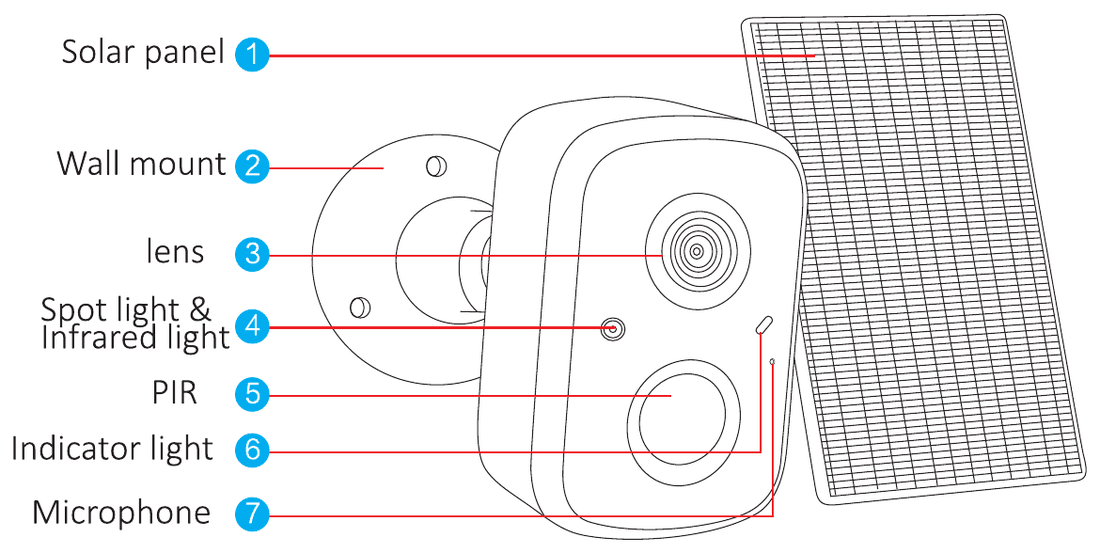
- Solcellepanel
- Veggfeste
- Linse
- Spotlys og infrarødt lys
- PIR
- Indikatorlampe
- Mikrofon
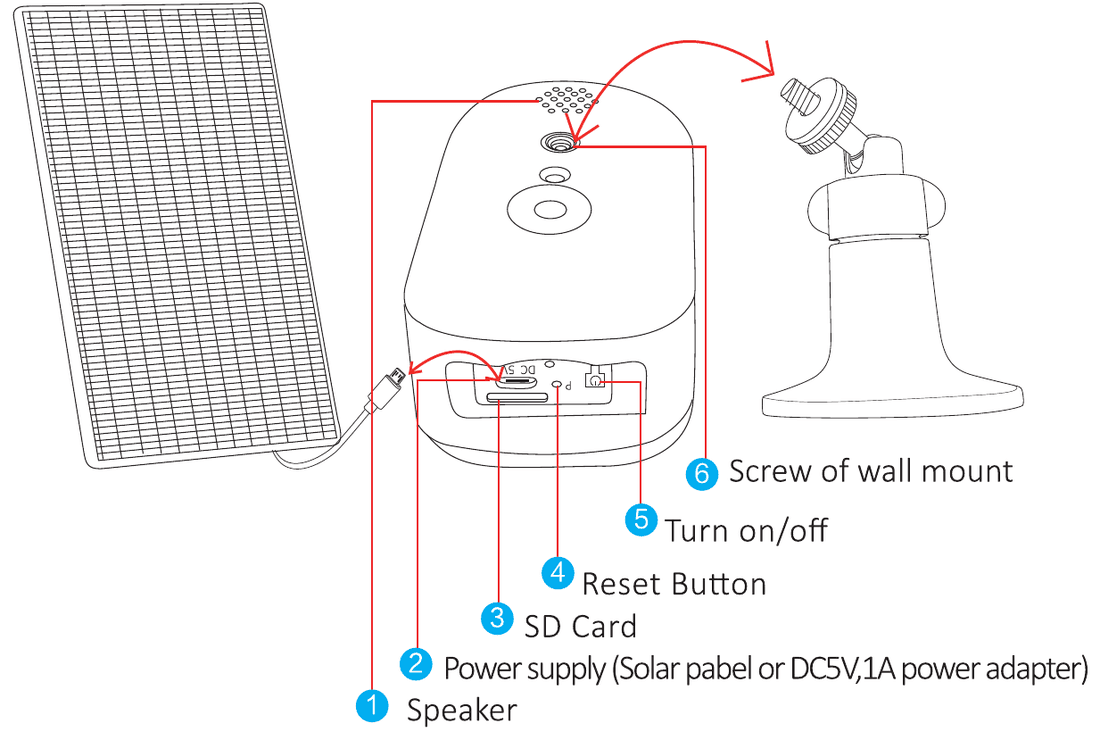
- Høyttaler
- Strømforsyning (solcellepanel eller DC 5V, 1A strømadapter)
- SD-kort
- Tilbakestillingsknapp
- Slå på/av
- Skrue til veggfeste
Sikkerhetsretningslinjer
- Ikke plasser væskebeholdere oppå produktet.
- Lad kameraet i 12 timer når du bruker det for første gang.
- Bruk produktet i et godt ventilert miljø, og unngå å blokkere ventilene.
- Bruk den medfølgende strømforsyningen sammen med produktet for å unngå skade på produktet.
- Bruk produktet innenfor standard arbeidstemperatur og luftfuktighet.
Installasjon
- Forsikre deg om at utstyret i pakken er i god stand og inneholder alle monteringsdeler. Hvis du mangler tilbehør, ta kontakt med oss.
- Under installasjonen må du sørge for at avstanden mellom kameraet og ruteren er innenfor området med godt Wi-Fi-signal.
- Sørg for at veggene er sterke nok til å tåle fire ganger vekten av kameraet og braketten.
- Installer kameraet så nær ruteren som mulig, og monter solcellepanelet på et godt opplyst sted.
- Bruk 2,4 G/5 G Wi-Fi for tilkobling.
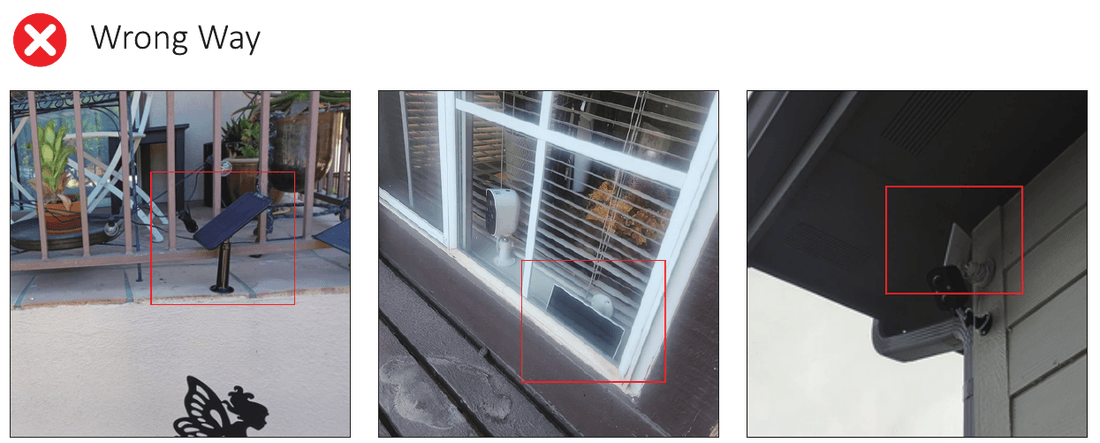
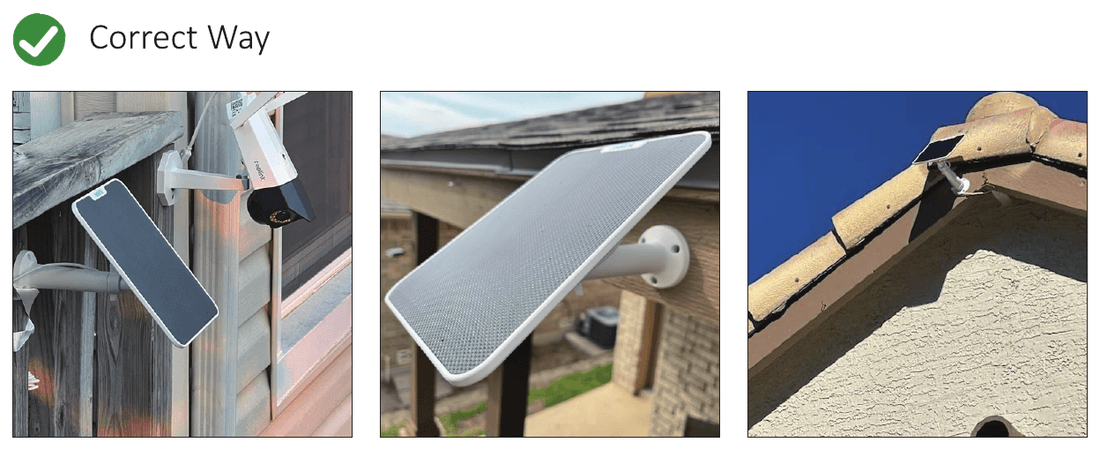
Plassering av solcellepanel
Feil måte: Monter solcellepanelet på steder hvor sollyset er blokkert.
Riktig måte: Monter solcellepanelet på steder hvor sollyset treffer direkte. Sørg for riktig vinkel og nok sollys til solcellepanelet.
Les følgende forholdsregler før du aktiverer kameraet
- Hvis du trenger opptak og ønsker å sjekke avspilte videoer, sett inn et SD-kort eller kjøp skylagring; ellers kan du bare se varselsbilder når bevegelse/personer registreres. (Du kan kontakte oss for å få ett gratis 64G SD-kort hvis du trenger det.)
- Vær oppmerksom på at kameraet ikke må lades mens du setter inn SD-kortet. (Hvis du setter inn et SD-kort under lading, kan SD-kortet brenne ut.)
- Sørg for at hjemmenettverkets Wi-Fi er 2,4 GHz/5 GHz.
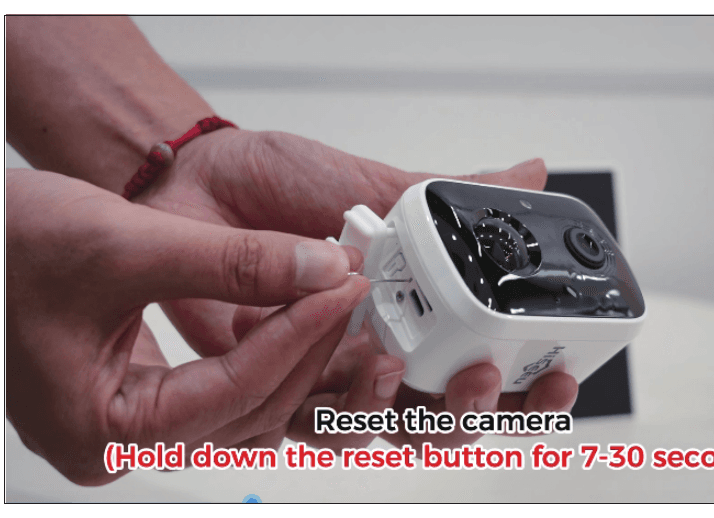
- TILBAKESTILL kameraet ved å trykke på tilbakestillingsknappen i 7–30 sekunder før du kobler det til.
- Sjekk innstillingen, og slå av «kun gjenkjenning av mennesker»; ellers registrerer kameraet bare enkelte personer som kommer inn i deteksjonsområdet.
- Sjekk innstillingen, og velg riktig «tilpasset deteksjonsområde» hvis kameraet ikke registrerer noen bevegelse.
- Vær oppmerksom på at hvis batteriet har vært utladet i mer enn to timer, må du lade kameraet i minst 5 timer før du slår det på.
- Vær oppmerksom på at batterikameraet egner seg for steder med færre enn 100 utløsninger per dag. (Levetiden på én full lading er tre måneder dersom det er 100 utløsninger per dag.)
Hvis du trenger den detaljerte instruksjons-PDF-en eller videoen om de fullstendige tilkoblingstrinnene, skann QR-koden som er trykt i håndboken for å laste den ned.
Legg til enhet
Nedlasting av programvare
Søk etter den gratis appen EseeCloud i App Store eller Google Play. Telefonappen oppdateres av og til; hvis menyen i telefonappen din er forskjellig fra menyen i brukerhåndboken, kontakt oss for å få den nyeste brukerhåndboken. For en detaljert gjennomgang, se Brukerveiledning for EseeCloud-appen.
For iOS kreves iOS 9.0 eller nyere. For Android kreves Android 5.0 eller nyere.
Registrer konto og logg inn
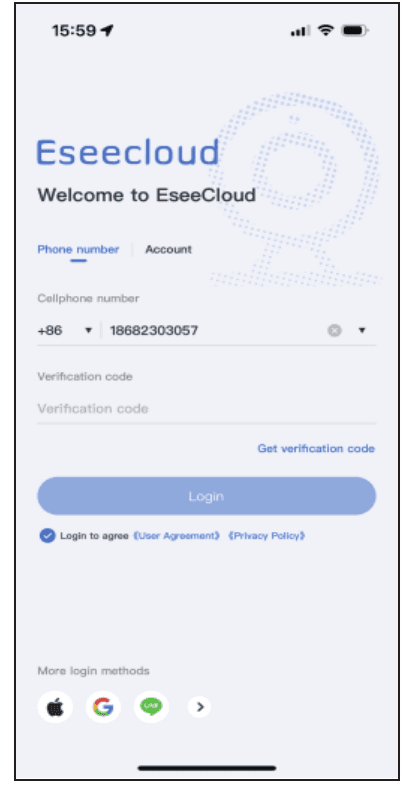
1) Telefonnummer — Gå til innloggingsgrensesnittet og klikk på «Telefonnummer».
- a. Velg landskode og skriv inn telefonnummeret.
- b. Trykk og hold manuelt på tennisballen, dra den til den røde prikken, og dra den deretter til tennisracketen for å gå til neste trinn.
- c. Du mottar en verifiseringskode; skriv inn verifiseringskoden.
- d. Skriv inn koden og fullfør registreringen.
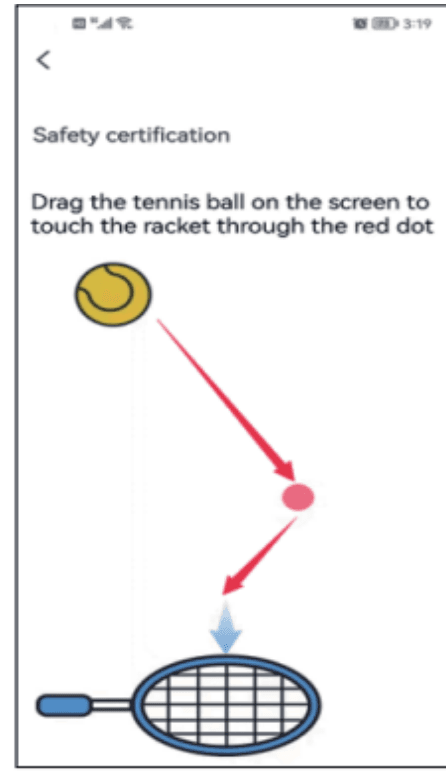
2) Konto — Registrer en konto med telefonnummeret eller e-postadressen din for å logge inn.
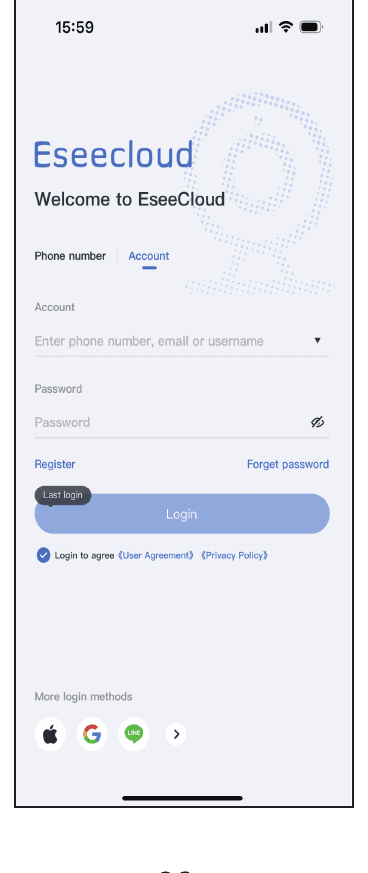
- a. Klikk på «Registrer».
- b. Registrer deg med telefonnummeret/e-posten din, og klikk på «Bekreft».
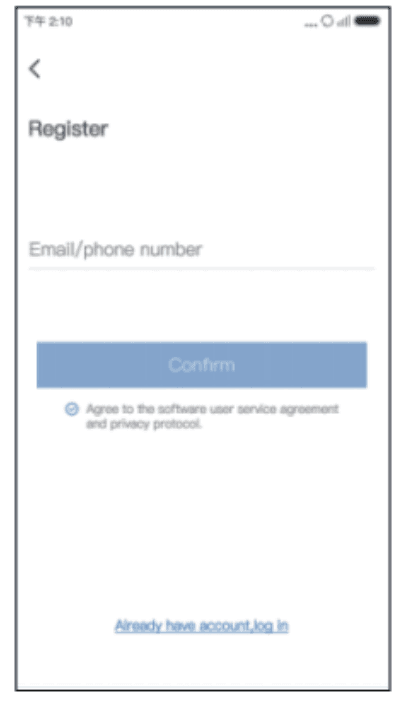
- c. Trykk og hold manuelt på tennisballen, dra den til den røde prikken, og dra den deretter til tennisracketen.
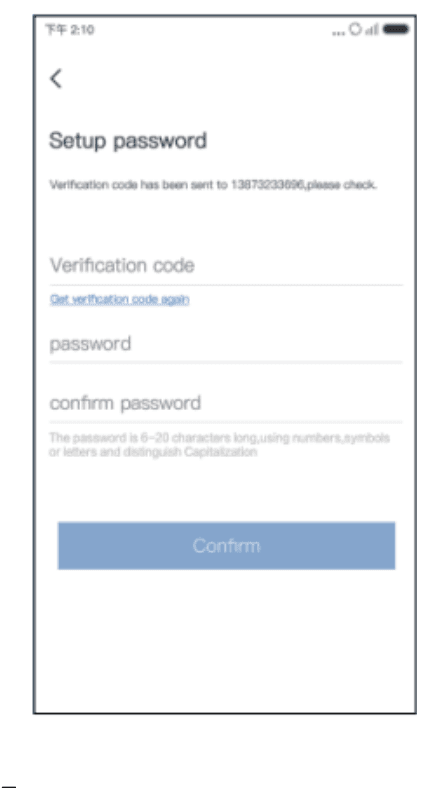
- d. Deretter mottar du en verifiseringskode. Skriv inn verifiseringskoden og opprett passordet ditt. Klikk så på «Bekreft» for å fullføre.
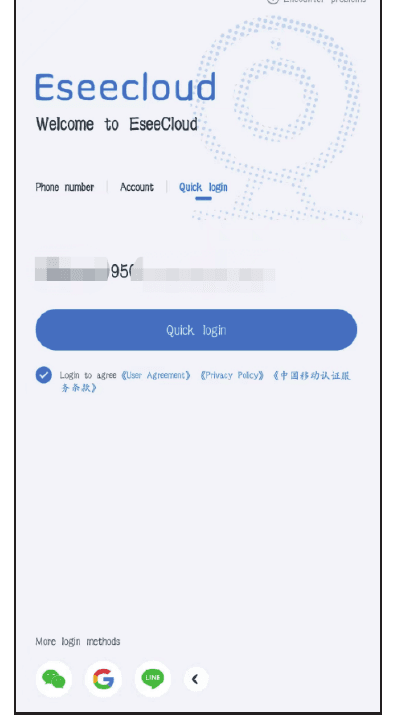
3) Hurtiginnlogging — Etter første gangs innlogging vil appen automatisk gjenkjenne telefonnummeret ditt; neste gang kan du velge «Hurtiginnlogging».
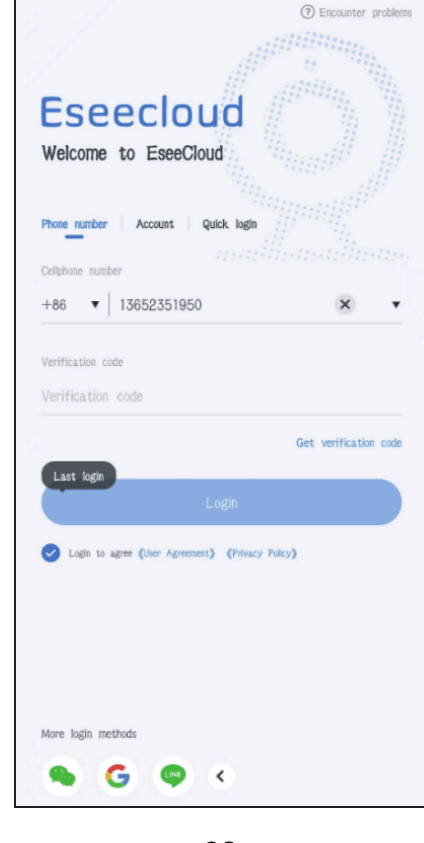
4) Flere innloggingsmetoder — Du kan logge inn via Wechat-, Google- eller Line-konto.
Legg til kamera i mobilappen
Metode 1 — Via Bluetooth-tilkobling
Lad kameraet helt opp i 12 timer ved første gangs bruk.
- Slå på kameraet.
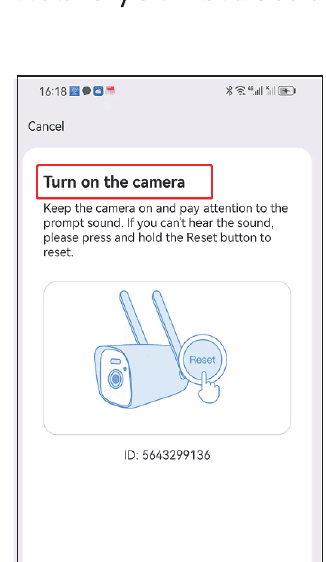
- Tilbakestill kameraet ved å trykke på tilbakestillingsknappen i 7–30 sekunder.
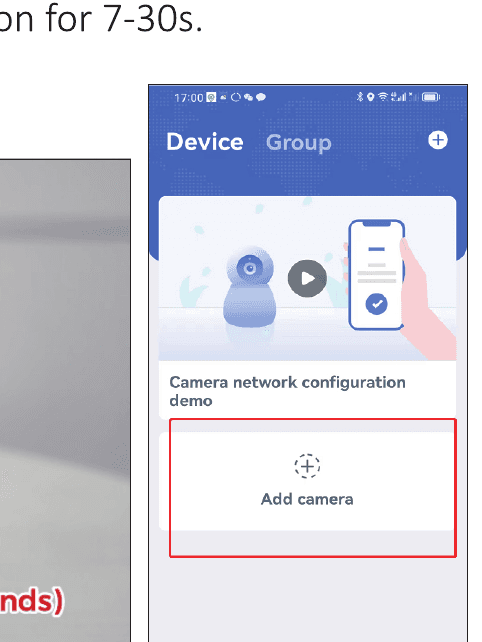
- Klikk på «Legg til kamera» i mobilappen.
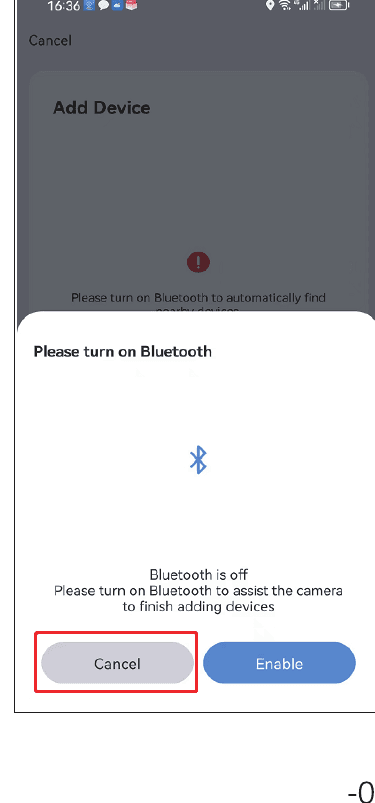
- Slå på Bluetooth — Aktiver.
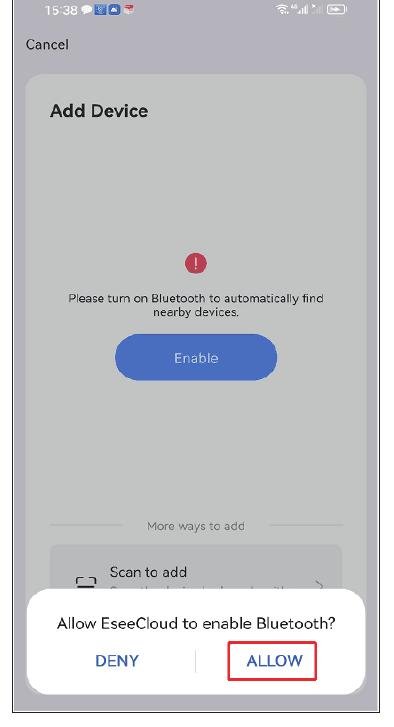
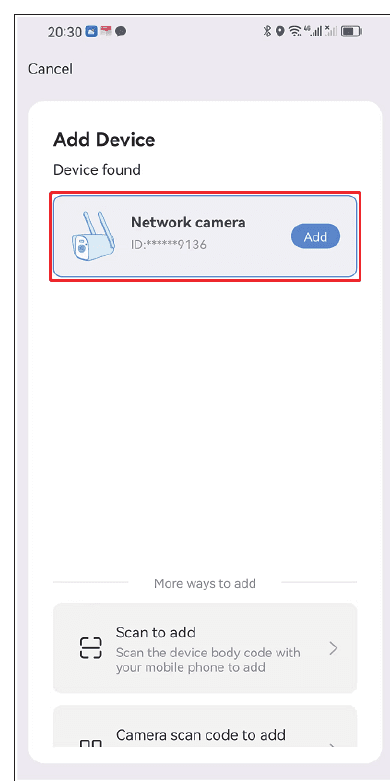
- Finn den nye enheten og klikk på «Legg til».
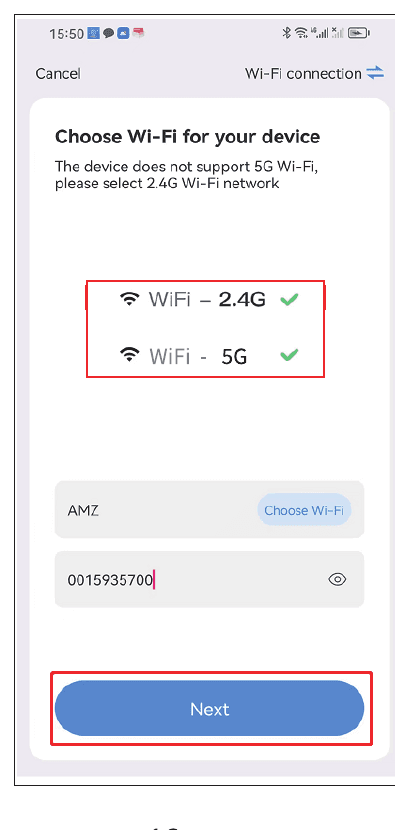
- Velg hjemmenettverkets Wi-Fi. Vær oppmerksom på at det støtter 2,4 GHz/5 GHz Wi-Fi.
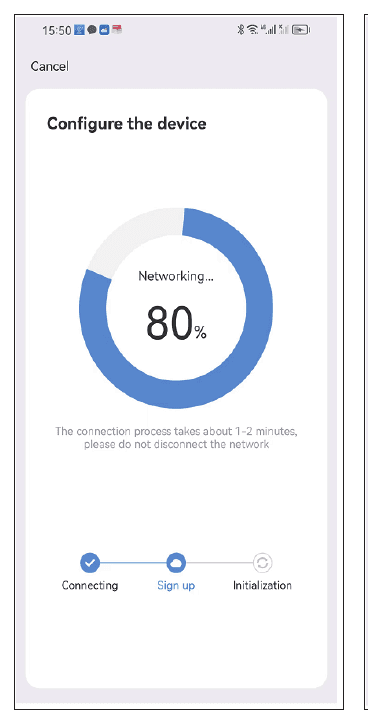
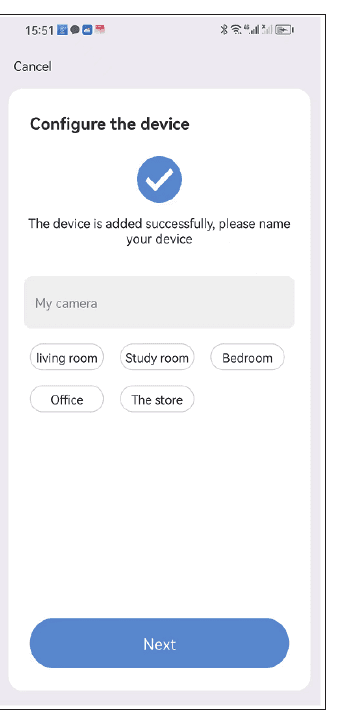
- Vent til konfigureringen er fullført, deretter kan du navngi kameraet ditt.
- Sett opp varsel for bevegelsesdeteksjon hvis du trenger funksjonen.
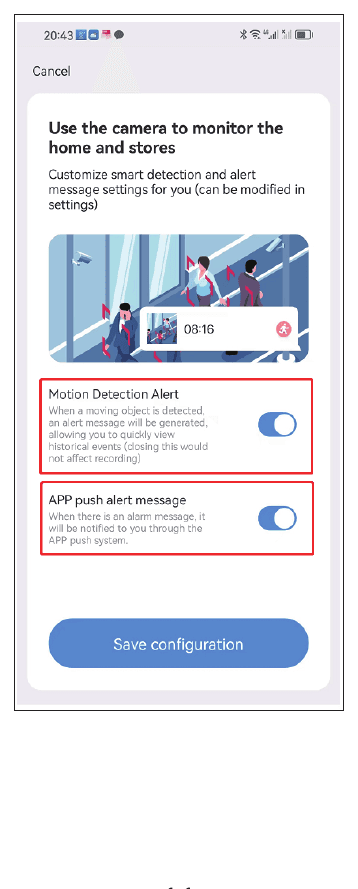
Vær oppmerksom: hvis du ikke kan eller ikke ønsker å bruke Bluetooth-tilkoblingen, kan du velge «Avbryt» når Bluetooth-tilkoblingen dukker opp. Etter at du har koblet til Wi-Fi-en din, vises det en kode på telefonen; du kan bruke kameraet til å skanne koden på telefonen for å fullføre konfigureringen av enheten.
Metode 2 — Skann for å legge til
Lad kameraet helt opp i 12 timer ved første gangs bruk. Slå på kameraet.
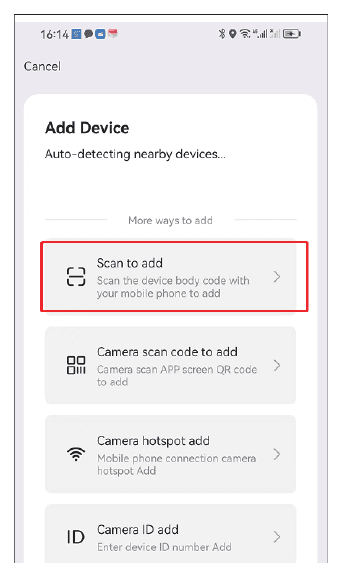
- Klikk på «Legg til kamera» i mobilappen, og velg deretter alternativet «Skann for å legge til».
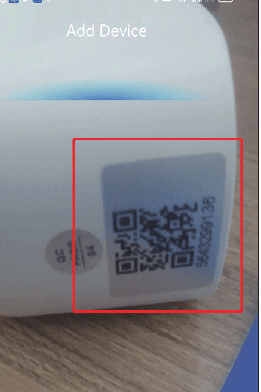
- Aktiver Bluetooth (eller avbryt den for å bruke kameraskannemetoden), og skann deretter kamerakoden på enhetens kabinett.
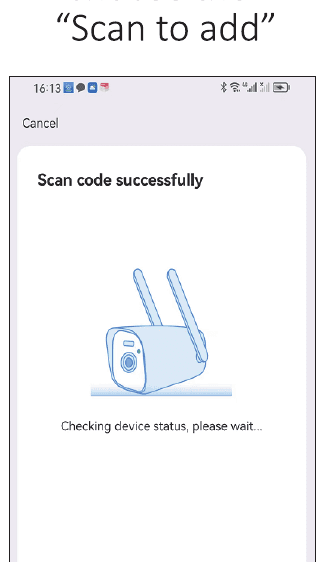
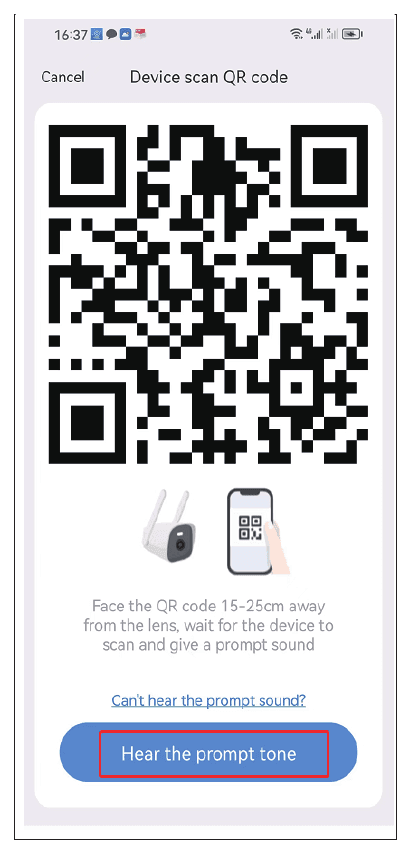
- Kryss av for «hør lydsignalet fra enheten» og klikk på «Neste». Velg deretter hjemmenettverkets Wi-Fi (2,4 GHz/5 GHz), vent til konfigureringen er fullført, navngi kameraet ditt, og sett opp varsel for bevegelsesdeteksjon hvis du trenger funksjonen.
Slik viser du på EseeCloud-programvaren på PC
Du må registrere en EseeCloud-konto på mobiltelefonen din og legge til enheten først, slik at du kan fjernvise på PC. Dette er lenken til EseeCloud-programvaren.
- Windows: http://download.dvr163.com/tool/eseecloud/EseeCloud_Setup_3.0.8.0.exe
- MAC: http://download.dvr163.com/tool/EseeCloud-mac-2.0.8_20200228.zip
Du kan også sende e-post til [email protected] / [email protected] (for US/CA) eller [email protected] (for UK/EU).
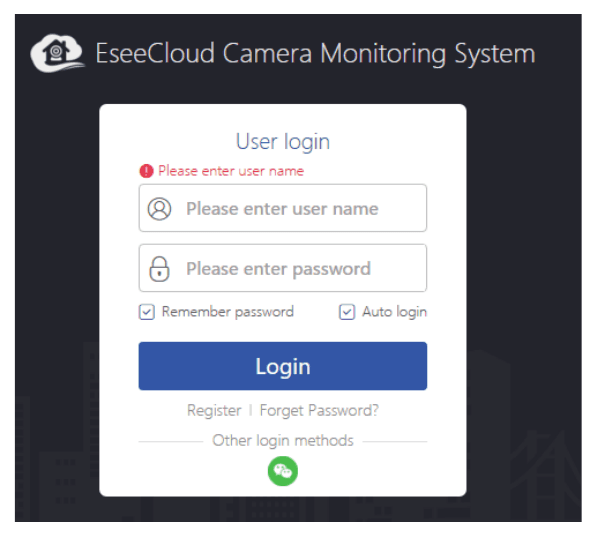
- Skriv inn samme EseeCloud-konto og passord som på mobilenheten, og klikk deretter på logg inn.
- Etter at du har logget inn med kontoen og passordet, synkroniseres enheten automatisk til datamaskinen.
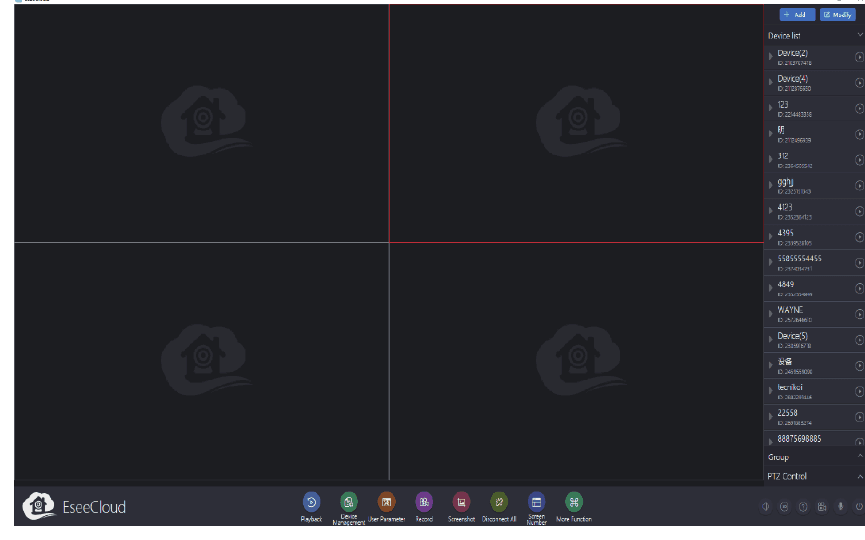
Kamerafunksjon
1. EseeCloud-hovedgrensesnitt
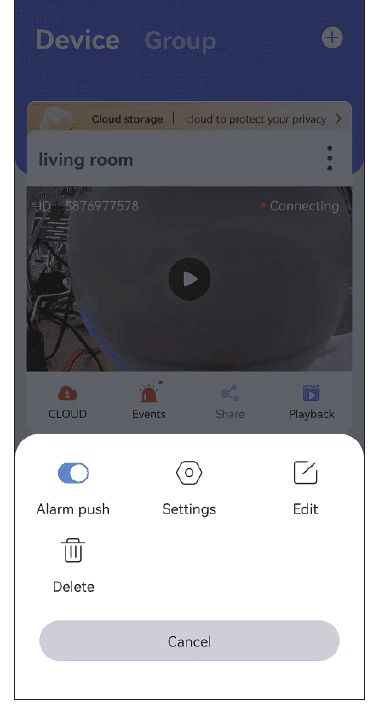
Klikk på menyikonet, og du vil se fire alternativer.
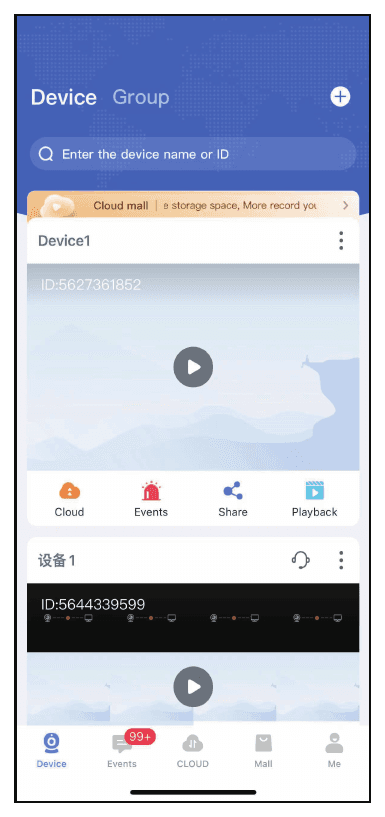
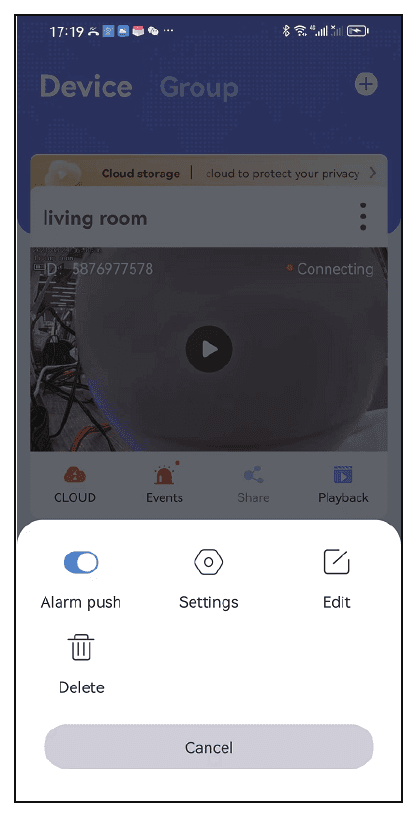
- a. Hvis du vil motta alarmmeldinger, slå på alternativet «Alarmvarsel».
- b. Klikk på Innstillinger, så kommer du direkte til oppsettsgrensesnittet.
- c. Klikk på alternativet «Rediger» for å redigere enhetsnavnet.
- d. Det siste alternativet er å slette enheten.
Skylagring
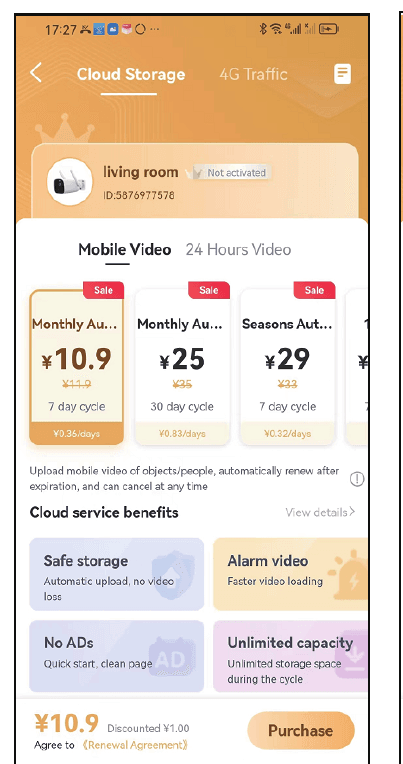
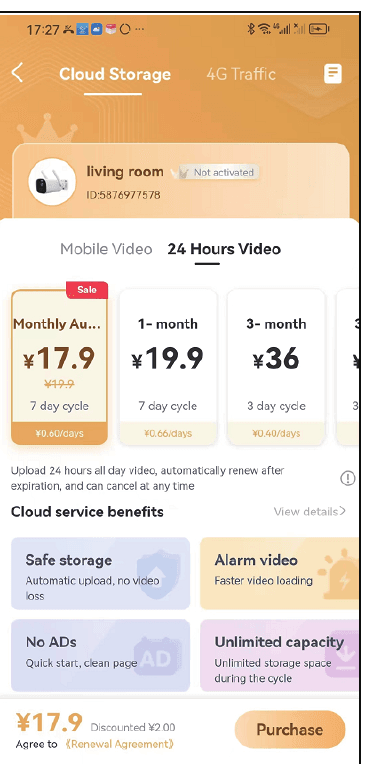
Klikk på ikonet Skytjeneste — du kan kjøpe skytjeneste, og hver enhet må kjøpes separat. Det finnes to lagringsmoduser. Bevegelsesvideo betyr at det bare gjøres opptak når kameraet registrerer et mistenkelig objekt. 24-timersvideo gjør opptak døgnet rundt, alle dager.
Alarmmeldinger
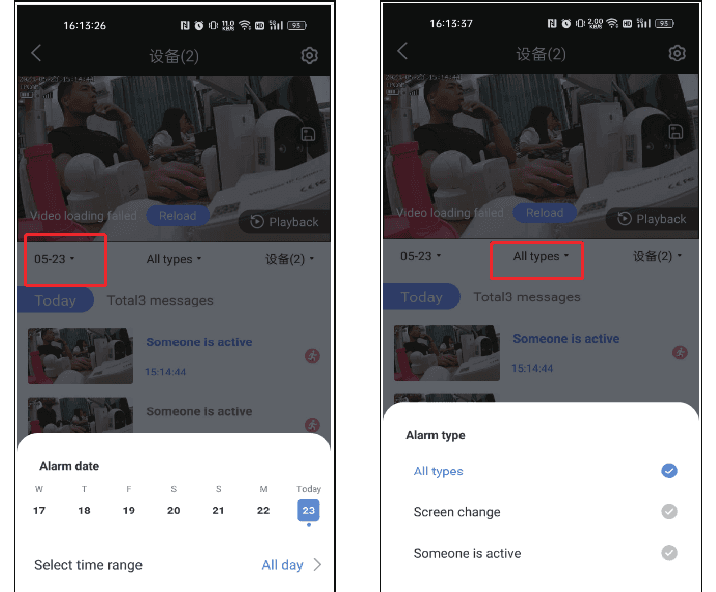
Klikk på ikonet Hendelser, så kan du sjekke alarmmeldingen, og du kan velge dato, tidsperiode og bevegelsestype, slik som alle typer, skjermendring, noen er aktive osv. Alarmmeldingen overskrives automatisk etter tre dager.
Del enheten
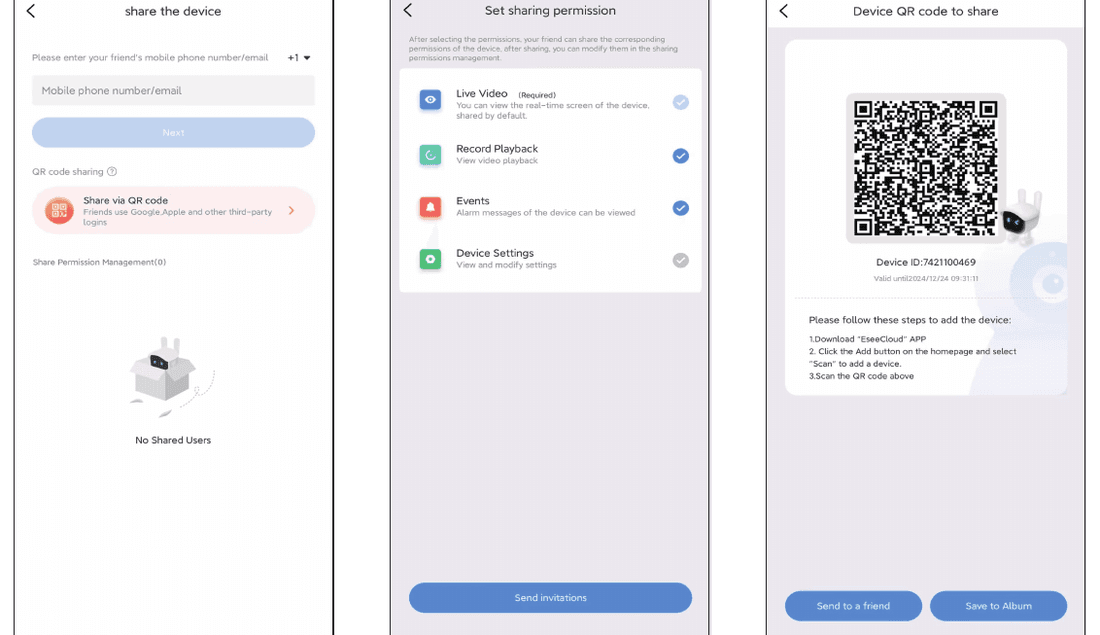
Klikk på ikonet Del, så kan du dele enheten med venner eller familie.
- a. Klikk på «del»-ikonet, velg deltillatelse og gyldighet for QR-koden.
- b. Klikk på «fullfør» øverst til høyre for å generere en QR-kode, og del deretter QR-koden med andre.
Avspilling
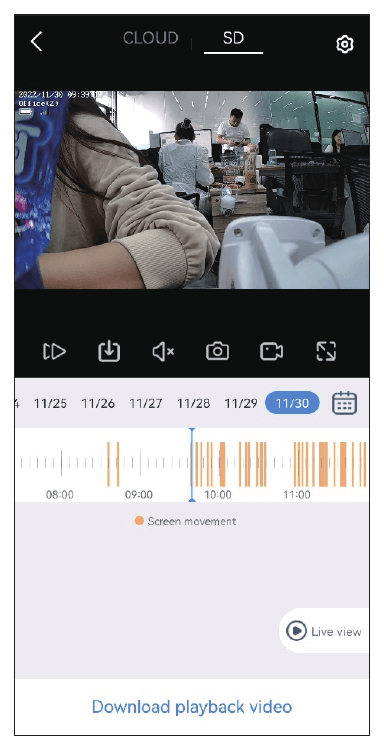
Klikk på ikonet Avspilling, så kan du se på kameraopptaket, men du må sette inn SD-kortet eller kjøpe skytjeneste først.
Vær oppmerksom på at det bare er skytjenesten som støtter alternativet for spoling fremover; SD-kort støtter det ikke.
2. Funksjon for sanntids videoopptak
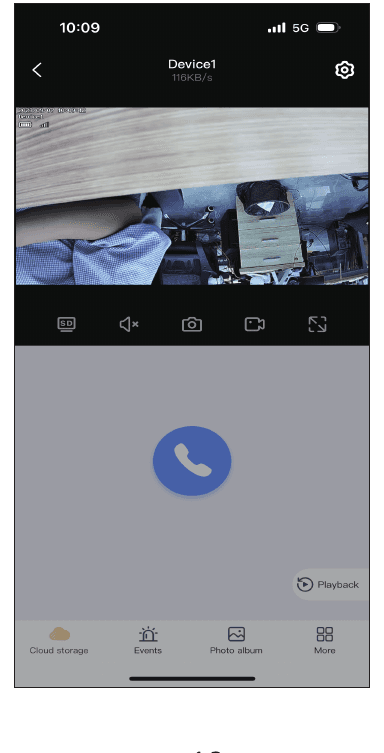
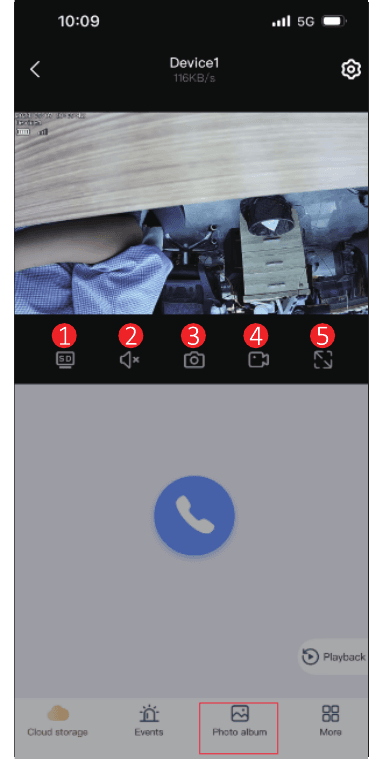
- SD- og HD-bryter — Hvis kamerabildet ikke er tydelig, kan du bytte til HD-modus, og EseeCloud vil beholde HD-modus hele tiden.
- Lyd — Når du ser på kameraet, åpne lydknappen; ellers kan du ikke høre noe av lyden i kameraopptaket. Vær oppmerksom på at du også må skru opp volumet på telefonen.
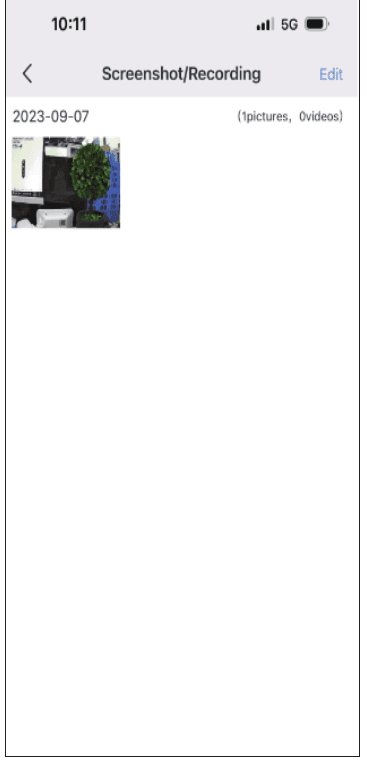
- og 4. Skjermbilde og opptak — Du kan ta et skjermbilde eller gjøre opptak av et viktig hendelsesbilde og lagre det på mobiltelefonen din. Etter at opptaket er vellykket, klikk på «Fotoalbum», så kan du sjekke videoen i dette grensesnittet.
Toveis lyd
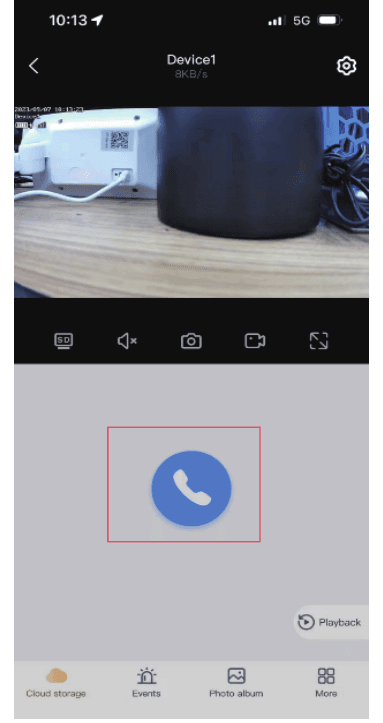
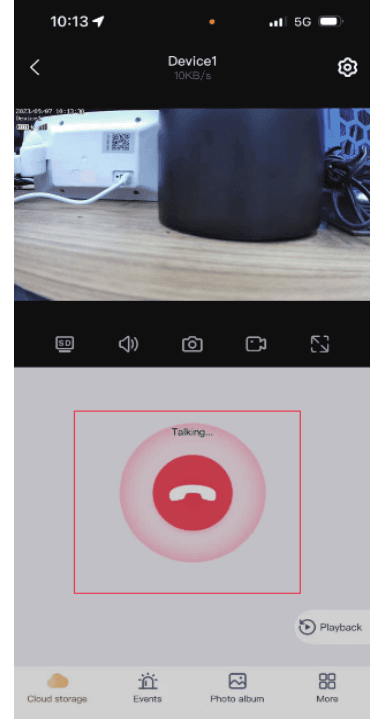
Klikk på det blå mikrofonikonet for å snakke, så kan du kommunisere med familien eller besøkende, og du kan klikke på den røde knappen for å avslutte samtalen.
Flere funksjoner
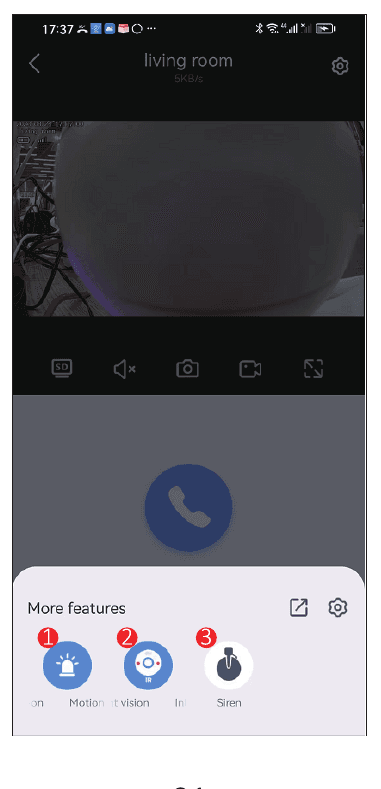
- Bevegelsesdeteksjon — Når noen kommer inn i overvåkingsområdet, vil kameraet umiddelbart registrere det og sende en alarmmelding til telefonen din.
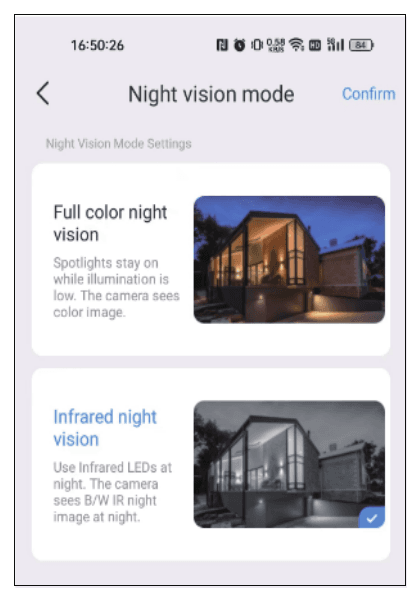
- Nattsynsmodus — Batterikameraet har to nattsynsmoduser å velge mellom. Når du klikker på knappen, byttes det til den andre modusen.
- Fargenattsyn: Når kameraet registrerer at omgivelsene begynner å bli mørkere, slås flomlysene automatisk på og viser et fargebilde.
- Infrarødt nattsyn: Kameraet bytter automatisk til svart-hvitt-bilde om natten.
- Sirene — Når du oppdager at noen trenger seg inn, kan du klikke på alarmknappen, så vil kameraet utløse alarm i 14 sekunder for å skremme bort inntrengeren.
3. Innstillingsfunksjon
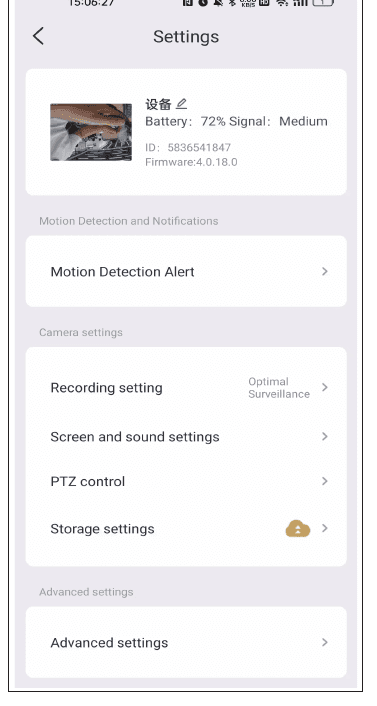
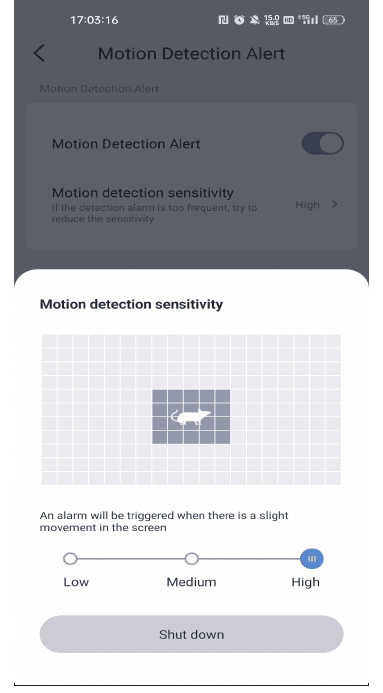
1) Varsel for bevegelsesdeteksjon
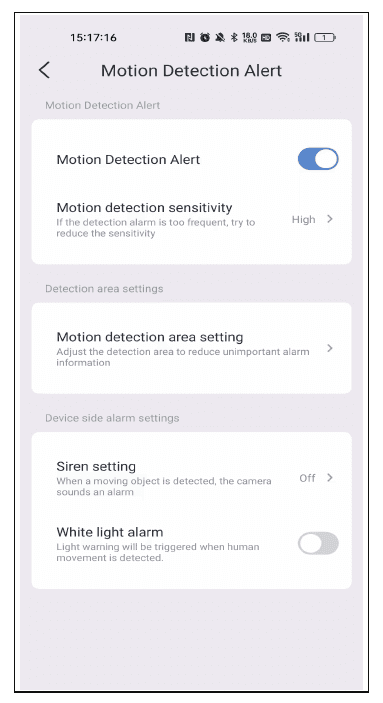
Følsomhet for bevegelsesdeteksjon: Hvis du mottar for mange feilaktige alarmmeldinger, still inn følsomheten for bevegelsesdeteksjon til lav.
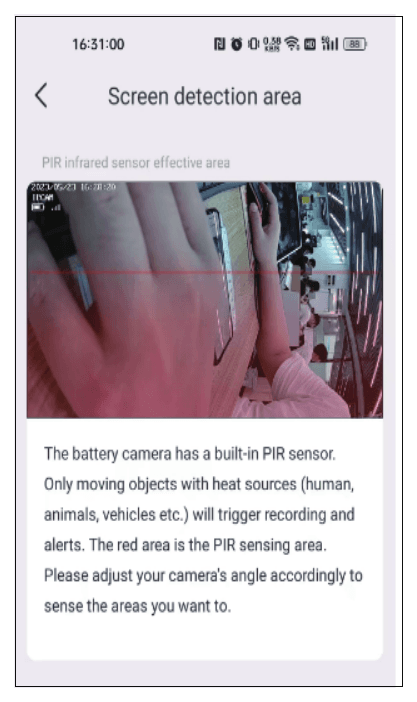
Innstillinger for deteksjonsområde for bevegelse: Batterikameraet har en innebygd PIR-sensor. Bare objekter i bevegelse med varmekilder (mennesker, dyr, kjøretøy osv.) vil utløse opptak og varsler. Det røde området er PIR-følsomhetsområdet. Juster kameraets vinkel deretter for å registrere områdene du ønsker.
2) Opptaksinnstilling
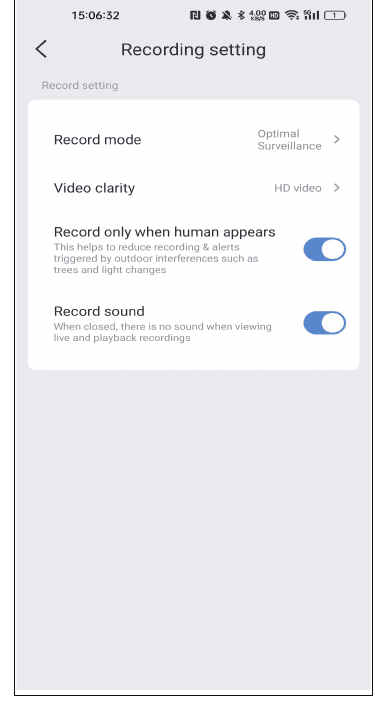
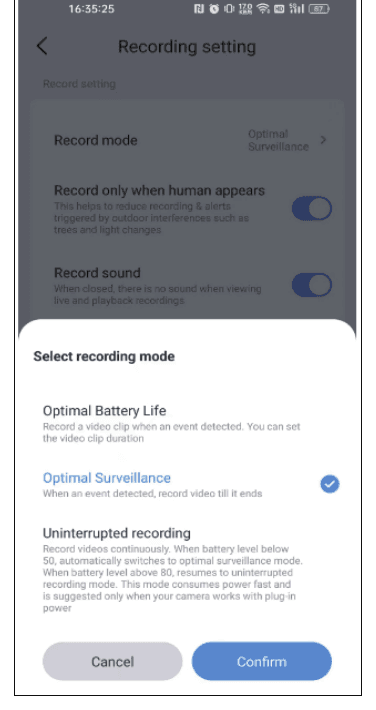
Opptaksmodus:
- Optimal batterilevetid: Når kameraet registrerer bevegelse av et objekt, vil det bare gjøre opptak av videoen i samsvar med varigheten du velger. Maksimal opptakstid kan være 30 sekunder.
- Optimal overvåking: Kameraet vil gjøre opptak til bevegelsen slutter.
- Uavbrutt opptak: Dette alternativet støtter kontinuerlig opptak, men når batterinivået er under 50, byttes det til modusen optimal batterilevetid, så det er bedre å koble til strømadapteren eller solcellepanelet.
Ta bare opp når mennesker vises: Hvis du installerer kameraet utendørs, kan det å slå på dette alternativet bidra til å redusere opptak og varsler utløst av utendørs forstyrrelser, slik som trær og lysendringer.
Ta opp lyd: Hvis dette alternativet ikke er aktivert, vil kameraet ikke ta opp lyd. Ved avspilling kan du bare se den innspilte videoen uten lyd.
3) Innstillinger for skjerm og lyd
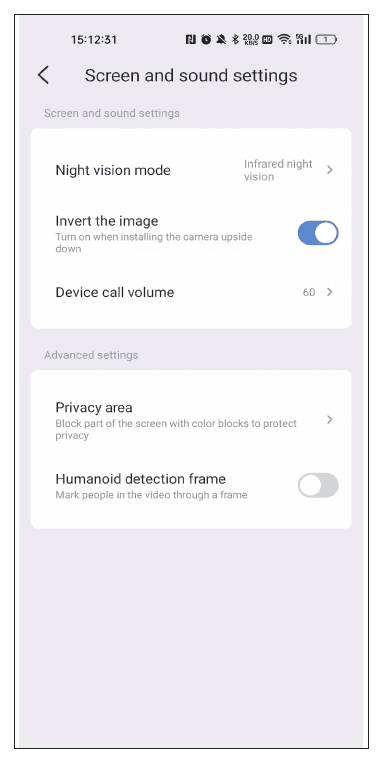
Nattsynsmodus: Hvis kameraet ikke er følsomt når det bytter til nattsynsmodus, kan du øke lysfølsomheten.
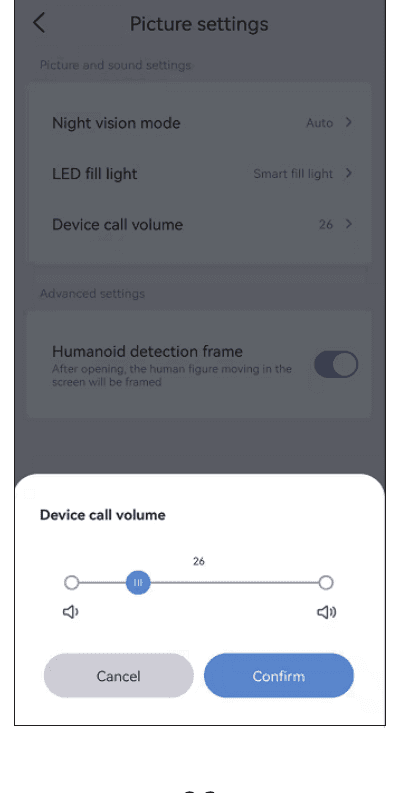
Anropsvolum for enhet: Dette alternativet kan stille inn volumet for toveis lyd-funksjonen.
Innstilling for personvernsone: Angi personvernområdet, og bildeområdet du angir, vil bli dekket med fargebokser.
Ramme for menneskedeteksjon: Når kameraet registrerer personer, fanger det opp bevegelsene til mistenkelige personer og rammer dem inn, og sender raskt ut alarmvarselet.
4) Lagringsinnstilling
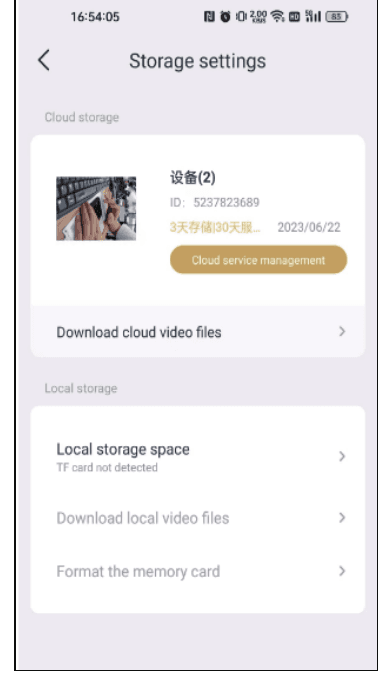
Du kan se brukstiden for skylagring, statusen til SD-kortet og lagringskapasiteten i grensesnittet for lagringsinnstillinger. Hvis du har satt inn SD-kortet, men det ikke gjøres opptak, sjekk om SD-kortstatusen er normal eller om SD-kortkapasiteten er full; hvis den er full, klikk på formater for å slette alle opptak. Du kan også laste ned video i dette grensesnittet.
5) Avansert innstilling
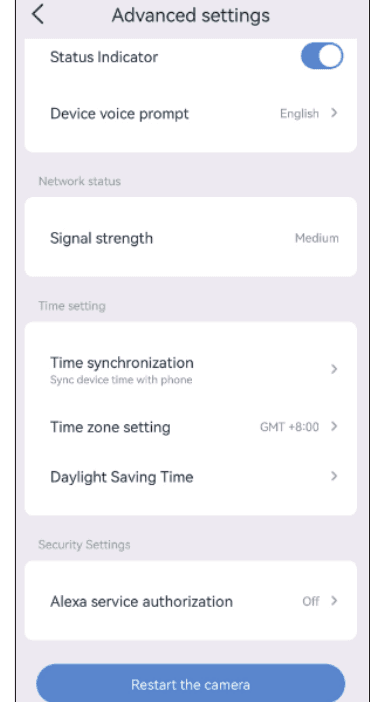
Statusindikator: Når kameraet er i drift, vil den gule indikatorlampen på linsen blinke; indikatorlampen vil ikke lyse hele tiden.
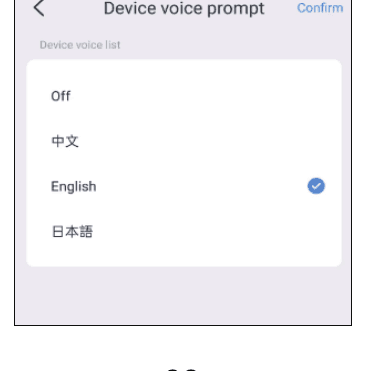
Talemelding for enhet: Du kan velge engelsk eller kinesisk for talemeldingen ved tilbakestilling av kameraet.
6) Tidsinnstilling
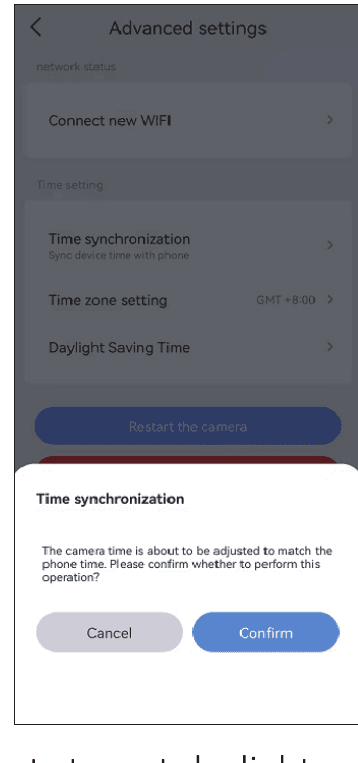
Etter at du har koblet til kameraet, kan tiden som vises av kameraet være forskjellig fra tiden på mobilen din. Klikk på tidssynkronisering, så synkroniseres den automatisk til telefontiden din. Hvis kameratiden fortsatt er feil, kan du velge tidssone selv.
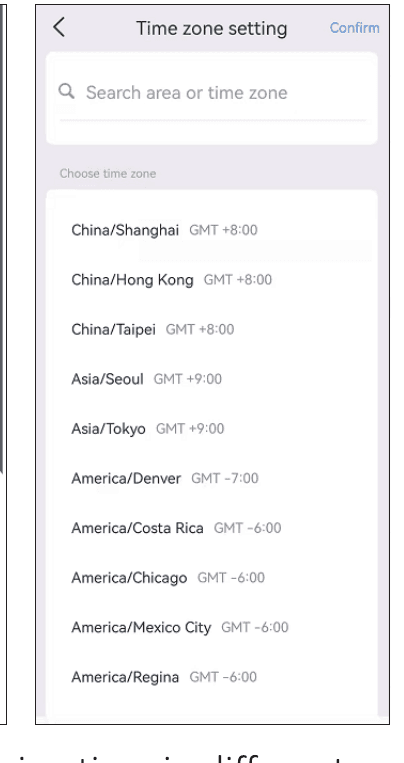
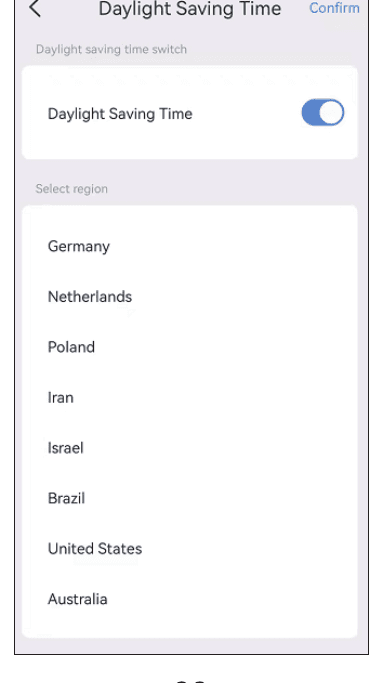
Appen støtter innstilling av sommertid i forskjellige land.
7) Bruk med Alexa
Hvis du vil bruke Alexa-funksjonen, aktiver Alexa-alternativet i appen først. Følg deretter instruksjonene nedenfor for å koble kameraet til Alexa.
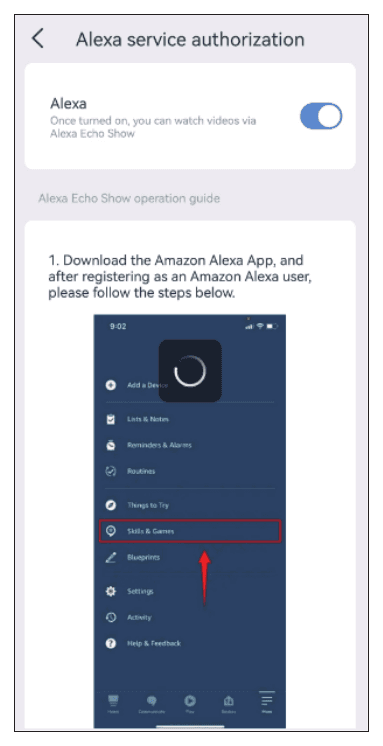
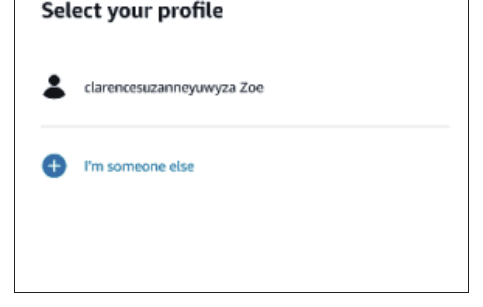
- Etter at du har aktivert Alexa-alternativet i EseeCloud, gå til Alexa-appen din og logg inn med Amazon-kjøperkontoen og passordet ditt.
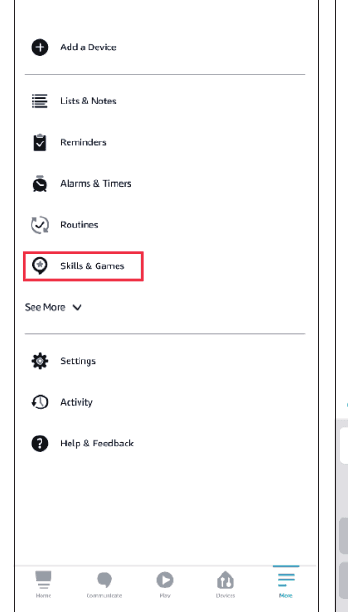
- Gå til Mer, klikk på «Skills & Games» — søk etter «EseeCloud» — klikk på dette alternativet.
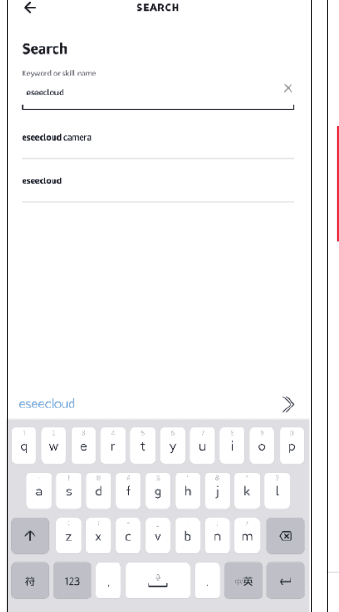
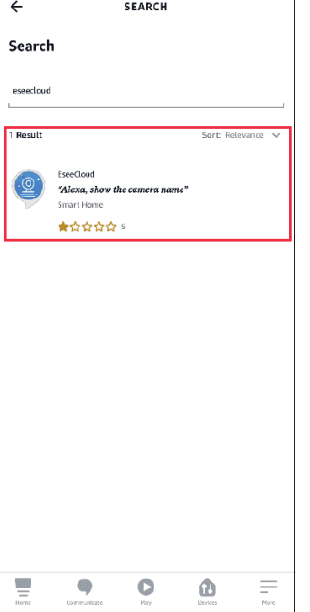
- Klikk på ENABLE TO USE — skriv inn EseeCloud-kontoen og passordet — velg DISCOVER DEVICES.
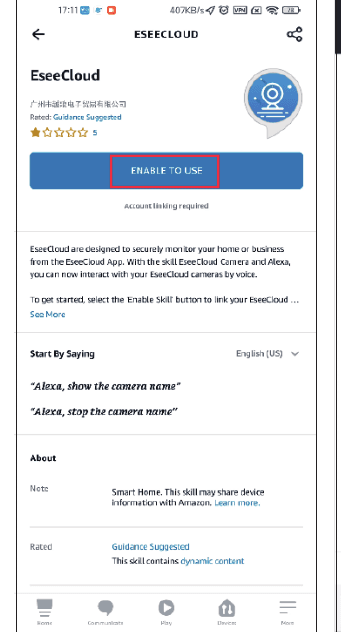
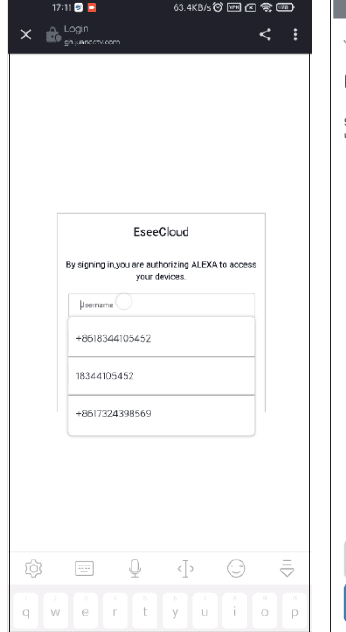
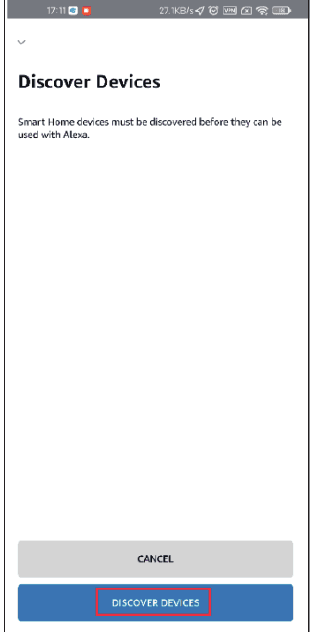
- Vent deretter i 45 sekunder for å finne enheten din. Etter at enheten er funnet, kan du vise kameraet på Echo Show.
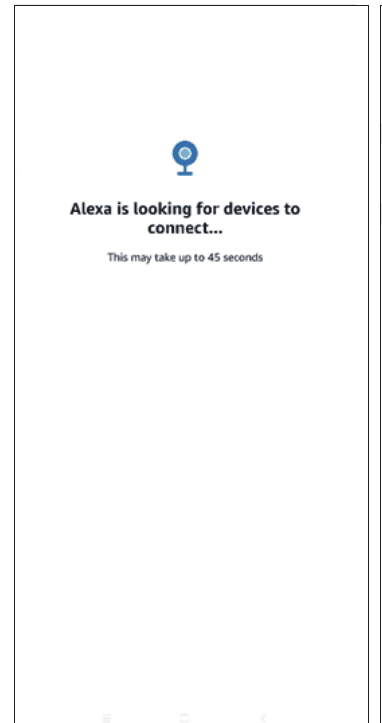
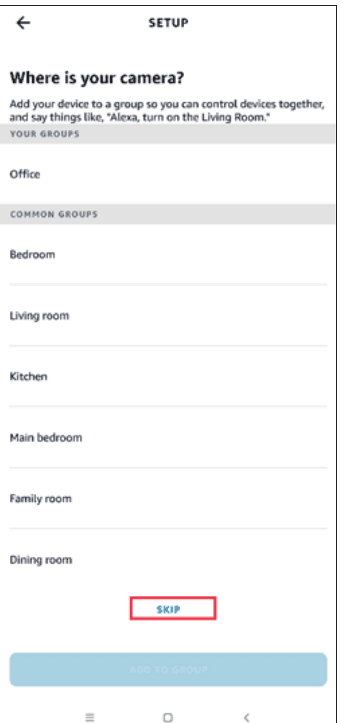
Vi har lastet opp en video om hvordan du legger til enheten i Alexa, du kan se denne videoen: https://www.amazon.com/vdp/02b7820dd64d4ad6a457fcfd8638e830
Vær oppmerksom
- Hvis du logger inn på EseeCloud gjennom en tredjepartsprogramvare, kan du ikke koble EseeCloud-APPen til Alexa. Du må registrere EseeCloud-appkontoen med et telefonnummer eller en e-postadresse.
- Du må navngi enheten, ellers kan ikke Alexa finne enheten din.
Vanlige spørsmål
Kundeservice
E-post:
- [email protected] (For Amazon US&CA)
- [email protected] (For Amazon UK&EU)
- [email protected] (For AliExpress)
Whatsapp: +86 153 6156 2950
Tlf: 855-660-0999 eller 917-338-1084 (For Amazon US&CA)
Tilgjengelig stillehavstid: 6:00–12:00
Web: www.hiseeu.com
Hvis du har spørsmål, ta kontakt med oss direkte gjennom appen, eller bla gjennom Hjelpesenteret.
Trådløst batteridrevet kamerasett
Brukerhåndbok for Hiseeu trådløst batteridrevet overvåkingskamerasett (A023) — basestasjon og batterikameraer, appoppsett, funksjoner, innstillinger og vanlige spørsmål.
4G LTE-mobilovervåkingskamera
Brukerhåndbok for Hiseeu 4G LTE-mobilovervåkingskamera (C016) — viktige funksjoner, hva som er i esken, introduksjon til kameraet, oppsett av EseeCloud-appen, kamerafunksjoner, 4G-abonnement og vanlige spørsmål.