EseeCloud 도움말 센터
녹화기 비밀번호 초기화
DVR/NVR 녹화기에서 잊어버린 비밀번호를 초기화하는 세 가지 방법 — 전면 패널 버튼 사용, 임시 비밀번호 사용, 또는 마우스 좌우 클릭 방법.
녹화기(DVR/NVR)에서 잊어버린 비밀번호를 초기화하는 방법은 세 가지입니다.
방법 1: 전면 패널 버튼(상/하/좌/우 키) 사용
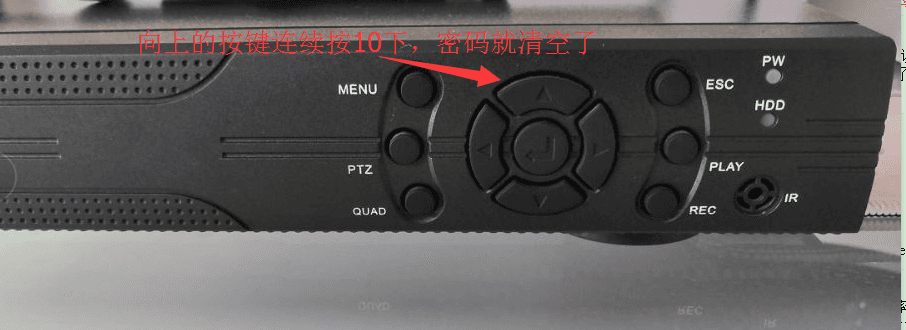
녹화기 본체에 상/하/좌/우 버튼이 있는 경우:
- 라이브 미리보기 화면(일반 모니터링 화면)에 머뭅니다.
- 위쪽 화살표 키를 연속으로 열 번 누릅니다. "기본 사용자 복원" 메시지가 팝업되면 확인을 클릭하여 비밀번호를 초기화합니다. 이제 비밀번호가 비어 있습니다.
- 마우스 오른쪽 버튼 클릭 → 설정 → 시스템 도구 → 시스템 관리(시스템 도구) → 사용자 관리 → 비밀번호 변경으로 이동합니다. 기존 비밀번호와 새 비밀번호 모두 비워 두고 확인을 클릭합니다. 그러면 비밀번호가 빈 상태로 설정됩니다.
방법 2: 임시 비밀번호 사용
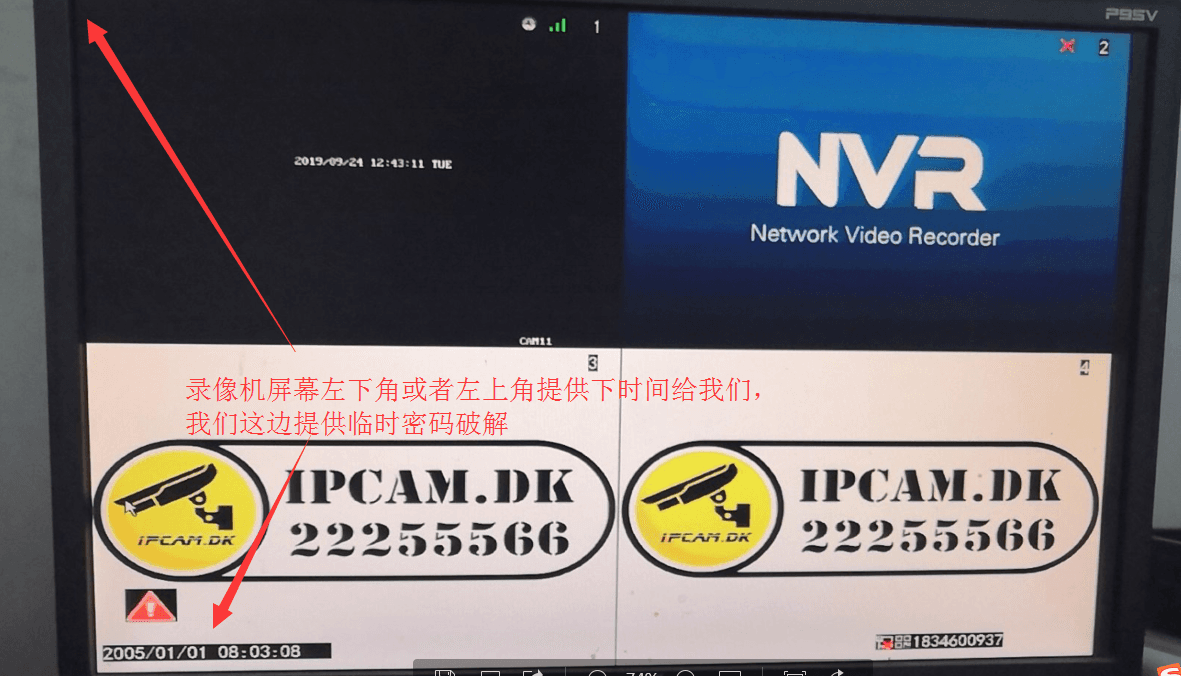
- 녹화기 화면의 왼쪽 하단 또는 왼쪽 상단에 표시된 현재 날짜와 시간(년, 월, 일, 시, 분)을 알려 주세요.
- 저희가 임시 비밀번호를 계산해 드립니다. 이 비밀번호로 녹화기에 로그인한 후 마우스 오른쪽 버튼 클릭 → 설정 → 시스템 도구 → 사용자 관리 → 비밀번호 변경으로 이동합니다. 임시 비밀번호를 기존 비밀번호로 입력하고 새 비밀번호는 비워 둔 후 확인합니다. 그러면 비밀번호가 빈 상태로 설정됩니다.
방법 3: 마우스 좌우 클릭으로 비밀번호 초기화
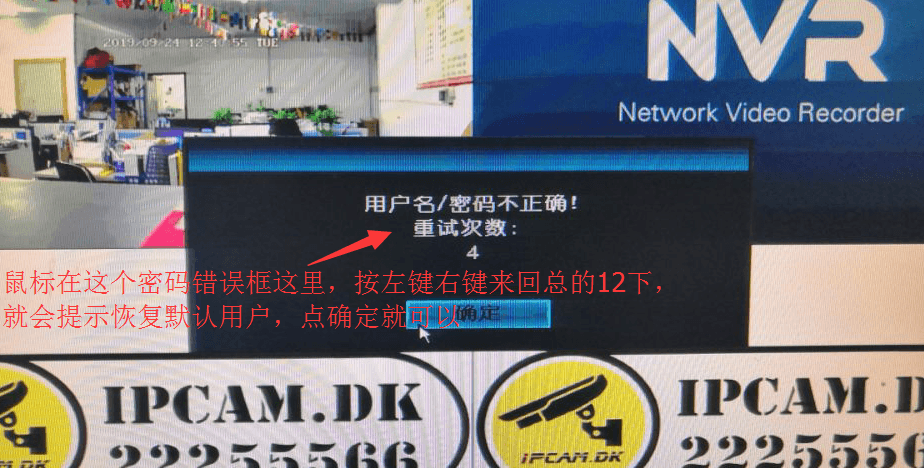
- 마우스 오른쪽 버튼 클릭 → 시스템 설정. 비밀번호 입력 요청이 나타나면 확인을 클릭합니다.
- 사용자 이름 또는 비밀번호가 올바르지 않다는 팝업 창이 뜹니다. 이 창에서 마우스 왼쪽 버튼과 오른쪽 버튼을 각각 6번씩 번갈아 클릭합니다.
- 이후 "기본 사용자를 복원하시겠습니까?" 메시지가 표시됩니다. 예를 클릭합니다.
- 비밀번호 변경 창이 팝업됩니다. 확인을 클릭합니다. 그러면 비밀번호가 빈 상태로 설정됩니다.