LogoEseeCloud 도움말 센터
홈페이지
고객센터
기능
기술 지원
구매 전 문의
자주 묻는 질문
VR CAM
IPC Router 자주 묻는 질문
Wireless Kit
IPC
NVR
DVR
모바일 앱 자주 묻는 질문
기타 자주 묻는 질문
IPC 업그레이드NVR 업그레이드녹화기 비밀번호 초기화녹화기 네트워크 연결 FAQ
사용 설명서
고객센터자주 묻는 질문기타 자주 묻는 질문

IPC 업그레이드

IPC를 업그레이드하는 세 가지 방법 — PC의 IPCamSuite 툴 사용, NVR을 통한 업그레이드, 또는 카메라 웹 페이지에서 업그레이드.

IPC(IP 카메라)를 업그레이드하는 방법은 세 가지입니다.

방법 1: PC에서 IPCamSuite 툴로 업그레이드

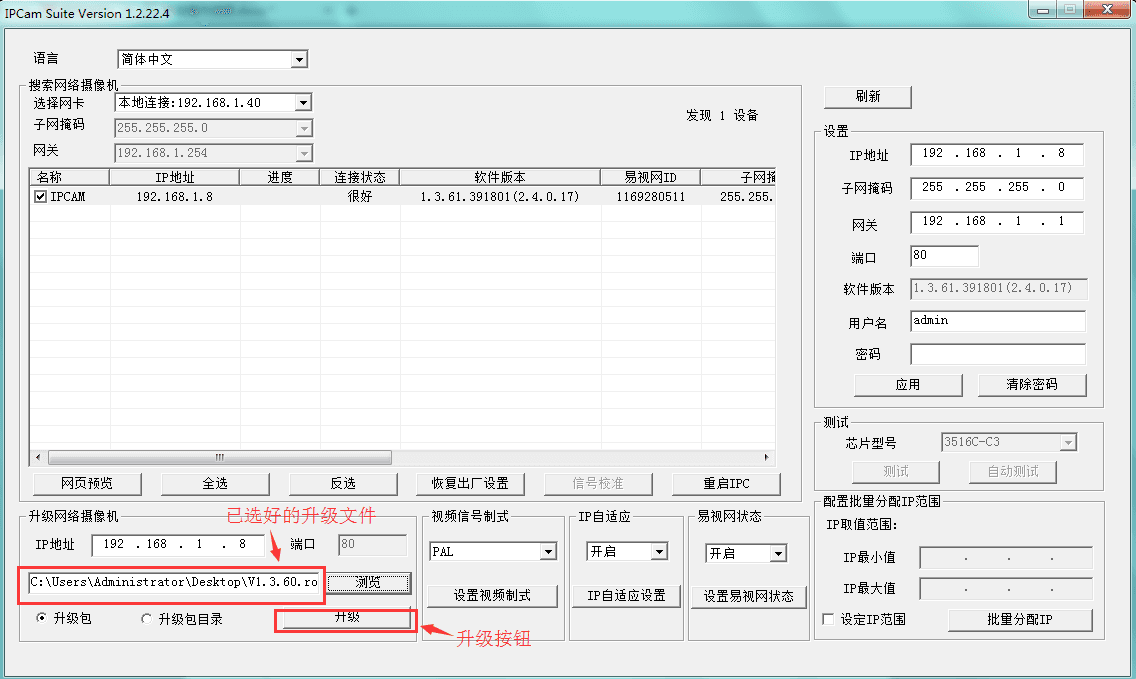
카메라와 PC를 같은 스위치 또는 라우터(동일한 LAN)에 연결합니다. IPCamSuite 툴을 설치하고 실행한 후 새로 고침을 클릭하여 카메라의 IP를 찾습니다. 해당 장치를 체크하고 찾아보기를 클릭하여 업그레이드 파일을 선택한 다음 업그레이드 버튼을 클릭하여 시작합니다.
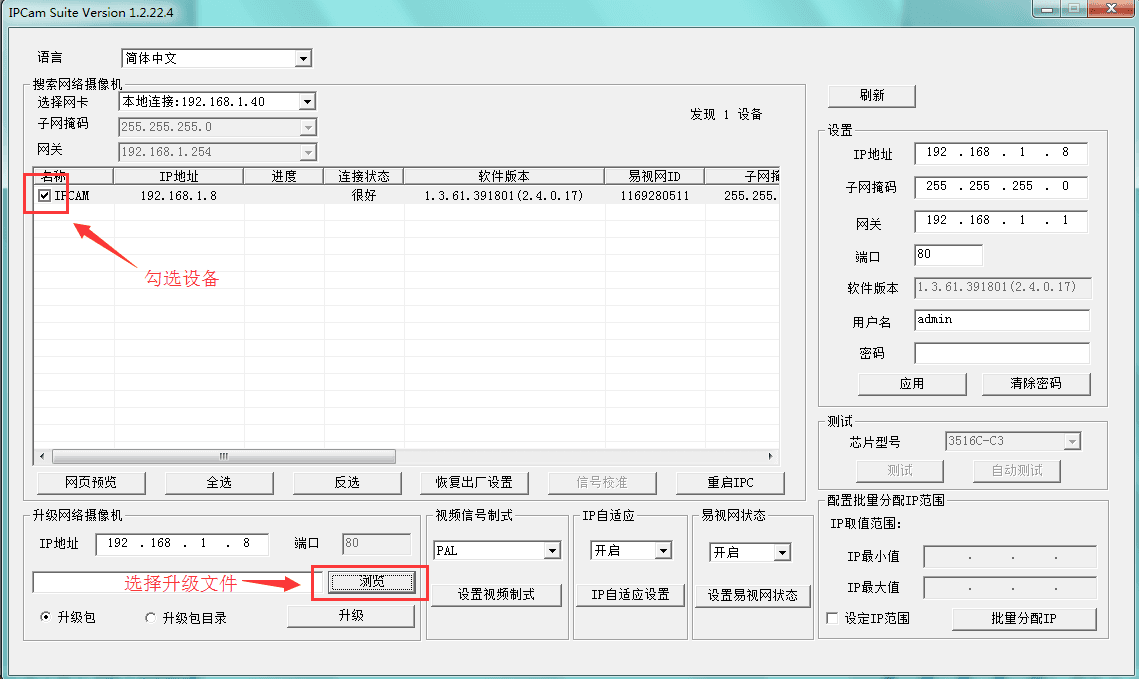
IPCamSuite — 장치를 체크하고 찾아보기를 클릭하여 업그레이드 파일 선택
IPCamSuite — 업그레이드 파일 선택 후 업그레이드 버튼을 클릭하여 시작

방법 2: NVR을 통해 업그레이드

카메라의 업그레이드 파일을 USB 드라이브에 복사한 후(USB 드라이브는 FAT32 형식이어야 함) NVR에 삽입합니다. NVR에서 마우스 오른쪽 버튼을 클릭하여 시스템 설정을 열고, 시스템 관리 아래의 IPC 유지 관리를 클릭합니다. 장치를 체크하고 업그레이드 시작을 클릭합니다.
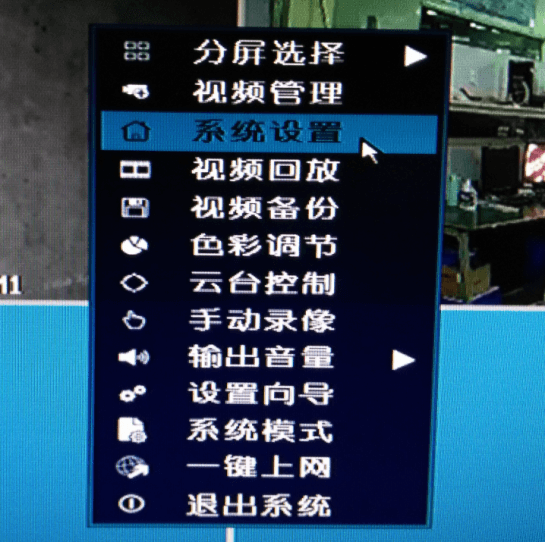
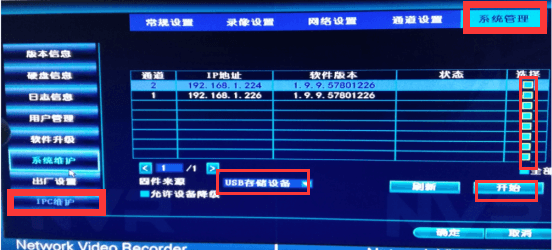
NVR 마우스 오른쪽 클릭 메뉴 — 시스템 설정 선택
NVR 시스템 관리 → IPC 유지 관리 — 장치 선택, USB 저장소 선택 후 업그레이드 시작

방법 3: PC 웹 페이지에서 업그레이드

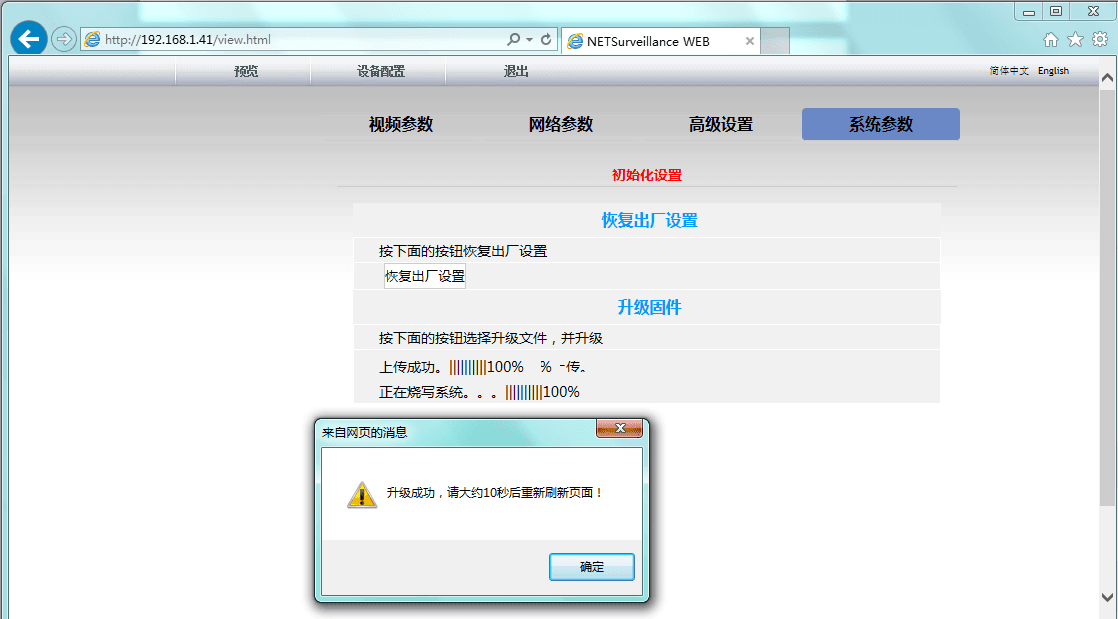
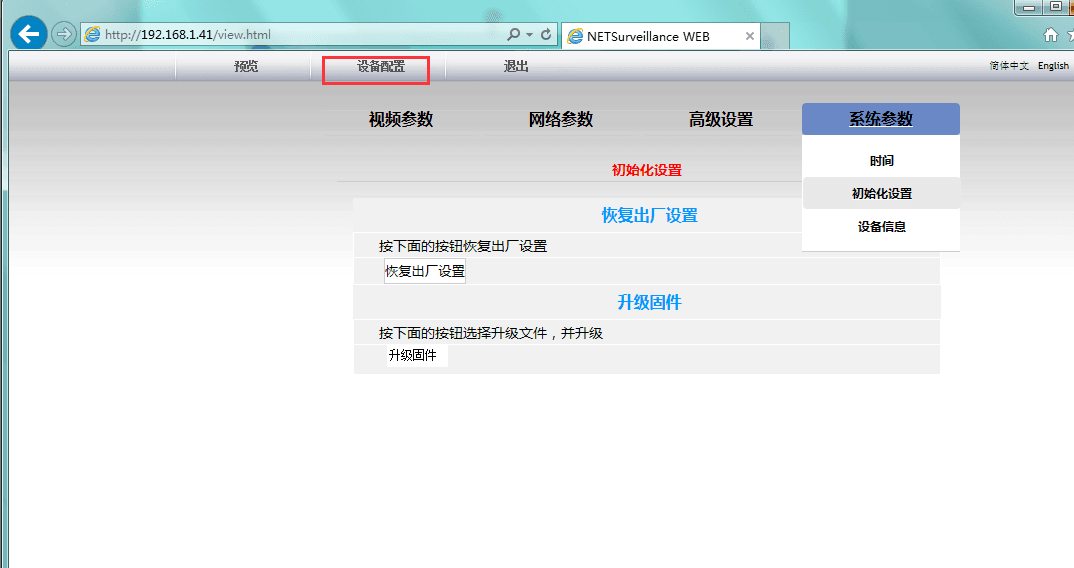
카메라와 PC를 같은 스위치 또는 라우터(동일한 LAN)에 연결합니다. 브라우저를 열고 카메라의 IP 주소를 입력하여 로그인 화면으로 이동합니다. 사용자 이름과 비밀번호를 입력합니다(기본 사용자 이름은 admin이며 비밀번호는 비어 있음). 로그인을 클릭합니다. 장치 설정 화면을 열고 펌웨어 업그레이드를 클릭하여 업그레이드 파일을 선택한 후 업그레이드를 시작합니다.
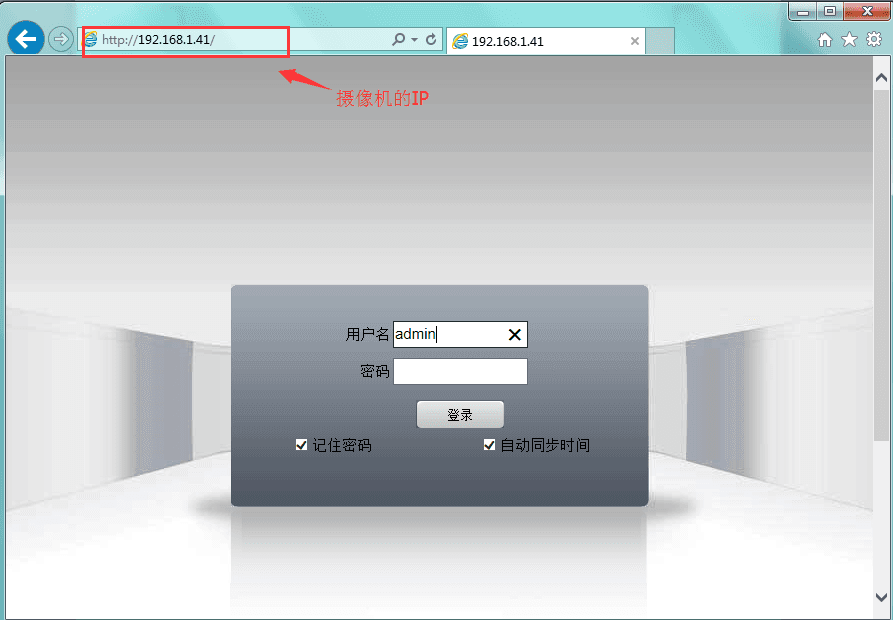
브라우저에 카메라 IP를 입력하고 로그인 (admin / 비밀번호 없음)
장치 설정 → 시스템 파라미터 → 초기화 설정 — 펌웨어 업그레이드 클릭
펌웨어 업로드 완료 및 업그레이드 성공

기타 자주 묻는 질문

장치 작동 가이드 — IPC 및 NVR 업그레이드, 분실한 레코더 비밀번호 재설정, 레코더 네트워크 문제 해결.

NVR 업그레이드

NVR을 업그레이드하는 세 가지 방법 — 온라인 업그레이드, USB 드라이브를 통한 오프라인 업그레이드, 또는 웹 페이지에서 업그레이드.

목차

방법 1: PC에서 IPCamSuite 툴로 업그레이드
방법 2: NVR을 통해 업그레이드
방법 3: PC 웹 페이지에서 업그레이드