 Pusat Bantuan EseeCloud
Kamera Bohlam Lampu Nirkabel
Panduan singkat untuk Kamera Bohlam Lampu Nirkabel Hiseeu (A037) — tampilan, pemasangan, pengaturan aplikasi, fungsi kamera, dan FAQ.
Panduan Singkat (A037-V1.1) untuk Kamera Bohlam Lampu Nirkabel Hiseeu.
Harap baca Panduan Singkat ini dengan saksama sebelum menggunakan produk dan simpan dengan baik.
Deskripsi Tampilan
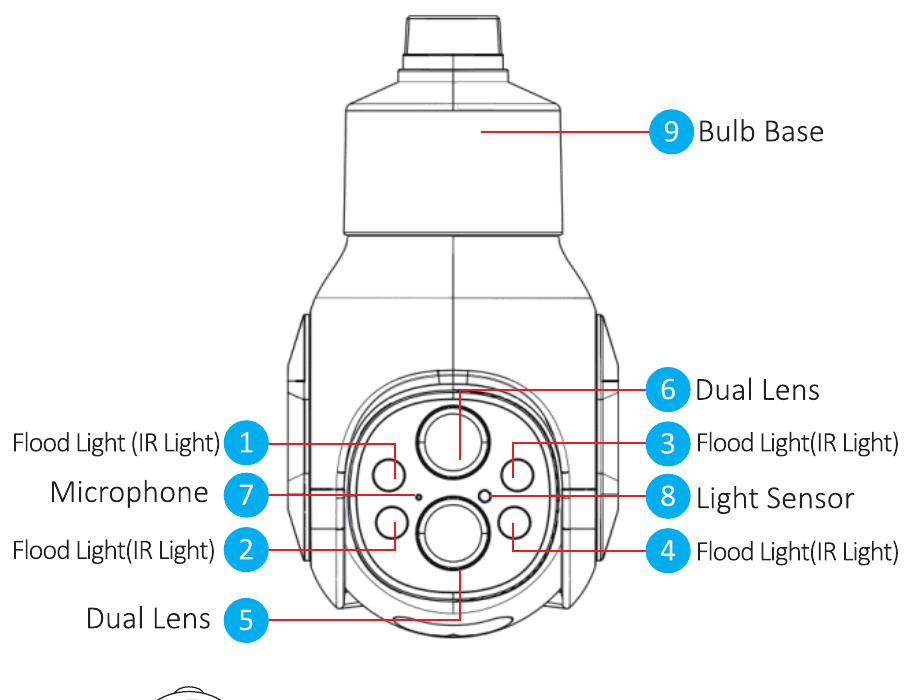
- Lampu Sorot (Lampu IR)
- Lampu Sorot (Lampu IR)
- Lampu Sorot (Lampu IR)
- Lampu Sorot (Lampu IR)
- Lensa Ganda
- Lensa Ganda
- Mikrofon
- Sensor Cahaya
- Dudukan Bohlam
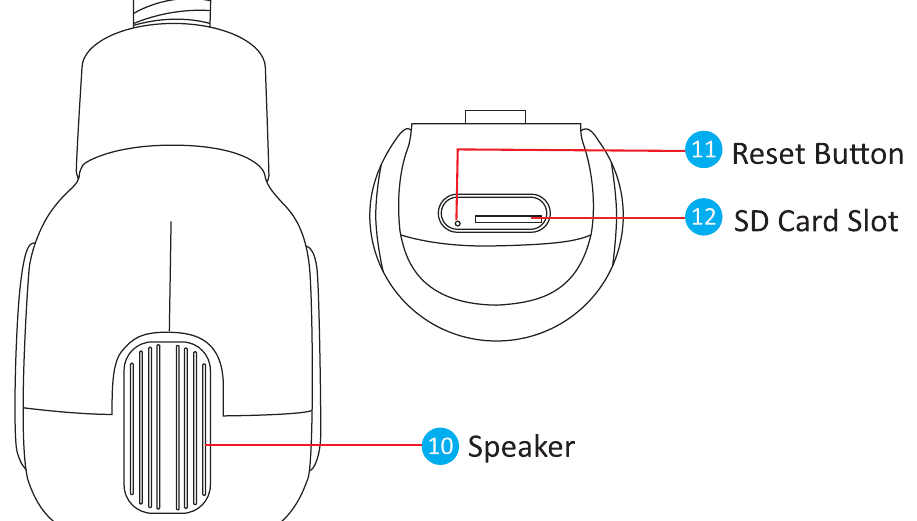
- Speaker
- Tombol Reset
- Slot Kartu SD
Deskripsi
Sensor cahaya — Mengumpulkan nilai pencahayaan sekitar dan menyalakan lampu inframerah ketika tingkat pencahayaan saat ini kurang dari 3 Lux.
Tombol reset — Saat dalam keadaan beroperasi, tekan dan tahan tombol reset selama 8–10 detik untuk mengembalikan ke pengaturan pabrik. Kamera akan memberikan petunjuk suara.
Slot kartu SD — Kartu TF, untuk menyimpan video dan memutar ulang video.
Deskripsi Item
| Item | Spesifikasi |
|---|---|
| Dudukan bohlam | Soket E26/E27 |
| Resolusi | 4MP (2MP + 2MP) |
| Zoom | Zoom optik 10X |
| Sensor | Sensor CMOS 1/2.9" |
| Jenis koneksi | Nirkabel atau Bluetooth |
| Standar nirkabel | 2.4G, 802.11b/g/n |
| Rana | Otomatis |
| Mode Peralihan Siang/Malam | Filter inframerah IR-CUT |
| PTZ | Horizontal 355° + vertikal 90° |
| Penyimpanan | Maks. 128GB |
| Pengodean Video | H.265 (mendukung laju data ganda) |
| Pengurangan derau | Mendukung 3D DNR |
| Pembalik Gambar | Pembalikan vertikal |
Pemasangan
- Pastikan peralatan dalam kemasan dalam kondisi baik dan mencakup semua bagian rakitan. Jika ada aksesori yang kurang, silakan hubungi kami.
- Selama pemasangan, pastikan jarak antara kamera dan router berada di area dengan sinyal Wi-Fi yang baik.
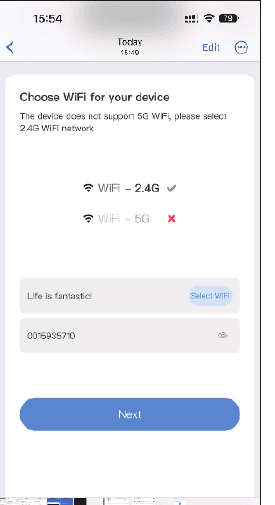
- Kamera ini hanya mendukung Wi-Fi 2.4G, tidak kompatibel dengan Wi-Fi 5G.
Metode Pemasangan
Mudah Dipasang & Digunakan — gunakan sebagai bohlam lampu (sekrupkan ke dudukan bohlam) atau colokkan ke soket.
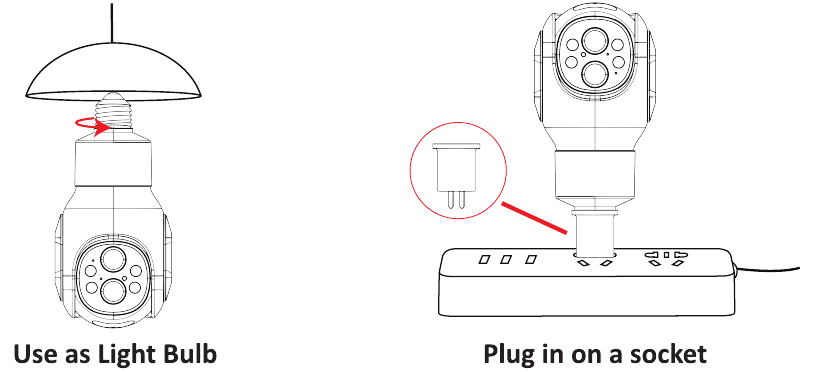
Cara menyalakan kamera
Nyalakan kamera — Pasang kamera pada dudukan bohlam atau soket; kamera akan menyala secara otomatis.
Hubungkan dengan perangkat
- Untuk penggunaan pertama kali, kamera akan otomatis mencari perangkat saat Anda mencolokkannya ke dudukan bohlam atau soket.
- Jika tidak, Anda perlu menekan dan menahan tombol reset selama 8–10 detik pada kamera, lalu kamera akan mencari dan menghubungkan ke perangkat yang Anda perlukan.
Tambah Perangkat
Atur Aplikasi
Cari aplikasi gratis EseeCloud di App Store atau Google Play. Aplikasi EseeCloud diperbarui dari waktu ke waktu; jika menunya berbeda dari menu dalam panduan pengguna ini, silakan hubungi kami untuk mendapatkan panduan pengguna terbaru.
Untuk iOS, dibutuhkan iOS versi 8.0 atau lebih tinggi. Untuk Android, Android 4.4 atau lebih tinggi.
Untuk panduan terperinci tentang pendaftaran dan masuk, lihat Panduan Pengguna Aplikasi EseeCloud.
Daftar akun Aplikasi
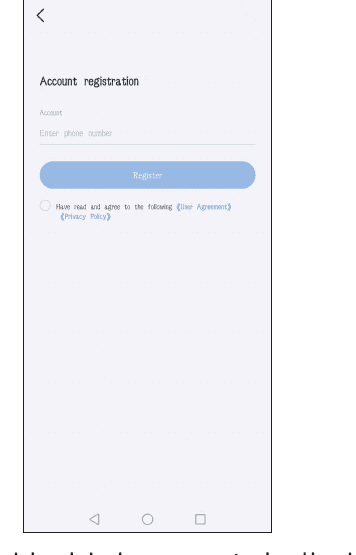
- Masuk ke halaman beranda EseeCloud dan beralih ke Account.
- Klik Register untuk mendaftar dengan nomor telepon / email Anda, lalu klik Confirm.
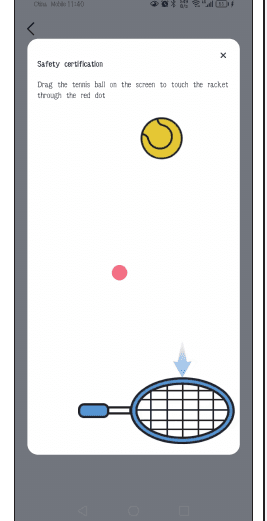
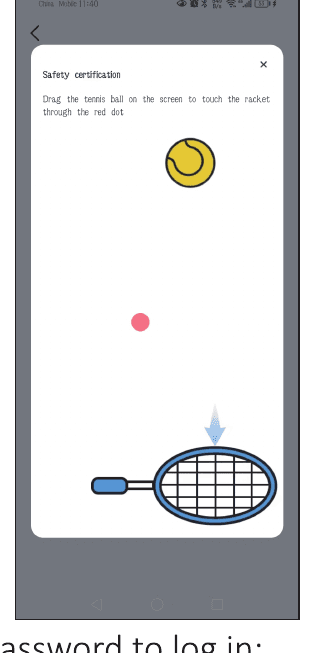
- Tekan dan tahan bola tenis secara manual, seret ke titik merah, lalu seret ke raket tenis.
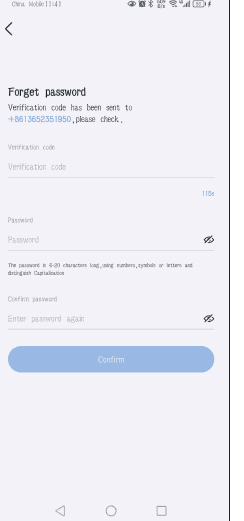
- Anda akan menerima kode verifikasi. Masukkan kode verifikasi dan atur kata sandi Anda, lalu klik Confirm untuk menyelesaikan.
-
Masuk.
5.1 Saat berada di beranda, masukkan nomor telepon Anda dan dapatkan kode verifikasi.
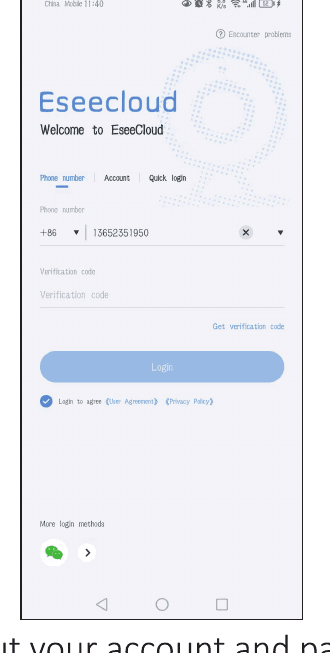
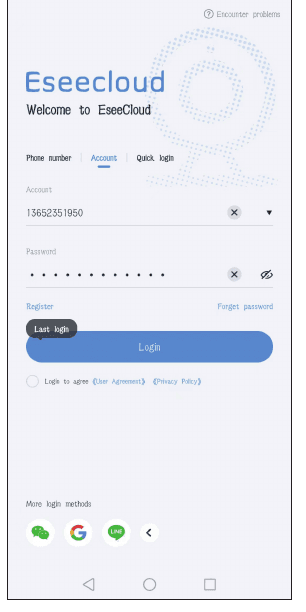
5.2 Masukkan akun dan kata sandi Anda untuk masuk.
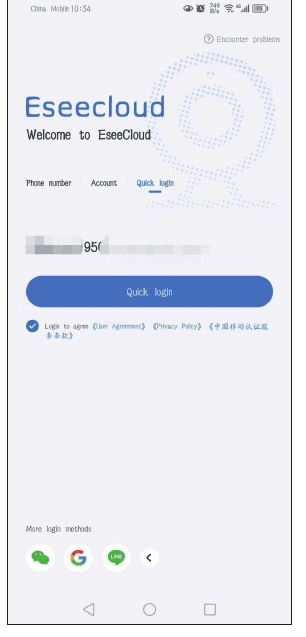
5.3 Login Cepat: Setelah Anda masuk pertama kali, aplikasi akan otomatis mengenali nomor telepon Anda; lain kali Anda dapat memilih Quick login.
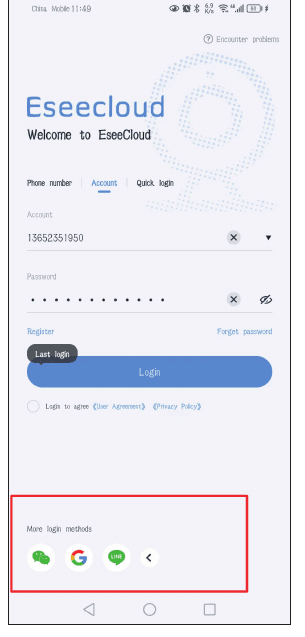
5.4 Metode login lainnya: Anda dapat masuk melalui akun WeChat, Google atau Line.
Hubungkan Kamera ke EseeCloud
Pindai kode QR pada kamera untuk menghubungkan
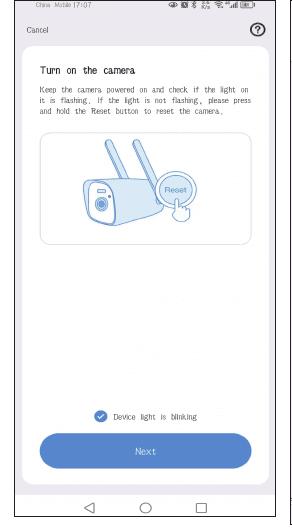
- Pasang kamera pada dudukan bohlam; kamera akan menyala dan berputar otomatis pada PENGGUNAAN PERTAMA KALI. Jika Anda sebelumnya pernah memasangkan kamera dengan perangkat, Anda perlu menekan Tombol Reset pada kamera selama 8–10 detik, lalu hubungkan ke perangkat lain.
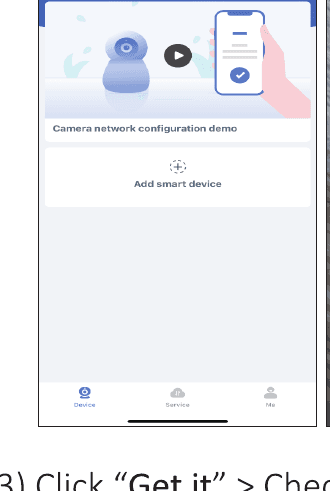
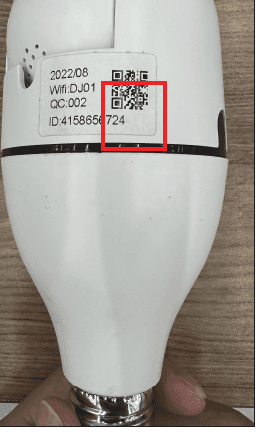
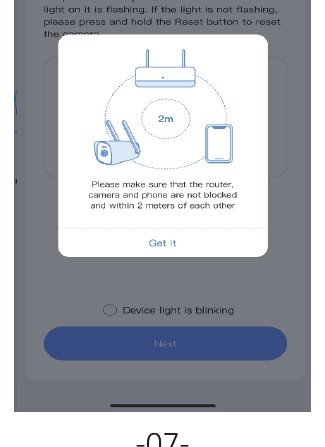
- Klik Get it > Centang Device light is blinking > Next.
- Pilih Wi-Fi rumah Anda dan masukkan kata sandi Wi-Fi.
Nama dan kata sandi Wi-Fi tidak boleh mengandung karakter khusus apa pun, dan kata sandi Wi-Fi tidak boleh lebih dari 12 karakter.
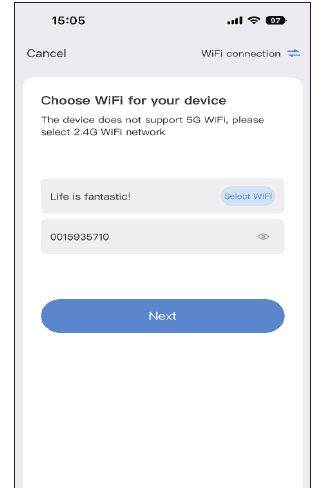
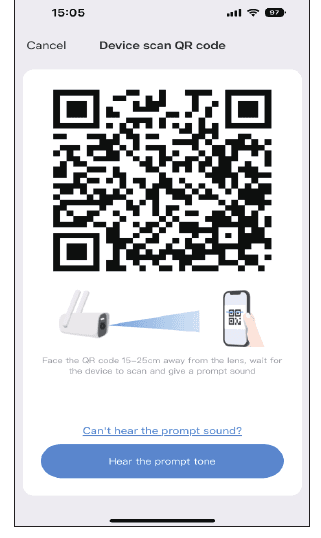
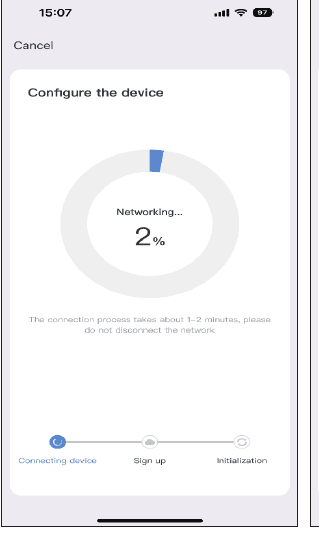
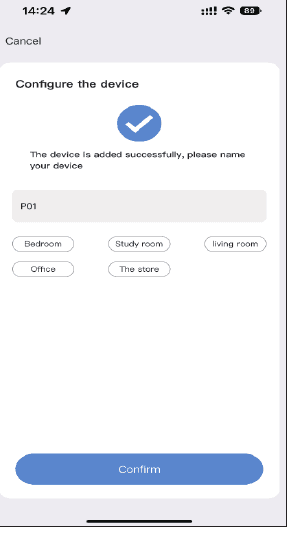
- Ada kode QR di ponsel Anda. Arahkan kode QR ponsel ke lensa kamera pada jarak 15–25 cm. Saat Anda mendengar suara petunjuk, klik tombol biru di bawah, tunggu hingga perangkat berhasil terhubung, lalu edit nama perangkat.
Hubungkan hotspot kamera untuk menambahkan
- Pasang kamera pada dudukan bohlam; kamera akan menyala dan berputar otomatis pada PENGGUNAAN PERTAMA KALI. Jika Anda sebelumnya pernah memasangkan kamera dengan perangkat, Anda perlu menekan Tombol Reset pada kamera untuk menyalakannya.
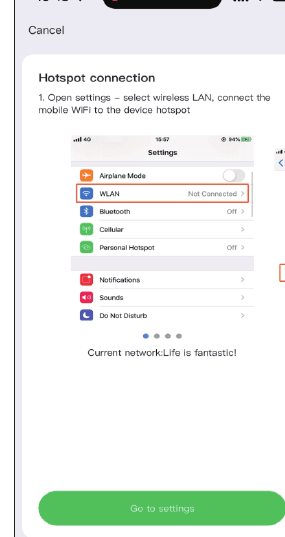
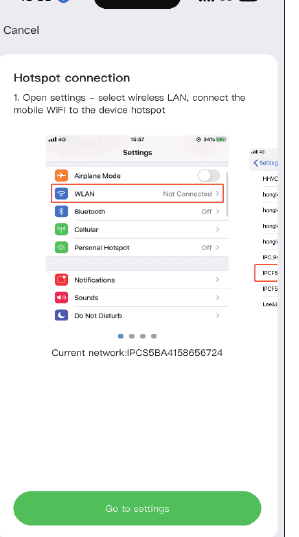
- Masuk ke aplikasi EseeCloud dan klik Add Smart Device > Other Ways to add > Connecting camera hotspots to add > Pilih Wi-Fi rumah Anda dan masukkan kata sandi Wi-Fi Anda > Next.
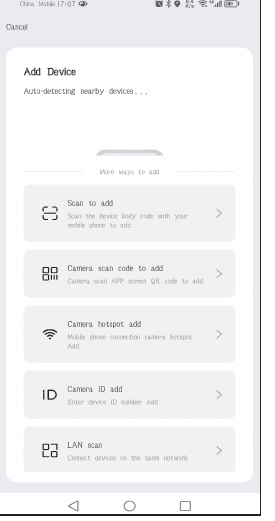
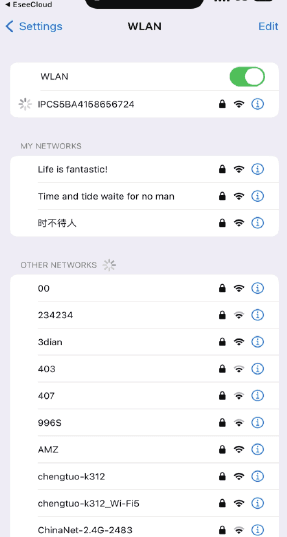
- Go to settings > Lalu masuk ke antarmuka WLAN ponsel Anda dan temukan Wi-Fi yang diawali dengan "IPC". Masukkan kata sandi. Kata sandinya adalah "11111111" (8 karakter angka 1). > Lalu kembali ke EseeCloud > Go to settings > Tunggu hingga kamera terhubung ke Wi-Fi rumah Anda > Beri nama kamera Anda.
Tambahkan Kamera ke Kit NVR Nirkabel
Untuk NVR K8208 dan K8210 (UI Lama)
- Pasang kamera pada dudukan bohlam; kamera akan menyala dan berputar otomatis pada PENGGUNAAN PERTAMA KALI. Jika Anda sebelumnya pernah memasangkan kamera dengan perangkat, Anda perlu menekan Tombol Reset pada kamera untuk menyalakannya.
- Dekatkan ke NVR dan cari kamera pada pengaturan NVR: klik kanan mouse dan masuk ke Video manage → Match Code, lalu tunggu hingga kamera yang ditampilkan ditambahkan.
- Atau, klik kanan mouse Anda: Wireless add → menunggu match code kamera; setelah berhasil mencocokkan, masuk ke video manage untuk memeriksa apakah kamera berhasil terhubung.
NVR dan kamera Wi-Fi harus terhubung ke Wi-Fi yang sama.
Untuk NVR K8508 dan K8510 (UI Baru)
-
Pasang kamera pada dudukan bohlam; kamera akan menyala dan berputar otomatis pada PENGGUNAAN PERTAMA KALI. Jika Anda sebelumnya pernah memasangkan kamera dengan perangkat, Anda perlu menekan Tombol Reset pada kamera untuk menyalakannya.
-
Dekatkan ke NVR dan pasangkan ke NVR terlebih dahulu sebelum Anda memasang kamera di luar.
2.1 Buat antena kamera dan antena Wi-Fi NVR sejajar.
2.2 Klik kanan mouse: masuk ke Camera klik ikon + untuk menambahkan kamera.
2.3 Lanjutkan ke langkah berikutnya untuk masuk ke "Power the camera", lalu lanjutkan ke langkah berikutnya dan tunggu hingga kamera dicari. Saat kamera muncul di layar, lanjutkan untuk menyelesaikan; kamera akan otomatis ditambahkan pada NVR.
Kunjungi toko unggulan Amazon kami dan cari halaman "Wireless System". Semua kit NVR ini kompatibel dengan kamera bohlam lampu.
Lihat di Perangkat Lunak EseeCloud pada PC
Daftar Akun EseeCloud
- Anda harus mendaftarkan akun EseeCloud di ponsel Anda dan menambahkan perangkat terlebih dahulu, agar Anda dapat melihat dari jarak jauh di PC. Tautan unduhan perangkat lunak EseeCloud adalah
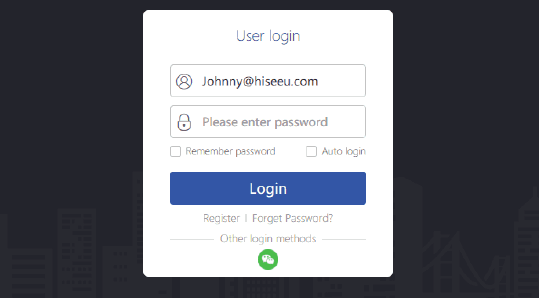
https://www.hiseeu.com/pages/eseecloud-camera-system-app. Jika Anda memerlukan perangkat lunak EseeCloud untuk komputer, silakan kirim email kepada kami di [email protected] (untuk AS). - Masukkan akun dan kata sandi aplikasi EseeCloud seluler Anda, klik Login. Jangan menyalin akun atau kata sandi Anda dari tempat lain; masukkan secara manual.
Sinkronkan Akun ke PC
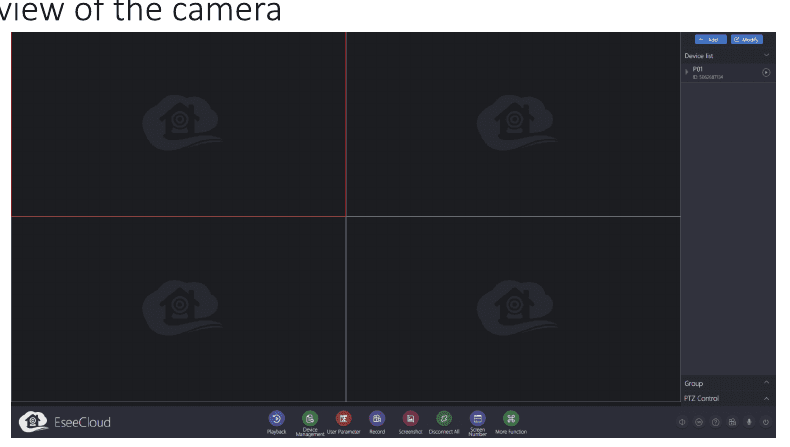
Setelah masuk dengan akun dan kata sandi, perangkat akan otomatis disinkronkan ke komputer. Anda dapat mengklik tombol putar pada daftar perangkat di sebelah kanan untuk melihat tampilan langsung kamera.
Fungsi Kamera
Pengenalan Fungsi Tombol
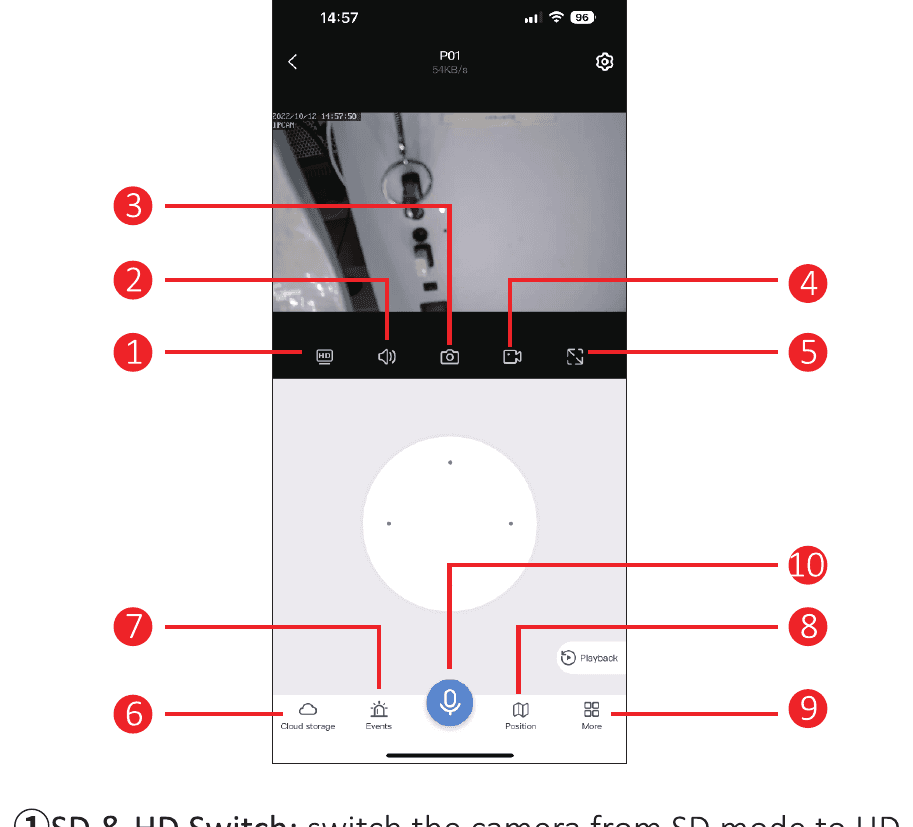
- SD & HD Switch — Beralih kamera dari mode SD ke mode HD. Karena layanan tidak selalu mendukung mode HD, setiap kali melihat pratinjau kamera Anda perlu mengubahnya secara manual.
- Volume — Nyalakan/matikan volume kamera. Jika tidak ada suara, pastikan volume ponsel dinyalakan.
- Photo capture — Ambil foto dari aliran langsung; klik Album foto untuk memeriksa foto.
- Manual record — Rekam manual pada ponsel; klik Album foto untuk memeriksa rekaman.
- Horizontal screen — Putar gambar menjadi horizontal.
- Cloud storage — Klik untuk membeli layanan cloud. Jika Anda memasukkan kartu SD, tidak perlu membeli penyimpanan cloud — penyimpanan cloud tidak gratis.
- Alarm message — Periksa informasi deteksi gerakan.
- Preset position — Anda dapat mengatur beberapa posisi yang sering Anda lihat. Anda cukup mengklik tombol transfer alih-alih menggerakkan posisi lensa kamera secara manual.
- More:
- Open Detect alarm icon — Saat kamera mendeteksi objek bergerak, kamera akan langsung mengirimkan pesan alarm.
- Mobile tracking — Saat objek bergerak dalam jangkauan lensa kamera, kamera akan melacak objek dan merekamnya.
- Cruise — Setelah fungsi ini dinyalakan, kamera akan memulai cruise otomatis 360° selama sekitar 4 jam, lalu berhenti.
- PTZ calibration — Saat ada penyimpangan pada posisi kamera atau pan-tilt tidak dapat berputar ke kiri dan kanan atau ke atas dan bawah, cukup klik PTZ calibration, dan kamera akan mengkalibrasi secara otomatis.
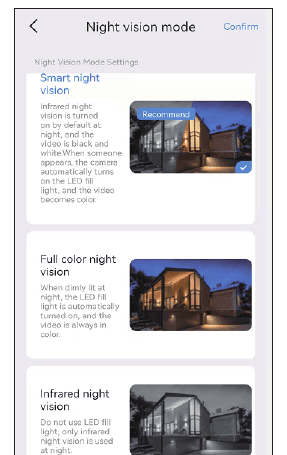
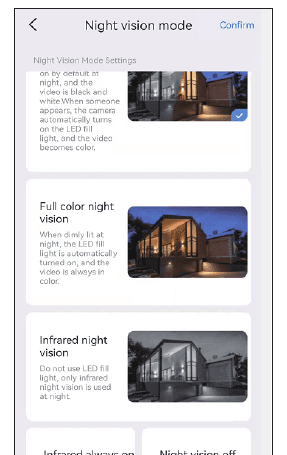
- Night vision model — Penglihatan malam memiliki tiga mode untuk dipilih. Mengklik tombol akan beralih satu mode.
- Smart night vision — Saat kamera mendeteksi orang atau objek, kamera akan menyalakan lampu sorot, dan gambar akan beralih ke warna penuh. Biasanya, gambar berupa hitam-putih pada malam hari.
- Full color night vision — Saat terdeteksi bahwa lingkungan sekitar mulai gelap, lampu sorot akan otomatis menyala dan menampilkan gambar berwarna.
- Infrared night vision — Kamera akan otomatis beralih ke gambar hitam putih pada malam hari. Siang hari akan beralih kembali ke mode siang.
- Alarm — Saat Anda menemukan ada yang menyusup, silakan klik tombol alarm, dan kamera akan membunyikan alarm selama 14 detik untuk mengusir penyusup.
- Siren — Nyalakan ikon, kamera membunyikan suara petunjuk saat deteksi gerakan terjadi.
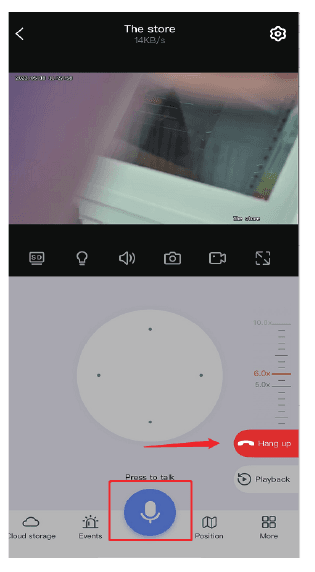
- Microphone Function — Berbicara dengan seseorang melalui kamera. Klik ikon mikrofon di bawah agar Anda dapat berbicara dengan orang lain, lalu klik tombol "Hang up" untuk mengakhiri panggilan.
Suara
Saat Anda melihat kamera, harap buka tombol suara, jika tidak Anda tidak akan dapat mendengar apa pun dari suara rekaman kamera. Harap perhatikan bahwa Anda juga perlu menaikkan volume ponsel.
Tangkapan Layar & Perekaman
Anda dapat mengambil tangkapan layar atau merekam gambar penting dan menyimpannya di ponsel Anda sebagai bukti di kemudian hari. Setelah berhasil merekam, klik More → pilih Photo album; Anda dapat memeriksa video pada antarmuka ini.
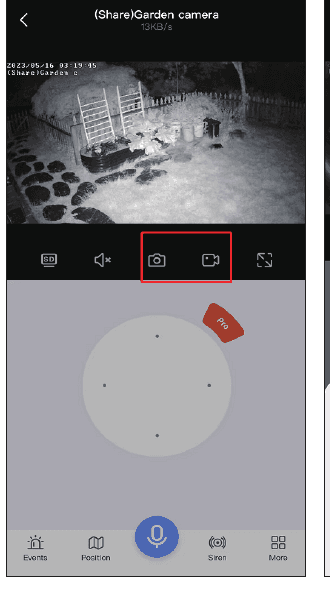
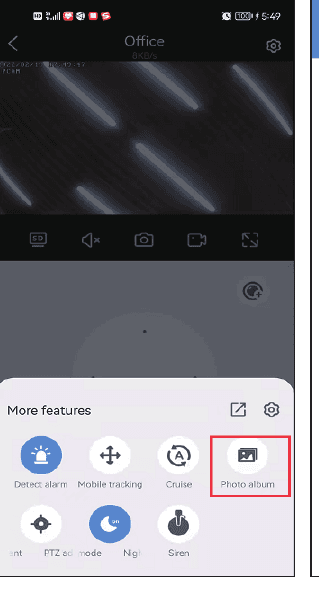
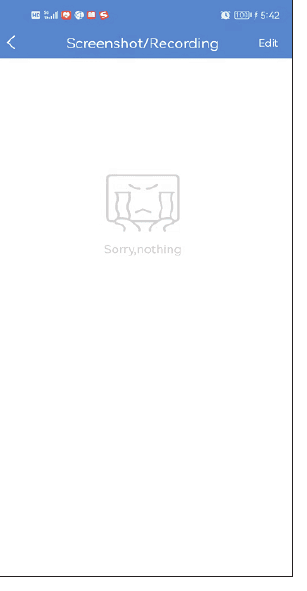
Kontrol PTZ
Seret tombol arah untuk menggerakkan lensa kamera ke atas dan bawah, kiri dan kanan.
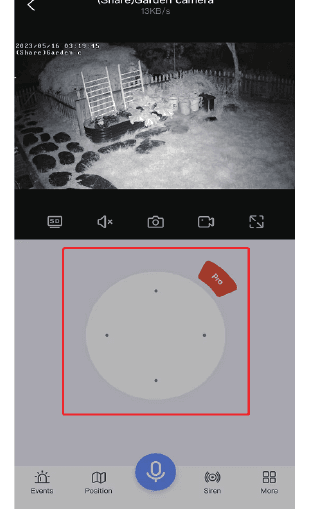
Fungsi Mikrofon
Saat Anda ingin berbicara dengan seseorang melalui kamera, klik ikon mikrofon di bawah agar Anda dapat berbicara dengan orang lain, lalu klik tombol "Hang up" untuk mengakhiri panggilan.
Zoom dan Fokus
Klik tombol merah "Pro" pada PTZ untuk melihat opsi perbesar dan perkecil.
- Zoom in and out — Fungsi ini hanya untuk kamera dengan zoom optik. Jika Anda membeli kamera dengan zoom digital, mengklik untuk perbesar dan perkecil tidak akan merespons.
- Focus — Saat Anda memperbesar/memperkecil, jika kamera tidak fokus, klik opsi ini untuk memfokuskan secara manual. Namun, jika gambar normal, jangan mengkliknya, karena akan merusak ketajaman gambar kamera.
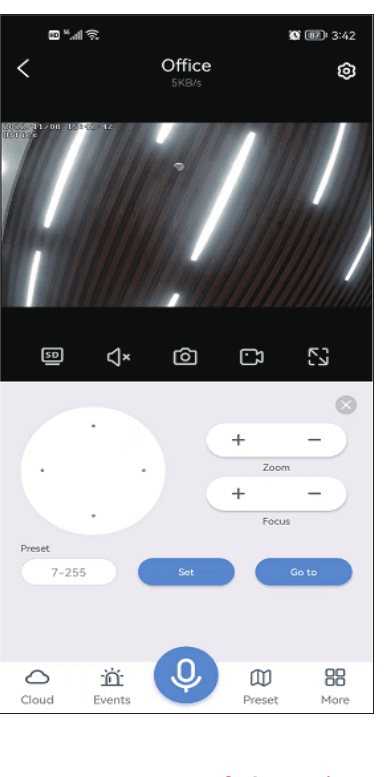
Jika Anda ingin memperbesar gambar dari kamera zoom digital, silakan geser layar secara langsung untuk memperbesar gambar.
Peringatan Deteksi Gerakan
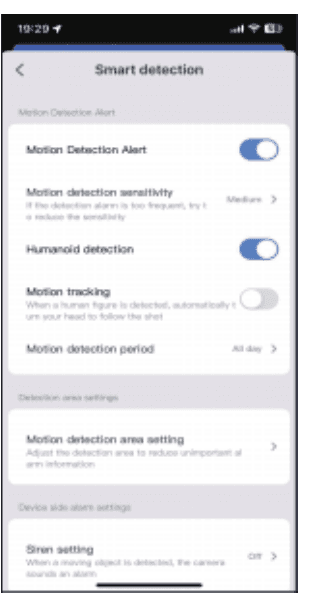
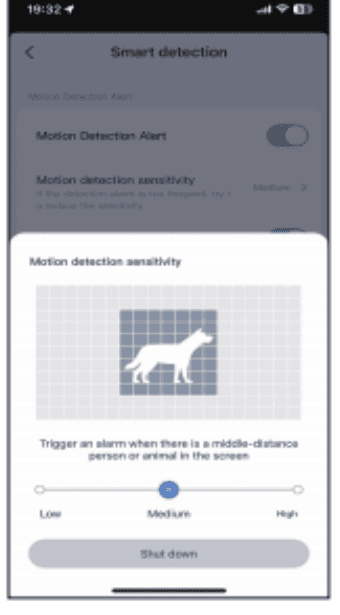
Sensitivitas deteksi gerakan — Jika Anda menerima terlalu banyak pesan alarm yang salah, harap atur sensitivitas deteksi gerakan ke rendah.
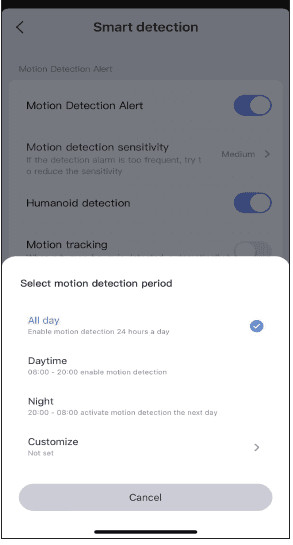
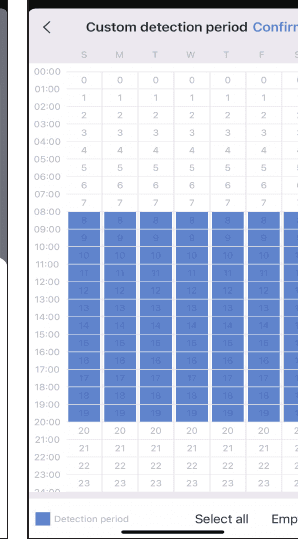
Periode deteksi cerdas — Ada empat opsi untuk memilih periode deteksi: sepanjang hari, mode siang (waktu deteksi dari pukul 8 pagi hingga 8 malam), mode malam (waktu deteksi dari pukul 8 malam hingga 8 pagi), atau Anda juga dapat menyesuaikan waktu deteksi.
Pengaturan area deteksi gerakan — Jika Anda ingin mendeteksi posisi tertentu, Anda dapat mengatur deteksi gerakan ke mode Area atau mode Cordon. Saat seseorang memasuki area deteksi, alarm akan terpicu, dan ini dapat mengurangi alarm palsu.
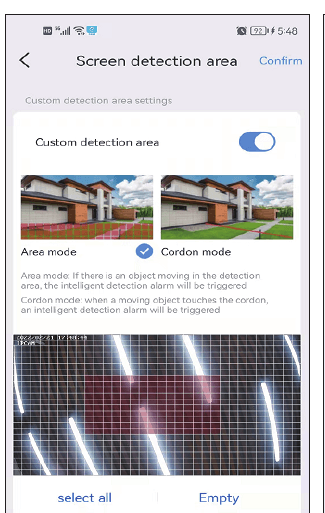
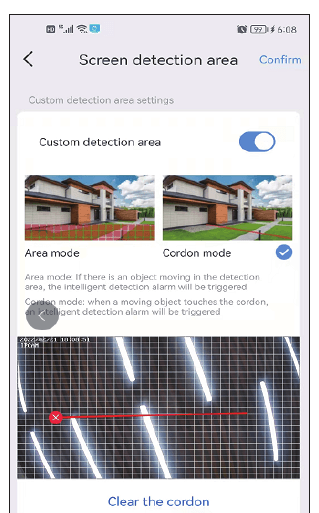
Jika area deteksi yang Anda atur terlalu luas, kamera akan secara default mendeteksi seluruh layar.
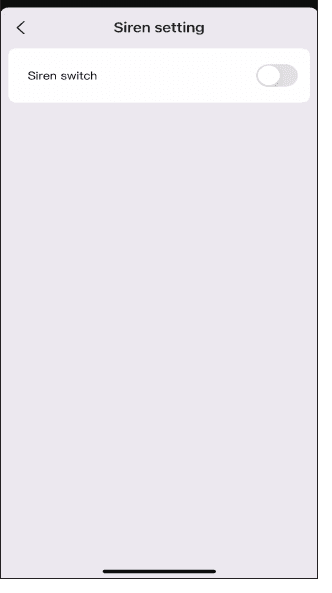
Pengaturan Sirene
Anda dapat mematikan atau menyalakan Sirene. Saat seseorang memasuki area alarm, kamera akan membunyikan suara alarm.
Pengaturan Perekaman
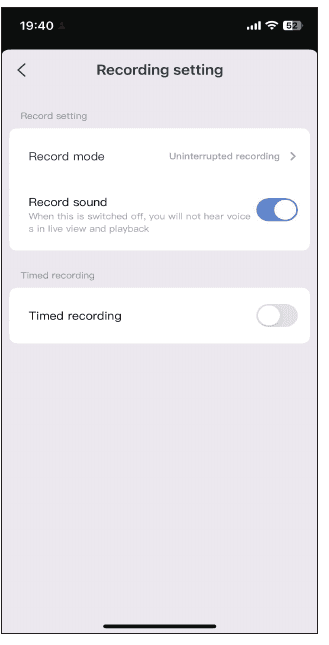
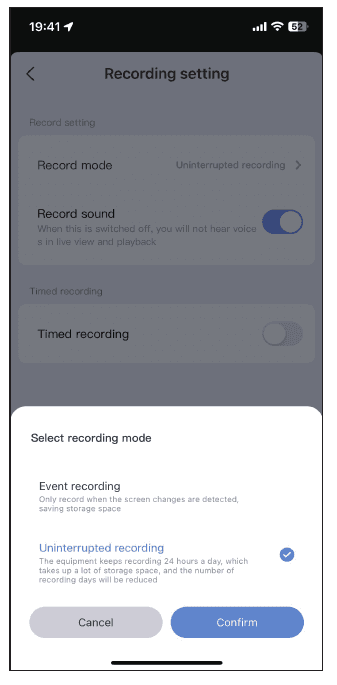
Mode Perekaman — Ada dua mode perekaman yang dapat dipilih: perekaman peristiwa dan Perekaman terus-menerus. Perekaman peristiwa berarti saat perubahan layar terdeteksi, kamera akan mulai merekam; pada waktu lain kamera akan masuk ke mode tidur. Perekaman terus-menerus berarti kamera akan merekam sepanjang waktu.
Sakelar suara rekaman — Jika Anda tidak menyalakan opsi ini, Anda tidak dapat mendengar suara saat memutar ulang atau melihat tampilan langsung.
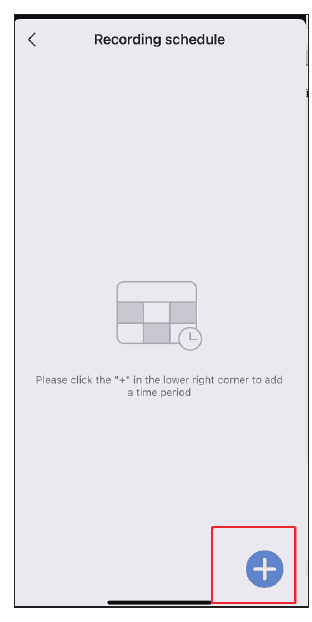
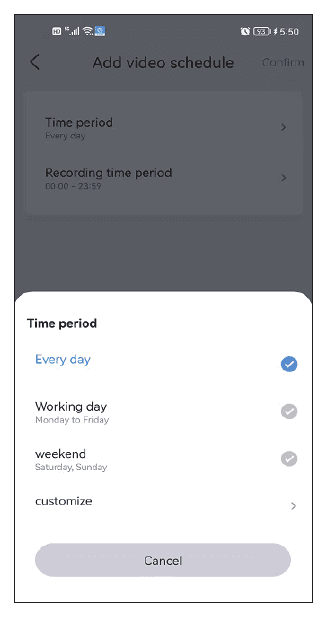
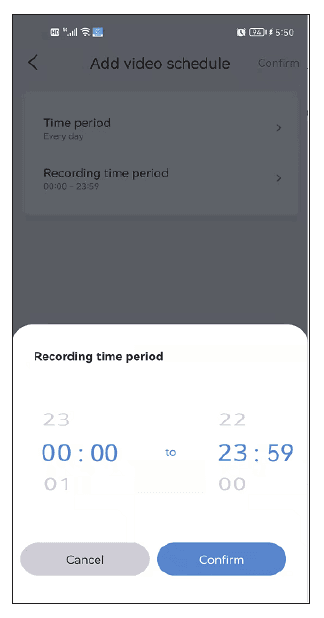
Rekaman terjadwal — Untuk perekaman terjadwal, Anda dapat memilih tanggal yang berbeda dan periode waktu yang berbeda, dan Anda juga dapat membuat beberapa rencana waktu. Misalnya, Anda dapat memilih merekam hanya pada hari kerja atau hanya pada akhir pekan. Anda juga dapat menyesuaikan jadwal waktu perekaman.
Pengaturan Gambar
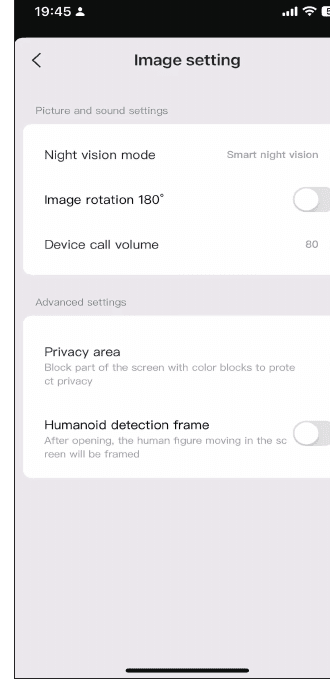
Jika mode pencahayaan tidak dapat diatur dengan berhasil di opsi More, Anda juga dapat mengaturnya di pengaturan gambar. Selain ketiga mode ini, Anda juga dapat memilih untuk menyalakan lampu inframerah sepanjang waktu, dan gambar akan tetap hitam putih baik siang maupun malam. Matikan penglihatan malam dan gambar akan selalu mempertahankan penglihatan malam warna penuh.
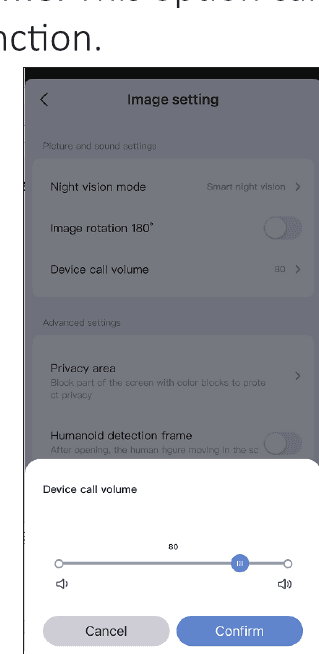
a. Volume panggilan perangkat — Opsi ini dapat mengatur volume fungsi audio dua arah.
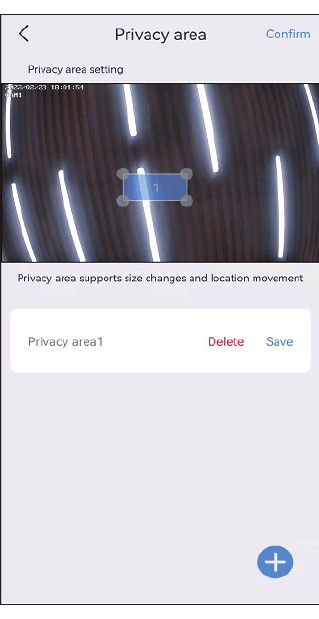
b. Pengaturan zona privasi — Atur area privasi, dan area gambar yang Anda atur akan ditutupi dengan kotak warna.
c. Bingkai deteksi humanoid — Saat kamera mendeteksi orang, kamera akan menangkap tindakan orang yang mencurigakan dan membingkainya, lalu segera mengirimkan notifikasi alarm.
Pengaturan Penyimpanan
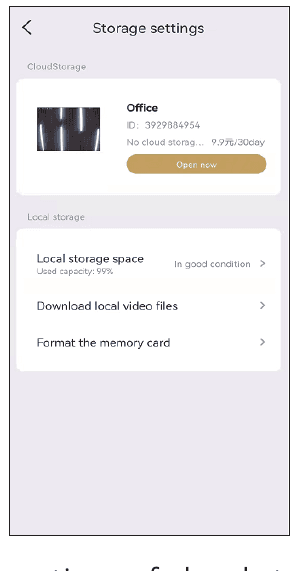
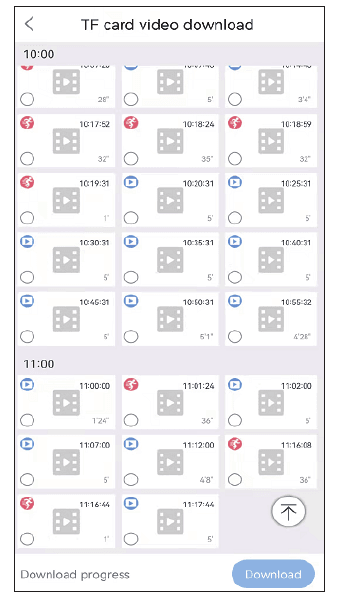
Anda dapat melihat waktu penggunaan penyimpanan cloud, status kartu SD, dan kapasitas penyimpanan pada antarmuka pengaturan penyimpanan. Jika Anda telah memasukkan kartu SD tetapi tidak merekam, harap periksa apakah status kartu SD normal atau kapasitas kartu SD penuh. Jika penuh, klik format untuk menghapus semua rekaman. Dan Anda juga dapat mengunduh video pada antarmuka ini.
FAQ
Layanan Pelanggan
Jika Anda memiliki pertanyaan, Anda dapat menghubungi layanan purnajual kami:
- Email: [email protected]
- WhatsApp ID: +8613392810296
- Website: www.hiseeu.com
- Telepon: +1 917 338 1084 (Tersedia Waktu Pasifik: 5:00pm–12:00pm)
Aplikasi EseeCloud menyediakan dukungan online satu lawan satu. Untuk pertanyaan apa pun, silakan hubungi kami langsung melalui aplikasi untuk menyelesaikan masalah Anda. Anda juga dapat menjelajahi Pusat Bantuan kami.
Produk Hiseeu menjalani standar pengujian yang ketat sebelum keluar dari pabrik kami. Produk-produk tersebut bersertifikat CE, FCC dan UL.
Kamera Keamanan Seluler 4G LTE
Panduan Pengguna untuk Kamera Keamanan Seluler 4G LTE Hiseeu (C016) — fitur penting, isi kemasan, pengenalan kamera, pengaturan aplikasi EseeCloud, fungsi kamera, langganan 4G, dan FAQ.
OOSSXX
Panduan pengguna dan panduan cepat untuk sistem kamera keamanan, kit, dan kamera tenaga surya OOSSXX.