 מרכז העזרה של EseeCloud
ערכת מצלמות אבטחה POE
מדריך משתמש מלא לערכות מצלמות האבטחה YESKAMO POE — כניסה ל-NVR, צפייה מרחוק מהטלפון ומהמחשב, הקלטה, התראות, הוספת מצלמות, שמירה לאחור, גיבוי, תחזוקה ושאלות נפוצות.
מדריך משתמש מלא לערכות מצלמות האבטחה YESKAMO POE — הכולל כניסה ל-NVR, צפייה מרחוק מהטלפון ומהמחשב, מצבי הקלטה, התראות במייל ובאפליקציה, הוספת מצלמות חדשות, שמירה לאחור, גיבוי, תחזוקה ושאלות נפוצות.
תודה שרכשתם את מערכת מצלמות האבטחה הזו מ-YESKAMO, ואנא קבלו את הערכתנו הכנה. YESKAMO מחויבת להגן על רכושכם בכל עת: לא רק שתוכלו לצפות בווידאו המקומי או לשמור לאחור את הסרטונים המוקלטים במסך, אלא גם לצפות בסרטונים מרחוק בטלפון הנייד, וההתראה החכמה לזיהוי תנועה תיידע אתכם על מה שקורה סביב הבית.
לכל שאלה, אנא צרו איתנו קשר:
- אימייל: [email protected] (לארה"ב) / [email protected] (לבריטניה)
- טלפון ארה"ב: +1 830 745 5888
- טלפון בריטניה: +44 20 3807 4763
הצהרה
- למרות שאנו עושים כל מאמץ להפוך את המדריך לשלם ומדויק, ייתכנו עדיין אי-התאמות מסוימות עקב עדכוני מוצר שוטפים ללא הודעה מוקדמת.
- המוצרים והמדריך נתונים לשינוי ללא הודעה מוקדמת.
- התוכן במדריך זה מיועד לעיון המשתמשים בלבד. איננו מתחייבים שהוא זהה בדיוק למוצרים שרכשתם. המידע המפורט תואם למוצרים הסופיים.
אזהרות בטיחות
-
אנא אל תניחו על המוצר כל מכל המכיל נוזלים.
-
אנא השתמשו במוצר בסביבה מאווררת ומנעו חסימה של פתחי האוורור.
-
אנא השתמשו בספק הכוח המצורף עם המוצר כדי למנוע נזק למוצר.
-
אנא השתמשו במוצר בטמפרטורה ולחות התקינות לעבודתו.
-
אנא בדקו את המוצר ביסודיות לפני ההתקנה.
-
אנא הימנעו מכל מכשול והפרעה אלקטרומגנטית הניתנים להימנעות בין המצלמה ל-NVR לקבלת אות טוב יותר.
-
כל נזק שנגרם בידי אדם והתנאים הבאים אינם בכלל האחריות החינמית:
- א': תאונה, רשלנות, אסון טבע, הפעלה שגויה
- ב': סביבה ותנאים בלתי מתאימים, כגון אספקת חשמל לא תקינה, טמפרטורת עבודה שגויה, מכת ברק
- ג': כבר מעבר לתקופת האחריות
זווית התקנה למצלמת התראת AI
זווית הזיהוי של מצלמת ה-AI היא כ-90 מעלות, ומרחק הזיהוי הוא עד 8 מטרים. לכן גובה ההתקנה המומלץ אינו גבוה מ-3-4 מטרים, ו-3 מ' / 10 רגל יהיה עדיף, והזווית המומלצת היא התקנה רוחבית ביחס לאזור הזיהוי. (יש להפוך את אזור הזיהוי לאזור מגזרי כמו שמראה התמונה למטה)
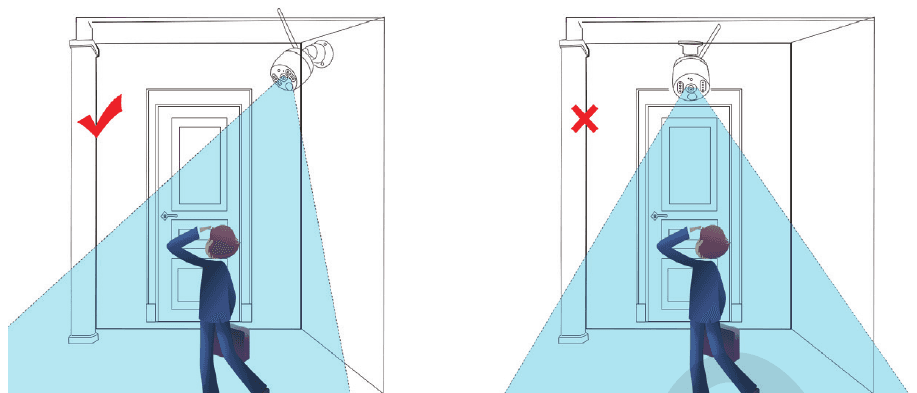
כאשר אדם חוצה את אזור זיהוי ה-AI לרוחב כמו בתמונה למעלה, המצלמה תזהה את התנועה מהר יותר.
כאשר אדם הולך ישירות לכיוון המצלמה כמו בתמונה למעלה, חיישן ה-AI לא יהיה רגיש במיוחד.
הערה: מצלמת התראת AI היא מצלמה חכמה שמודדת את העצמים בשדה הראייה שלה. היא פועלת לחלוטין על ידי זיהוי צורת העצמים. בדרך כלל היא מתריעה רק כשהיא מזהה אנשים, או משהו שנראה כמו אדם.
תיאור מצלמת התראת ה-AI עם זרקור
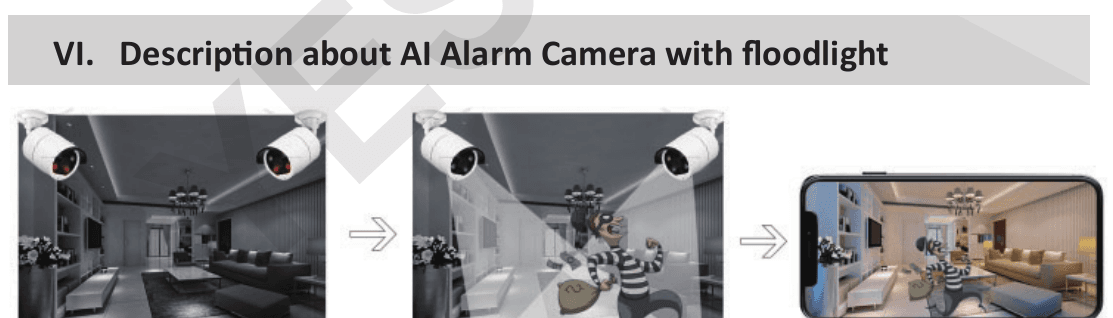
- תמונת הווידאו בשחור-לבן בחושך כאשר אין כל תנועה חשודה.
- הארה באור על פעילות חשודה באמצעות 2 זרקורים בהירים במיוחד המופעלים על ידי ה-AI, והקלטת ווידאו צבעוני עבור אותה תנועה בלתי צפויה.
- התראה מיידית באפליקציית הטלפון תישלח בעת זיהוי כל תנועה חשודה.
המצלמה כוללת שבב AI מובנה ברזולוציית 3MP, ותקבלו התראה מיידית מאפליקציית הטלפון או מהאימייל כאשר המצלמה תזהה פעילות אנושית חשודה. למצלמה יש נורות IR וזרקור מובנים. נורת ה-IR תידלק אוטומטית כאשר תאורת הסביבה אינה מספקת, ותיצור סרטונים ברורים בשחור-לבן. הזרקור יידלק אוטומטית (בחושך) רק כאשר המצלמה תקלוט פעילות אנושית, ואז ינגן או יקליט ווידאו צבעוני על אודות הפעילות הבלתי צפויה. (הזרקור לא יידלק בשעות היום)
1. כיצד להיכנס למערכת מסך ה-NVR
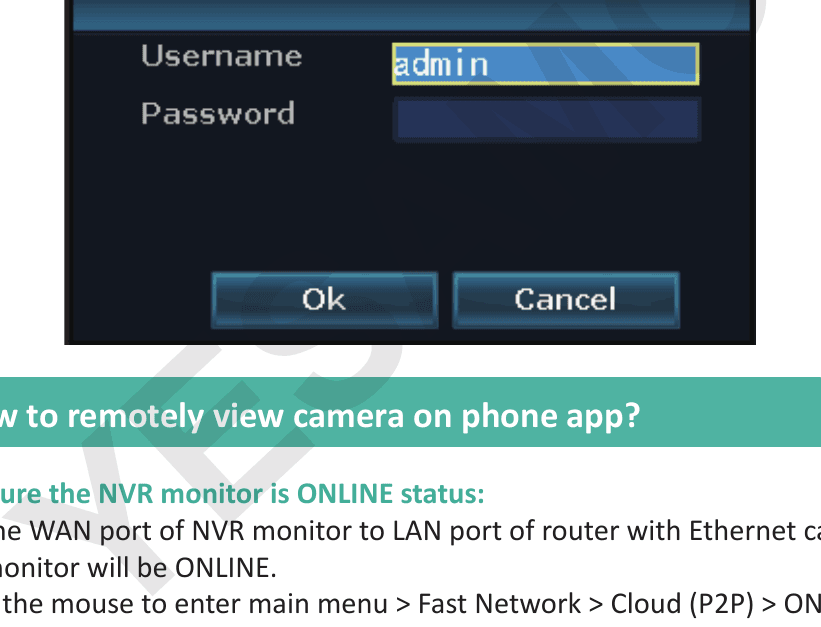
שם המשתמש המוגדר כברירת מחדל הוא "admin"; הסיסמה המוגדרת כברירת מחדל היא ללא סיסמה, השאירו ריק. ולחצו על "Ok" כדי להיכנס למערכת מסך ה-NVR.
2. כיצד לצפות במצלמה מרחוק באפליקציית הטלפון
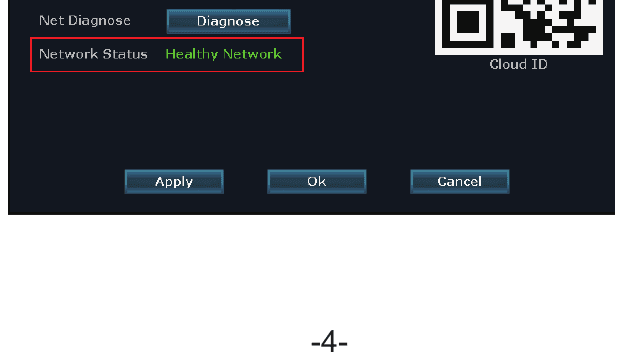
1) ודאו שמסך ה-NVR במצב מקוון (ONLINE)
חברו את יציאת ה-WAN של מסך ה-NVR ליציאת ה-LAN של הנתב באמצעות כבל אתרנט, ואז מסך ה-NVR יהיה מקוון (ONLINE).
לחצו לחיצה ימנית בעכבר כדי להיכנס לתפריט הראשי < Fast Network < Cloud (P2P) < ONLINE
2) הורידו את האפליקציה החינמית
חפשו את האפליקציה החינמית "YESKAMO" או "EseeCloud" ב-App store או ב-Google play. אפליקציית הטלפון מתעדכנת מעת לעת, ואם תפריט האפליקציה שלכם שונה מהתפריט שבמדריך המשתמש, אנא צרו איתנו קשר כדי לקבל את מדריך המשתמש העדכני ביותר.
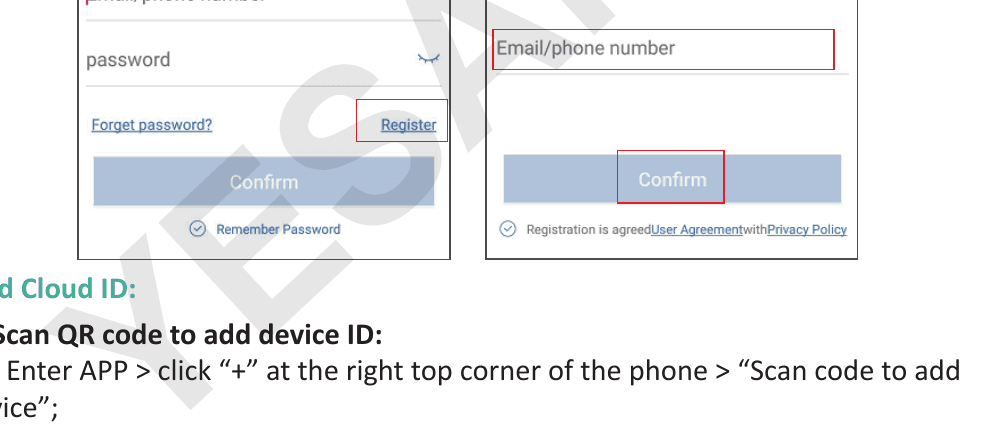
3) צרו חשבון והיכנסו לאפליקציית הטלפון
הירשמו לחשבון עם כתובת האימייל / מספר הטלפון והסיסמה שלכם. קוד אימות יישלח באמצעות מסרון.
4) הוסיפו את מזהה הענן (Cloud ID)
א': סריקת קוד QR להוספת מזהה ההתקן:
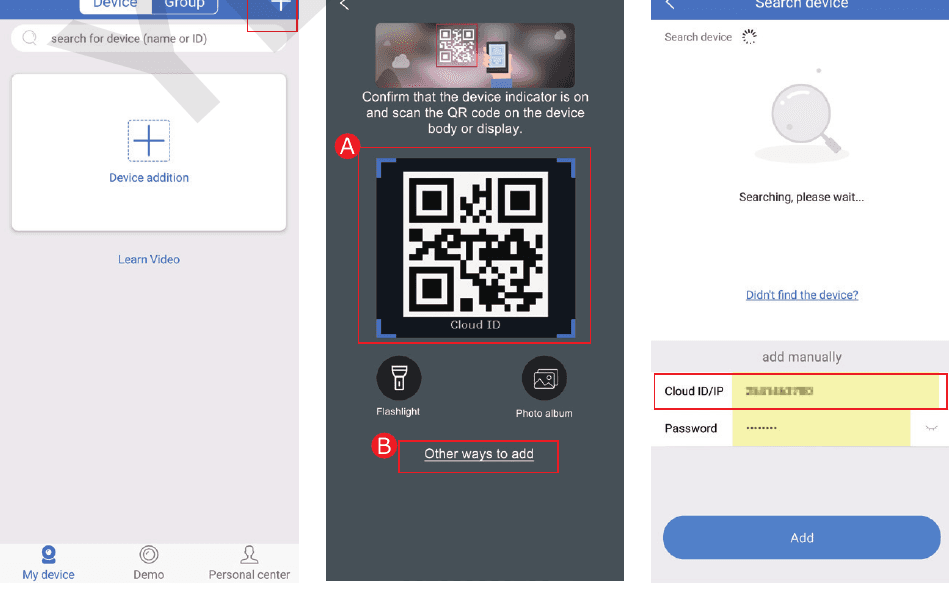
A1: היכנסו לאפליקציה < לחצו על "+" בפינה הימנית העליונה של הטלפון < "Scan code to add device";
A2:
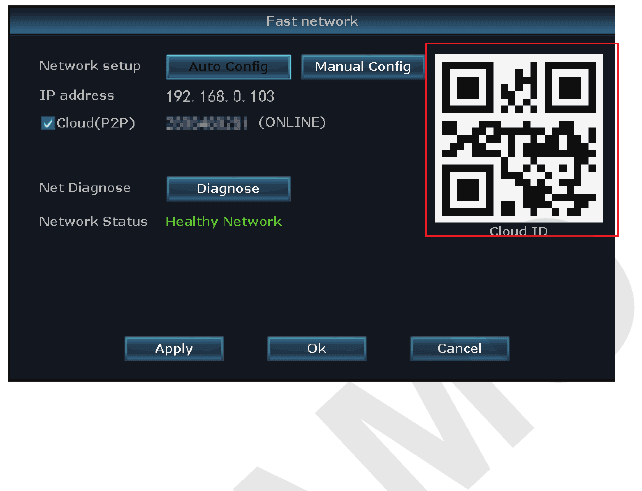
א) לחצו לחיצה ימנית בעכבר כדי להיכנס לתפריט הראשי < System setup < Network setup < Network setup < סרקו את קוד ה-QR כדי להוסיף את מזהה הענן.
ב) לחצו לחיצה ימנית בעכבר כדי להיכנס לתפריט הראשי < Fast network < Cloud ID < סרקו את קוד ה-QR כדי להוסיף את מזהה הענן.
ב': דרך נוספת להוספה:
היכנסו לאפליקציה < לחצו על "+" בפינה הימנית העליונה או במרכז הטלפון < "Other ways to add" < הזינו "Device Cloud ID", הסיסמה המוגדרת כברירת מחדל היא ללא סיסמה, לחצו על "Add" ועל "Complete" לסיום
- ---מזהה ענן (Cloud ID):
- א': לחצו לחיצה ימנית בעכבר כדי להיכנס לתפריט הראשי < Fast network < Cloud (P2P)
- ב': הפינה הימנית התחתונה של המסך
- ג': התווית שעל ה-NVR/המסך
- ---שם ההתקן: התאימו אישית את שם המערכת (כגון בית, משרד, חדר...)
- ---שם משתמש: ברירת המחדל היא admin (זהה למסך ה-NVR שלכם)
- ---סיסמה: ברירת המחדל היא ללא סיסמה, השאירו ריק (זהה למערכת מסך ה-NVR שלכם)
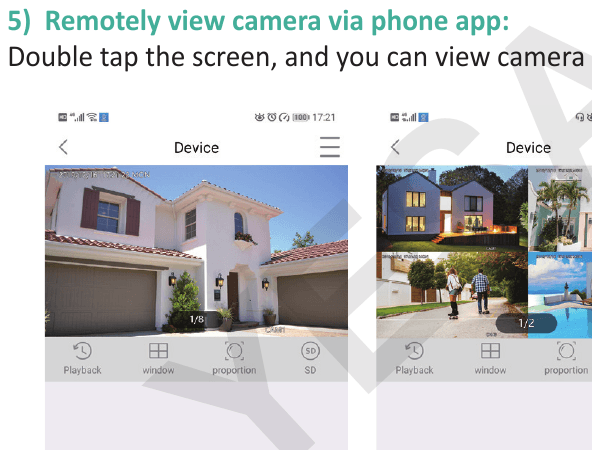
5) צפייה במצלמה מרחוק באמצעות אפליקציית הטלפון
הקישו הקשה כפולה על המסך, ותוכלו לצפות במצלמה בכל מקום ובכל זמן.
6) תקשורת קולית דו-כיוונית
הפעילו את לחצן "Speaker" באפליקציית הטלפון ותוכלו לשמוע את הקול מצד המצלמה;
לחצו על לחצן "Microphone" ותיכנסו למסך השיחה, ואז לחיצה ארוכה על לחצן "Microphone" תאפשר לכם לשדר את קולכם מהטלפון אל המצלמה, כך שכל מי שנמצא ליד המצלמה יוכל לשמוע אתכם;
לחצו על לחצן "Hang Up" כדי לחזור למסך התצוגה המקדימה.
הערה: מערכת המצלמות תומכת בצפייה במספר חשבונות בו-זמנית, כלומר מספר משתמשים יכולים לצפות במצלמות בטלפון שלהם בו-זמנית, אך רק משתמש אחד יכול להשתמש ב-"microphone" בכל פעם. תוצג ההודעה "intercom open failure" כאשר אדם שני ילחץ על לחצן "microphone", והוא יוכל להיכנס למסך השיחה ברגע שהאדם הקודם ינתק וייצא ממסך השיחה.
תפקודי הסמלים באפליקציית הטלפון
| סמל | לחצן | תפקוד |
|---|---|---|
| שמירה לאחור / ווידאו חי | לחצן מעבר שמירה לאחור/ווידאו חי | מעבר בין ווידאו שמור לבין ווידאו חי בזמן אמת |
| חלון | לחצן מעבר חלונות | התאמה אישית של המסך לכמה חלונות יוצגו בו-זמנית |
| פרופורציה | פרופורציה | התאמת פרופורציית הווידאו, התאמה אישית של פרופורציית הווידאו בתצוגה המקדימה |
| חדות (SD) | לחצן מעבר חדות | התאמה אישית של חדות הווידאו בתצוגה המקדימה בין HD (חדות גבוהה) ל-SD (חדות סטנדרטית) |
| מיקרופון | לחצן מיקרופון | מתאים להתקנים עם מיקרופון. החזיקו את הלחצן כדי לדבר אל המצלמה |
| PTZ | PTZ | מצלמות YESKAMO אינן תומכות ב-PTZ |
| צילום מסך | לחצן צילום מסך | צילום מסך |
| רמקול | לחצן הפעלה/כיבוי רמקול | האם להשמיע את הקול שנקלט על ידי המצלמה |
| הקלטה | לחצן הקלטה | הקלטת הווידאו בזמן אמת |
| זמן אמת | זמן אמת | חזרה להקלטת ווידאו בזמן אמת |
| ערוץ שמירה לאחור | ערוץ שמירה לאחור | בחירת הערוץ לשמירה לאחור |
| לוח שנה | לחצן לוח שנה | בחירת תאריך לשמירה לאחור |
| סרגל זמן | סרגל זמן | גרירת ציר הזמן לשינוי זמן השמירה לאחור |
| גיבוי | לחצן גיבוי | גיבוי והורדת הווידאו המוקלט לטלפון |
7) תפקוד שיתוף ההתקן
לחצו על "share" כדי לשתף את ההתקן עם חבריכם או בני משפחתכם
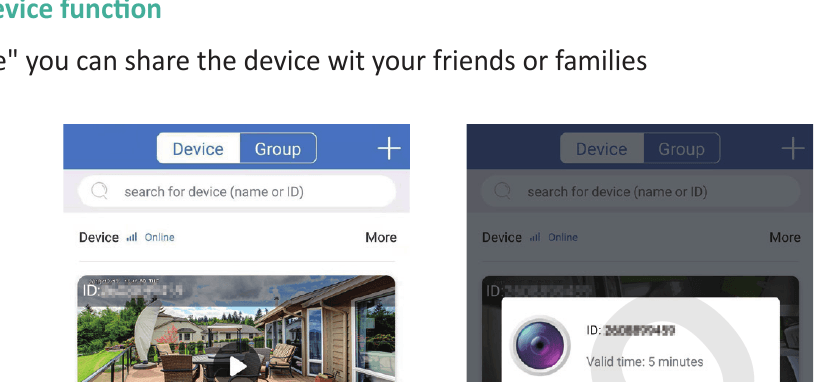
הערה: אנא שנו את הסיסמה שלכם במערכת ה-NVR לפני השיתוף.
לפרטים נוספים, אנא עיינו במדריך המשתמש לאפליקציית EseeCloud.
3. כיצד להתאים אישית את מצב ההקלטה
מצב ההקלטה המוגדר כברירת מחדל הוא הקלטה רציפה 24/7, אך תוכלו לשנותו להקלטה מתוזמנת או הקלטה לפי זיהוי תנועה בהתאם לצרכים שלכם.
מצב ברירת המחדל של הקלטה לפי זיהוי תנועה הוא הקלטה לפי זיהוי תנועה של ה-AI. מצלמת התראת ה-AI יכולה לתמוך בהתאמה אישית הן של הקלטה לפי זמן והן של הקלטה לפי תנועה, אנא עקבו אחר השלבים שלהלן:
1) הקלטה לפי זיהוי תנועה עבור מצלמת התראת AI
לחצו לחיצה ימנית בעכבר כדי להיכנס לתפריט הראשי < System Setup < Record setup < Record plan < בחרו ערוץ (כל המצלמות) < לחצו על "Reset" < לחצו על "Time" < לחצו על "Motion" < התאימו אישית את זמן התזמון בעזרת העכבר < לחצו על "Apply" ועל "Ok" כדי לשמור את ההגדרה.
"Time" פירושו שמכשיר ה-NVR יקליט בזמן המתוזמן.
"Motion" פירושו שמכשיר ה-NVR יקליט רק כאשר מזוהה תנועה אנושית.
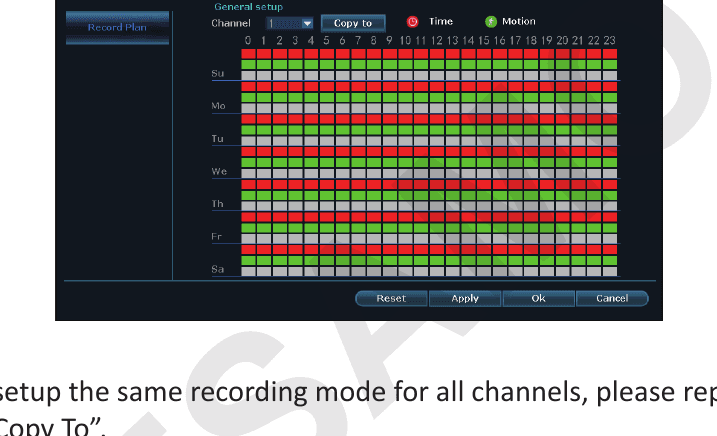
הערה: אם ברצונכם להגדיר את אותו מצב הקלטה עבור כל הערוצים, אנא חזרו על השלבים שלמעלה או לחצו על "Copy To".
4. כיצד להגדיר התראת אימייל, התראת אפליקציה והתראת סירנה במצלמת IPC
קיימים 6 סוגי התראה לזיהוי תנועה: זמזם, התראת אימייל, התראת אפליקציה בטלפון, התראת IPC, מסך מפוצל ואזור משורטט
- זמזם (Buzzer): מסך ה-NVR יצפצף כאשר מזוהה תנועה
- התראת אימייל (E-mail Notice): תקבלו התראה במייל
- התראת אפליקציה (APP Alarm): תקבלו התראת push באפליקציית הטלפון
- התראת IPC (IPC Alarm): תשמעו את סירנת ההתראה מצד המצלמה
- מסך מפוצל (Split Screen): המסך יציג מסך מלא בעת זיהוי תנועה
- אזור משורטט (Drawn Region): תראו ריבוע אדום סביב האדם שזוהה
עבור מערכת מצלמות האבטחה עם התראת AI זו, מצב ההתראה המוגדר כברירת מחדל הוא התראת זיהוי אדם של ה-AI. אם ברצונכם להגדיר התראה, אנא עקבו אחר השלבים שלהלן:
1) ודאו שמסך ה-NVR במצב מקוון (ONLINE)
השתמשו בכבל אתרנט כדי לחבר את מסך ה-NVR ליציאת ה-LAN של נתב הבית כדי שמזהה הענן יהיה מקוון.
לחצו לחיצה ימנית בעכבר כדי להיכנס לתפריט הראשי < Fast Network < Cloud (P2P) < ONLINE.
2) א': הגדרת התראת זיהוי תנועה עבור מצלמת AI
לחצו לחיצה ימנית בעכבר כדי להיכנס לתפריט הראשי < System setup < Channel setup < Video detection < בחרו את מספר הערוץ שברצונכם להגדיר < הפעילו "HumanDetect" ו-"Draw Region" < הפעילו התראת תנועה (זמזם, התראת אימייל, התראת APP, מסך מפוצל והתראת IPC) בהתאם לצרכים שלכם < לחצו על "Apply" ועל "OK" כדי לשמור את ההגדרה
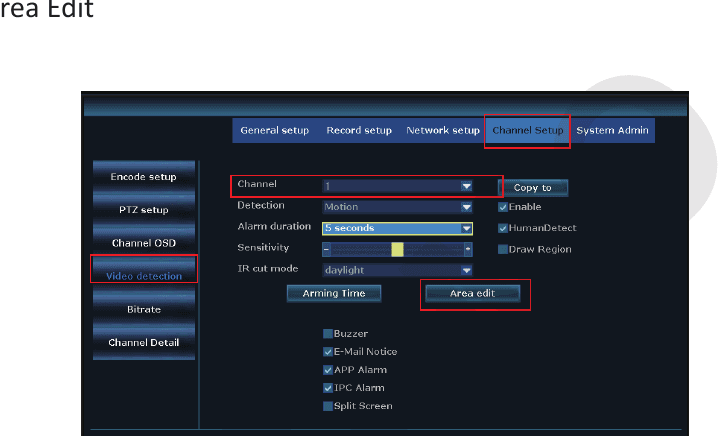
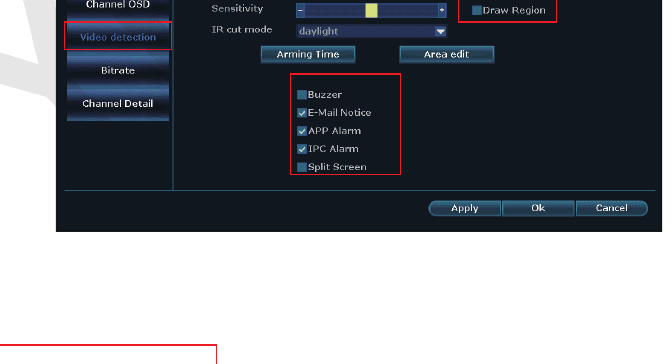
הערה:
- אנא הפעילו "Human Detect", "Draw Region" ו-"Split Screen" כאשר אתם צריכים להשתמש ב-"Split Screen".
- תוכלו להגדיר רק את הערוץ הנבחר בכל פעם. עבור ערוצים נוספים, תוכלו ללחוץ "Copy" אליהם או להגדיר אותם אחד אחרי השני.
3) הגדרת תפקוד התראת האימייל
לחצו לחיצה ימנית בעכבר עם התפריט הראשי < System Setup < Network Setup < E-mail.
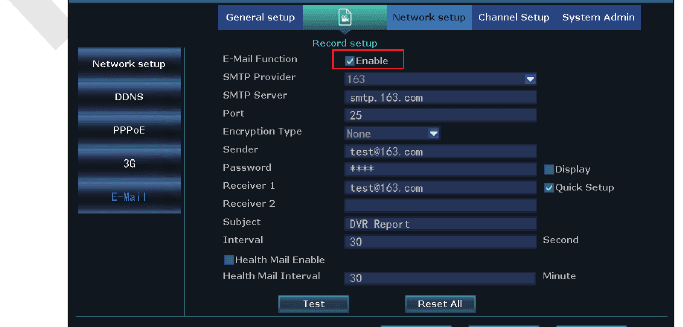
אם ברצונכם להגדיר את התראת האימייל לזיהוי תנועה, יש להפעיל את ה-POP של אימייל זה. כיצד להפעיל את ה-POP, אנא חפשו בגוגל מכיוון שההגדרה שונה בין כתובת אימייל אחת לאחרת.
כיצד להגדיר אימייל ב-NVR, בדוגמה של [email protected]:
- הפעילו את תפקוד האימייל
- ספק SMTP: hotmail
- שולח: [email protected]
- סיסמה: סיסמת האימייל שלכם [email protected]
- שרת SMTP: smtp.live.com
- פורט: 25 או 587
- סוג הצפנה: TLS
- נמען1: האימייל שאליו ברצונכם לקבל את התראת האימייל (תוכלו להשתמש ב[email protected] או בכל אימייל אחר שתרצו)
- נמען2:
- נושא: NVR report
- מרווח זמן: 30 שניות (תוכלו להגדיר את מרווח הזמן בהתאם לצרכים שלכם)
אנא לחצו על "Test" תחילה לפני שתחילו את ההגדרה. תופיע ההודעה "E-Mail Test success" אם ההגדרה הצליחה.
4) הגדרת התראת אפליקציית הטלפון
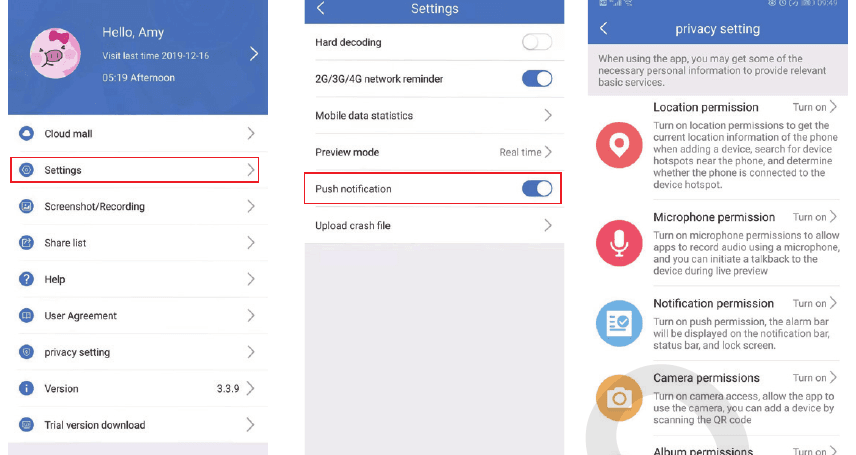
בדוגמה של האפליקציה החינמית "Eseecloud",
היכנסו לחשבון האפליקציה שלכם < "Person center" < "Settings" < הפעילו "Push notification", ותקבלו התראת push כאשר מזוהה תנועה.
היכנסו לחשבון האפליקציה שלכם < "Person center" < "privacy setting" < הפעילו את כל ההרשאות
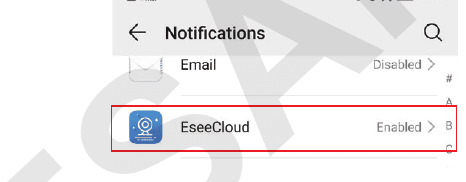
5) הגדרת התראות הטלפון
היכנסו לטלפון שלכם < Settings < Notifications < מצאו את "Eseecloud" או "YESKAMO" < הפעילו אותה
5. כיצד להוסיף מצלמה חדשה ל-NVR של YESKAMO באמצעות כבל אתרנט
במקרה שהמצלמה איבדה את החיבור ל-NVR בטעות או שברצונכם להוסיף מצלמה חדשה למערכת ה-NVR, אנא צמדו/בצעו התאמת קוד בין המצלמה ל-NVR לפי השלבים שלהלן:
- קרבו את המצלמה אל מכשיר ה-NVR
- חברו את המצלמה ל-NVR באמצעות כבל האתרנט המצורף, ונורית חיווי ה-LAN בלוח האחורי של ה-NVR תידלק.
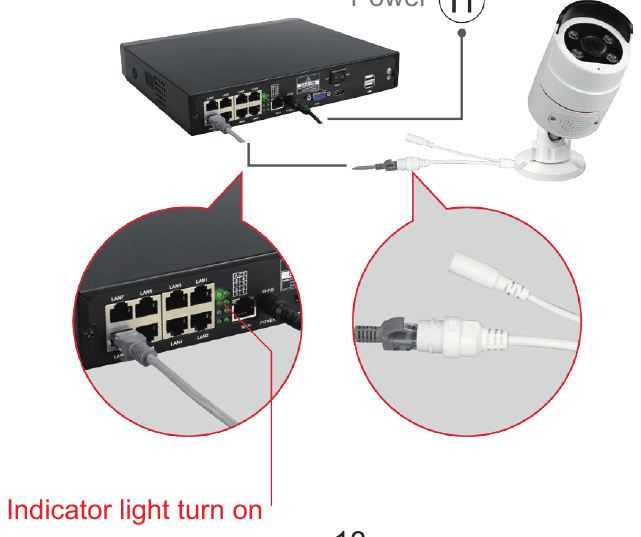
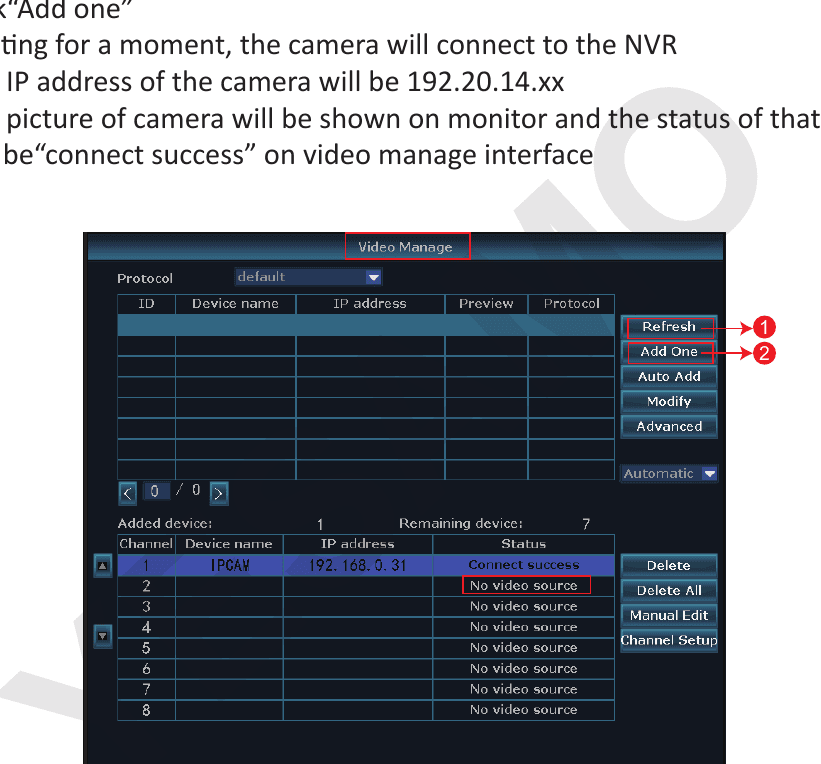
- לחצו לחיצה ימנית בעכבר כדי להיכנס לתפריט הראשי < Video Manage. התיבה העליונה מציגה מידע על המצלמה, והתיבה התחתונה מציגה מידע על הערוצים של ה-NVR
- אם סטטוס הערוץ בתיבה התחתונה מציג "IPC disconnect", "connect fail", "different segment"..., בחרו ערוץ זה בעכבר, ואז לחצו על "delete" וסטטוס הערוץ הזה יהיה "No video source"
- לחצו על "Search" בתיבה העליונה, כתובת IP חדשה תופיע תוך דקה ואז לחצו על "Add one"
- המתינו רגע, והמצלמה תתחבר ל-NVR
- כתובת ה-IP של המצלמה תהיה 192.20.14.xx
- תמונת המצלמה תוצג במסך וסטטוס הערוץ הזה יהיה "connect success" בממשק ניהול הווידאו
6. כיצד לצפות במצלמות מרחוק במחשב
תוכנת הניהול למחשב (בקיצור "CMS") מאפשרת לכם לצפות, לשמור לאחור ולנהל את מערכת המצלמות במחשב.
שלב 1: חברו את מסך ה-NVR ליציאת ה-LAN של נתב הבית באמצעות כבל אתרנט (ודאו שהמערכת שלכם מקוונת);
שלב 2: הורידו את תוכנת ה-CMS למחשב שלכם:
עבור מערכת MAC:
עבור מערכת Windows:
הערה: תוכנת ה-CMS למערכת MAC ולמערכת Windows שונה, וה-CMS משודרג מעת לעת. מומלץ לפנות ישירות ל-YESKAMO כדי לקבל את תוכנת ה-CMS העדכנית ביותר
שלב 3: הריצו את תוכנת ה-CMS:
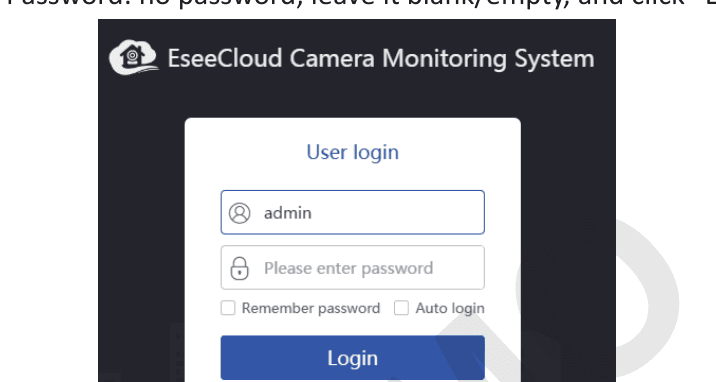
א': התקינו את התוכנה במחשב שלכם והיכנסו
- שם משתמש כברירת מחדל: admin
- סיסמה כברירת מחדל: ללא סיסמה, השאירו ריק, ולחצו על "Login"
ב': הוספת התקן:
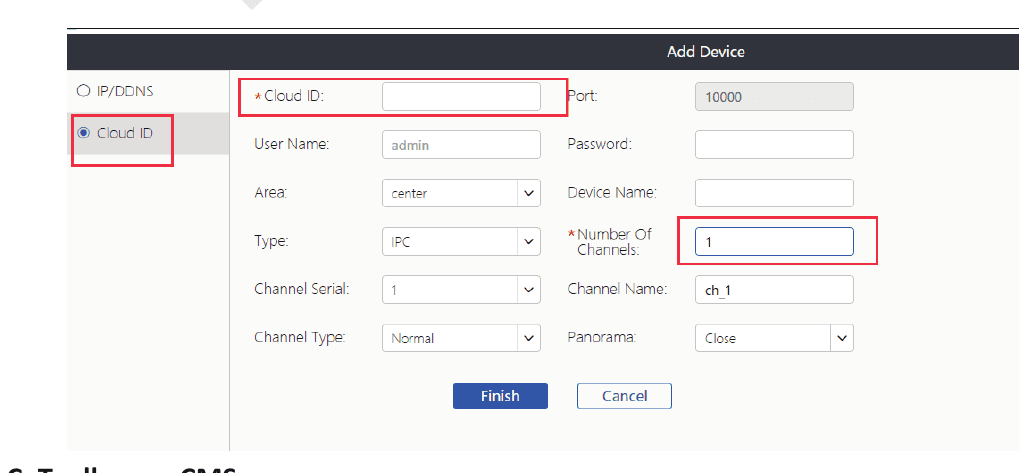
לחצו על "add" בפינה הימנית העליונה של תוכנת הניהול למחשב < "Cloud ID" < הזינו את פרטי ההתקן ולחצו על "Finish" כדי להוסיף את מערכת המצלמות ללקוח ה-CMS.
כאן אתם צריכים לשנות רק את הפרטים הבאים:
- ----מזהה ענן (Cloud ID):
- א': לחצו לחיצה ימנית בעכבר כדי להיכנס לתפריט הראשי < Fast Network < Cloud (P2P)
- ב': הפינה הימנית התחתונה של המסך
- --שם משתמש וסיסמה (זהים למסך ה-NVR),
- ---שם ההתקן:
- ---מספר הערוצים (ברירת המחדל של מספר הערוצים היא 1, אנא שנו אותו בהתאם לערוצי ה-NVR שלכם, 4 ערוצים או 8 ערוצים)
ג': סרגל הכלים ב-CMS
- ++הוספה: לחצו על "Add" כדי להוסיף התקן
- -- שינוי: לחצו על התקן ברשימת ההתקנים ושנו את פרטי ההתקן
- -- רשימת התקנים: מציגה את ההתקנים שהוספתם
שלב 4: צפייה במצלמה במחשב:
לאחר שהוספתם את ההתקן בהצלחה, אנא הקישו הקשה כפולה על מזהה הענן של ההתקן כדי לפתוח את כל הערוצים, או הקישו הקשה כפולה על כל ערוץ בנפרד כדי לקבל את הסרטונים
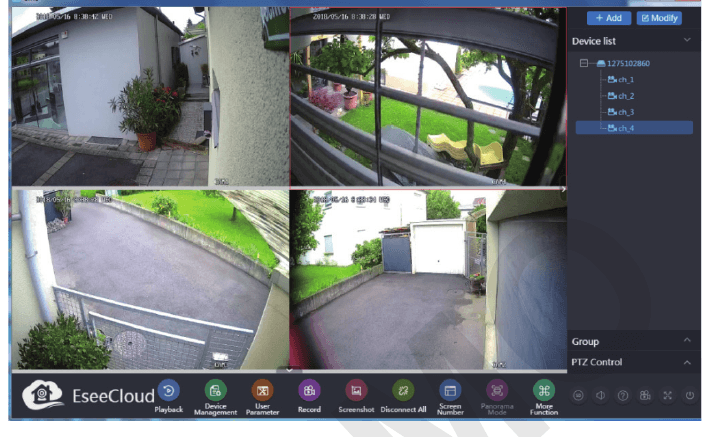
7. כיצד לשמור לאחור את הצילומים המוקלטים במחשב
א': התקינו והוסיפו את מזהה הענן של ההתקן בתוכנת הניהול למחשב. (עיינו בסעיף 7 "כיצד לצפות במצלמות מרחוק במחשב")
היכנסו ל-CMS < Add Device < Playback < לחצו על "Confirm" בחלון השיחה כמו שלהלן:
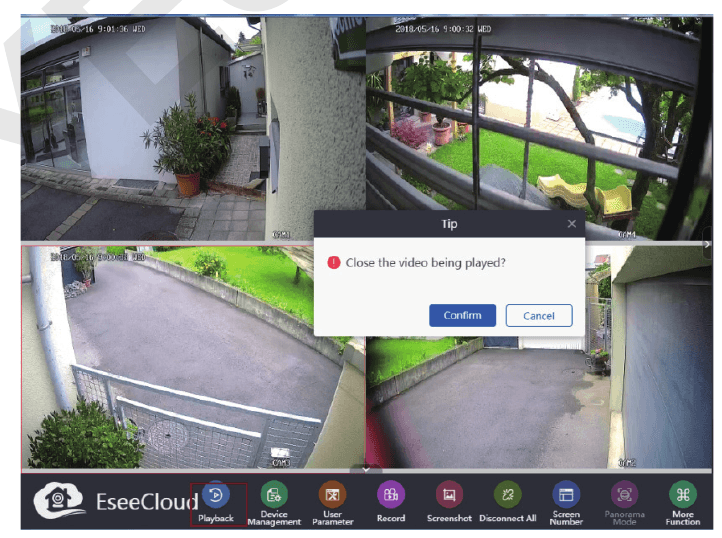
ב': לאחר מכן בחרו ערוץ < לחצו על מספר הערוץ מתחת לרשימת ההתקנים < לחצו על "Playback" בסרגל הכלים < בחרו תאריך ולחצו על "Retrieval" כדי לשמור לאחור.
8. כיצד לגבות צילומי ווידאו במחשב
א': התקינו והוסיפו את מזהה הענן של ההתקן בלקוח ה-CMS. (עיינו בסעיף 7 "כיצד לצפות במצלמות מרחוק במחשב")
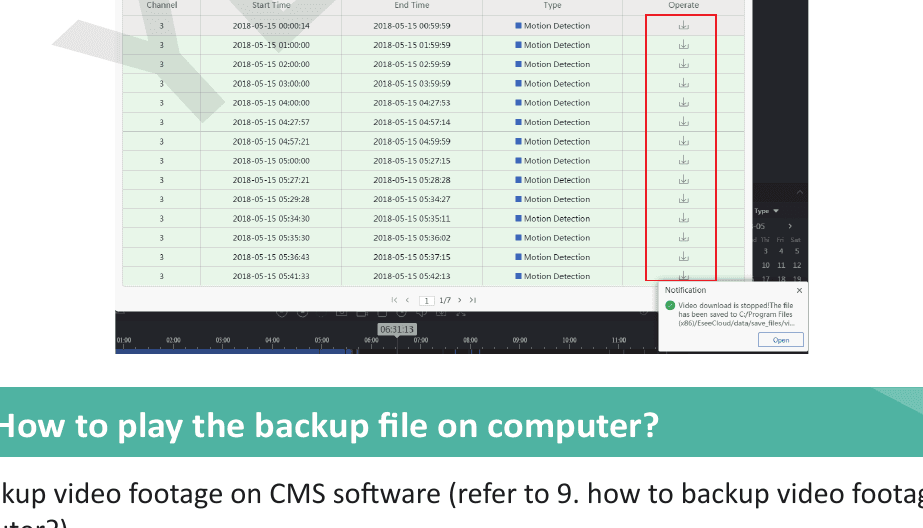
ב': לחצו על סמל "Playback" בסרגל הכלים < ואז בחרו ערוץ אחד ולחצו על סמל "Download", וכל צילומי ההקלטה של ערוץ זה יופיעו.
כאן אנא בחרו את הצילומים שאתם צריכים, לחצו על סמל ההורדה מתחת ל-"Operate" ותופיע הודעה עם נתיב אחסון הקובץ;
9. כיצד להפעיל את קובץ הגיבוי במחשב
א': גבו את צילומי הווידאו בתוכנת ה-CMS (עיינו בסעיף 9. כיצד לגבות צילומי ווידאו במחשב?)
ב': התקינו את "Pot Player" כדי להפעיל את קובץ הגיבוי.
הריצו את "Pot Player" < לחצו לחיצה שמאלית על "main menu" בפינה השמאלית העליונה < לחצו על "Open File" < בחרו את קובץ הגיבוי, ולחצו על "Open". לאחר מכן תוכלו לצפות בצילומי הווידאו המגובים באופן חופשי.
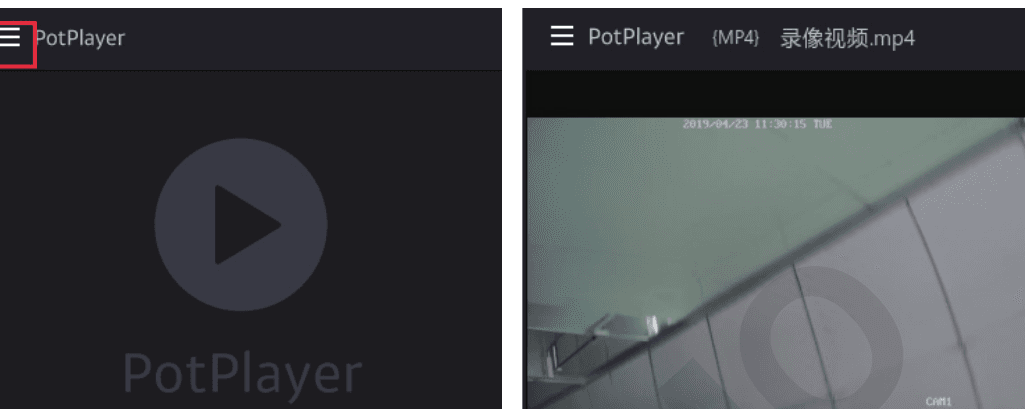
אם ברצונכם להפעיל את קובץ הגיבוי במחשב שלכם, אנא צרו איתנו קשר ישירות כדי לקבל את "Pot player".
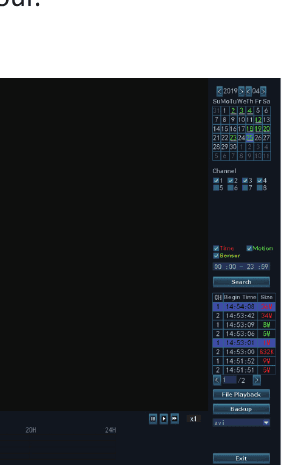
10. כיצד לשמור לאחור צילומים מוקלטים במסך
לחצו לחיצה ימנית בעכבר כדי להיכנס לתפריט הראשי < Video Playback < כאן תוכלו לבחור תאריך, ערוץ, מצב הקלטה, טווח זמן, ואז ללחוץ על "search" כדי למצוא את הווידאו המדויק בהתאם לתנאי החיפוש שלכם.
א': ניתן לשלוט בשמירה לאחור באמצעות סרגל ההתקדמות של השמירה לאחור.
ב': תוכלו לשמור לאחור ווידאו של ערוץ אחד בלבד בכל פעם.
ג': תוכלו לבחור מצב צפייה: לפי יום או לפי שעה.
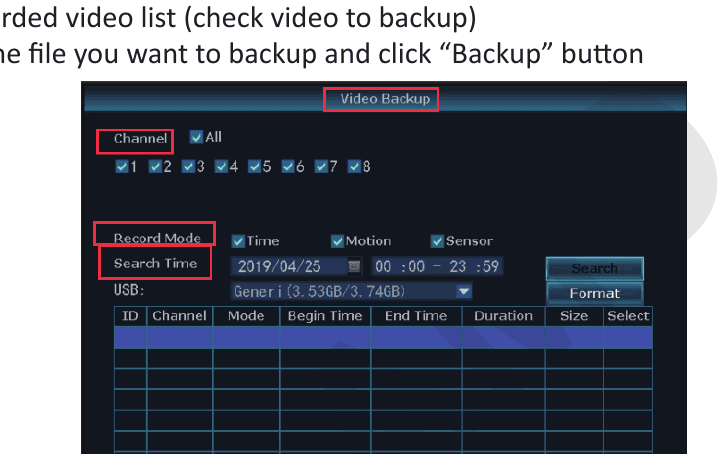
11. כיצד לגבות צילומי ווידאו במסך
א': חברו את כונן ה-USB לאחת מיציאות ה-USB של מסך ה-NVR. (פורמט כונן ה-USB חייב להיות FAT32)
ב': לחצו לחיצה ימנית בעכבר כדי להיכנס לתפריט הראשי < Video Backup
ג': בחרו "Channel, Recorder Mode, Search Time", ואז לחצו על "Search" וקבלו את רשימת הווידאו המוקלט (סמנו ווידאו לגיבוי)
ד': בחרו את הקובץ שברצונכם לגבות ולחצו על לחצן "Backup"
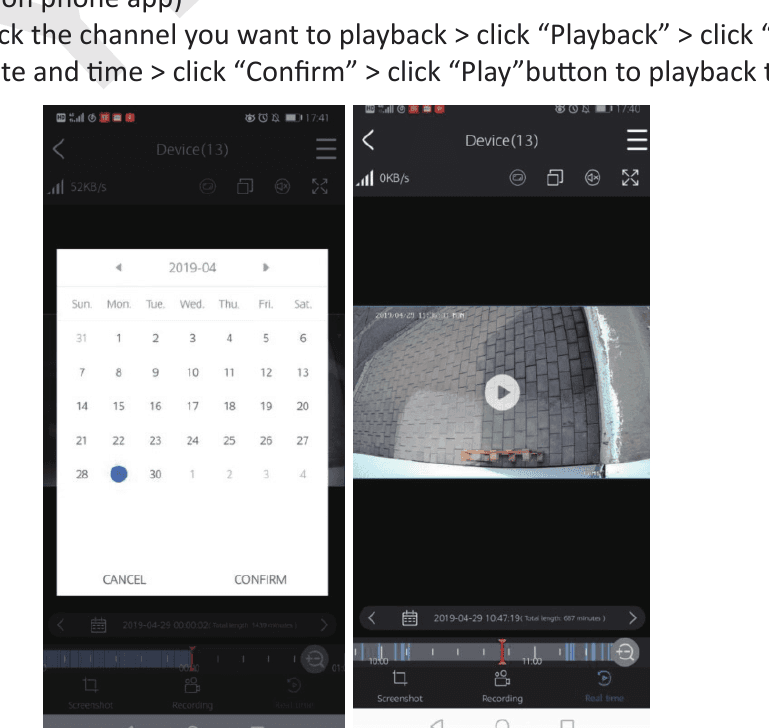
12. כיצד לשמור לאחור צילומים מוקלטים באפליקציית הטלפון
א': הריצו והוסיפו את מזהה הענן של ההתקן באפליקציית הטלפון (עיינו בסעיף 2 "כיצד לצפות במצלמות מרחוק באפליקציית הטלפון")
ב': הקישו הקשה כפולה על הערוץ שברצונכם לשמור לאחור < לחצו על "Playback" < לחצו על "Calendar" כדי לבחור תאריך ושעה < לחצו על "Confirm" < לחצו על לחצן "Play" כדי לשמור לאחור את הווידאו
13. כיצד להימנע מהתראות חוזרות של זיהוי תנועה
ההתראות מופעלות-תנועה נוצרות כאשר המצלמה מזהה תנועה כלשהי ואתם מקבלים התראה מיידית על תנועה זו. אך לעיתים, עלולות להיות יותר מדי התראות. אנא נסו להגדיר את אזור זיהוי התנועה כדי להימנע מהתראות חוזרות מיותרות.
לחצו לחיצה ימנית בעכבר כדי להיכנס לתפריט הראשי < System Setup < Channel Setup < Video Detection < Area Edit
לאחר מכן תראו את הממשק כמו שלהלן:
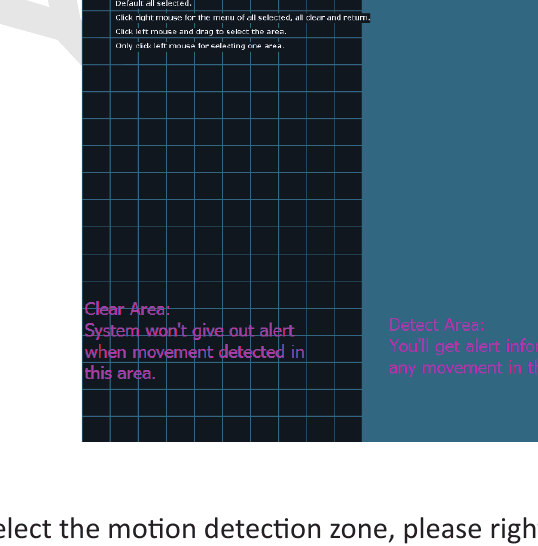
כאשר אתם בוחרים את אזור זיהוי התנועה, אנא לחצו לחיצה ימנית בעכבר < Clear all < ערכו את אזור זיהוי התנועה < "Return" < "Apply" ו-"OK" כדי לשמור את ההגדרה.
כאשר מתרחשת תנועה באזור הנקי, היא לא תפעיל כל התראה במערכת.
כאשר מתרחשת תנועה באזור הזיהוי הכחול, תקבלו התראות לזיהוי תנועה.
- אזור נקי (Clear Area): המערכת לא תוציא התראה כאשר מזוהה תנועה באזור זה.
- אזור זיהוי (Detect Area): תקבלו מידע על התראה כאשר מזוהה תנועה כלשהי באזור זה.
14. כיצד לשנות את סיסמת מערכת YESKAMO
שם המשתמש המוגדר כברירת מחדל הוא admin
הסיסמה המוגדרת כברירת מחדל היא ללא סיסמה, השאירו ריק
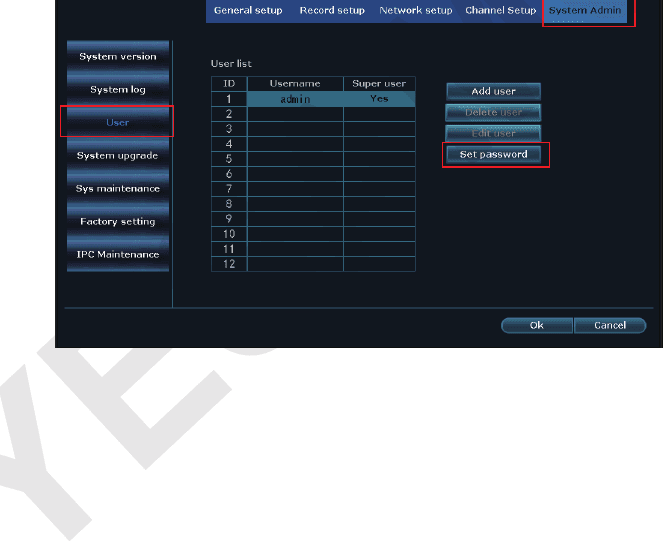
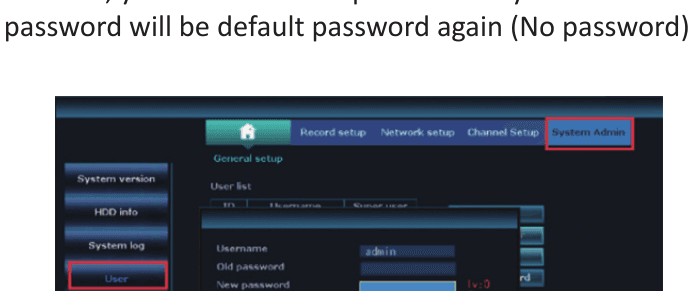
אם ברצונכם לשנות את הסיסמה, אנא לחצו לחיצה ימנית בעכבר כדי להיכנס לתפריט הראשי < System Setup < System Admin < User < Set Password < New Password: כאן תוכלו לערוך סיסמה חדשה.
שימו לב: הסיסמה החדשה לא תעלה על 10 תווים, ואסור להשתמש בתווים מיוחדים.
15. מה לעשות אם שכחתי את הסיסמה החדשה
שם המשתמש המוגדר כברירת מחדל הוא admin; הסיסמה המוגדרת כברירת מחדל היא ללא סיסמה, השאירו ריק.
אם שיניתם את הסיסמה ושכחתם אותה:
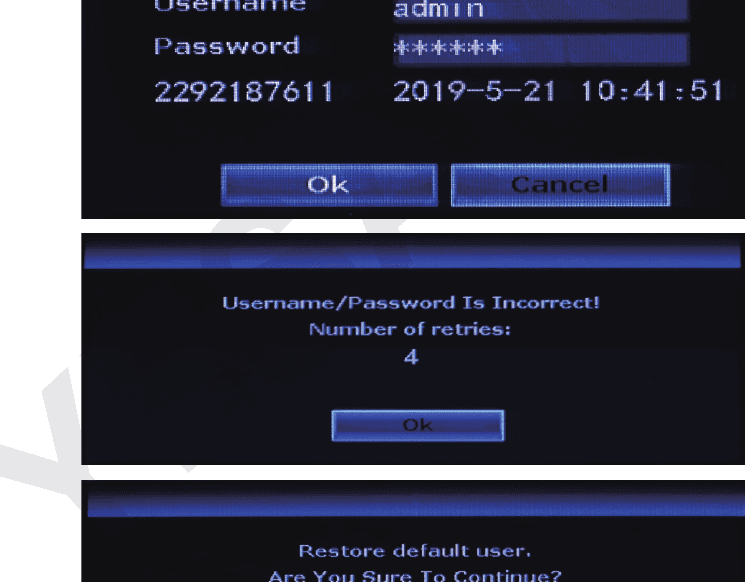
- לחצו על "OK" ותוצג ההודעה "User Name/Password is incorrect";
- הזיזו את חץ העכבר לכל מקום בממשק שמופיע (אל תלחצו "OK" כאן)
- לאחר מכן לחצו על הלחצן השמאלי בעכבר ולחצו על הלחצן הימני בעכבר, לחצו שמאלי ולחצו ימני, שמאלי וימני... חזרו על כך מספר פעמים, עד שתקבלו ממשק חדש "Restore default user...";
- בממשק האחרון, תוכלו לאפס סיסמה חדשה או שתוכלו ללחוץ ישירות על "Ok" וסיסמת המערכת תחזור להיות סיסמת ברירת המחדל שוב (ללא סיסמה)
16. כיצד לאפס את מערכת ה-NVR להגדרות היצרן
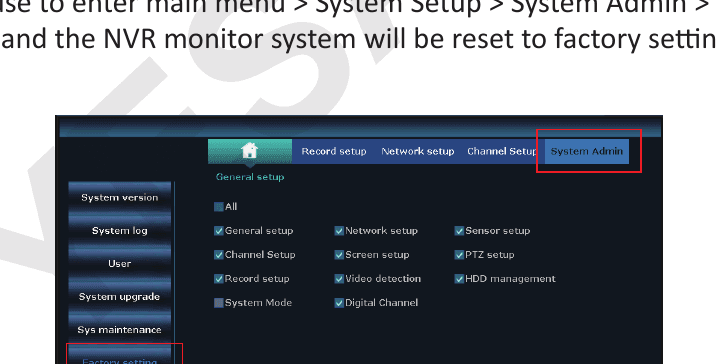
לחצו לחיצה ימנית בעכבר כדי להיכנס לתפריט הראשי < System Setup < System Admin < Factory Setting < לחצו על "Apply" ומערכת מסך ה-NVR תאופס להגדרות היצרן
17. כיצד להגדיר את השעה והתאריך של מסך ה-NVR
זמן ההגדרה של מסך ה-NVR הוא זמן בייג'ינג (08:00+), אנא שנו אותו לשעה המקומית שלכם.
לחצו לחיצה ימנית בעכבר כדי להיכנס לתפריט הראשי < System Setup < General Setup < Time Setup < ערכו את אזור הזמן < לחצו על "Apply" כדי לשמור את ההגדרה.
לדוגמה עבור אזור זמן:
לונדון: 00:00+; בייג'ינג: 08:00+; ניו יורק: 05:00-
א': במקרה שאתם משתמשים בשעון קיץ (DST), לאחר שתבחרו אזור זמן ופורמט תאריך, אנא בדקו האם התאריך והשעה של המערכת המוצגים במסך ה-NVR זהים לשעה המקומית שלכם. אם הם שונים מהשעה המקומית שלכם, אנא אפסו את אזור הזמן שוב.
ב': במסך ה-NVR, שעת מערכת ה-NVR מוצגת בפינה הימנית העליונה של כל מסך.
18. כיצד לשדרג את מערכת מסך ה-NVR של YESKAMO
במקרה שיש לכם בעיה כלשהי עם מערכת ה-NVR ואתם צריכים לשדרג את הקושחה, אנא צרו איתנו קשר ישירות כדי לקבל את התוכנה המשודרגת.
- העתיקו את קובץ קושחת ה-NVR בסיומת .com לתיקיית השורש של כונן ה-USB, לא בתוך תיקייה כלשהי.
- חברו את כונן ה-USB ליציאת ה-USB של מסך ה-NVR (פורמט ה-USB צריך להיות FAT32, אם לא, אנא פרמטו אותו ל-FAT32 תחילה).
- לחצו לחיצה ימנית בעכבר כדי להיכנס לתפריט הראשי < System Setup < System Admin < System Upgrade כמו שלהלן:
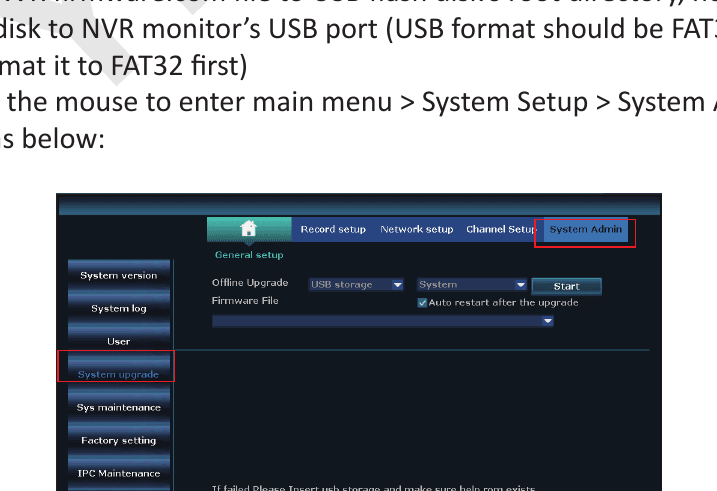
- בחרו Local upgrade, אחסון USB ומערכת, ואז לחצו על לחצן "Start";
- תוכלו לראות את מצב המערכת בסרגל ההתקדמות, המתינו לסיום השדרוג של המערכת והיא תופעל מחדש אוטומטית עם הסיום. כל התהליך אורך כדקה, אנא המתינו בסבלנות.
19. כיצד לשדרג את המצלמה
במקרה שיש לכם בעיה כלשהי עם המצלמה ואתם צריכים לשדרג את הקושחה, אנא צרו איתנו קשר ישירות כדי לקבל את התוכנה המשודרגת.
-
העתיקו את קובץ קושחת עדכון המצלמה בסיומת .com לתיקיית השורש של כונן ה-USB, לא בתוך תיקייה כלשהי. חברו את כונן ה-USB ליציאת ה-USB של מסך ה-NVR (פורמט ה-USB צריך להיות FAT32, אם לא, אנא פרמטו אותו ל-FAT32 תחילה).
-
לחצו לחיצה ימנית בעכבר כדי להיכנס לתפריט הראשי < System Setup < System Admin < IPC Maintenance כמו שלהלן:
בחרו IPC Maintenance, אחסון USB, ואז לחצו על לחצן "Start";
-
תוכלו לראות את מצב המערכת בסרגל ההתקדמות, המתינו לסיום השדרוג של המערכת והיא תופעל מחדש אוטומטית עם הסיום. כל התהליך אורך כדקה, אנא המתינו בסבלנות.
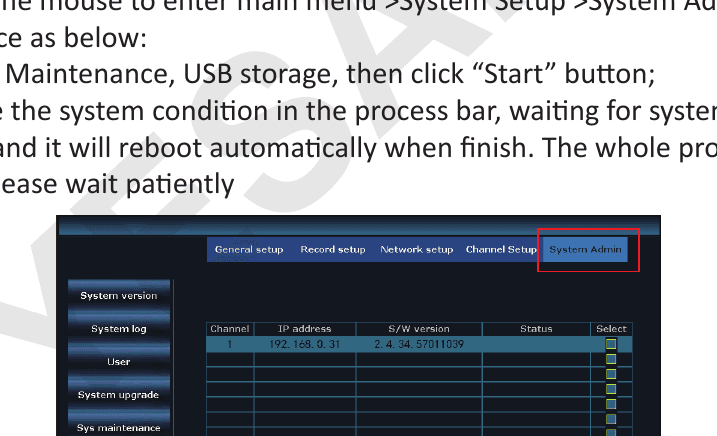
- בחרו אחסון USB ומערכת, ואז לחצו על לחצן "Start";
- תוכלו לראות את מצב המערכת בסרגל ההתקדמות, המתינו לסיום השדרוג של המערכת והיא תופעל מחדש אוטומטית עם הסיום. כל התהליך אורך כדקה, אנא המתינו בסבלנות.
א': כאשר אתם מורידים את תוכנת השדרוג לכונן ה-USB שלכם, אנא הניחו אותה בתיקיית השורש, ואל תלחצו/תפתחו את הקובץ, המערכת תזהה את הקובץ אוטומטית ותשדרג.
ב': אנא שמרו על המסך מחובר לחשמל במהלך תהליך השדרוג, אחרת השדרוג ייכשל.
ג': כל ההגדרות יחזרו להגדרות ברירת המחדל של היצרן, אנא אפסו את מערכת ה-NVR שוב אם תצטרכו.
20. כיצד להתקין כונן קשיח עבור ה-NVR
מסך ה-NVR עשוי לכלול כונן קשיח. אם רכשתם מסך NVR ללא כונן קשיח או שברצונכם להחליף את הכונן הקשיח המותקן מראש בכונן גדול יותר, אנא התקינו את הכונן הקשיח בעצמכם.
לפני שאתם מתקינים את הכונן הקשיח, אנא נתקו את מכשיר ה-NVR ממקור החשמל.
-
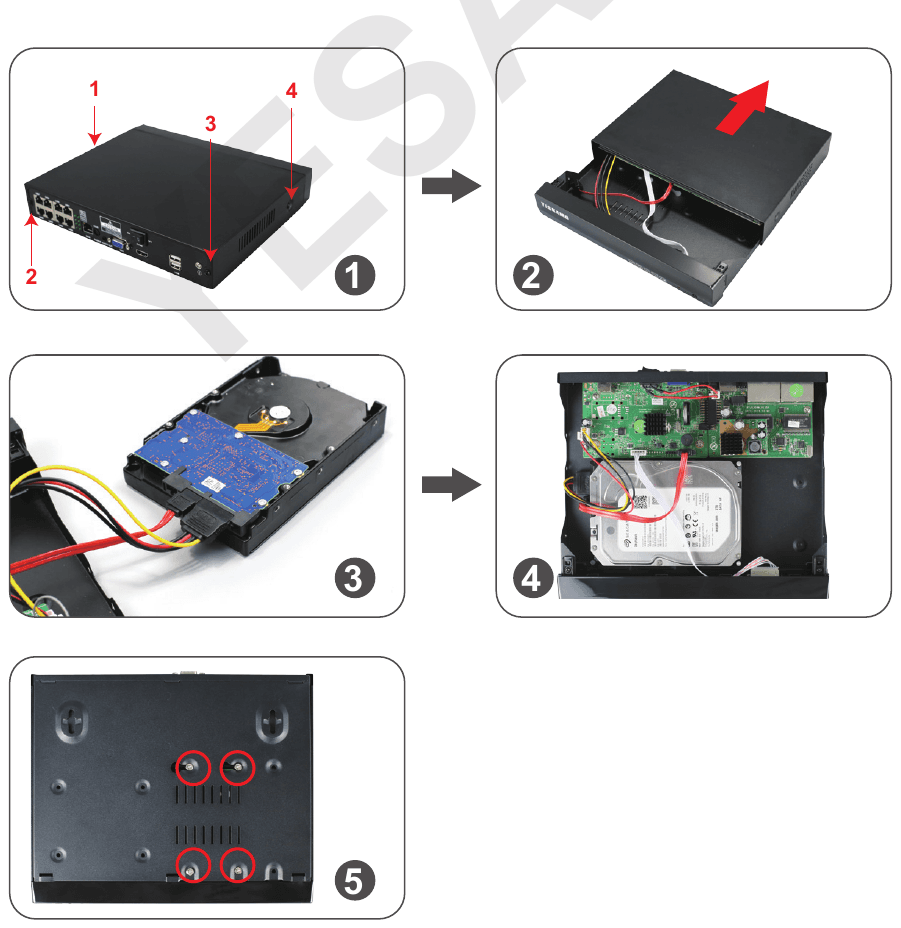
הסירו את ארבעת הברגים שעל מכשיר ה-NVR.
-
החליקו את הלוח העליון מעל מכשיר ה-NVR.
-
חברו את כבלי החשמל והנתונים SATA ממכשיר ה-NVR ליציאות המתאימות בכונן הקשיח שלכם.
-
לאחר החיבור, הניחו את הכונן הקשיח בתוך ה-NVR כשהכבלים מסודרים כמוצג.
-
אחזו את הכונן הקשיח ואת לוח ה-NVR, הפכו אותם בעדינות ויישרו את החורים שבכונן הקשיח עם החורים שבלוח ה-NVR.
הבריגו את הברגים המצורפים לתוך החורים באמצעות מברג פיליפס (נמצא בערכה).
החליקו את לוח ה-NVR בחזרה וקבעו את הלוח בברגי פיליפס.
א': מערכת ה-NVR תומכת בכונן קשיח בנפח של עד 6TB, והיא פועלת רק עם כונן קשיח פנימי בגודל 3.5 אינץ' מסוג SATA (כגון Seagate, WD, TOSHIBA...).
ב': לאחר התקנת הכונן הקשיח, אנא פרמטו תחילה את הכונן הקשיח לפני ההקלטה.
כיצד לפרמט את הכונן הקשיח
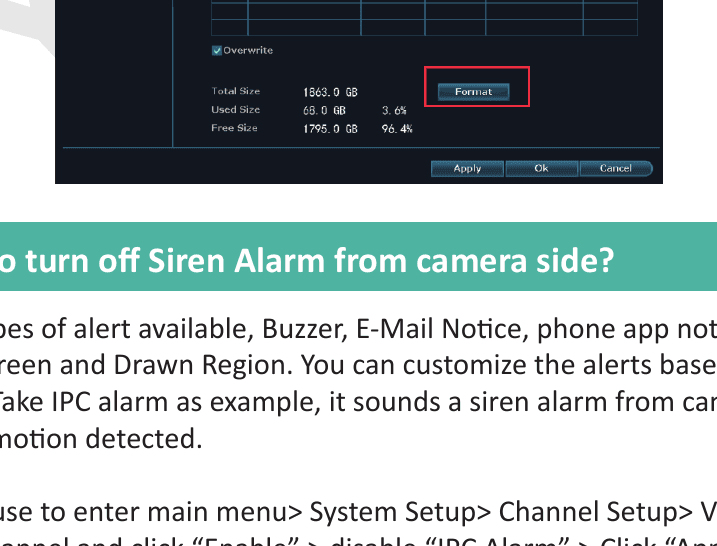
לחצו לחיצה ימנית בעכבר כדי להיכנס לתפריט הראשי < System Setup < General Setup < HDD Setup < הפעילו "Format" < לחצו על לחצן "Format".
21. כיצד לכבות את התראת הסירנה מצד המצלמה
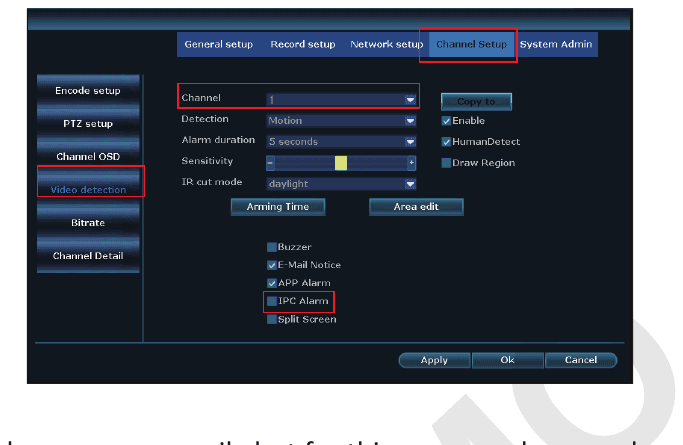
קיימים 6 סוגי התראה זמינים: זמזם, התראת אימייל, התראת אפליקציה בטלפון, התראת IPC, מסך מפוצל ואזור משורטט. תוכלו להתאים אישית את ההתראות בהתאם לצרכים שלכם. ניקח את התראת ה-IPC כדוגמה, היא משמיעה סירנת התראה מצד המצלמה כאשר מזוהה תנועה אנושית.
לחצו לחיצה ימנית בעכבר כדי להיכנס לתפריט הראשי < System Setup < Channel Setup < Video Detection < בחרו ערוץ ולחצו על "Enable" < בטלו את "IPC Alarm" < לחצו על "Apply" כדי לשמור את ההגדרה.
הערה:
א': אם אתם בוחרים בהתראת אפליקציה בטלפון או בהתראת אימייל עבור מצלמה זו, אנא ודאו שמערכת המצלמות שלכם מקוונת, כדי שתוכלו לקבל את ההתראות. למידע נוסף, אנא עיינו במדריך המשתמש המפורט.
ב': אם ברצונכם להגדיר את אותן התראות עבור כל הערוצים, אנא חזרו על השלבים שלמעלה או לחצו על "Copy to all".
שימו לב, ערוץ ברירת המחדל הוא ערוץ "1", שנו את הערוץ אם אתם צריכים להגדיר ערוצים אחרים, כגון ערוצים "2-8".
22. כיצד לכבות את הזרקור בלילה
למצלמת זרקור זו יש חיישן AI וזרקורים מובנים. הזרקור יידלק אוטומטית בלילה כאשר תזוהה פעילות חשודה כלשהי ויספק סרטונים בצבע אמיתי. אך תוכלו להתאים אישית את מצב ה-IR-Cut כדי לכבות את הזרקור.
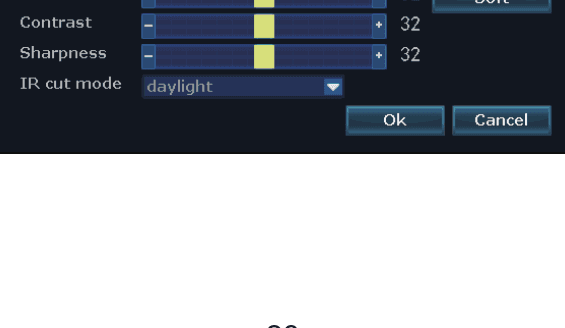
לפני התאמה אישית של מצב ה-IR-Cut עבור ערוץ נבחר, אנא הקישו הקשה כפולה על הערוץ הנבחר כדי להיכנס למצב מסך מלא.
לחצו לחיצה ימנית בעכבר כדי להיכנס לתפריט הראשי < Color Adjust < מצב IR-Cut: מצב אינפרא-אדום, מצב חכם, מצב צבע מלא, אור יום, לילה < לחצו על "Ok" כדי לשמור את ההגדרה.
| מצב IR-Cut | מצלמת זרקור (יום) | מצלמת זרקור (לילה) | מצלמה סטנדרטית (יום) | מצלמה סטנדרטית (לילה) |
|---|---|---|---|---|
| אינפרא-אדום | תמונה צבעונית | שחור-לבן, הזרקור לעולם לא יידלק | תמונה צבעונית | שחור-לבן |
| אור יום | תמונה צבעונית | שחור מוחלט כאשר תאורת הסביבה אינה מספקת, הזרקור לעולם לא יידלק | תמונה צבעונית | שחור מוחלט כאשר תאורת הסביבה אינה מספקת |
| לילה | שחור-לבן | שחור-לבן, הזרקור לעולם לא יידלק | שחור-לבן | שחור-לבן |
| צבע מלא | תמונה צבעונית | תמונה צבעונית, הזרקור תמיד נדלק בלילה | תמונה צבעונית | שחור מוחלט כאשר תאורת הסביבה אינה מספקת |
| חכם | תמונה צבעונית | שחור-לבן כשאף אחד לא עובר, והזרקור נדלק כדי לספק ווידאו צבעוני ברגע שמישהו עובר וה-PIR מופעל | תמונה צבעונית | שחור-לבן |
א': אור הזרקור של מצלמת הזרקור נמשך כ-20 שניות.
ב': מרווח הזמן של הזרקור הוא כ-2 דקות.
ג': רק במצב "צבע מלא" ובמצב "חכם", הזרקור יידלק בלילה כאשר ה-AI יזהה אנשים באזור הניטור.
שאלות נפוצות
אחרית דבר
YESKAMO, שהתאגדה בשנת 2006 בשנז'ן, היא מותג מוביל עולמי בתחום מערכות מצלמות האבטחה לבית. עם טכנולוגיית האבטחה העדכנית ביותר, אנו מחויבים לספק ערכות מצלמות אבטחה במחיר סביר וידידותיות למשתמש לשימוש ביתי ועסקי.
דגמי מצלמות האבטחה של YESKAMO נעים בין מערכת מצלמות אבטחה אלחוטית נפוצה לבית לבין מערכת מצלמות POE. עם צוות הנדסה מקצועי, יש לנו ראייה מעמיקה לייצר את הדגמים המדויקים שיענו על צורכי הלקוחות. לדגמים פונקציונליים רבים נוספים בעתיד, אנא בדקו את חנות האמזון שלנו.
YESKAMO מספקת תמיכה טכנית מותאמת אישית ופתרון מקצועי מקצה לקצה תוך 24 שעות, ואנו נעבוד קשה יותר למען חוויית לקוח טובה יותר.
המוצרים החדשניים שלנו עם המותג הרשום YESKAMO, כל המוצרים הפכו למפורסמים מאוד באסיה, אירופה ואמריקה עבור בתים, מפעלים, בנקים, ביטחון הציבור, תחבורה חכמה... יש לנו גם תוכניות להרחיב את השוק שלנו בכל העולם.
תמיכה טכנית
לכל שאלה, אנא צרו איתנו קשר:
| ערוץ | פרטים |
|---|---|
| אתר אינטרנט | www.yeskamo.com |
| אימייל (לארה"ב) | [email protected] |
| אימייל (לבריטניה) | [email protected] |
| טלפון ארה"ב | +1 830 745 5888 |
| טלפון בריטניה | +44 20 3807 4763 |
תוכלו גם לעיין במרכז העזרה שלנו לפתרון בעיות ושאלות נפוצות נוספים.
YESKAMO
מדריכים למשתמש ומדריכי התחלה מהירה למצלמות האבטחה, לערכות ולאפליקציית EseeCloud של YESKAMO.
מצלמת אבטחה עם זרקור ו-WiFi
מדריך התחלה מהירה למצלמת האבטחה YESKAMO עם זרקור ו-WiFi ולמקליט ה-NVR 2-ב-1 עם מסך — מראה, חיבור, צפייה מרחוק בטלפון, שמע דו-כיווני, אזעקת סירנה, שליטה בזרקור, הוספת מצלמות והתקנת כונן קשיח.