 מרכז העזרה של EseeCloud
מצלמת אבטחה עם זרקור ו-WiFi
מדריך התחלה מהירה למצלמת האבטחה YESKAMO עם זרקור ו-WiFi ולמקליט ה-NVR 2-ב-1 עם מסך — מראה, חיבור, צפייה מרחוק בטלפון, שמע דו-כיווני, אזעקת סירנה, שליטה בזרקור, הוספת מצלמות והתקנת כונן קשיח.
מדריך התחלה מהירה ל-YESKAMO מצלמת אבטחה עם זרקור ו-WiFi ולמקליט שלה, מקליט ה-NVR 2-ב-1 עם מסך (להלן „המסך").
- תודה שרכשתם מוצר זה. YESKAMO מחויבת לספק ללקוחותיה פתרון אבטחה אמין ולהגן על רכושכם בכל עת.
- זהו מדריך התקנה מהיר שנועד רק לעזור לכם להכיר את המוצר במהירות; למידע נוסף על המוצר, עיינו במדריך המשתמש המלא.
- למרות שאנו עושים כל מאמץ להפוך את המדריך לשלם ומדויק, ייתכנו עדיין אי-התאמות מסוימות עקב עדכוני מוצר שוטפים. המידע המפורט תואם למוצרים הסופיים.
אזהרות בטיחות
- אלחוטי פירושו רק שאין כבלים בין המצלמה לבסיס המסך, אך כל מערכת המצלמות צריכה להיות מחוברת לשקע חשמל לאספקת מתח.
- השתמשו בספק הכוח המצורף למוצר כדי למנוע נזק למוצר.
- הימנעו מכל מכשול ומכל מוצר אלקטרומגנטי שניתן להימנע ממנו בין המצלמה למסך, לקבלת אות טוב יותר.
- כל נזק שנגרם בידי אדם אינו נכלל בתחום האחריות החינמית.
הכרת המוצר
מצלמת אבטחה עם זרקור ו-WiFi
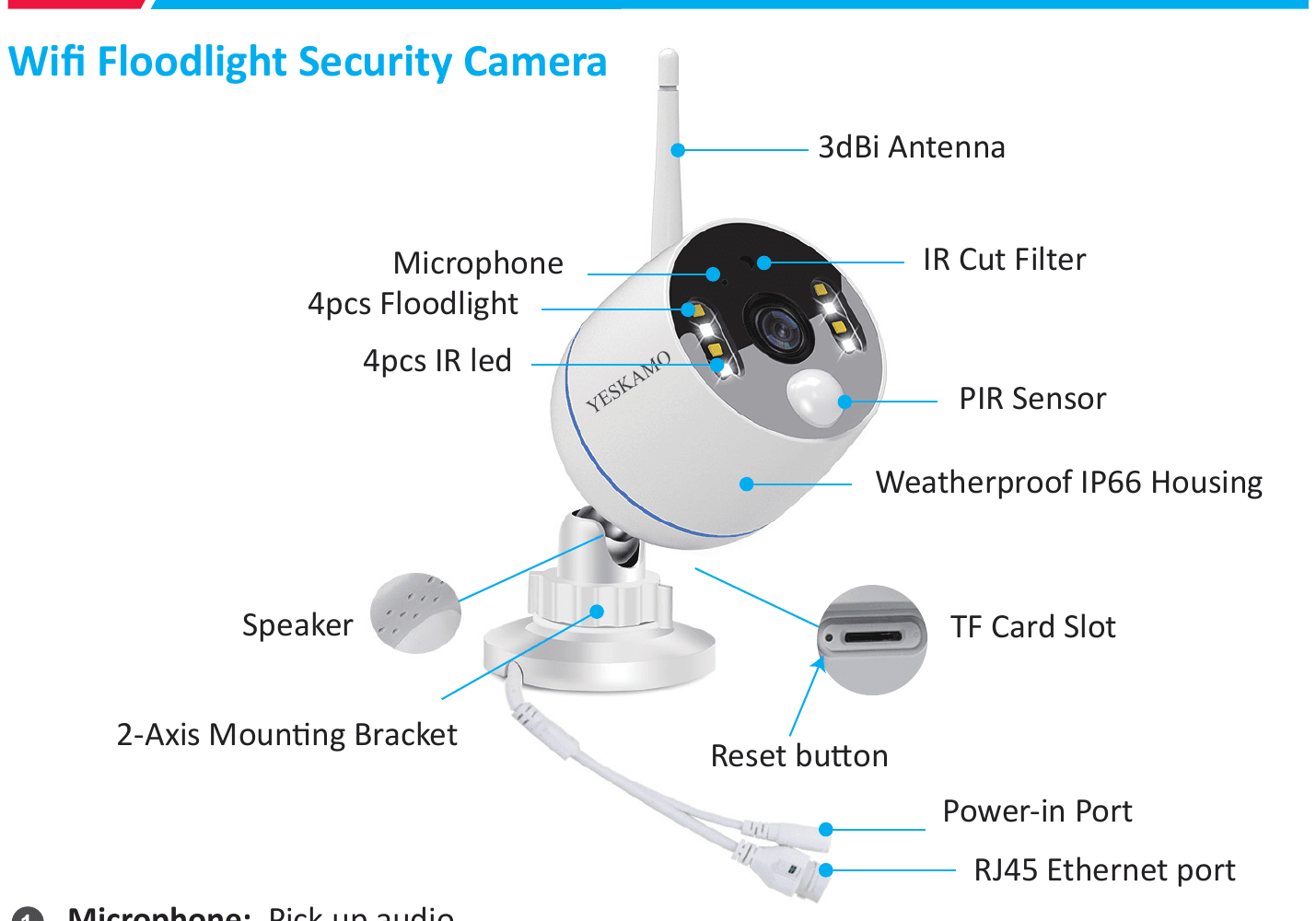
- מיקרופון — קולט שמע.
- 4 זרקורים — נדלקים אוטומטית בחשכה כאשר חיישן ה-PIR מופעל.
- 4 נוריות IR — נוריות ה-IR נדלקות אוטומטית בחשכה לראיית לילה.
- רמקול — משדר קול.
- אנטנת 3dBi — קולטת את אות ה-wifi מהמסך.
- מארז עמיד למזג אוויר בתקן IP66 — טמפרטורת עבודה: -20°C/-4°F עד 60°C/140°F.
- מסנן IR Cut — מעבר אוטומטי בין יום ללילה.
- חיישן PIR — מזהה עצמים באזור הניטור.
- חריץ כרטיס TF — הכניסו כרטיס TF לאחסון וידאו. (תומך בכרטיס TF עד 128G, כרטיס ה-TF חייב להיות בפורמט FAT32. המצלמה הכלולה בערכה אינה תומכת בפונקציית כרטיס TF.)
- לחצן איפוס — לחצו והחזיקו את לחצן האיפוס כ-5-10 שניות כדי לשחזר את המצלמה להגדרות היצרן.
- תושבת התקנה דו-צירית — מכווננת את זווית ההתקנה ומגינה על הכבל הפנימי מפני ונדליזם, סיבוב מלא של 360° וכוונון מעלה-מטה של 90°.
- כניסת מתח — חברו עם התקע 12V 1A המצורף לאספקת מתח.
- יציאת רשת RJ45
- A: התאמת קוד של המצלמה עם המסך כאשר המצלמה מאבדת חיבור.
- B: חיבור קווי של המצלמה עם המסך או הנתב לקבלת אות יציב (אל תנתקו אותו).
מקליט ה-NVR 2-ב-1 עם מסך
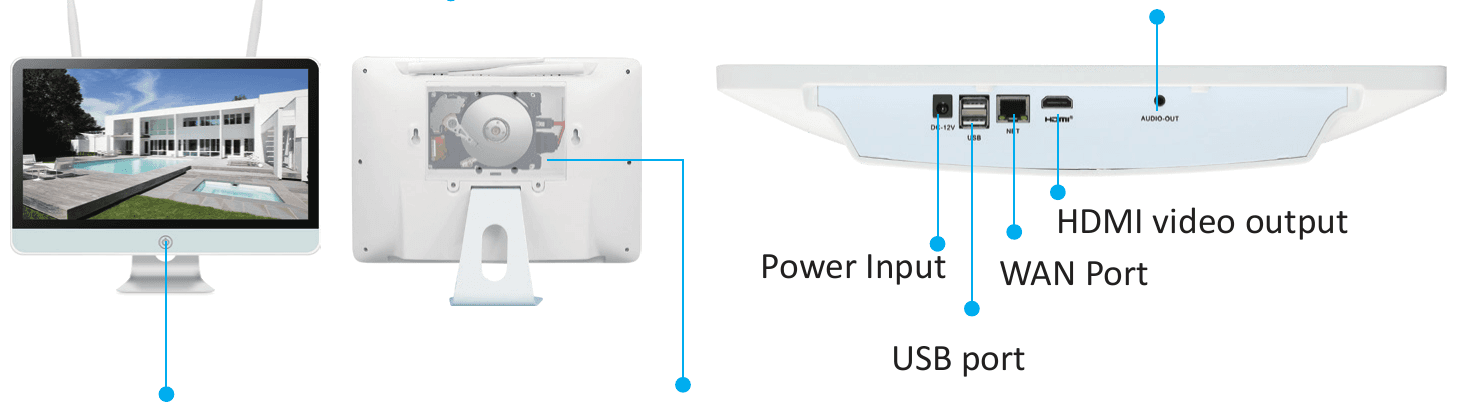
- לחצן מסך — לחצו כדי להדליק/לכבות את המסך. (כבו את המסך כשאתם יוצאים, כדי להאריך את חייו.)
- אנטנה — משדרת אות אלחוטי חזק מהמסך.
- כונן קשיח פנימי 3.5'' — שומר וידאו ממערכת ה-NVR.
- כניסת מתח — חברו את מתאם 12V 3A המצורף לאספקת מתח.
- יציאת USB — לשליטה בעכבר USB, ויציאת כונן USB לגיבוי צילומי וידאו ולשדרוג המערכת.
- יציאת WAN
- A: התחברות לנתב בעזרת כבל רשת לצפייה מרחוק.
- B: כאשר אתם מוסיפים מצלמה חדשה למסך YESKAMO, או כשהמצלמה מאבדת את חיבור המערכת. בעת חיבור עם המסך, יציאת רשת זו דרושה כדי להתאים את המצלמה עם המסך.
- יציאת וידאו HDMI — חברו את המסך ליציאת ה-HDMI של הטלוויזיה/המסך שלכם (כבל HDMI אינו כלול).
- יציאת שמע — חברו אליה את הרמקול.
הוראות חיבור
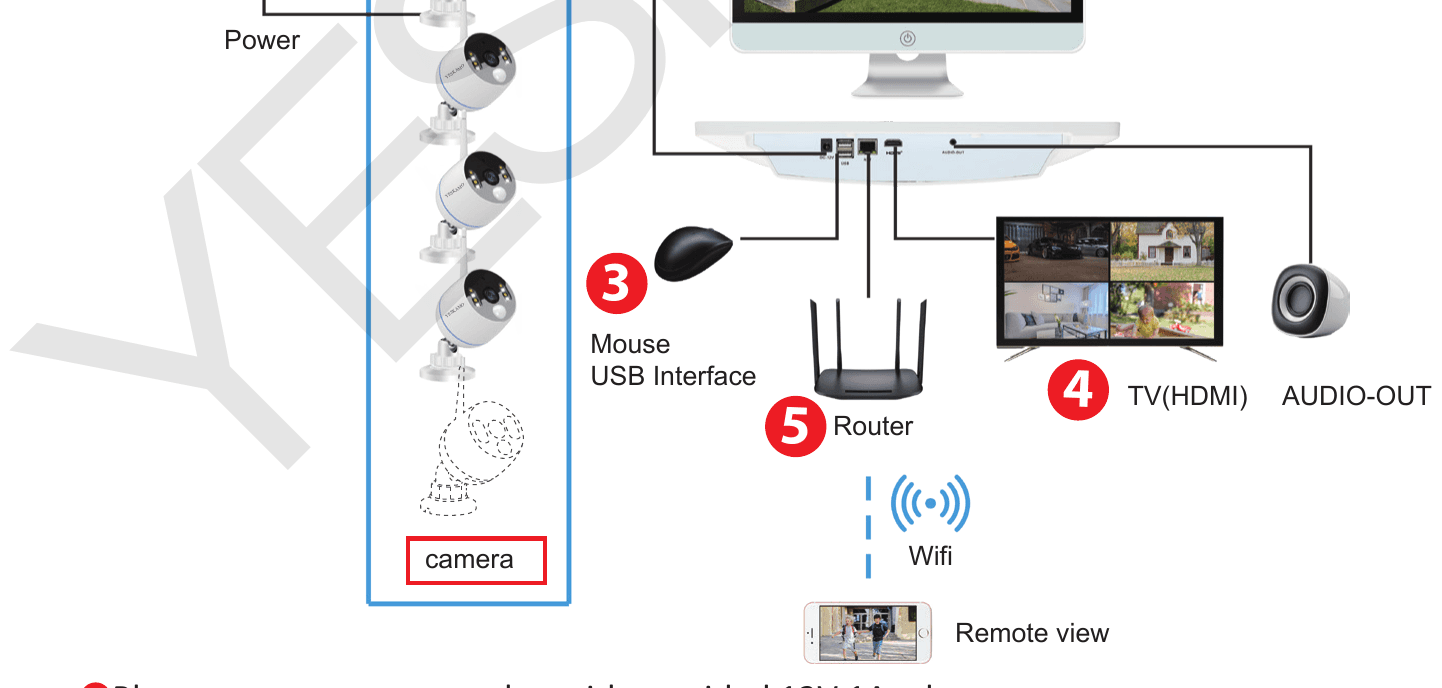
- חברו את המצלמה לשקע חשמל בעזרת מתאם 12V 1A המצורף.
- חברו את המסך לשקע חשמל בעזרת מתאם 12V 3A המצורף.
- חברו את העכבר למסך.
- אופציונלי: אם תרצו טלוויזיה/מסך נוספים, חברו אליהם את המסך בעזרת כבל HDMI (אינו כלול).
- השתמשו בכבל רשת כדי לחבר את יציאת ה-WAN של המסך ליציאת ה-LAN של הנתב, כדי לחבר את המערכת לאינטרנט אם ברצונכם לצפות במצלמות מרחוק באפליקציית הטלפון. (דלגו על שלב זה אם ברצונכם לצפות רק בסרטונים מקומיים במסך.)
- שם משתמש: admin
- סיסמה: אין סיסמה (סיסמת ברירת המחדל היא ללא סיסמה, השאירו ריק ולחצו „Ok" כדי להתחבר למערכת המצלמות).
- לא ניתן להשתמש במחשב נייד כמסך ישירות, השתמשו בטלוויזיה או במסך המחשב השולחני לצפייה מקומית.
- למסך יש נתב מובנה והמצלמות מקבלות את האות האלחוטי מהמסך. לכן מומלץ למקם את המסך במרכז אזור הניטור ולהימנע מכל מכשול שניתן להימנע ממנו בין המצלמות למסך, ולשמור על אנטנת המצלמה במקביל לאנטנת המסך.
צפייה במצלמות מרחוק בטלפון
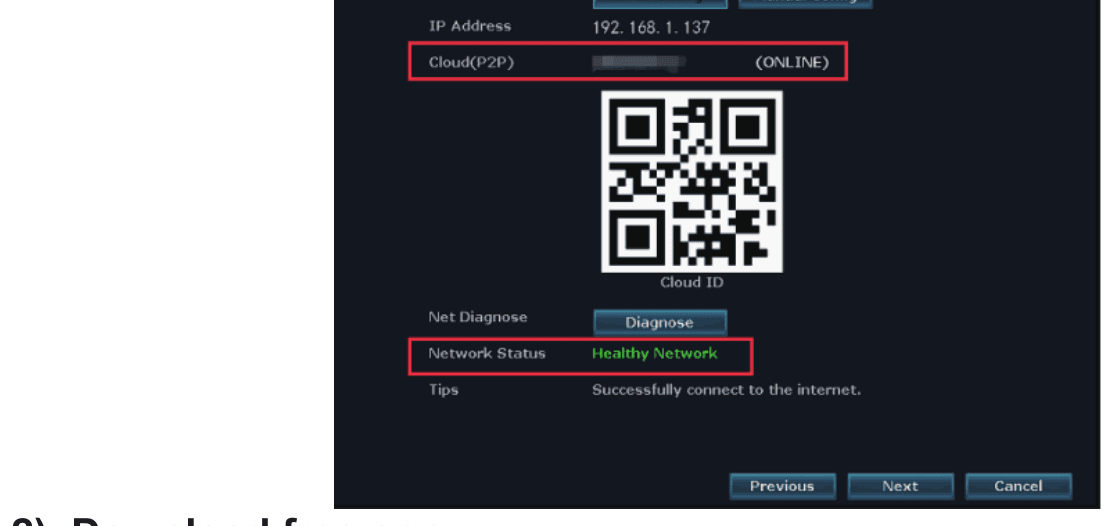
1) ודאו שמסך ה-NVR במצב מקוון (ONLINE)
חברו את יציאת ה-WAN של מסך ה-NVR ליציאת ה-LAN של הנתב בעזרת כבל רשת, ואז מסך ה-NVR יהיה מקוון (ONLINE). לחצו לחיצה ימנית בעכבר כדי להיכנס לתפריט הראשי > Fast Network > Cloud (P2P) > ONLINE.
2) הורידו את האפליקציה החינמית
חפשו את האפליקציה החינמית „YESKAMO" או „EseeCloud" ב-App Store או ב-Google Play. אפליקציית הטלפון מתעדכנת מעת לעת; אם תפריט אפליקציית הטלפון שלכם שונה מהתפריט שבמדריך המשתמש, צרו איתנו קשר לקבלת מדריך המשתמש העדכני ביותר.
להדרכה מפורטת על הרשמה והתחברות, עיינו במדריך המשתמש לאפליקציית EseeCloud.
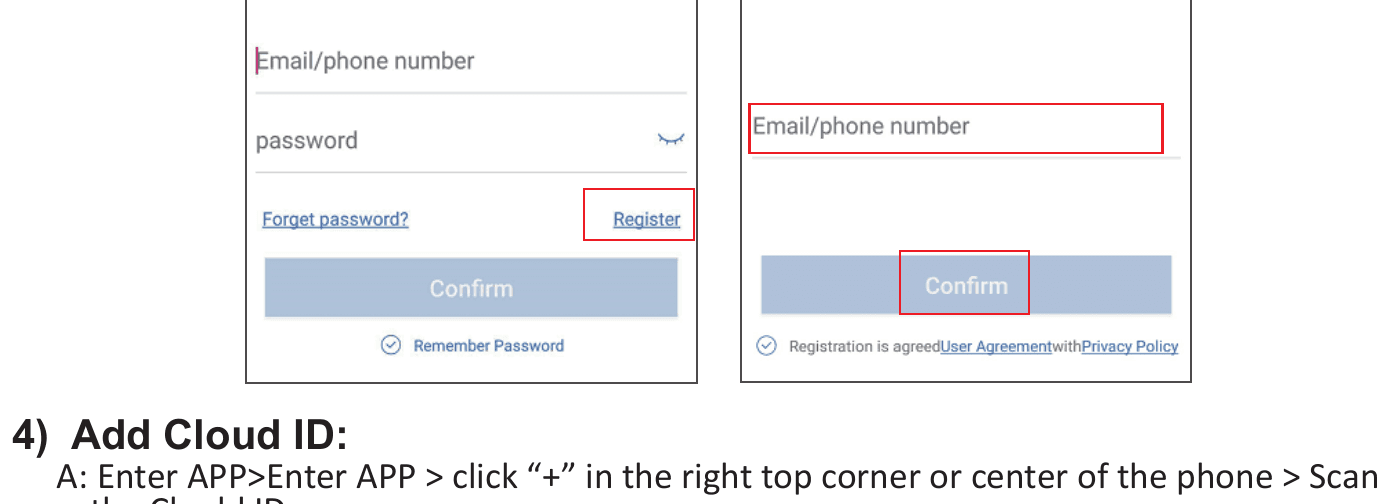
3) צרו חשבון והתחברו לאפליקציית הטלפון
הירשמו לחשבון בעזרת כתובת הדוא"ל / מספר הטלפון והסיסמה שלכם. קוד אימות יישלח בהודעת טקסט.
4) הוסיפו Cloud ID
- A: היכנסו לאפליקציה > לחצו על „+" בפינה הימנית העליונה או במרכז המסך > סרקו את ה-Cloud ID.
- B: היכנסו לאפליקציה > לחצו על „+" בפינה הימנית העליונה או במרכז המסך > „Other ways to add" > הזינו „Device Cloud ID" > סיסמת ברירת המחדל היא ללא סיסמה, לחצו „Add" ו-„Complete" כדי לסיים.
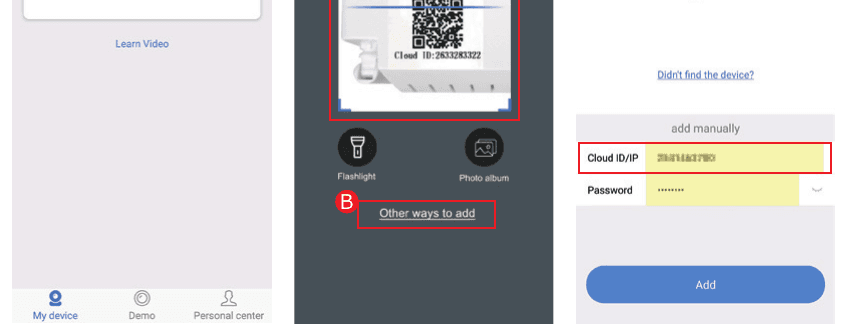
היכן למצוא את ה-Cloud ID:
- A: לחצו לחיצה ימנית בעכבר כדי להיכנס לתפריט הראשי > Fast network > Cloud (P2P).
- B: בפינה הימנית התחתונה של המסך.
- C: על המדבקה שעל ה-NVR/המסך.

- שם המכשיר: התאימו אישית את שם המערכת (כגון בית, משרד, חדר...).
- שם משתמש: ברירת המחדל היא admin (זהה למסך ה-NVR שלכם).
- סיסמה: ברירת המחדל היא ללא סיסמה, השאירו ריק (זהה למערכת מסך ה-NVR שלכם).
5) צפו במצלמה מרחוק דרך הטלפון
הקישו פעמיים על המסך, ותוכלו לצפות במצלמה בכל מקום ובכל זמן.

תקשורת שמע דו-כיוונית
הפעילו את לחצן הרמקול בפינה הימנית העליונה של אפליקציית הטלפון ותוכלו לשמוע את השמע מצד המצלמה.
הקישו על לחצן המיקרופון כדי להיכנס למסך השיחה, ואז לחצו והחזיקו את לחצן המיקרופון ותוכלו לדבר אל צד המצלמה. הקישו על לחצן ניתוק השיחה כדי לחזור למסך התצוגה המקדימה.
רק משתמש אחד יכול להשתמש ב„מיקרופון" בכל פעם, אחרים יכולים להשתמש במיקרופון כשהאדם הראשון מנתק.
כיצד להפעיל את אזעקת הסירנה מצד המצלמה
קיימים 4 סוגי התראה המופעלים על ידי PIR — זמזם, דוא"ל, התראת אפליקציית טלפון ו-IPC Alarm. ניתן להתאים אישית את ההתראות המופעלות על ידי PIR לפי הצורך שלכם.
- זמזם — המסך יצפצף כאשר תזוהה תנועה.
- התראת דוא"ל — תקבלו התראה בדוא"ל (עיינו ב„מדריך המשתמש המלא").
- התראת אפליקציית טלפון — תקבלו דחיפת התראה לאפליקציית הטלפון.
- IPC Alarm — תשמעו אזעקת סירנה מצד המצלמה.
ניקח את IPC alarm כדוגמה — היא משמיעה אזעקת סירנה מצד המצלמה כאשר ה-PIR מופעל. לחצו לחיצה ימנית בעכבר כדי להיכנס לתפריט הראשי > System Setup > Channel Setup > Video Detection > בחרו ערוץ ולחצו „Enable" > סמנו/הפעילו „IPC Alarm" > לחצו „Apply" כדי לשמור את ההגדרה.
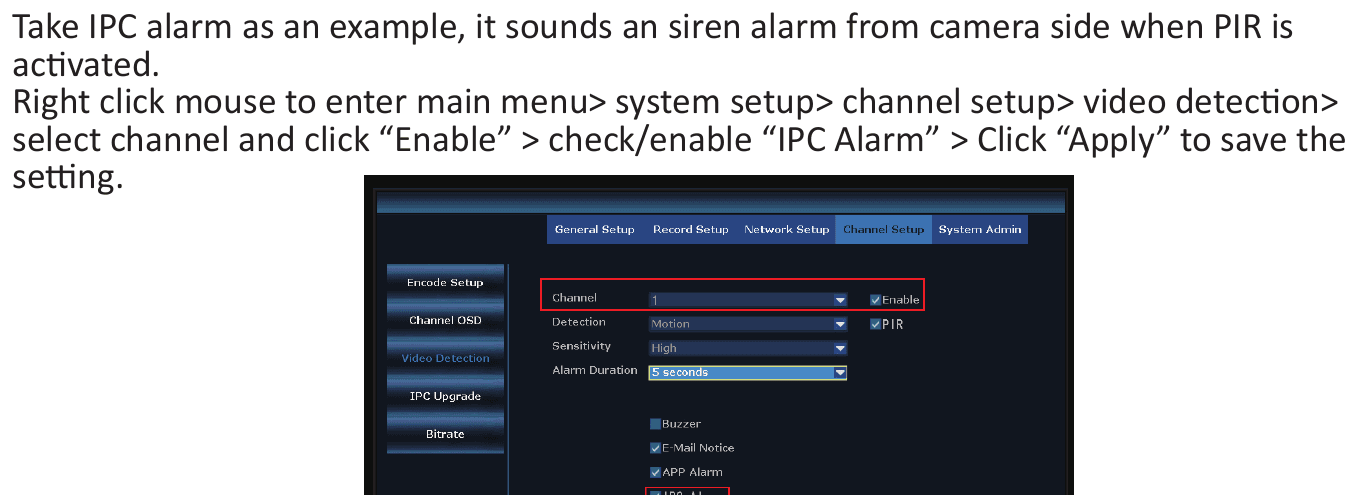
- אם בחרתם בהתראת אפליקציית טלפון או בהתראת דוא"ל למצלמה זו, ודאו שמערכת המצלמות שלכם מקוונת.
- אם ברצונכם להגדיר את אותן התראות לכל הערוצים, חזרו על השלבים שלעיל או לחצו „Copy to all".
כיצד לכבות ידנית את הזרקור בלילה
למצלמת הזרקור הזו יש חיישן PIR וזרקורים מובנים. הזרקור נדלק אוטומטית בלילה כאשר מזוהה כל פעילות חשודה ומספק סרטונים בצבע אמיתי. אך ניתן להתאים אישית את מצב ה-IR-Cut כדי לכבות את הזרקור לפי השלבים הבאים:
לפני התאמה אישית של מצב ה-IR-Cut לערוץ נבחר, לחצו לחיצה כפולה על הערוץ שברצונכם להגדיר, כדי להיכנס למצב מסך מלא. לחצו לחיצה ימנית בעכבר כדי להיכנס לתפריט הראשי > Color Adjust > IR-Cut mode: Infrared, Daylight, Night, Full Color, Smart Mode.
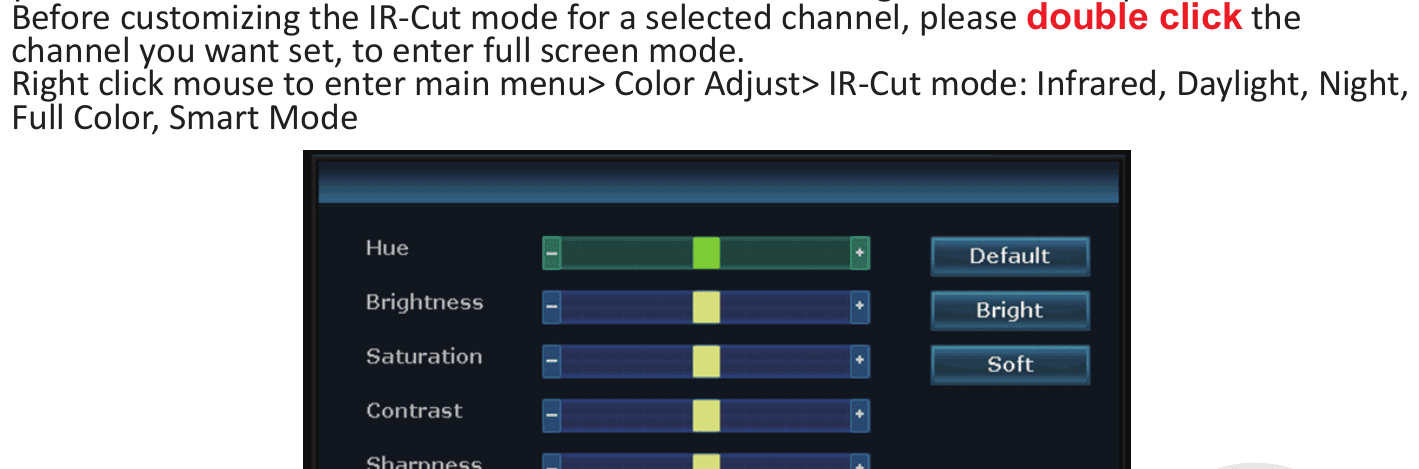
| מצב IR-Cut | יום | לילה |
|---|---|---|
| Infrared | תמונה צבעונית | שחור-לבן, הזרקור לעולם לא יידלק |
| Daylight | תמונה צבעונית | שחור מוחלט כשתאורת הסביבה אינה מספקת, הזרקור לעולם לא יידלק |
| Night | שחור-לבן | שחור-לבן, הזרקור לעולם לא יידלק |
| Full Color | תמונה צבעונית | תמונה צבעונית, הזרקור תמיד נדלק בלילה |
| Smart | תמונה צבעונית | שחור-לבן כשאף אחד לא עובר, והזרקור נדלק כדי לספק וידאו צבעוני ברגע שמישהו עובר וה-PIR מופעל |
A. אור מצלמת הזרקור נמשך כ-20 שניות. B. מרווח הזמן של הזרקור הוא כ-2 דקות. C. רק במצב „Full Color" ובמצב „Smart" הזרקור יידלק בלילה.
כיצד להוסיף מצלמה חדשה ל-NVR של YESKAMO עם מסך
המצלמות מותאמות עם המסך לפני האריזה, והן מתאימות את עצמן אוטומטית עם המסך לאחר חיבור כל מערכת המצלמות לשקע חשמל. אך אם המצלמה איבדה את החיבור עם המסך בטעות או שברצונכם להוסיף מצלמה חדשה לערכה זו, התאימו/השוו קוד של המצלמה עם המסך לפי השלבים הבאים:
- קרבו את המצלמה אל המסך.
- חברו את המצלמה לשקע חשמל בעזרת מתאם המתח 12V 1A המצורף.
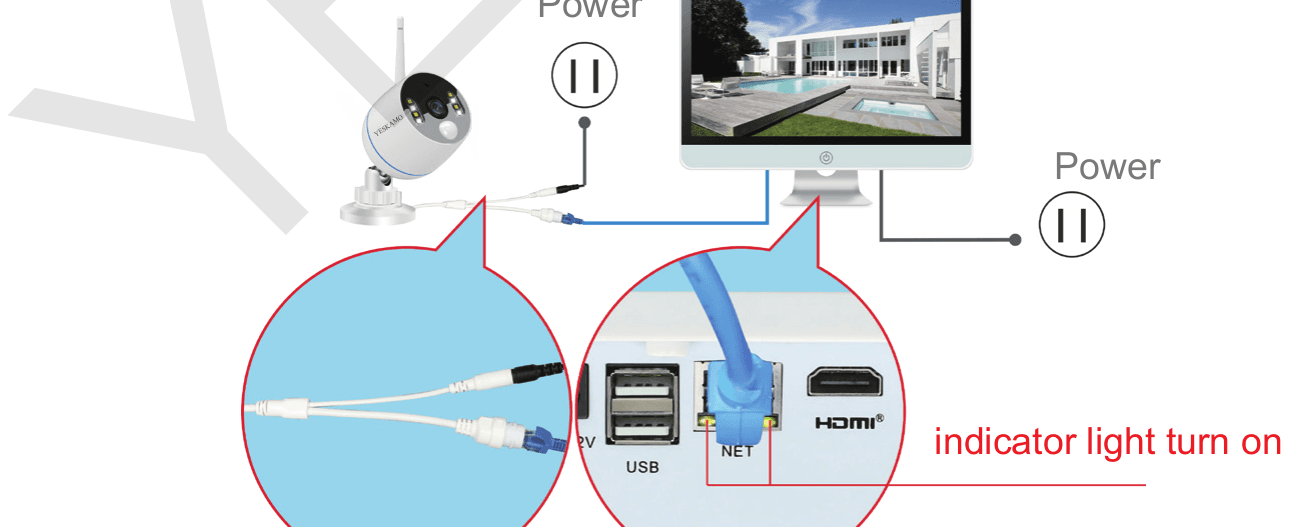
- השתמשו בכבל רשת (RJ45) כדי לחבר את המצלמה עם המסך, נורית החיווי WAN בלוח האחורי של המסך תידלק.
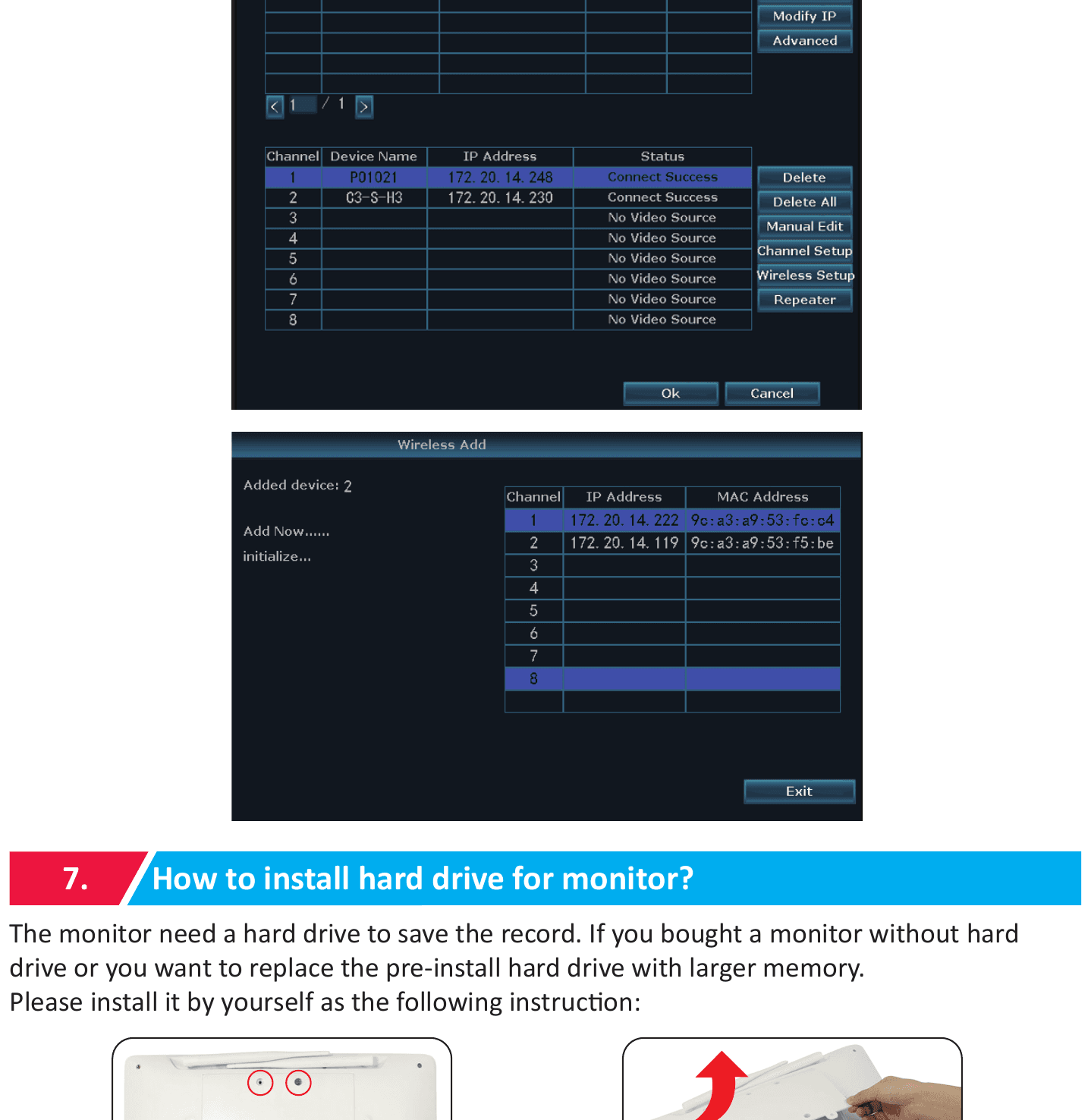
- לחצו לחיצה ימנית בעכבר כדי להיכנס לתפריט הראשי > Video Manage. התיבה העליונה מציגה מידע על המצלמה, והתיבה התחתונה מציגה מידע על ערוצי המסך.
- אם מצב הערוץ בתיבה התחתונה מציג „IPC disconnect", „connect fail", „different segment"..., בחרו את הערוץ הזה בעכבר, ואז לחצו „delete" ומצב הערוץ הזה יהיה „No video source".
- לחצו „Search" בתיבה העליונה, כתובת IP חדשה תופיע תוך דקה ואז לחצו „match code".
- המצלמה תתחבר עם המסך ויופיע ממשק „Wifi add".
- לחצו „Exit" עד שכתובת ה-IP של המצלמה תופיע עבור אותו ערוץ. (כתובת ה-IP תהיה 172.20.14.xx.)
- תמונת המצלמה תוצג במסך ומצב הערוץ הזה יהיה „connect success" בממשק ניהול הווידאו.
- כעת תוכלו לנתק את כבל הרשת ולהתקין את המצלמה בכל מקום שתרצו. (יש להתקין את המצלמה בתוך טווח ה-wifi של המסך, ולחבר את כבל הרשת חזרה לנתב עם המסך אם דרושה צפייה מרחוק.)
כיצד להתקין כונן קשיח עבור המסך
המסך זקוק לכונן קשיח כדי לשמור את ההקלטה. אם רכשתם מסך ללא כונן קשיח או שברצונכם להחליף את הכונן הקשיח המותקן מראש בכונן בעל זיכרון גדול יותר, התקינו אותו בעצמכם לפי ההוראות הבאות:
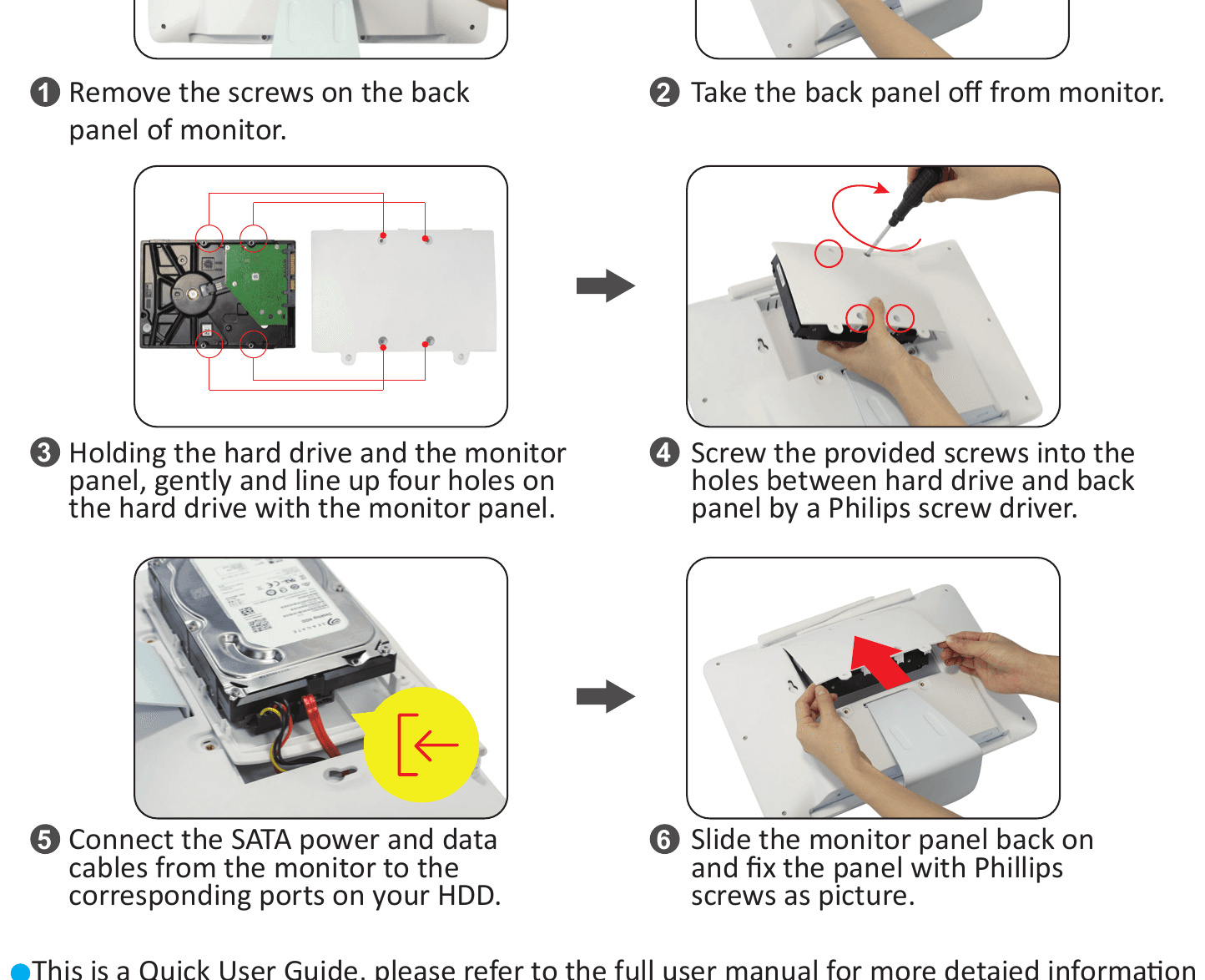
- הסירו את הברגים שבלוח האחורי של המסך.
- הסירו את הלוח האחורי מהמסך.
- החזיקו את הכונן הקשיח ואת לוח המסך, וישרו בעדינות את ארבעת החורים שעל הכונן הקשיח מול לוח המסך.
- הבריגו את הברגים המצורפים לתוך החורים שבין הכונן הקשיח ללוח האחורי בעזרת מברג פיליפס.
- חברו את כבלי החשמל והנתונים מסוג SATA מהמסך ליציאות המתאימות בכונן הקשיח שלכם.
- החליקו את לוח המסך חזרה למקומו וקבעו את הלוח בעזרת ברגי פיליפס כמו בתמונה.
זהו מדריך התחלה מהירה, עיינו במדריך המשתמש המלא לקבלת מידע מפורט יותר.
תמיכה טכנית
- אתר אינטרנט: www.yeskamo.com
- דוא"ל: [email protected] (לארה"ב), [email protected] (לבריטניה)
- טלפון בארה"ב: +1 830 745 5888
- טלפון בבריטניה: +44 20 3807 4763
ניתן גם לעיין במרכז העזרה שלנו לקבלת פתרון בעיות ושאלות נפוצות נוספות.
ערכת מצלמות אבטחה POE
מדריך משתמש מלא לערכות מצלמות האבטחה YESKAMO POE — כניסה ל-NVR, צפייה מרחוק מהטלפון ומהמחשב, הקלטה, התראות, הוספת מצלמות, שמירה לאחור, גיבוי, תחזוקה ושאלות נפוצות.
מצלמת Wi-Fi אלחוטית עם סוללה לשימוש פנימי
מדריך מהיר למשתמש במצלמת Wi-Fi אלחוטית עם סוללה לשימוש פנימי מבית YESKAMO — פרטי המוצר, התקנת אפליקציית Yeskamo, התחברות ל-Wi-Fi והוספת המצלמה דרך Bluetooth או קוד QR.