 מרכז העזרה של EseeCloud
מדריך למצלמת PTZ סולארית אלחוטית OOSSXX
מדריך למצלמת אבטחה סולארית עבור מצלמת כיפה PTZ סולארית של OOSSXX — טעינה ראשונה, רשימת אריזה, ממשק המצלמה, תרשים רשת, התקנת אפליקציית EseeCloud / IP PRO, צפייה מרחוק ושיוך בחיבור ישיר, תצוגה מקדימה והקלטה, התקנה בתקרה/בקיר ועל עמוד, טעינה, פתרון תקלות ושאלות נפוצות.
זהו מדריך למצלמת אבטחה סולארית עבור מצלמת כיפה PTZ סולארית של OOSSXX — מצלמת פאן/טילט המופעלת באמצעות סוללה עם פאנל סולארי נפרד ומתכוונן, המתחברת לנתב ה-Wi-Fi שלכם ושומרת וידאו על כרטיס TF. המדריך מכסה את הטעינה הראשונה, רשימת האריזה, ממשק המצלמה, תרשים רשת העבודה, התקנת האפליקציה והתחברות, הוספת המצלמה לאפליקציה, התראות, תצוגה מקדימה והקלטה, התקנה ומיקום, טעינה, פתרון תקלות ושאלות נפוצות קצרות.
1. ראשית כל
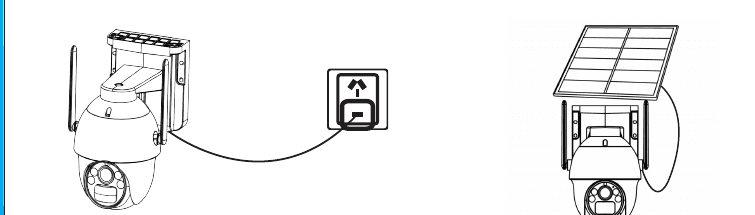
נא לטעון את המצלמות לפני ההפעלה.
- נא לטעון את ההתקן לפני השימוש הראשון בו.
- חברו את כבל החשמל של הפאנל הסולארי לכבל הזנב של מצלמת הסוללה הסולארית.
2. סרטון הדגמה להתקנה
סרקו את קוד ה-QR למטה כדי לצפות בהדגמת ההתקנה ב-YouTube.
3. רשימת אריזה
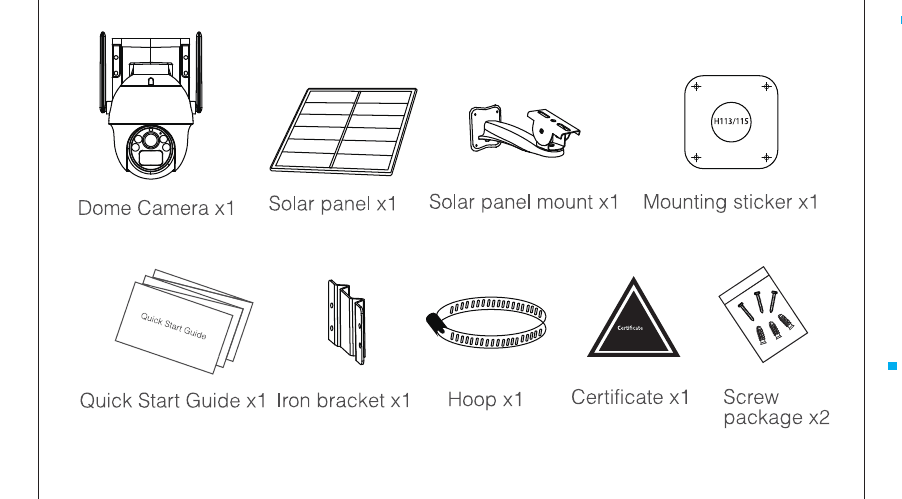
תצורת מכירת המוצר משתנה. נא להתייחס למוצר בפועל.
3.1 מצלמת כיפה עם סוללה
| פריט | כמות |
|---|---|
| מצלמת כיפה | x1 |
| פאנל סולארי | x1 |
| תושבת לפאנל הסולארי | x1 |
| מדבקת התקנה | x1 |
| מדריך התחלה מהירה | x1 |
| תושבת ברזל | x1 |
| חישוק | x1 |
| תעודה | x1 |
| חבילת ברגים | x2 |
4. תיאור הממשק
4.1 מצלמת כיפה סולארית
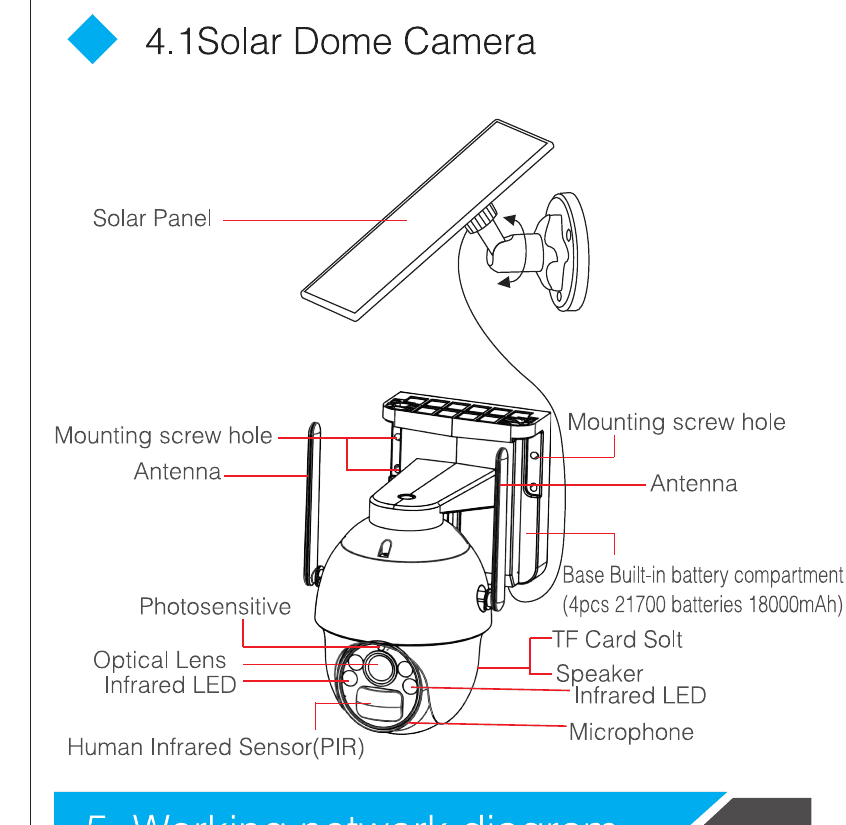
מצלמת הכיפה הסולארית כוללת את החלקים הבאים:
- פאנל סולארי
- חור ברגים להתקנה (×2)
- אנטנה (×2)
- בסיס — תא סוללה מובנה (4 יחידות סוללות 21700, 18000mAh)
- חיישן אור
- עדשה אופטית
- נורית אינפרא-אדום (×2)
- חיישן אינפרא-אדום לגוף אדם (PIR)
- חריץ לכרטיס TF
- רמקול
- מיקרופון
5. תרשים רשת העבודה
- צפייה מרחוק על ידי התחברות לנתב (כפי שמוצג בתמונה).
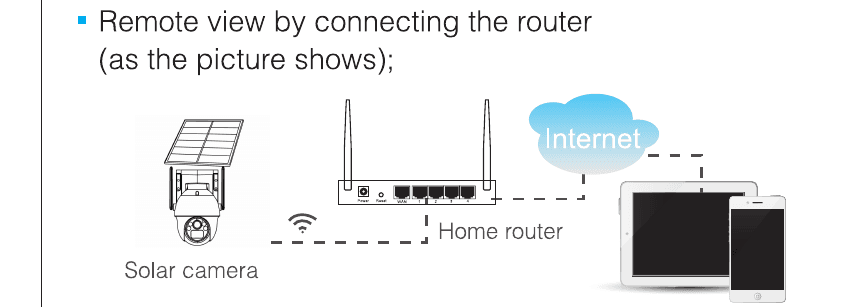
בצפייה מרחוק דרך התחברות לנתב, יש לחבר את ה-WIFI של המצלמה לנתב, והווידאו נשמר על כרטיס ה-TF של המצלמה.
5.1 התקנת האפליקציה
5.1.1 הורדה והתקנה של האפליקציה
משתמשים יכולים לחפש EseeCloud בחנות האפליקציות או IP PRO ב-Google Play, או לסרוק את קוד ה-QR למטה כדי להתקין את האפליקציה.
עבור מערכת iOS, נדרשת גרסת iOS 9.0 ומעלה. עבור Android, נדרשת גרסת Android 5.1 ומעלה.
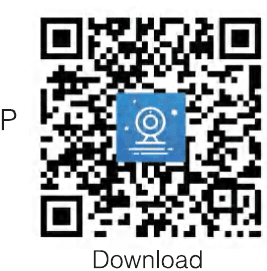
למידע נוסף על האפליקציה לנייד, ראו את מדריך המשתמש לאפליקציית ESeeCloud.
5.1.2 התחברות לחשבון
- הרשמה / התחברות לחשבון: נא ללחוץ על Register בממשק, להזין מספר טלפון/דוא״ל וסיסמה כדי להירשם, ואז להתחבר.
- התחברות דרך צד שלישי: האפליקציה תומכת בהתחברות דרך צד שלישי. לחצו על סמל תוכנת הרשת החברתית של הצד השלישי, עברו לאפליקציה כדי להשלים את ההרשאה והתחברו.
5.2 הוספת מצלמה לאפליקציה
שיטת ההוספה: פתחו את האפליקציה וסרקו את קוד ה-QR שעל המצלמה.
- הניחו גם את הטלפון הנייד וגם את המצלמה ליד הנתב, במרחק של כ-1-3 FT.
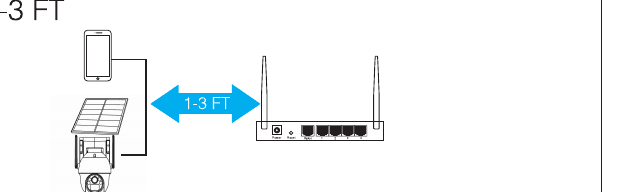
- לאחר הפעלת מצלמת הסוללה, נשמעת הודעה קולית start match code ונורית ה-LED האדומה מהבהבת. (אחרת, נא ללחוץ על כפתור ה-RESET שעל המצלמה למשך 8 שניות, והיא תהיה זמינה לאחר ההודעה הקולית reset successfully.)
- פתחו את האפליקציה ולחצו על + בפינה הימנית העליונה כדי להיכנס לממשק סריקת הקוד.
- סרקו את קוד ה-QR שעל ההתקן.
- בממשק חיפוש ההתקנים, לחצו על Add.
- אפסו את ההתקן והמתינו עד שנורית החיווי של ההתקן תהבהב, ואז המשיכו לשלב הבא.
- כדי לצפות ולהשתמש דרך WiFi או רשתות אחרות, נא לבחור Remote View. אם אין רשת, ואם אתם מתחברים למצלמה ממרחק קצר, נא לבחור Direct Connection.
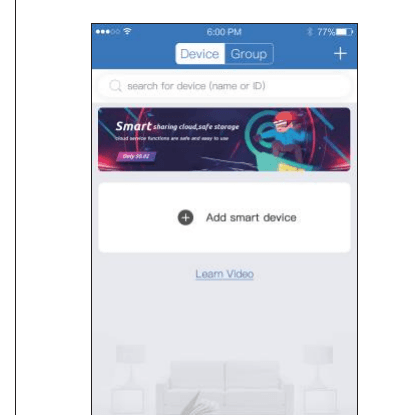
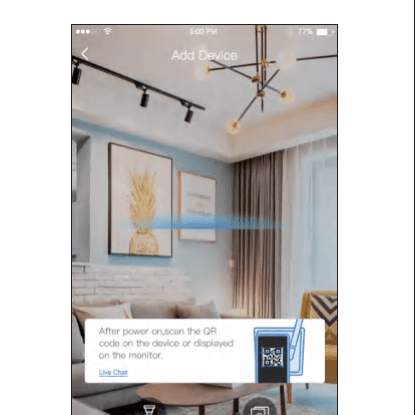
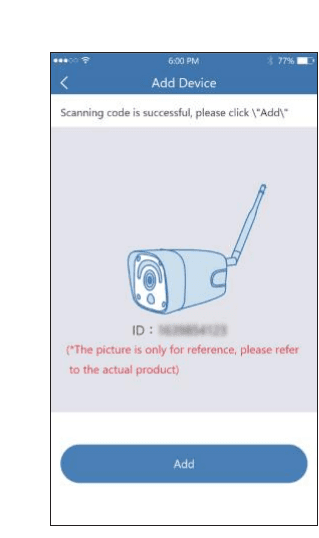
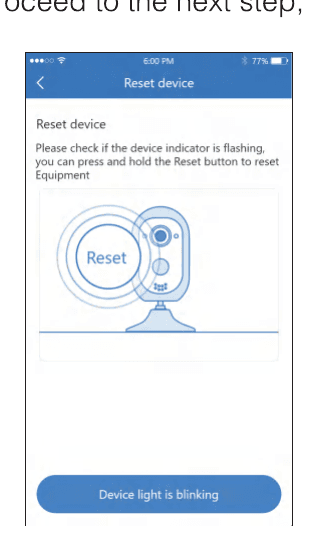
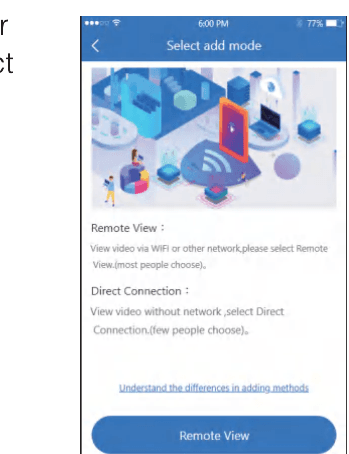
אופן ההוספה בצפייה מרחוק
- לחצו על Remote View, בחרו את ה-WIFI שלכם והזינו את סיסמת ה-WIFI. ואז לחצו על NEXT STEP.
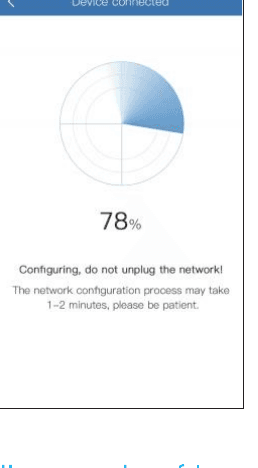
- השתמשו במצלמה כדי לסרוק את קוד ה-QR שעל הטלפון הנייד בהתאם לפעולה המוצגת בתרשים, ואז המשיכו לשלב הבא לאחר שתשמעו את הצליל המנחה או תראו את מצב הנורית.
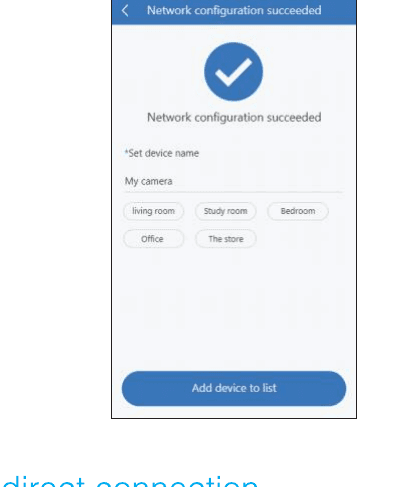
- לאחר שתצורת הרשת מצליחה, הגדירו שם להתקן כדי להוסיף אותו בהצלחה.
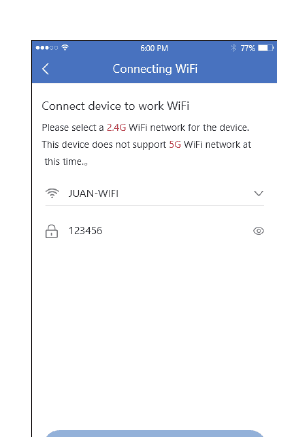
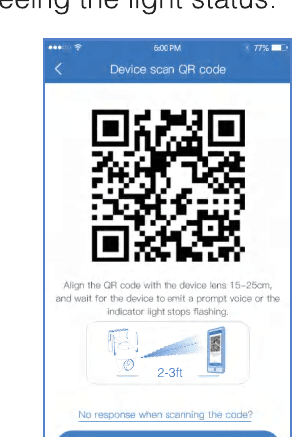
בחרו רשת WiFi של 2.4G עבור ההתקן. התקן זה אינו תומך כעת ברשת WiFi של 5G.
אופן ההוספה בחיבור ישיר מקומי
- לחצו על local direct connection, הגדירו סיסמה ל-WIFI של ההתקן עצמו והמשיכו לשלב הבא.
- השתמשו בהתקן כדי לסרוק את קוד ה-QR שעל הטלפון הנייד בהתאם לפעולה המוצגת בתרשים, ואז המשיכו לשלב הבא לאחר שתשמעו את הצליל המנחה או תראו את מצב הנורית.
- לאחר ההתחברות ל-WiFi של ההתקן עצמו בהתאם לממשק ההנחיה, חזרו לאפליקציה.
- הגדירו שם וסיסמה למצלמה, ואז תוכלו להוסיף אותה לרשימת ההתקנים.
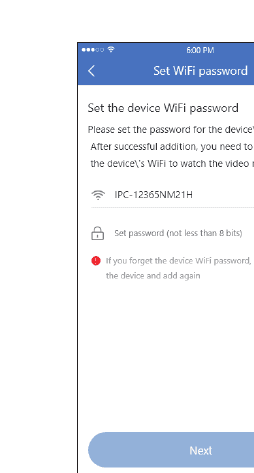
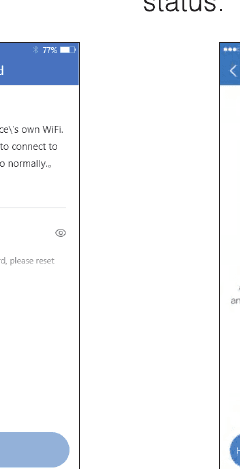
יש לשמור על החיבור ל-WiFi של ההתקן עצמו בחיבור הישיר כדי לצפות בווידאו של המצלמה באופן תקין.
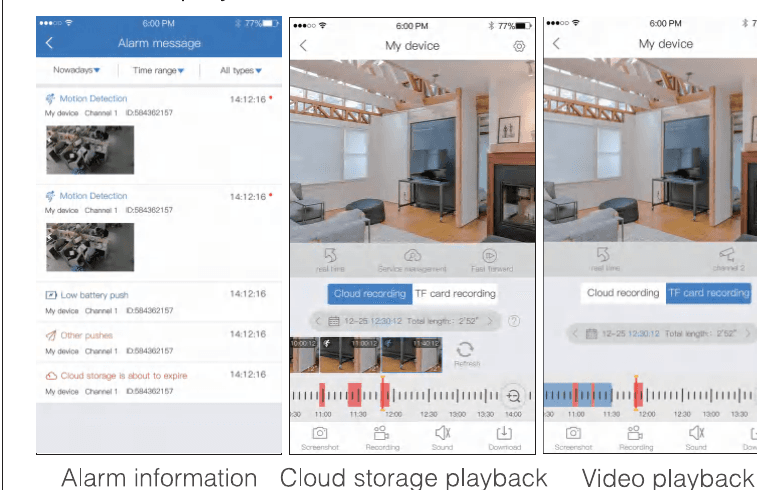
5.3 התראות, תצוגה מקדימה והקלטה
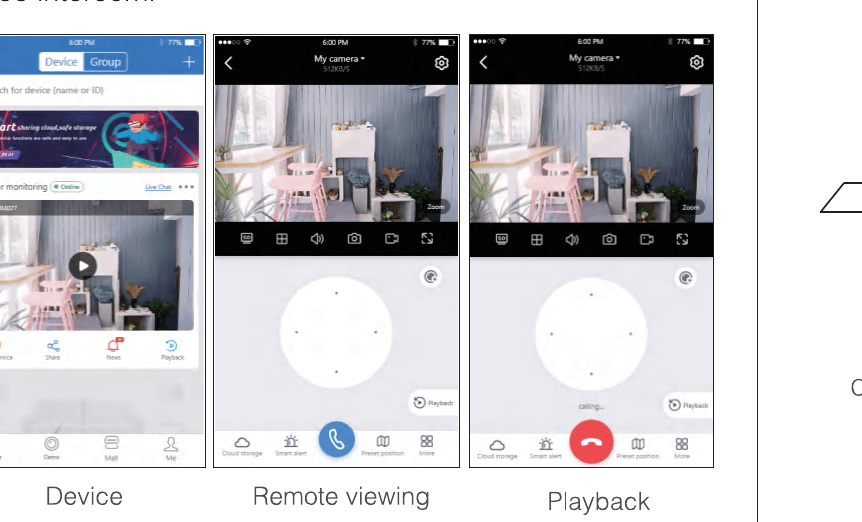
- לחצו על הודעת ה-push או על כפתור ה-info כדי לצפות במידע ההתראות של המצלמה.
- לחצו על סמל ההפעלה המתאים ברשימת ההתקנים כדי להיכנס לממשק התצוגה המקדימה, לצפות בווידאו בזמן אמת ולקיים שיחת קול.
- לחצו על ההקלטה כדי לצפות בווידאו השמור על ההתקן.
5.4 התקנה ומיקום
5.4.1 מצלמת כיפה סולארית
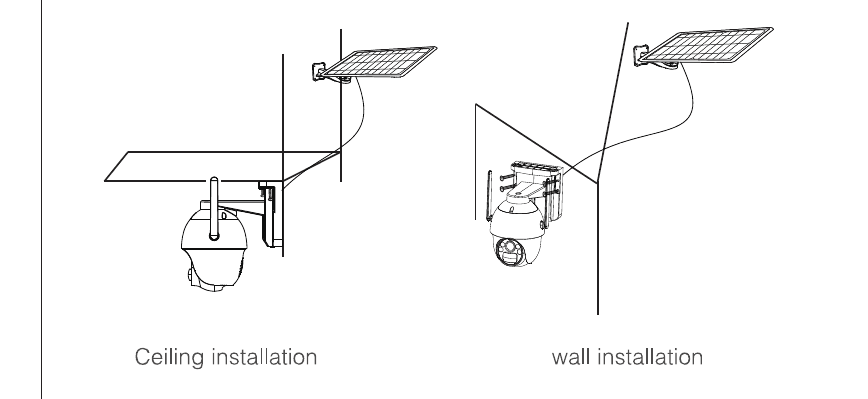
1. התקנה בתקרה / התקנה בקיר
- השתמשו בנייר מיקום ההתקנה לסימון החורים, ובקיר בטון יש להחדיר פקק גומי.
- התקנת בסיס המצלמה.
- התקנת המחזיק הסולארי.
- הפאנל הסולארי מותקן בחוץ ומחובר למצלמה.
2. התקנה על עמוד
- קבעו את לוחית הברזל מאחורי בסיס מצלמת הכיפה באמצעות ברגים.
- התקינו את המצלמה על העמוד באמצעות תושבת הברזל.
- התקנת המחזיק הסולארי.
- הפאנל הסולארי מותקן בחוץ ומחובר למצלמה.
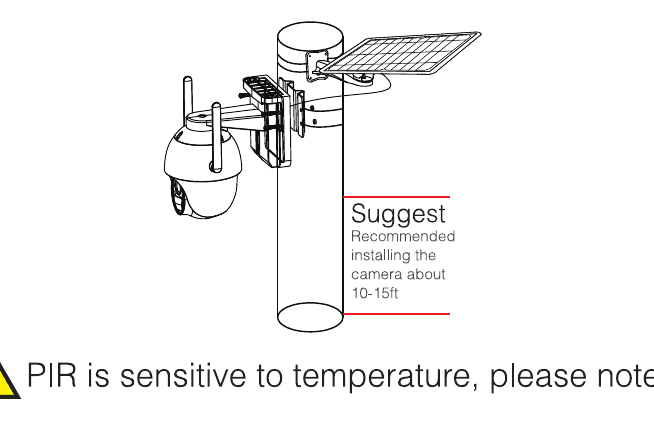
מומלץ להתקין את המצלמה בגובה של כ-3 מטר.
ה-PIR רגיש לטמפרטורה, נא לשים לב לדברים הבאים:
- הימנעו מהתקנת המצלמות במקומות שבהם עוברת זרימת אוויר חזקה. לדוגמה, מפזר אוויר של מזגן בתקרה וכדומה.
- נא להתקין אותה בגובה של 8-10 רגל מעל הקרקע.
- בעת ההתקנה, הימנעו מגישה ישירה של אנשים. עדיף להתקין אותה בצד נתיב התנועה או לשמור על זווית. אל תהפכו את המצלמה (חיישן הגוף האינפרא-אדום למעלה, העדשה למטה).
- נא לא להתקין את המצלמה כשהיא פונה אל זכוכית או מראה.
6. הוראות טעינה
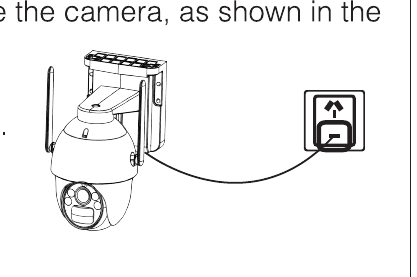
במהלך השימוש, אם מתברר שהאפליקציה שולחת הודעת סוללה חלשה או שלמצלמה יש נורית אזהרה לסוללה חלשה, יש לטעון את המצלמה, כפי שמוצג בתרשים.
- חברו את ספק הכוח של ה-USB למצלמת הסוללה.
7. פתרון תקלות
| תקלה | פתרון |
|---|---|
| תצורת רשת נכשלה | ודאו שהטלפון, המצלמה והנתב קרובים מספיק. שימו לב שהמצלמה אינה תומכת בחיבור לנתב 5G. בדקו שהשם והסיסמה של הנתב נכונים. בדקו את הגדרות האינטרנט של ה-NVR האלחוטי. |
| ההתקן לא מקוון | בדקו את חיבור האינטרנט של הנתב שלכם. בדקו את החיבור בין המצלמה לנתב. אם החלפתם נתב או שיניתם את סיסמת ה-WiFi, יש לאפס את המצלמה ולהגדיר מחדש את הרשת. |
| אין תצוגה מקדימה | ייתכן שהשרת עמוס, נסו להפעיל מחדש את האפליקציה. |
| אין התראות push | ודאו שלאפליקציה יש הרשאות התראות. נא לוודא שמתג שליחת הודעות ההתראה מופעל בהגדרות המרכז האישי של האפליקציה. נא לוודא שמתג שליחת הודעות ההתראה מופעל בהגדרות המצלמה. |
| אין הקלטה | בחיבור ישיר לנתב, נא להכניס את כרטיס ה-TF לפני ההפעלה. ודאו שמתג ה-PIR (ניטור) של המצלמה מופעל. נא לוודא שמתג ההקלטה של המצלמה מופעל. נא לבדוק את הגדרות ההקלטה בשער ובאפליקציה. נא לבדוק האם מצב כרטיס ה-TF תקין באפליקציה. אם הוא חריג, נסו לפרמט את כרטיס ה-TF. |
8. שאלות נפוצות
ש: מדוע הסוללה מתרוקנת במהירות?
ת: האפליקציה תספור את זמן ההקלטה היומי בעת הצגת הווידאו בהקלטה חוזרת. נא לבדוק האם יש יותר סרטונים בכל יום. אם יש הרבה הפעלות שווא, נסו להוריד את הגדרת רגישות ההפעלה. בדקו האם אות ה-WiFi בין המצלמה לנתב חלש. תוכלו לכוונן את מיקום הנתב או המצלמה כדי לשפר את שידור האות.
ש: כיצד לוודא שחיבור הרשת בין המצלמה לבין הנתב או ה-NVR האלחוטי תקין?
ת: הפעילו באופן פעיל את ה-PIR מול המצלמה והמתינו כ-10 שניות. הבהוב נורית החיווי מצביע על כך שתחנת הבסיס ומצלמת הסוללה התנתקו.
ש: מה עליי לעשות אם שכחתי את הסיסמה שלי?
ת: אם שכחתם את סיסמת ההתחברות של חשבון האפליקציה, נא לאפס את הסיסמה באמצעות האפשרות Forgot Password בממשק ההתחברות, בהתאם להוראות.
כאן בשבילכם 24/7
נתקלתם בבעיה?
לפני שתחזירו את המוצר או תכתבו ביקורת, נא לפנות ישירות לצוות שירות הלקוחות הייעודי שלנו. אנו מבטיחים שירות מקצועי שיכול לפתור את הבעיה שלכם בצורה מהירה ויעילה יותר.
| יצירת קשר | פרטים |
|---|---|
| טלפון | 1-352-900-4656 |
| צ׳אט מקוון באתר | שני-שישי 9:00-5:00 EST(US) |
| דוא״ל | [email protected] |
| כתובת | 116-117 2012 Jaffa Drive, St Cloud, FL, 34771 |
מחפשים עזרה נוספת? בקרו במרכז העזרה או עיינו במדריך המשתמש לאפליקציית ESeeCloud.
מדריך למערכת מצלמות אבטחה אלחוטית OOSSXX Mini Station
מדריך למערכת אבטחה אלחוטית לערכת OOSSXX Mini Station — רשימת אריזה, ממשקי מצלמת ה-Bullet וה-Station, תרשים רשת, התקנת אפליקציית EseeCloud / IP PRO, מיקום המצלמה, התאמת מצלמה חדשה ושאלות נפוצות.
מדריך מצלמת רשת אלחוטית סולארית OOSSXX
מדריך למערכת אבטחה אלחוטית סולארית עבור מצלמת הבולט הסולארית של OOSSXX — טעינה ראשונה, רשימת אריזה, ממשקי המצלמה והחיבורים, תרשים הרשת, התקנת אפליקציית EseeCloud / IP PRO, צפייה מרחוק וצימוד בחיבור ישיר, תצוגה מקדימה והשמעה חוזרת, התקנה, טעינה, פתרון תקלות ושאלות נפוצות.