 EseeCloud Hjælpecenter
Trådløst pærekamera
Hurtig guide til Hiseeu trådløst pærekamera (A037) — udseende, installation, app-opsætning, kamerafunktioner og ofte stillede spørgsmål.
Hurtig guide (A037-V1.1) til Hiseeu trådløst pærekamera.
Læs denne hurtige guide grundigt, før du bruger produktet, og opbevar den et sikkert sted.
Beskrivelse af udseende
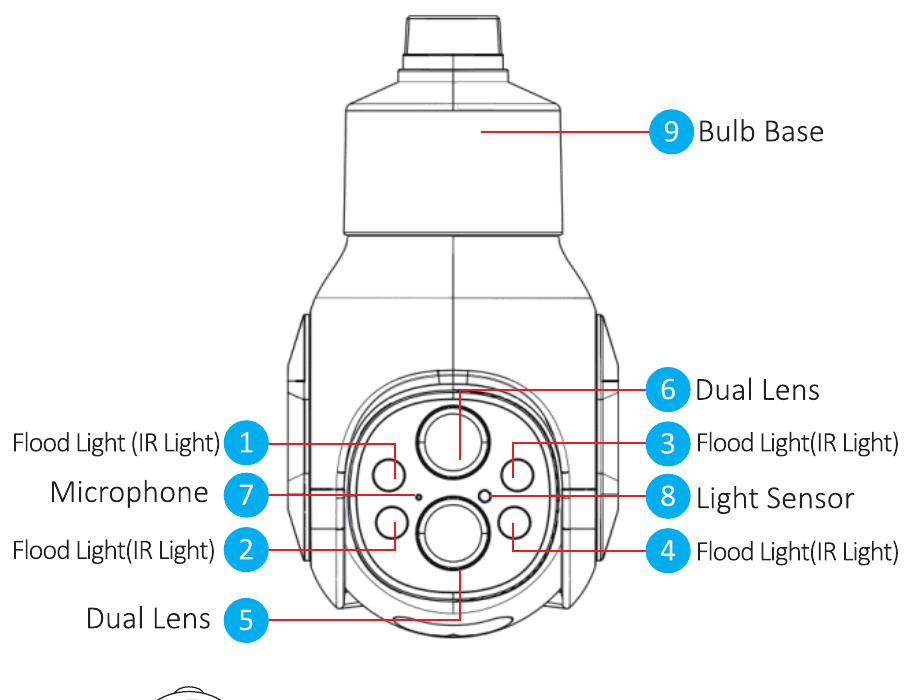
- Projektørlys (IR-lys)
- Projektørlys (IR-lys)
- Projektørlys (IR-lys)
- Projektørlys (IR-lys)
- Dobbeltlinse
- Dobbeltlinse
- Mikrofon
- Lyssensor
- Pærefatning
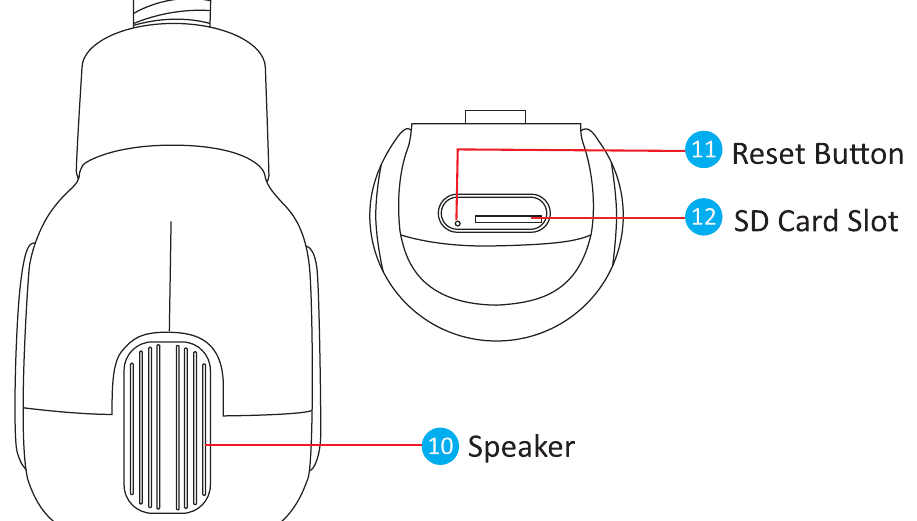
- Højttaler
- Nulstillingsknap
- SD-kortslot
Beskrivelse
Lyssensor — Registrerer den omgivende lysstyrkeværdi og tænder for det infrarøde lys, når den aktuelle belysningsstyrke er under 3 lux.
Nulstillingsknap — Når kameraet er i drift, kan du holde nulstillingsknappen nede i 8-10 sekunder for at gendanne fabriksindstillingerne. Kameraet afgiver en stemmemeddelelse.
SD-kortslot — TF-kort til at gemme video og afspille video.
Specifikationer
| Element | Specifikation |
|---|---|
| Pærefatning | E26/E27-sokkel |
| Opløsning | 4MP (2MP + 2MP) |
| Zoom | 10X optisk zoom |
| Sensor | 1/2.9" CMOS-sensor |
| Forbindelsestype | Trådløs eller Bluetooth |
| Trådløs standard | 2.4G, 802.11b/g/n |
| Lukker | Automatisk |
| Skiftetilstand dag/nat | IR-CUT infrarødt filter |
| PTZ | Vandret 355° + lodret 90° |
| Lagring | Maks. 128GB |
| Videokodning | H.265 (understøtter dobbelt datahastighed) |
| Støjreduktion | Understøtter 3D DNR |
| Billedvending | Lodret vending |
Installation
- Sørg for, at udstyret i pakken er i god stand og indeholder alle samledele. Hvis du mangler tilbehør, bedes du kontakte os.
- Sørg under installationen for, at afstanden mellem kameraet og routeren er inden for et område med godt Wi-Fi-signal.
- Dette kamera understøtter kun 2.4G Wi-Fi og er ikke kompatibelt med 5G Wi-Fi.
Installationsmetoder
Nem installation og brug — brug det som en lyspære (skru det i en pærefatning) eller sæt det i en stikkontakt.
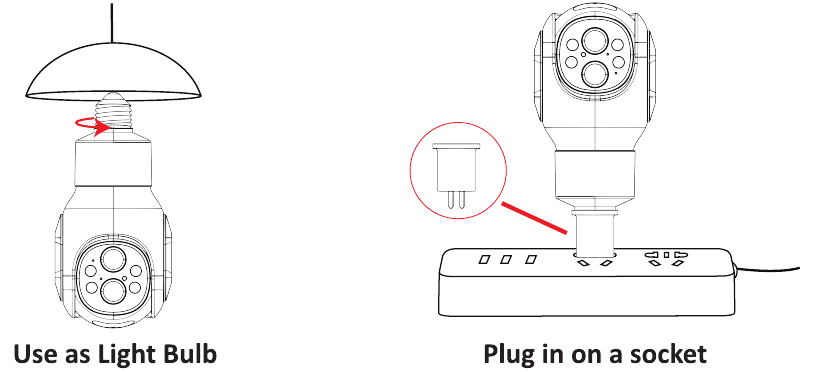
Sådan tænder du kameraet
Tænd kameraet — Monter kameraet i en pærefatning eller stikkontakt; kameraet tænder automatisk.
Opret forbindelse til enheden
- Første gang du bruger kameraet, søger det automatisk efter en enhed, når du sætter det i en pærefatning eller stikkontakt.
- Ellers skal du holde nulstillingsknappen på kameraet nede i 8-10 sekunder, hvorefter kameraet søger efter og opretter forbindelse til den ønskede enhed.
Tilføj enhed
Opsæt appen
Søg efter den gratis EseeCloud-app i App Store eller Google Play. EseeCloud-appen opdateres fra tid til anden; hvis dens menu adskiller sig fra menuen i denne brugervejledning, bedes du kontakte os for at få den nyeste brugervejledning.
Til iOS kræves iOS 8.0 eller nyere. Til Android kræves Android 4.4 eller nyere.
For en detaljeret gennemgang af registrering og login, se EseeCloud-appens brugervejledning.
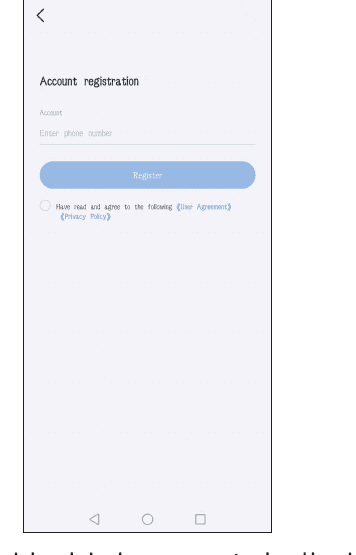
Registrer en app-konto
- Gå ind på EseeCloud-startsiden og skift til Account.
- Klik på Register for at registrere dig med dit telefonnummer / e-mail, og klik på Confirm.
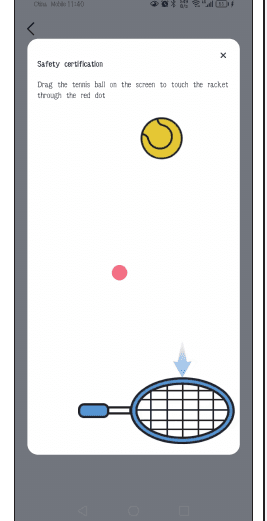
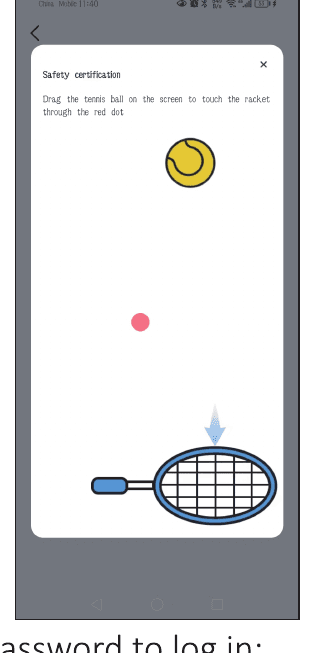
- Tryk og hold manuelt på tennisbolden, træk den til den røde prik, og træk den derefter til tennisketsjeren.
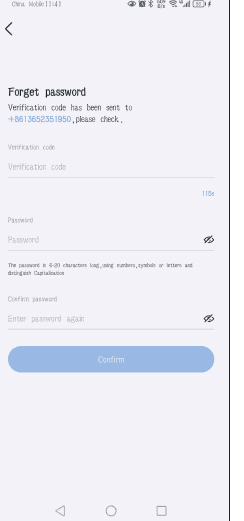
- Du modtager en bekræftelseskode. Indtast bekræftelseskoden og opret din adgangskode, og klik derefter på Confirm for at afslutte.
-
Log ind.
5.1 På startsiden indtaster du dit telefonnummer og får en bekræftelseskode.
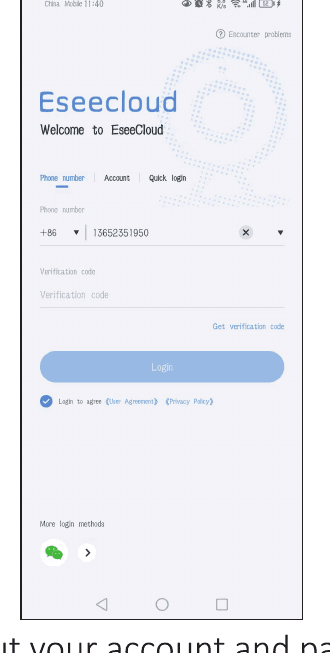
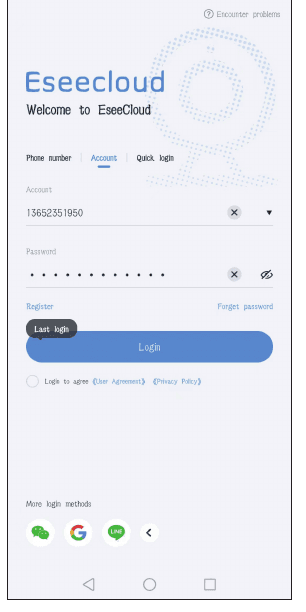
5.2 Indtast din konto og adgangskode for at logge ind.
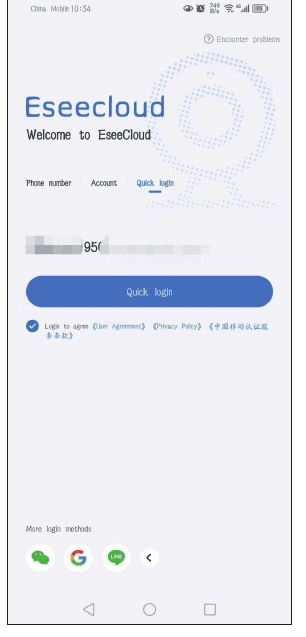
5.3 Hurtigt login: Efter dit første login genkender appen automatisk dit telefonnummer; næste gang kan du vælge Quick login.
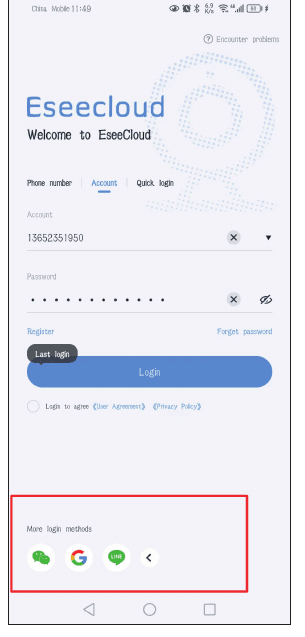
5.4 Flere login-metoder: du kan logge ind via WeChat, Google eller Line-konto.
Tilslut kameraet til EseeCloud
Scan QR-koden på kameraet for at oprette forbindelse
- Monter kameraet i en pærefatning; kameraet tænder og roterer automatisk ved ALLERFØRSTE BRUG. Hvis du tidligere har parret kameraet med en enhed, skal du trykke på nulstillingsknappen på kameraet i 8-10 sekunder og derefter oprette forbindelse til en anden enhed.
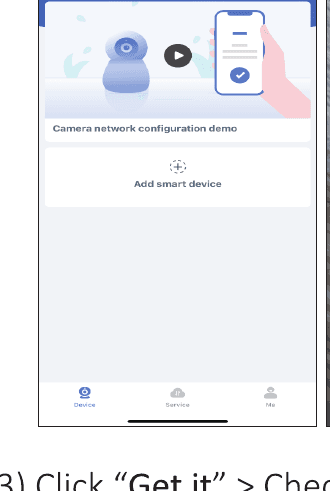
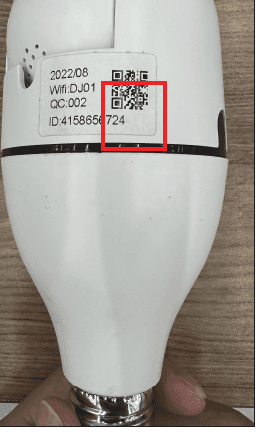
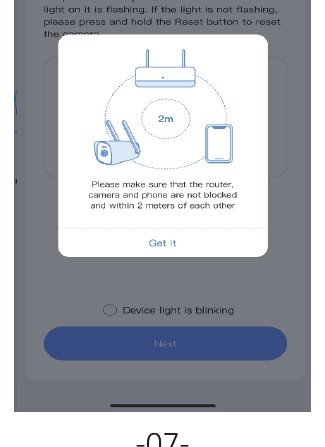
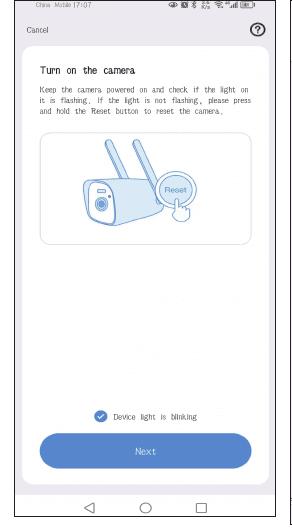
- Klik på Get it > Marker Device light is blinking > Next.
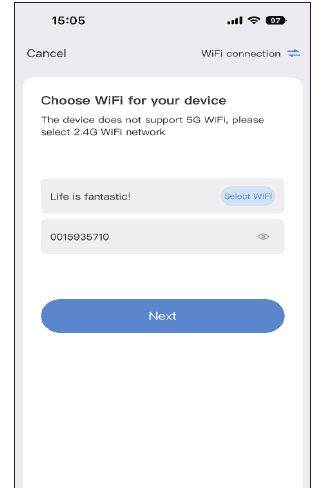
- Vælg dit hjemme-Wi-Fi og indtast Wi-Fi-adgangskoden.
Wi-Fi-navnet og adgangskoden må ikke indeholde specialtegn, og Wi-Fi-adgangskoden må ikke være længere end 12 tegn.
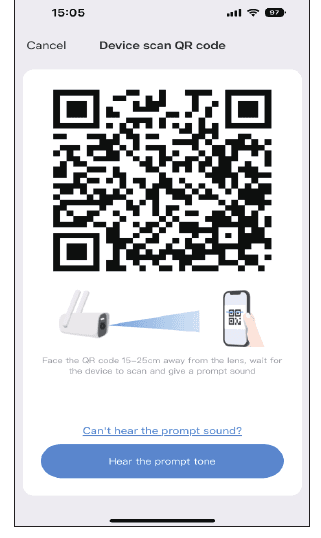
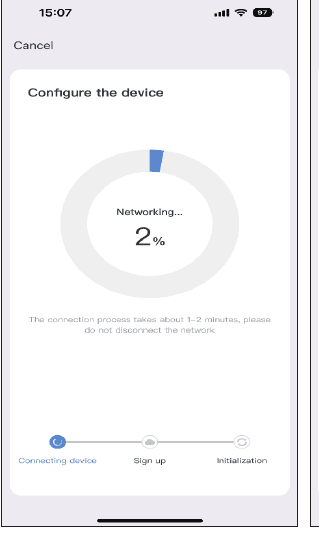
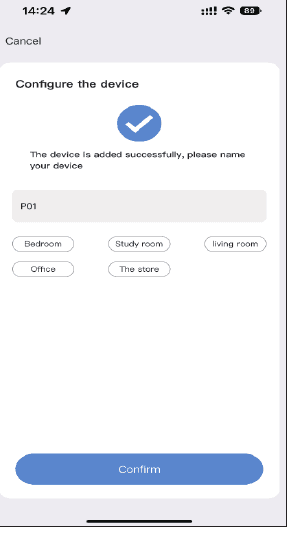
- Der vises en QR-kode på din mobiltelefon. Ret mobiltelefonens QR-kode mod kameralinsen i en afstand af 15-25 cm. Når du hører stemmemeddelelsen, klikker du på den blå knap nedenfor, venter på, at enheden opretter forbindelse, og redigerer derefter enhedens navn.
Tilslut via kameraets hotspot
- Monter kameraet i en pærefatning; kameraet tænder og roterer automatisk ved ALLERFØRSTE BRUG. Hvis du tidligere har parret kameraet med en enhed, skal du trykke på nulstillingsknappen på kameraet for at tænde det.
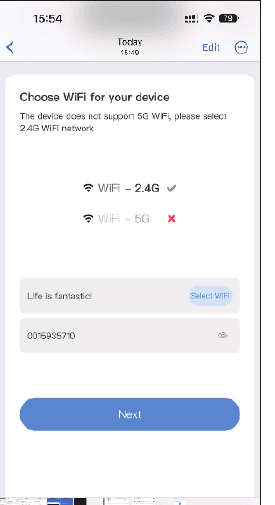
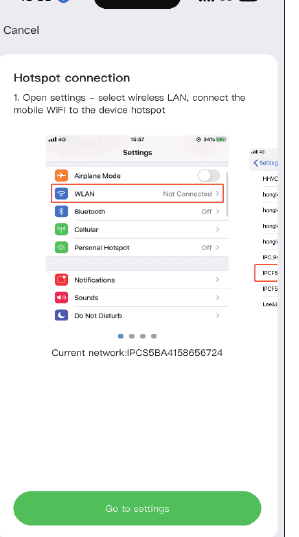
- Gå ind i EseeCloud-appen og klik på Add Smart Device > Other Ways to add > Connecting camera hotspots to add > Vælg dit hjemme-Wi-Fi og indtast din Wi-Fi-adgangskode > Next.
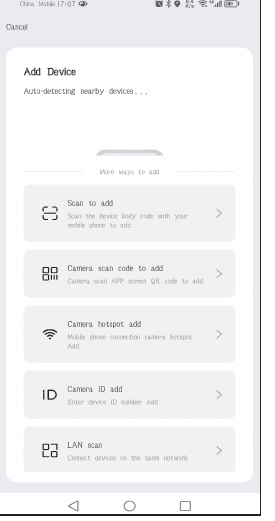
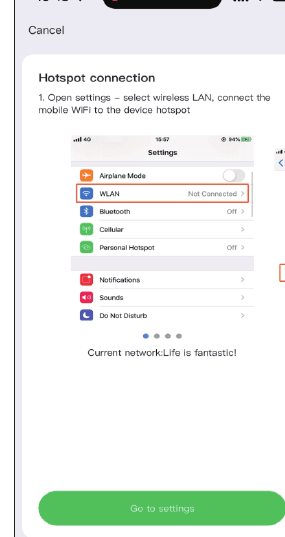
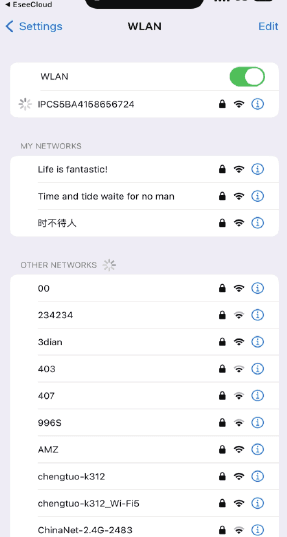
- Go to settings > Gå derefter ind i WLAN-indstillingerne på din telefon og find det Wi-Fi, der starter med "IPC". Indtast adgangskoden. Adgangskoden er "11111111" (8 ettaller). > Vend derefter tilbage til EseeCloud > Go to settings > Vent på, at kameraet opretter forbindelse til dit hjemme-Wi-Fi > Navngiv dit kamera.
Tilføj kameraet til et trådløst NVR-sæt
Til K8208- og K8210-NVR (gammel brugerflade)
- Monter kameraet i en pærefatning; kameraet tænder og roterer automatisk ved ALLERFØRSTE BRUG. Hvis du tidligere har parret kameraet med en enhed, skal du trykke på nulstillingsknappen på kameraet for at tænde det.
- Hold det tæt på NVR'en og søg efter kameraet i NVR-indstillingerne: højreklik med musen og gå til Video manage → Match Code, og vent på, at det viste kamera tilføjes.
- Eller højreklik med musen: Wireless add → vent på kameraets matchkode; når matchningen er gennemført, gå til video manage for at kontrollere, om kameraet er tilsluttet korrekt.
NVR'en og Wi-Fi-kameraet skal være tilsluttet det samme Wi-Fi.
Til K8508- og K8510-NVR (ny brugerflade)
-
Monter kameraet i en pærefatning; kameraet tænder og roterer automatisk ved ALLERFØRSTE BRUG. Hvis du tidligere har parret kameraet med en enhed, skal du trykke på nulstillingsknappen på kameraet for at tænde det.
-
Hold det tæt på NVR'en og par det med NVR'en, før du installerer kameraet udendørs.
2.1 Stil kameraets antenne parallelt med NVR'ens Wi-Fi-antenne.
2.2 Højreklik med musen: gå ind i Camera, klik på +-ikonet for at tilføje et kamera.
2.3 Fortsæt til næste trin for at gå til "Power the camera", fortsæt derefter til næste trin og vent på, at kameraet bliver fundet. Når kameraet vises på skærmen, fortsæt til afslutning; kameraet tilføjes automatisk til NVR'en.
Besøg vores Amazon-flagskibsbutik og søg efter siden "Wireless System". Alle disse NVR-sæt er kompatible med pærekameraet.
Se på EseeCloud-software på pc
Registrer en EseeCloud-konto
- Du skal først registrere en EseeCloud-konto på din mobiltelefon og tilføje enheden, så du kan fjernovervåge på pc. Downloadlinket til EseeCloud-softwaren er
https://www.hiseeu.com/pages/eseecloud-camera-system-app. Hvis du har brug for EseeCloud-softwaren til computer, kan du sende os en e-mail på [email protected] (for USA). - Indtast din konto og adgangskode til mobil-EseeCloud-appen, og klik på Login. Kopier ikke din konto eller adgangskode fra et andet sted; indtast dem manuelt.
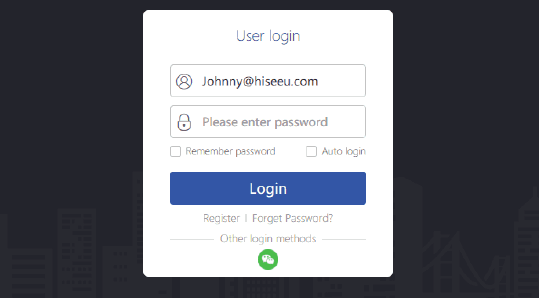
Synkroniser konto til pc
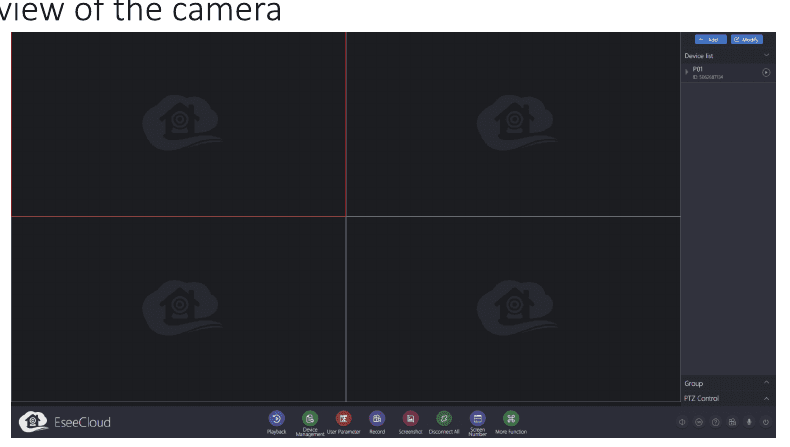
Når du har logget ind med konto og adgangskode, synkroniseres enheden automatisk til computeren. Du kan klikke på afspilningsknappen i enhedslisten til højre for at se kameraets live-billede.
Kamerafunktioner
Introduktion til knapfunktioner
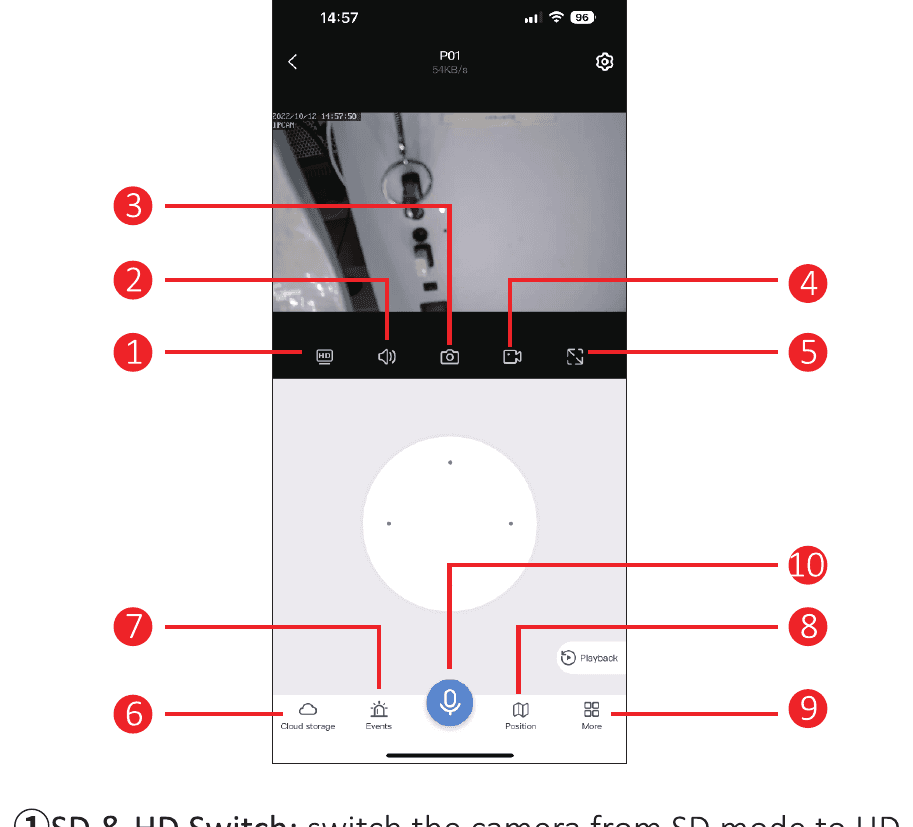
- SD & HD Switch — Skift kameraet fra SD-tilstand til HD-tilstand. Da tjenesten ikke altid understøtter HD-tilstand, skal du ændre det manuelt, hver gang du forhåndsviser kameraet.
- Volume — Tænd/sluk for kameraets lyd. Hvis der ikke er nogen lyd, skal du sørge for at tænde for telefonens lyd.
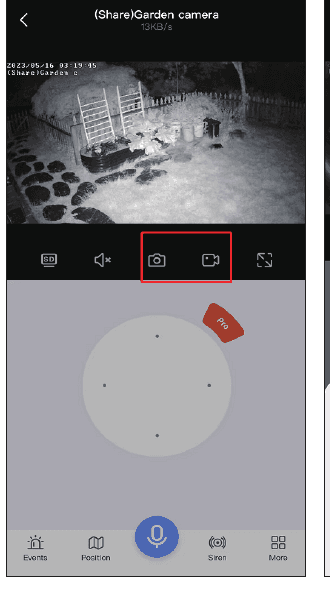
- Photo capture — Tag et foto af livestreamen; klik på fotoalbum for at se billeder.
- Manual record — Optag manuelt på mobiltelefonen; klik på fotoalbum for at se optagelser.
- Horizontal screen — Vend billedet vandret.
- Cloud storage — Klik her for at købe cloud-tjeneste. Hvis du indsætter SD-kortet, behøver du ikke at købe cloud-lagring — det er ikke gratis.
- Alarm message — Se oplysninger om bevægelsesregistrering.
- Preset position — Du kan indstille flere positioner, som du ofte ser på. Du behøver blot at klikke på flytteknappen i stedet for at flytte kameralinsens position manuelt.
- More:
- Open Detect alarm icon — Når kameraet registrerer et objekt i bevægelse, sender det straks en alarmmeddelelse.
- Mobile tracking — Når et objekt bevæger sig inden for kameralinsens område, følger kameraet objektet og optager det.
- Cruise — Når denne funktion er tændt, starter kameraet 360° automatisk cruise i cirka 4 timer og stopper derefter.
- PTZ calibration — Når der er en afvigelse i kameraets position, eller når pan-tilt-hovedet ikke kan dreje til venstre og højre eller op og ned, skal du blot klikke på PTZ-kalibrering, hvorefter kameraet kalibrerer automatisk.
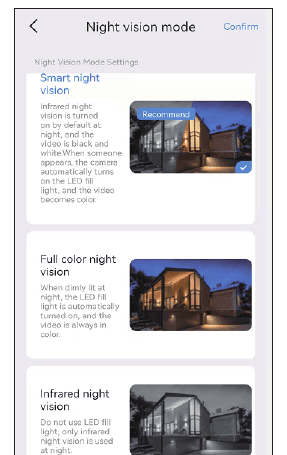
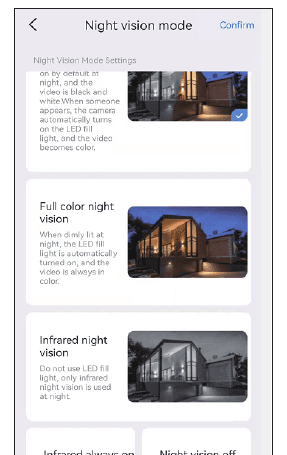
- Night vision model — Nattesyn har tre tilstande at vælge imellem. Et klik på knappen skifter til den næste tilstand.
- Smart night vision — Når kameraet registrerer en person eller et objekt, tænder det projektørlyset, og billedet skifter til fuld farve. Normalt er det et sort-hvidt billede om natten.
- Full color night vision — Når det registreres, at de omgivende omgivelser begynder at blive mørke, tænder projektørlysene automatisk og viser et farvebillede.
- Infrared night vision — Kameraet skifter automatisk til sort-hvidt billede om natten. Om dagen skifter det tilbage til dagtilstand.
- Alarm — Når du opdager en indtrængende, skal du klikke på alarmknappen, hvorefter kameraet udløser alarmen i 14 sekunder for at skræmme den indtrængende væk.
- Siren — Tænd for ikonet, så kameraet afgiver en lyd, når der registreres bevægelse.
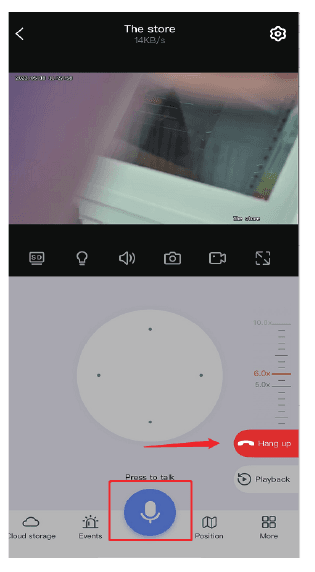
- Microphone Function — Tal med nogen gennem kameraet. Klik på mikrofonikonet nedenfor, så du kan tale med andre, og klik derefter på knappen "Hang up" for at afslutte samtalen.
Lyd
Når du ser på kameraet, skal du tænde for lydknappen, ellers kan du ikke høre noget af kameraets optagede lyd. Bemærk, at du også skal skrue op for telefonens lydstyrke.
Skærmbillede og optagelse
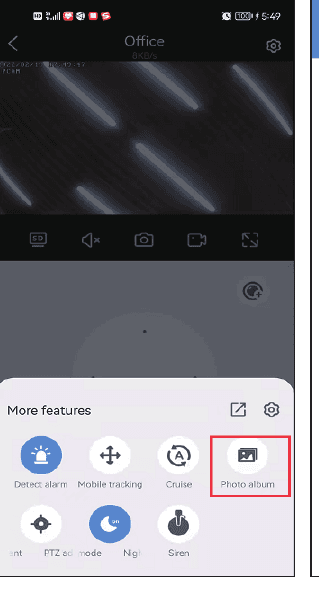
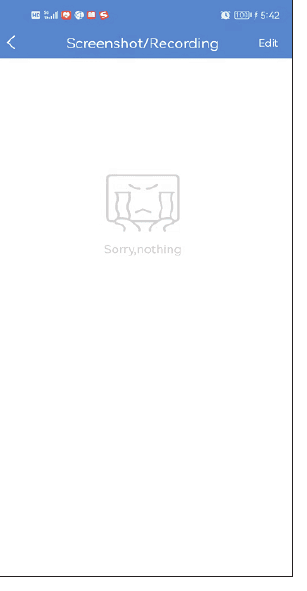
Du kan tage et skærmbillede eller optage et vigtigt billede og gemme det på din mobiltelefon som bevis i fremtiden. Når optagelsen er gennemført, skal du klikke på More → vælg Photo album; du kan se videoen på denne grænseflade.
PTZ-styring
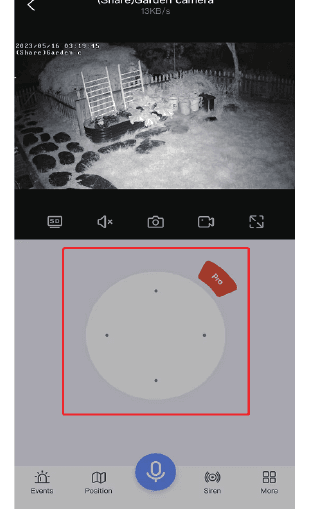
Træk i retningsknappen for at flytte kameralinsen op og ned, til venstre og højre.
Mikrofonfunktion
Når du vil tale med nogen gennem kameraet, skal du klikke på mikrofonikonet nedenfor, så du kan tale med andre, og klikke derefter på knappen "Hang up" for at afslutte samtalen.
Zoom og fokus
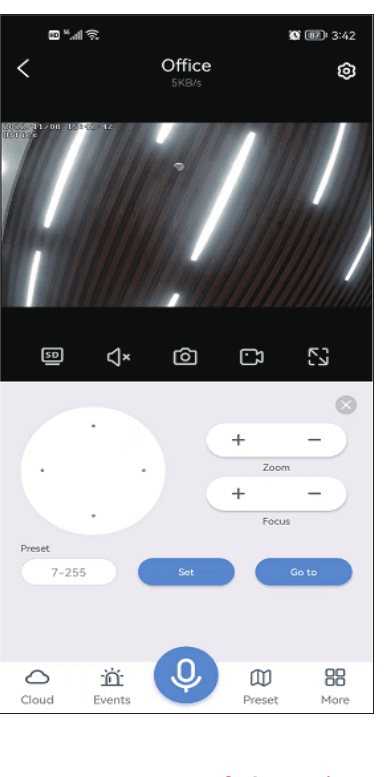
Klik på den røde knap "Pro" på PTZ'en for at se mulighederne for at zoome ind og ud.
- Zoom in and out — Denne funktion er kun til brug med et kamera med optisk zoom. Hvis du køber et kamera med digital zoom, reagerer det ikke, når du klikker for at zoome ind og ud.
- Focus — Når du zoomer ind/ud, og kameraet ikke er i fokus, skal du klikke på denne mulighed for at fokusere manuelt. Men hvis billedet er normalt, skal du ikke klikke på den, da det vil forringe kameraets billedskarphed.
Hvis du vil zoome ind på billedet fra et kamera med digital zoom, skal du stryge direkte på skærmen for at forstørre billedet.
Bevægelsesregistreringsalarm
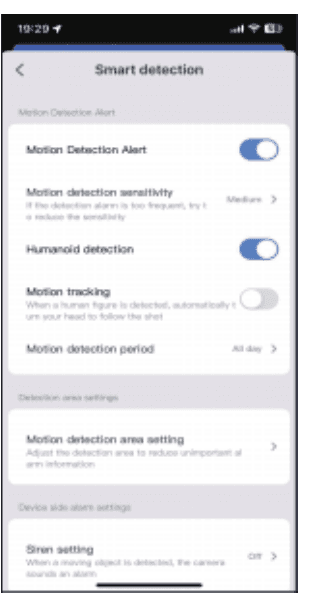
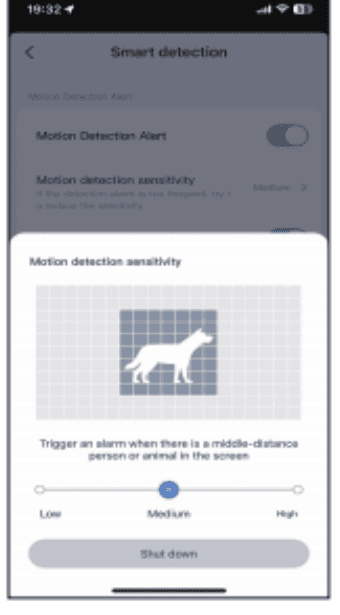
Følsomhed for bevægelsesregistrering — Hvis du modtager for mange falske alarmmeddelelser, skal du indstille følsomheden for bevægelsesregistrering til lav.
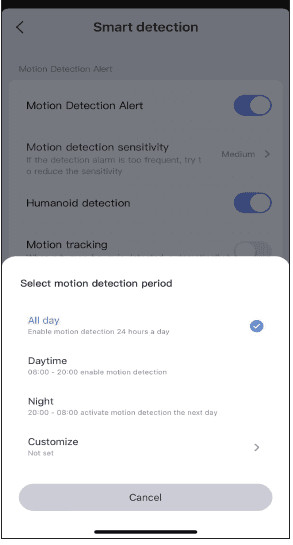
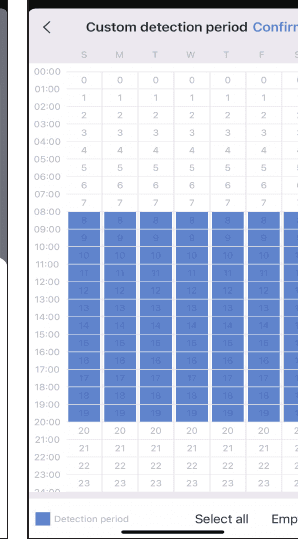
Periode for smart registrering — Der er fire muligheder for at vælge registreringsperiode: hele dagen, dagtilstand (registreringstiden er fra kl. 8 til kl. 20), nattilstand (registreringstiden er fra kl. 20 til kl. 8), eller du kan også tilpasse registreringstiden.
Indstilling af bevægelsesregistreringsområde — Hvis du vil registrere en bestemt position, kan du indstille en bevægelsesregistrering til områdetilstand eller spærretilstand. Når nogen kommer ind i registreringsområdet, udløses en alarm, og det kan reducere falske alarmer.
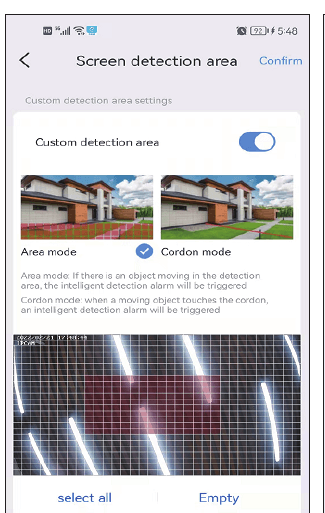
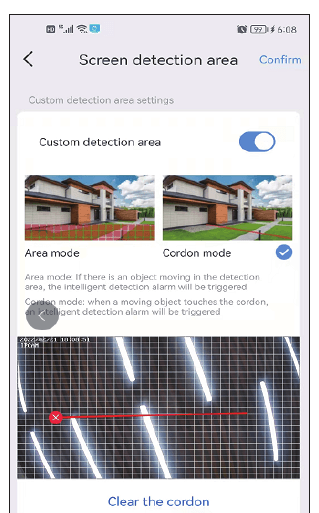
Hvis det registreringsområde, du har indstillet, er for bredt, vil kameraet som standard registrere hele skærmen.
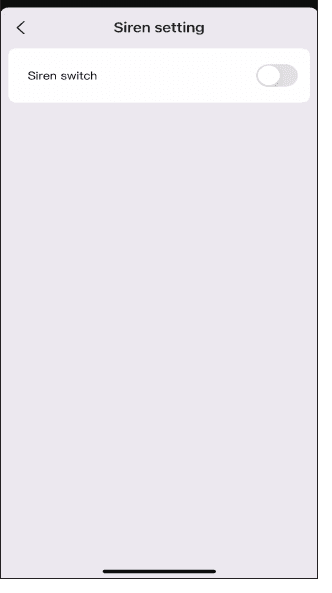
Sireneindstilling
Du kan slå sirenen til eller fra. Når nogen kommer ind i alarmområdet, afgiver kameraet en alarmlyd.
Optageindstilling
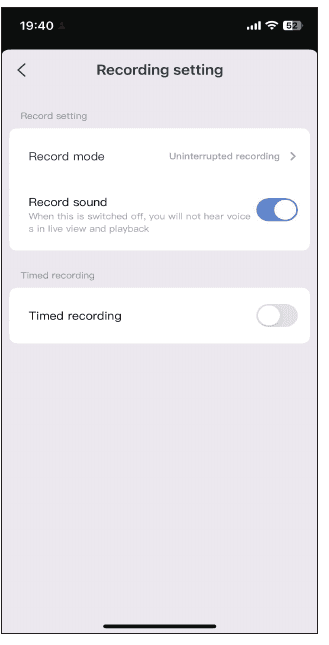
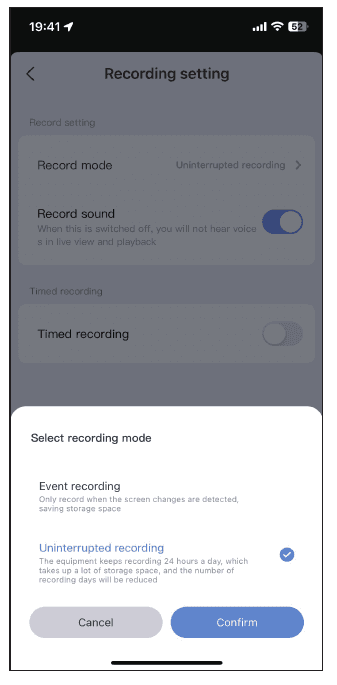
Optagetilstand — Der er to optagetilstande at vælge imellem: hændelsesoptagelse og kontinuerlig optagelse. Hændelsesoptagelse betyder, at optagelsen starter, når der registreres ændringer på skærmen; resten af tiden er kameraet i dvale. Kontinuerlig optagelse betyder, at kameraet optager hele tiden.
Kontakt til optagelse af lyd — Hvis du ikke slår denne mulighed til, kan du ikke høre lyd ved afspilning eller live-visning.
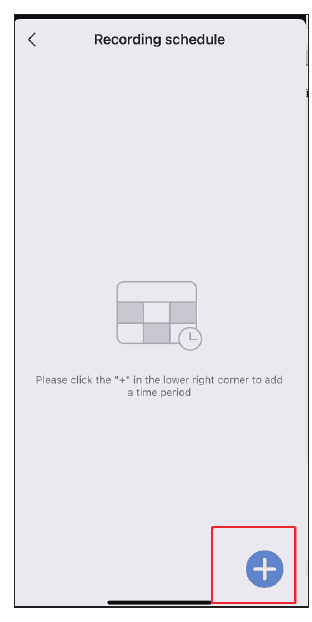
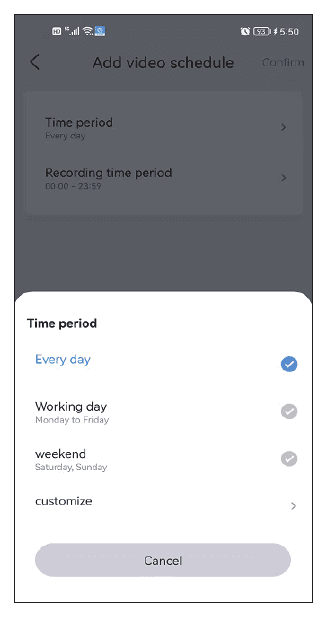
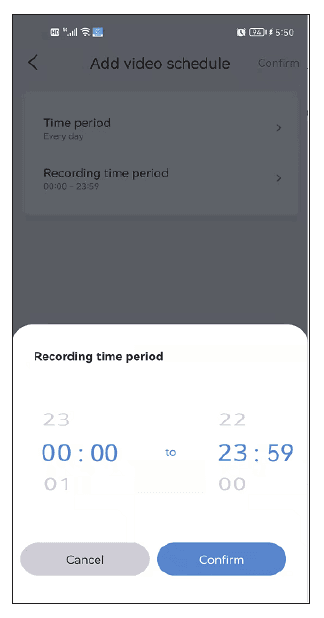
Tidsoptagelse — Til tidsoptagelse kan du vælge forskellige datoer og forskellige tidsperioder, og du kan også oprette flere tidsplaner. Du kan for eksempel vælge kun at optage på hverdage eller kun i weekenden. Du kan også tilpasse optageplanen.
Billedindstilling
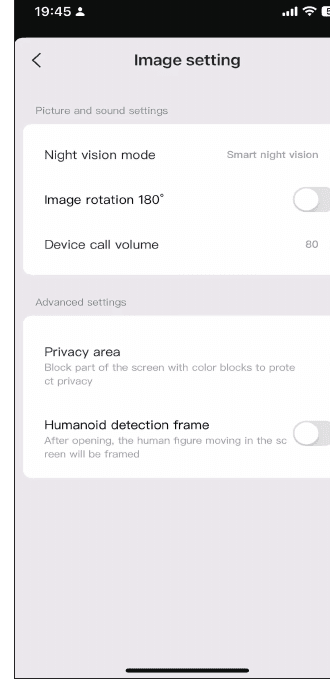
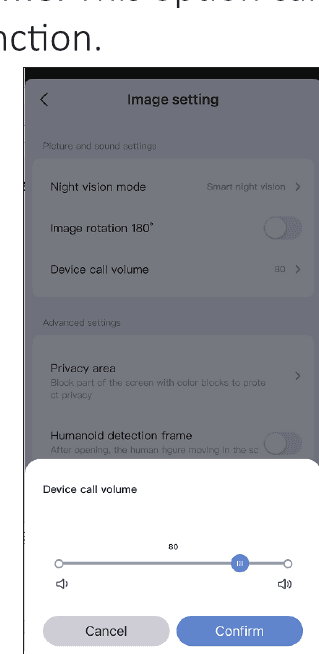
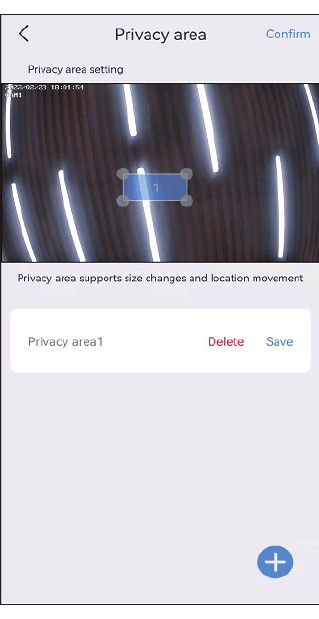
Hvis lystilstanden ikke kan indstilles korrekt under Flere indstillinger, kan du også indstille den i billedindstillingerne. Ud over disse tre tilstande kan du også vælge at tænde for det infrarøde lys hele tiden, hvorved billedet forbliver sort-hvidt uanset dag eller nat. Sluk for nattesyn, og det vil altid bibeholde nattesyn i fuld farve.
a. Enhedens opkaldslydstyrke — Denne mulighed kan indstille lydstyrken for tovejslydsfunktionen.
b. Indstilling af privatlivszone — Indstil privatlivsområdet, hvorefter det billedområde, du har indstillet, dækkes med farvede felter.
c. Ramme til personregistrering — Når kameraet registrerer personer, fanger det mistænkelige personers handlinger og indrammer dem og sender hurtigt alarmnotifikationen.
Lagringsindstilling
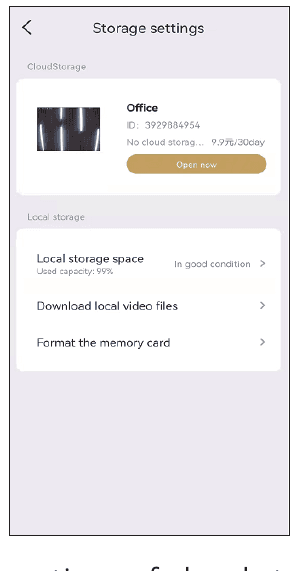
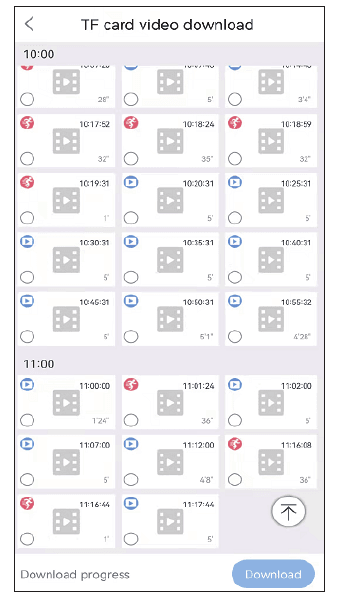
Du kan se forbrugstiden for cloud-lagring, SD-kortets status og lagerkapaciteten i grænsefladen for lagringsindstillinger. Hvis du har indsat SD-kortet, men det ikke optager, skal du kontrollere, om SD-kortets status er normal, eller om SD-kortets kapacitet er fuld. Hvis det er fuldt, skal du klikke på formater for at slette alle optagelser. Du kan også downloade video på denne grænseflade.
Ofte stillede spørgsmål
Kundeservice
Hvis du har spørgsmål, kan du kontakte vores eftersalgsservice:
- E-mail: [email protected]
- WhatsApp-ID: +8613392810296
- Websted: www.hiseeu.com
- Telefon: +1 917 338 1084 (Tilgængelig Pacific-tid: 17:00-12:00)
EseeCloud-appen tilbyder en-til-en onlinesupport. Hvis du har spørgsmål, bedes du kontakte os direkte gennem appen for at få løst dit problem. Du kan også gennemse vores Hjælpecenter.
Hiseeu-produkter gennemgår strenge teststandarder, før de forlader vores fabrik. De er certificeret med CE-, FCC- og UL-certificeringer.
4G LTE mobilnetværks-sikkerhedskamera
Brugervejledning til Hiseeu 4G LTE mobilnetværks-sikkerhedskamera (C016) — vigtige funktioner, hvad der er i æsken, introduktion til kameraet, opsætning af EseeCloud-appen, kamerafunktioner, 4G-abonnement og ofte stillede spørgsmål.
OOSSXX
Brugervejledninger og hurtigguides til OOSSXX-overvågningskamerasystemer, -kits og solcellekameraer.