 EseeCloud Hjælpecenter
R51/R52 DVR-brugervejledning (forenklet)
Hurtig betjeningsvejledning til R51/R52 5-in-1 HD DVR — internet med ét tryk, kanaltilstand, afspilning, backup, optageskema, login via LAN/WAN og ESeeCloud-mobilappen.
Dette er den forenklede betjeningsvejledning til 5-in-1 HD DVR (modellerne R51 / R52), der understøtter både standard analoge kameraer og HD-kameraer af typen AHD, TVI og CVI samt IP-kameraer.
Tip
Produktets brugervejledning og anden ekstra software (herunder PC-klienten) kan downloades fra www.dvr163.com/help/download.php. Har du andre spørgsmål, kan du besøge Hjælpecenteret.
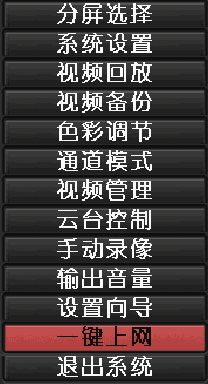
De fleste handlinger udføres fra højrekliksmenuen på DVR'ens hovedskærm:
1. Internet med ét tryk
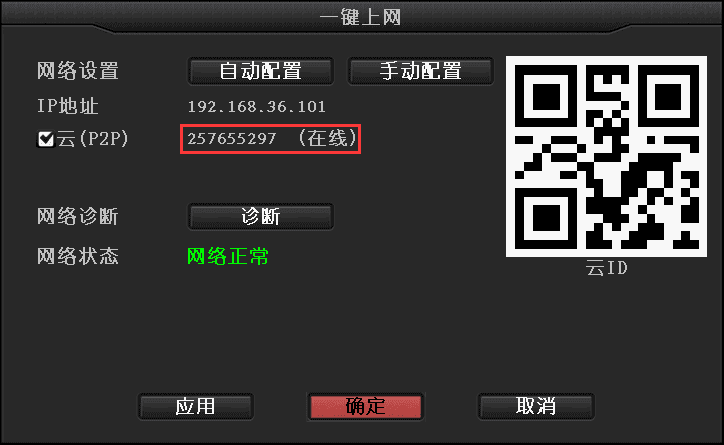
Højreklik → klik på Internet med ét tryk → vælg Automatisk konfiguration → Anvend. Eller vælg Manuel konfiguration, indtast IP-adressen, og klik derefter på Diagnosticér. Hvis der vises "netværk normalt", er enheden forbundet til det eksterne netværk; hvis der vises "netværk unormalt", skal du følge anvisningerne for at løse problemet. (Sørg for, at enheden allerede er forbundet til netværket.)
2. Kanaltilstand (DVR / hybrid / NVR)
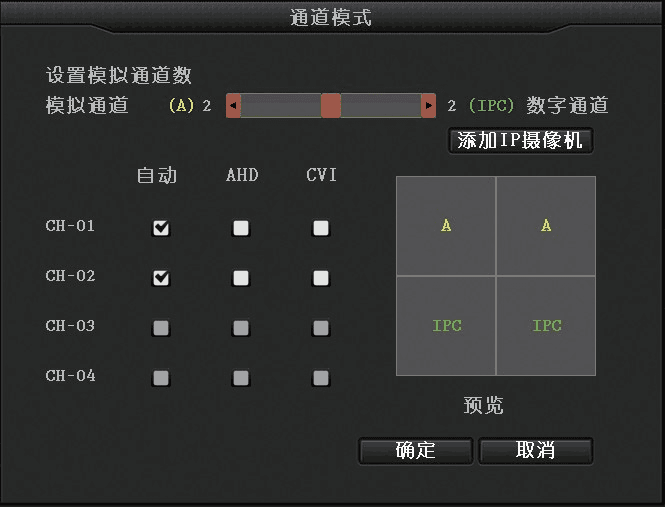
Højreklik → klik på Kanaltilstand.
Vælg den kanaltilstand, du har brug for. Standardindstillingen er DVR-tilstand. Træk i rullebjælken med musen for at angive antallet af analoge og digitale (IPC) kameraer. Klik på OK, når du er færdig.
Bemærk
Kanaltilstanden er fra fabrikken indstillet til DVR-tilstand som standard. Indstillingen Tilføj kamera i kanaltilstanden kan først åbnes, når du har angivet antallet af IPC-kanaler og genstartet, så ændringen træder i kraft.
Den analoge kanal er som standard indstillet til Auto-tilstand, der automatisk genkender både standard analoge kameraer og HD-kameraer af typen AHD og TVI. Hvis et tilsluttet AHD-kamera ikke genkendes, skal du manuelt indstille den pågældende kanal til AHD-tilstand. Hvis der er tilsluttet et CVI-kamera, skal du manuelt indstille den pågældende kanal til CVI-tilstand.
3. Afspilning af optagelser
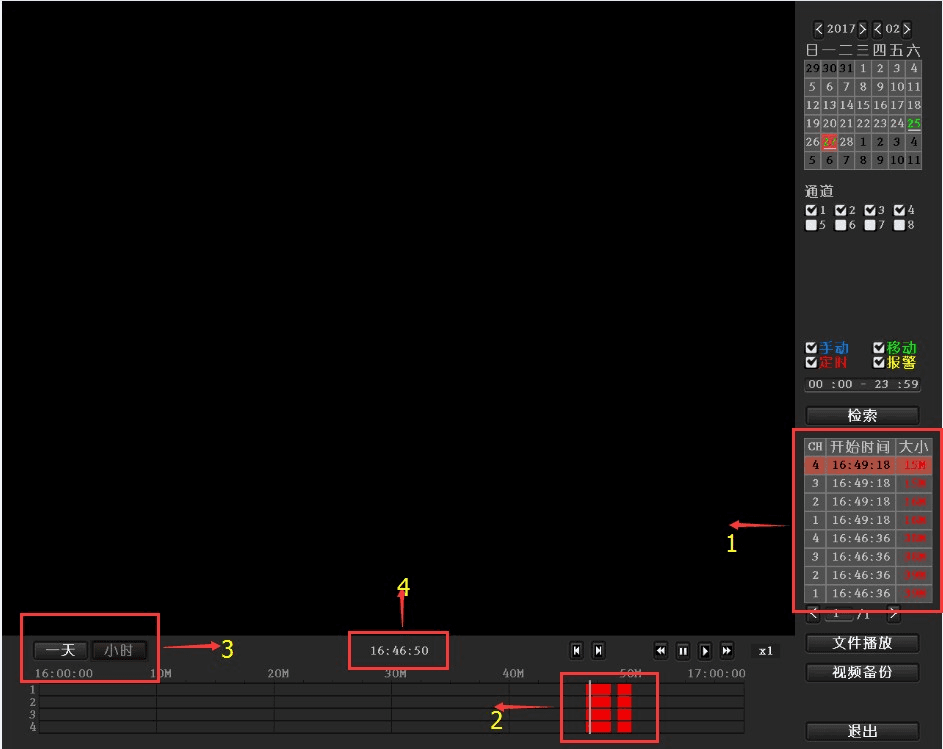
På hovedskærmen højreklikker du → klik på Afspilning af optagelser → vælg dato, kanal og optagetype → klik på Søg for at se afspilningen.
Bemærk
- Afspilningsknapper: baglæns afspilning; spol nogle sekunder tilbage; spol nogle sekunder frem; afspil; pause; hurtig fremspoling 2×, 4×, 8×.
- Filafspilning: vælg en optagefil i fillisten (nummer "1" på figuren), vælg ét optagesegment, og klik derefter på Filafspilning for at afspille det pågældende segment.
- Backup af optagelser: vælg en optagefil i fillisten (nummer "1"), tilslut et USB-drev, og klik derefter på Backup af optagelser for at sikkerhedskopiere den pågældende optagefil.
- Statuslinje: klik på dato og klokkeslæt nederst til venstre for at se optagelsens statuslinje (nummer "2" på figuren).
- På en statuslinje, der indeholder optagelser, kan du venstreklikke for at starte afspilningen fra det klikkede tidspunkt.
4. Backup af optagelser
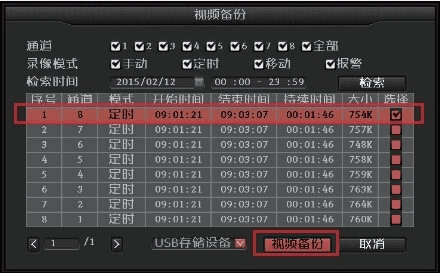
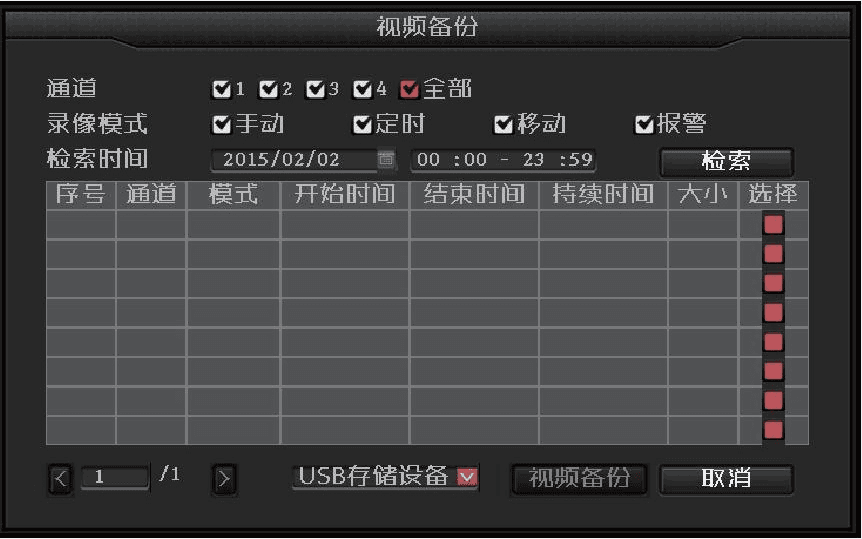
På hovedskærmen højreklikker du → klik på Backup af optagelser → vælg den kanal, der skal sikkerhedskopieres → vælg optagetilstand → angiv søgetidspunkt → klik på Søg → vælg den tilsvarende optagelse på listen → klik på Backup af optagelser.
Bemærk
Understøtter USB-drev på op til 32 GB.
5. Optageindstillinger
På hovedskærmen højreklikker du → Systemindstillinger → Optageindstillinger → Optageskema → marker Planlagt → vælg Alle → klik på Kopiér til → klik på OK.
Bemærk
Før du opsætter optagelse, skal du sikre dig, at der er tilsluttet en harddisk til maskinen, og at harddisken er blevet formateret.
6. Login til optageren via LAN
(Til computere, der er tilsluttet samme router eller switch som optageren.)
På hovedskærmen højreklikker du → Internet med ét tryk → se og notér den aktuelle netværks-IP-adresse.
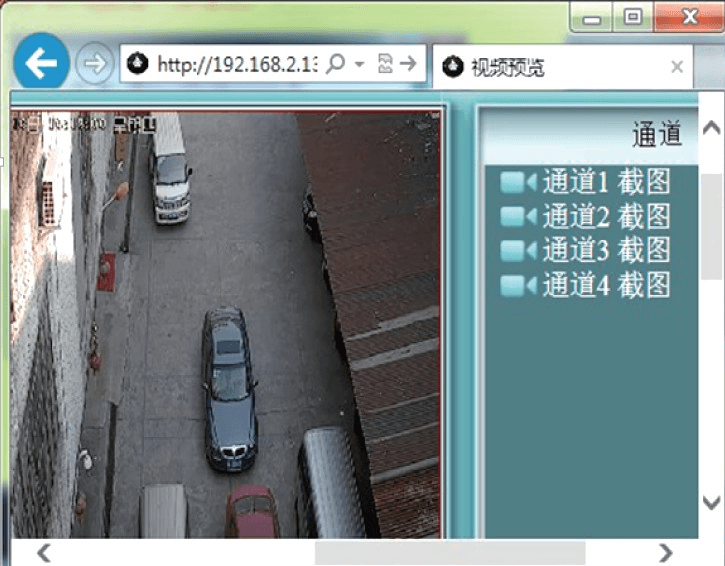
På en computer i samme LAN indtaster du i IE eller en hvilken som helst browser optagerens interne IP og port i adresselinjen (porten behøver ikke indtastes, når den er 80) for at åbne optagerens indbyggede webside, og logger derefter ind med brugernavn og adgangskode.
Når du er logget korrekt ind på websiden, kan du overvåge videoen via LAN.
Bemærk
Sørg for, at optageren og computeren er på samme IP-undernet.
7. Login til optageren via WAN (internet)
(Til andre computere end dem, der er på samme router som optageren.)
På hovedskærmen højreklikker du → Internet med ét tryk → se og notér Cloud ID-nummeret.
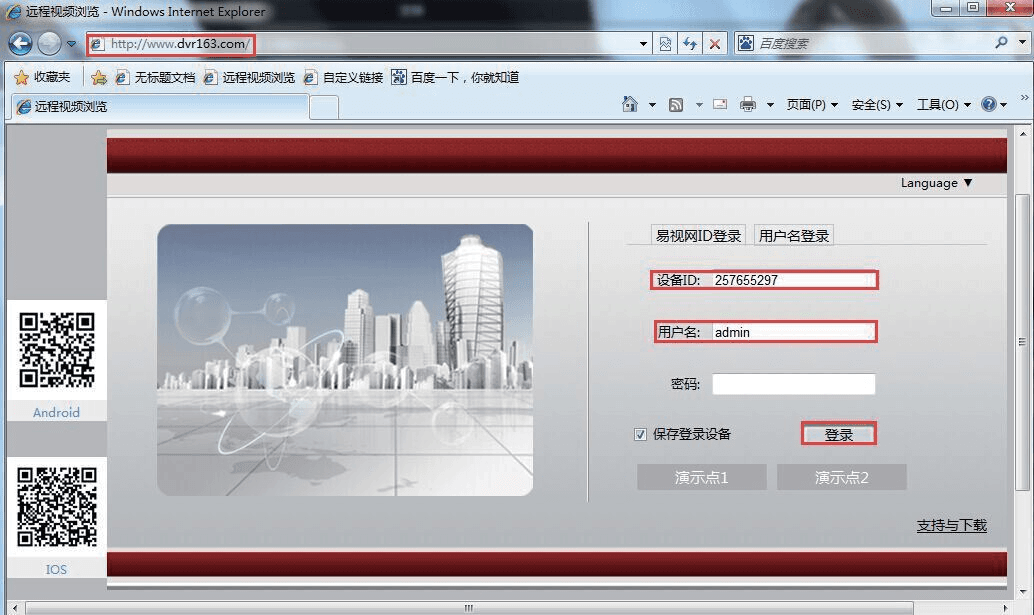
Åbn IE-browseren, indtast www.dvr163.com i adresselinjen, indtast derefter ID-nummeret, brugernavnet og adgangskoden, og klik på Log ind.
Når du er logget korrekt ind på websiden, kan du fjernovervåge via internettet.
Bemærk
Hvor jævn fjernvideoen er, afhænger af uploadbåndbredden ved optageren og downloadbåndbredden i den ende, hvor du ser med. Hver kanal bruger mindst 30 KB/s af båndbredden.
8. Scan en QR-kode for at downloade mobilappen
Åbn Opsætningsguiden for at få vist QR-koderne. Android-brugere scanner QR-koden til Android-klienten for at åbne dens downloadlink; iPhone-brugere (iOS) scanner QR-koden til iPhone-klienten for at åbne dens downloadlink. Download og installer softwaren.

9. Download appen fra en app-butik
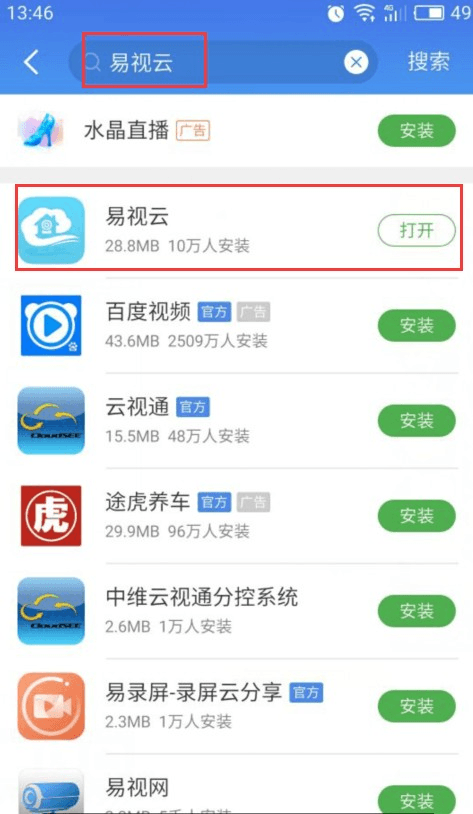
Tencent App Market — 应用宝 (Android)
Android-brugere åbner Tencent App Market (应用宝) eller en anden app-butik.
Søg efter ESeeCloud (易视云) i søgefeltet.
Download og installer softwaren.
App Store (iPhone)
Åbn den indbyggede App Store på iPhone.
Søg efter ESeeCloud (易视云) i søgefeltet.
Indtast dit Apple ID for at bekræfte.
Download og installer softwaren.
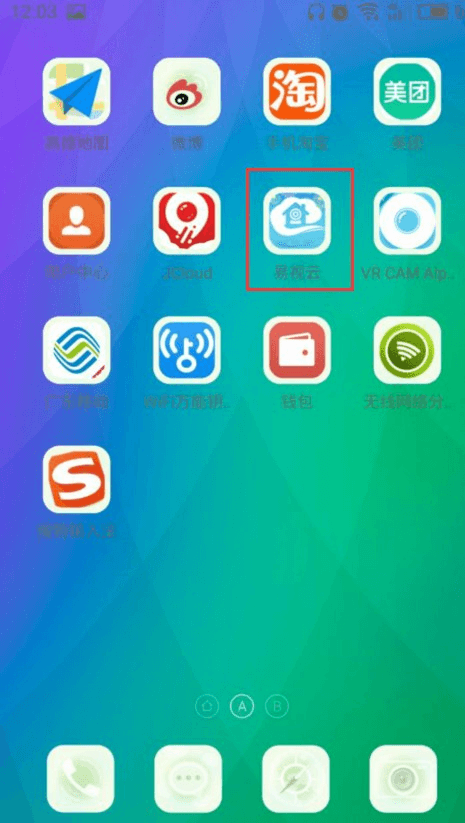
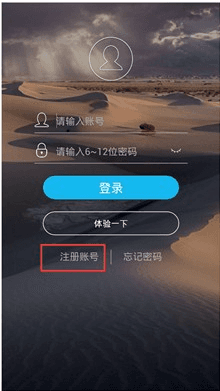
10. Tilføj en enhed i ESeeCloud-appen
Opret en brugerkonto.
Åbn enhedsskærmen.
Tilføj enheden.
Når enheden er tilføjet, trykker du på den tilsvarende kanal for at starte forhåndsvisningen.
Brug fjernafspilning.

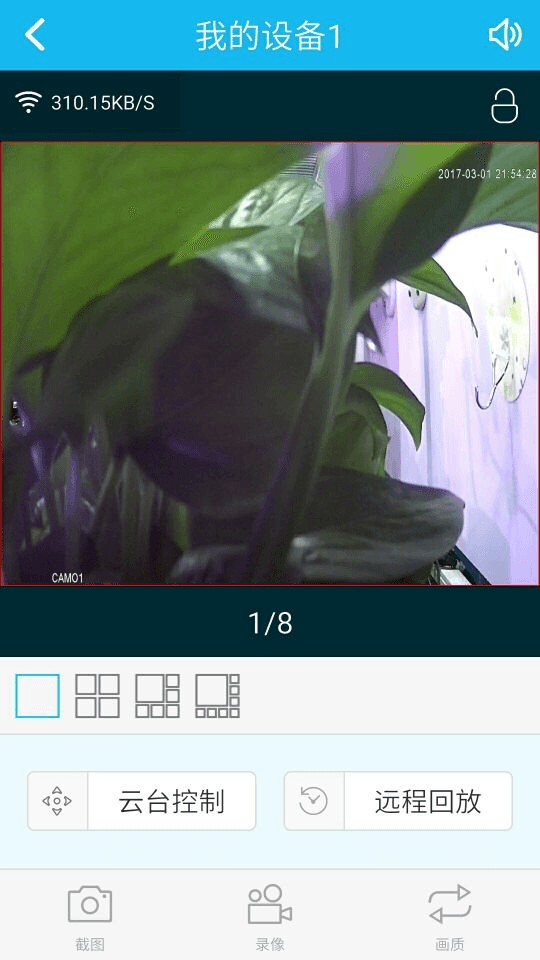
Du kan finde en detaljeret gennemgang af ESeeCloud-mobilappen i Brugervejledning til appen.
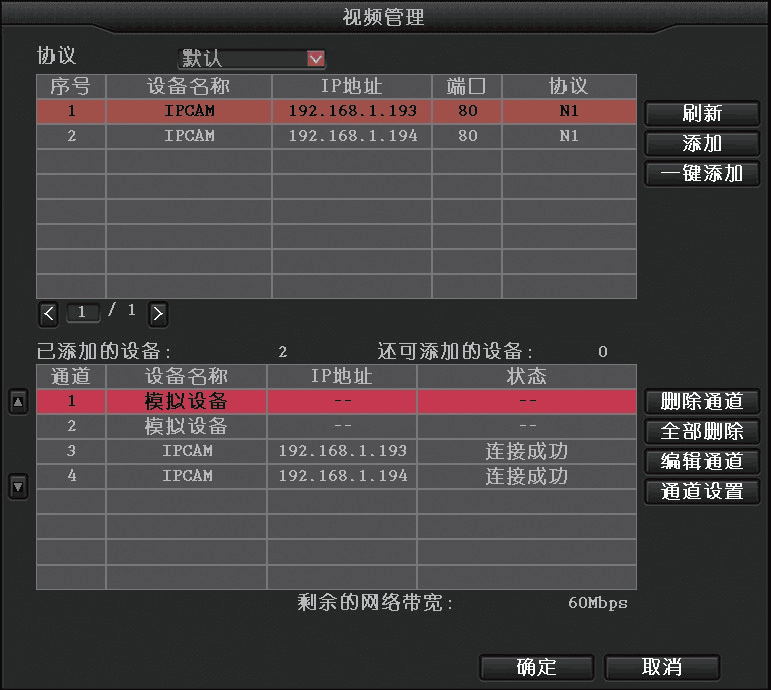
11. Videostyring (tilføj et IP-kamera)
Højreklik → klik på Videostyring.
Klik på knappen Opdater for at få vist de IPC-kameraer, der kan tilføjes.
Vælg det relevante IPC-kamera, og dobbeltklik på det, eller klik på Tilføj for at fuldføre tilføjelsen af IPC-kanalen.
Har du stadig brug for hjælp? Besøg Hjælpecenteret, eller scan QR-koden til den tekniske serviceplatform nedenfor.
R51/R52 DVR-brugervejledning (detaljeret udgave)
Detaljeret brugervejledning til R51/R52-seriens 5-i-1 HD-hybride digitale videooptager, der dækker produktspecifikationer, installation og tilslutning, lokal betjening, LAN- og EseeNet-adgang samt mobil brug.
NVR (N98) Brugervejledning (forenklet)
Hurtig betjeningsvejledning til N98 NVR — internet med ét tryk, tilføjelse af IP-kameraer, fisheye-tilstande til preview og afspilning, bevægelsesoptagelse, backup, web-login via LAN/WAN og ESeeCloud-mobilappen.