 EseeCloud Hjælpecenter
NVR (N98) Brugervejledning (forenklet)
Hurtig betjeningsvejledning til N98 NVR — internet med ét tryk, tilføjelse af IP-kameraer, fisheye-tilstande til preview og afspilning, bevægelsesoptagelse, backup, web-login via LAN/WAN og ESeeCloud-mobilappen.
Dette er den forenklede betjeningsvejledning til N98-netværksvideooptageren (NVR).
Tip
Produktets brugervejledning samt yderligere værdiskabende software (inklusive PC-klienten) kan downloades fra www.dvr163.com/help/download.php. Har du andre spørgsmål, kan du besøge Hjælpecenteret.
De fleste funktioner åbnes fra højrekliksmenuen på NVR'ens hovedskærm:
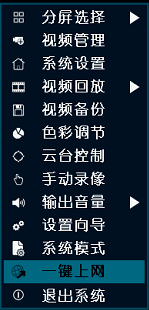
1. Internet med ét tryk
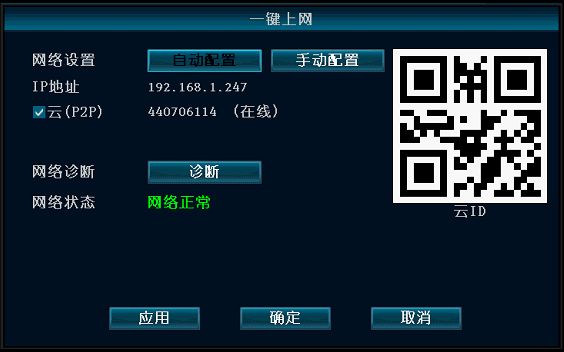
Højreklik på hovedskærmen → klik på Internet med ét tryk → vælg Automatisk konfiguration → Anvend. Eller vælg Manuel konfiguration, indtast IP-adressen, og klik derefter på Diagnosticer. Hvis der vises "netværk normalt", er enheden tilsluttet det eksterne netværk; hvis der vises "netværk unormalt", skal du følge anvisningerne for at løse problemet. (Sørg for, at enheden allerede er tilsluttet netværket.)
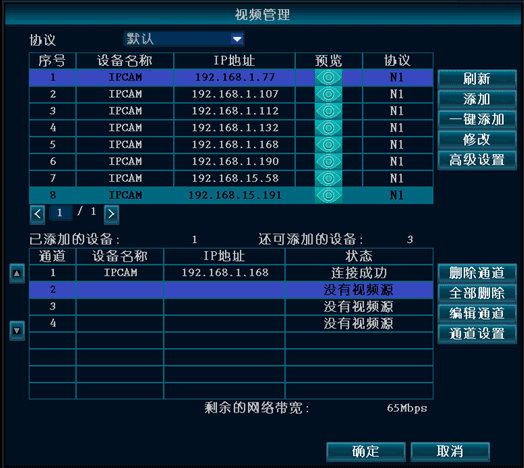
2. Tilføj et netværkskamera (IPC)
Højreklik på et tomt område på hovedskærmen → klik på Videostyring → klik på knappen Opdater for at søge efter IPC'er. Marker en fundet IPC, og klik på Tilføj for at færdiggøre tilføjelsen. Eller brug Tilføj med ét tryk til at tilføje IPC'er (Tilføj med ét tryk føjer automatisk alle fundne IPC'er til kanallisten). Slet kanal fjerner den valgte kanalpost. Rediger kanal giver dig mulighed for manuelt at ændre kanalparametre (såsom brugernavn og adgangskode). Klik på OK for at afslutte.
3. Skift preview-layout
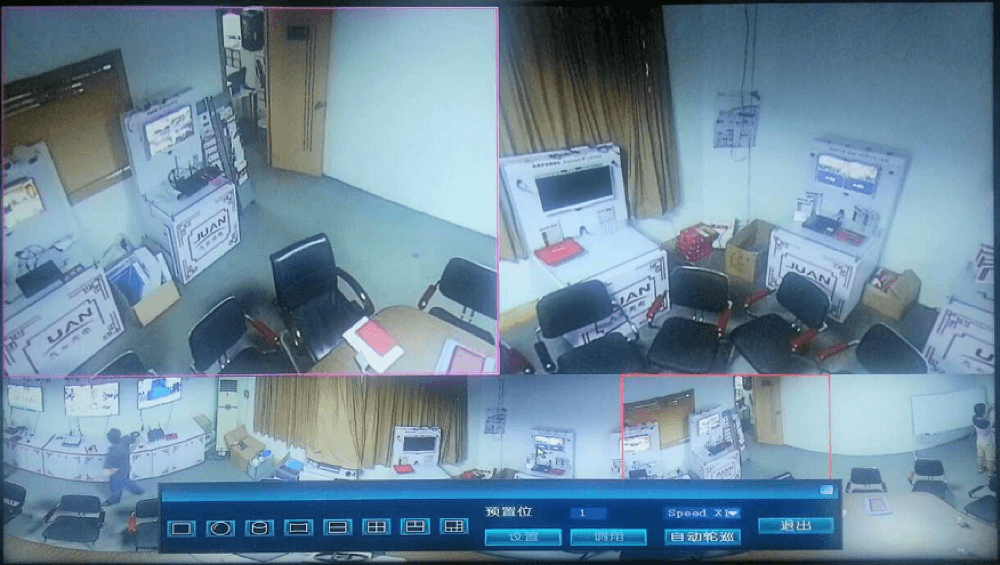
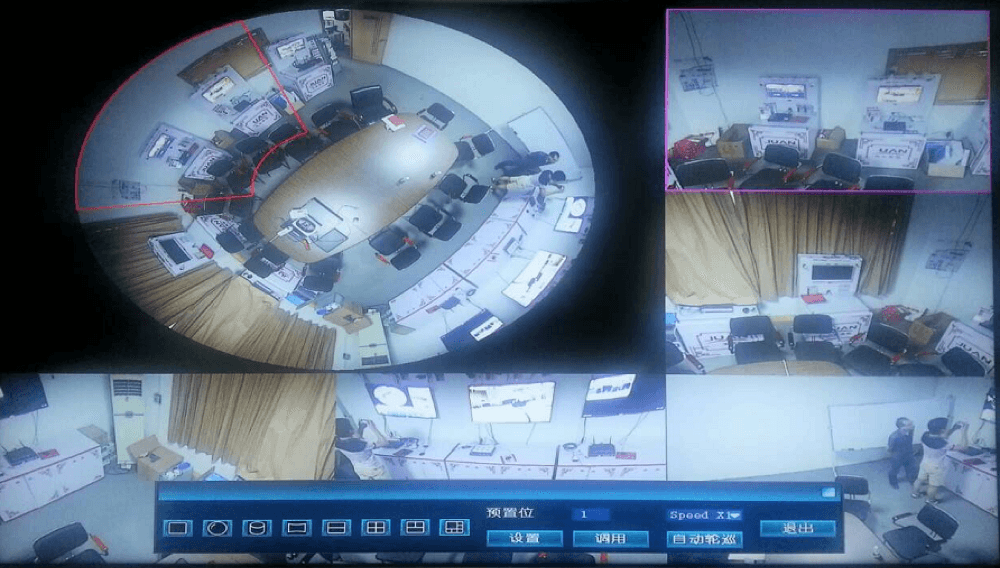
På hovedskærmen kan du dobbeltklikke på skærmen for at skifte mellem forskellige preview-layouts.
4. Indstillinger for bevægelsesoptagelse
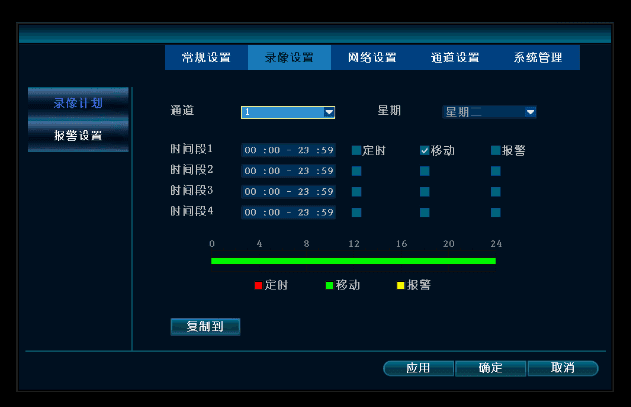
Højreklik → Systemindstillinger → Optageindstillinger → Optageplan → marker Bevægelse → vælg Alle → klik på Kopiér til → klik på OK.
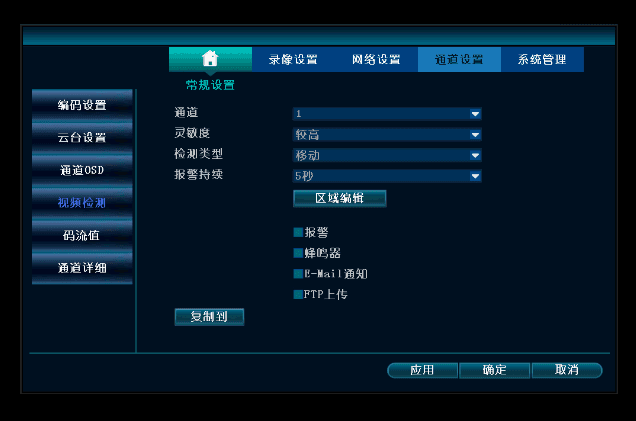
Højreklik → Systemindstillinger → Kanalindstillinger → Videodetektering → skift Detekteringstype til Bevægelse → marker Aktivér → klik på OK.
5. Videoafspilning
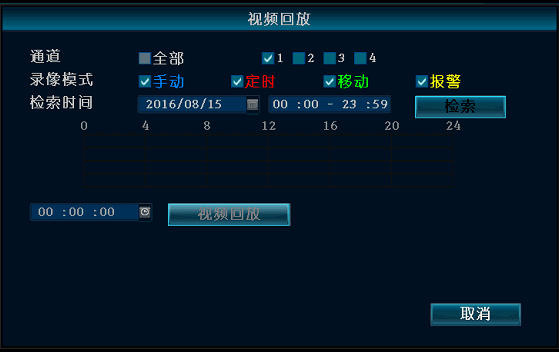
Højreklik → Videoafspilning → vælg den Kanal, du har brug for → vælg Optagetilstand → indstil Søgetidspunkt → klik på Søg, og klik derefter på et punkt på tidslinjen for det tidspunkt, du vil se → klik på Videoafspilning for at se optagelsen.
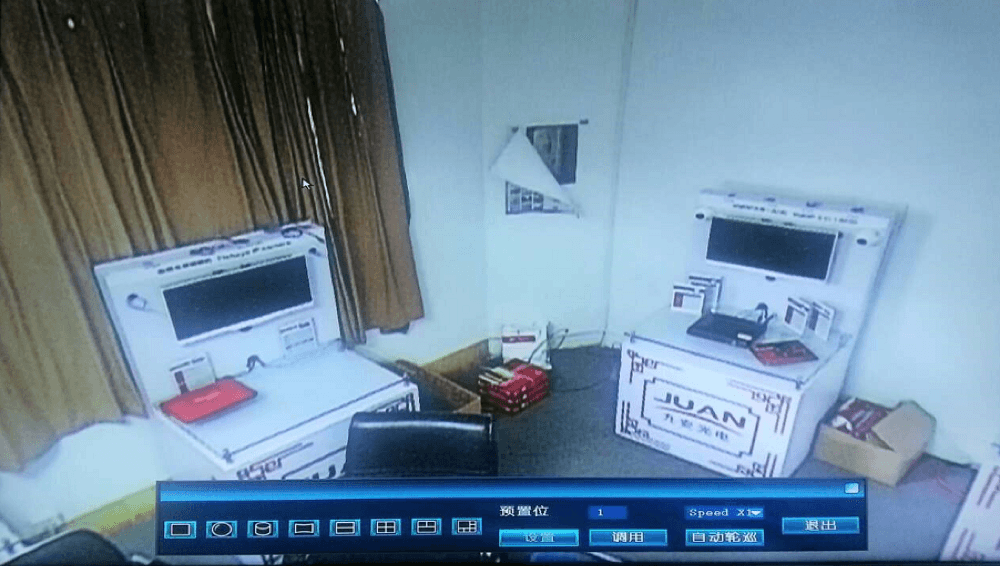
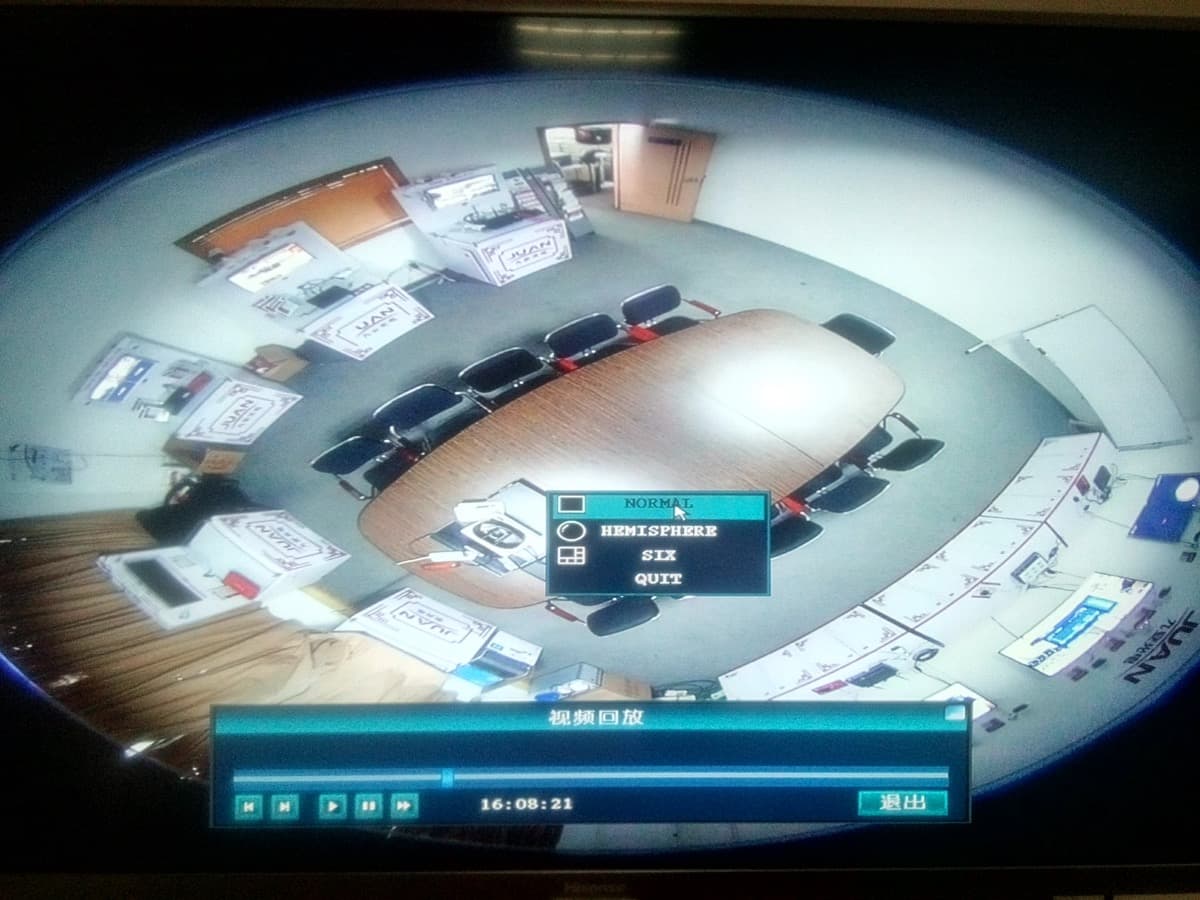
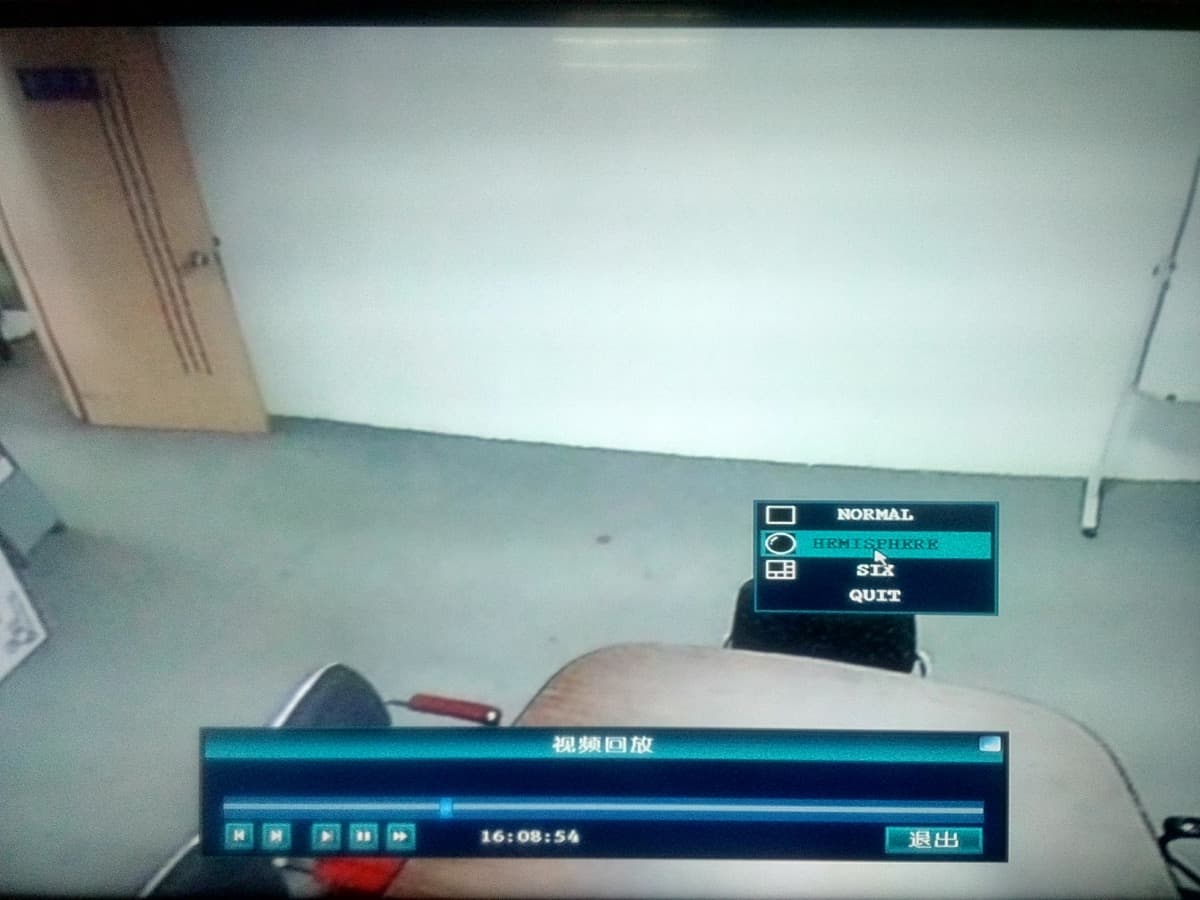
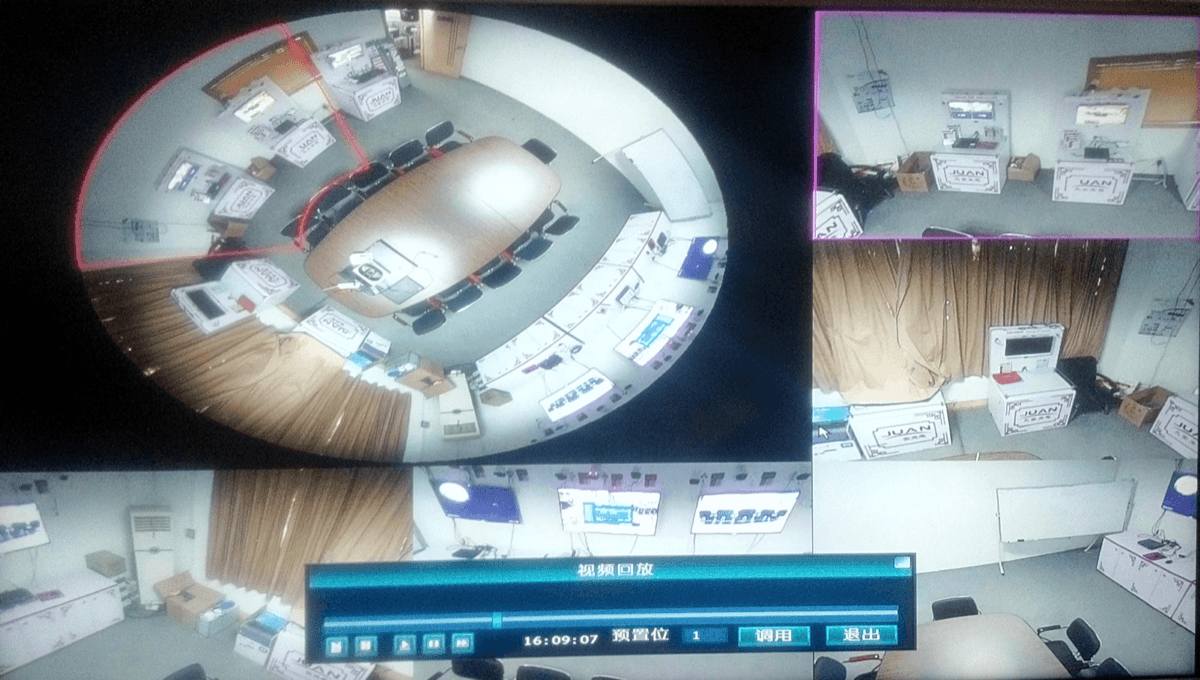
For et fisheye-/panoramakamera kan du skifte afspilningsvisningens tilstand (NORMAL, HEMISPHERE, SIX):
6. Videobackup
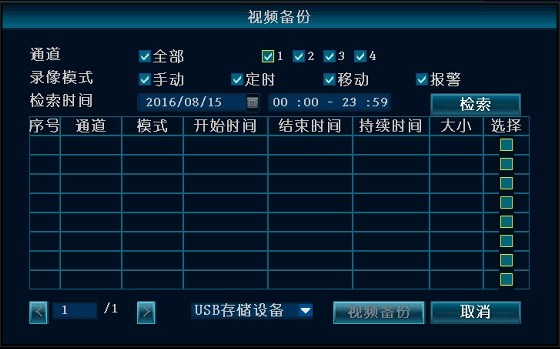
Højreklik → Videobackup → vælg backup-Kanalen → vælg Optagetilstand → indstil Søgetidspunkt → klik på Søg → vælg den tilsvarende optagelse på listen → klik på Videobackup.
Bemærk
Understøtter USB-drev på op til 32 GB. Optagefilerne pakkes én gang i timen.
7. LAN-login til optageren
(For computere på samme router eller switch som optageren.)
Åbn Internet med ét tryk, og noter enhedens aktuelle IP-adresse.
På en computer i samme LAN skal du i IE eller en hvilken som helst browser indtaste optagerens interne IP og port i adresselinjen for at åbne optagerens indbyggede webside og derefter indtaste brugernavn og adgangskode for at logge ind.
Standardporten er 80 og behøver ikke at blive indtastet. Hvis web-porten er blevet ændret, skal du indtaste den tilsvarende port — er den f.eks. ændret til 1111, indtaster du http://192.168.1.247:1111.
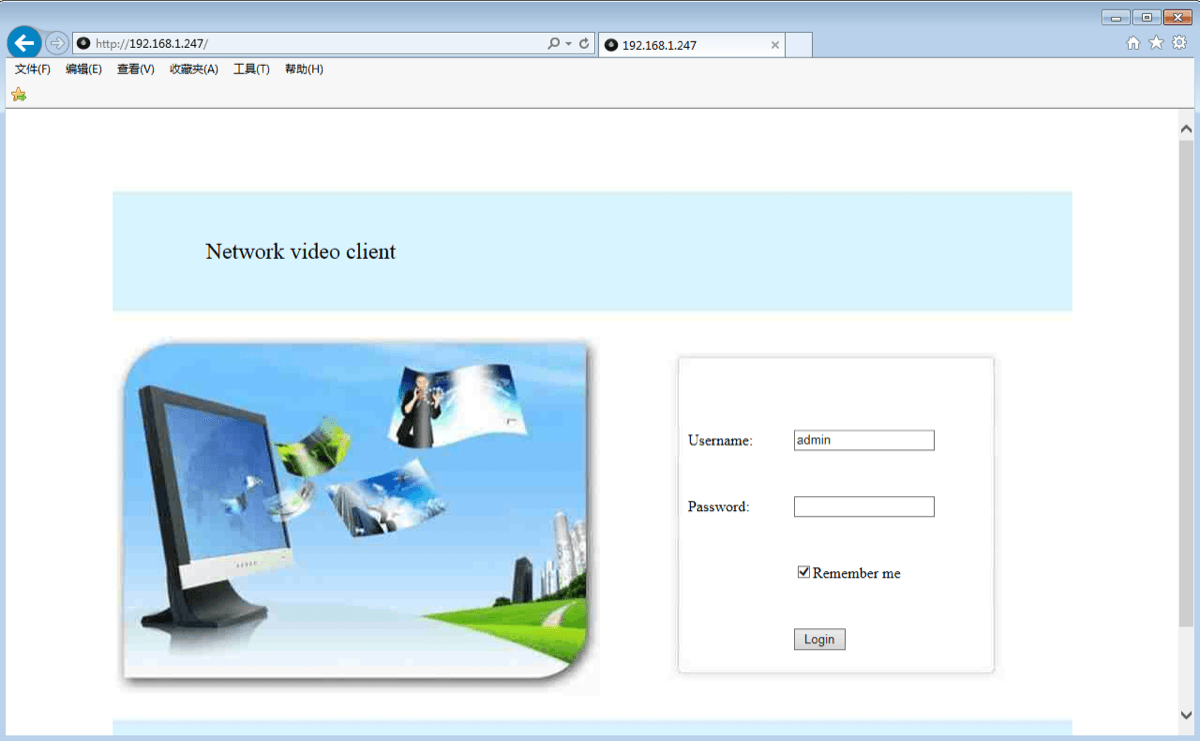
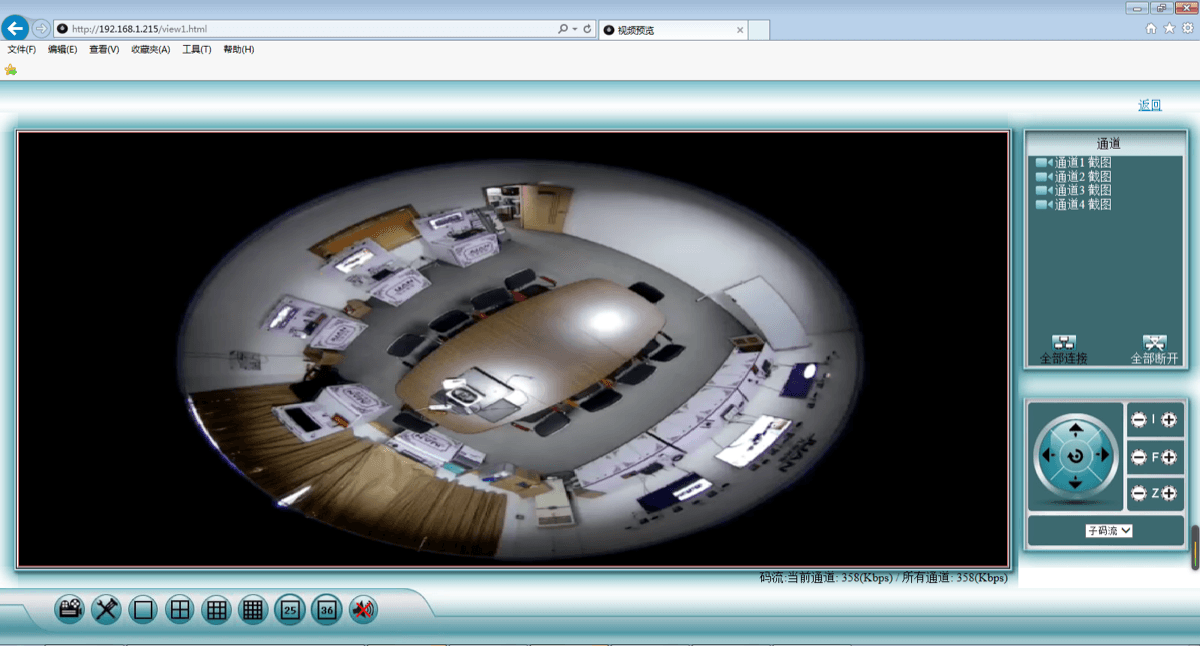
Når du er logget korrekt ind på websiden, kan du overvåge videoen via LAN.
Bemærk
Sørg for, at optageren og computeren er på samme netværkssegment.
8. WAN-login (internet) til optageren
(For andre computere end dem på samme router som optageren.)
Højreklik → Internet med ét tryk, og noter enhedens aktuelle ID-nummer.
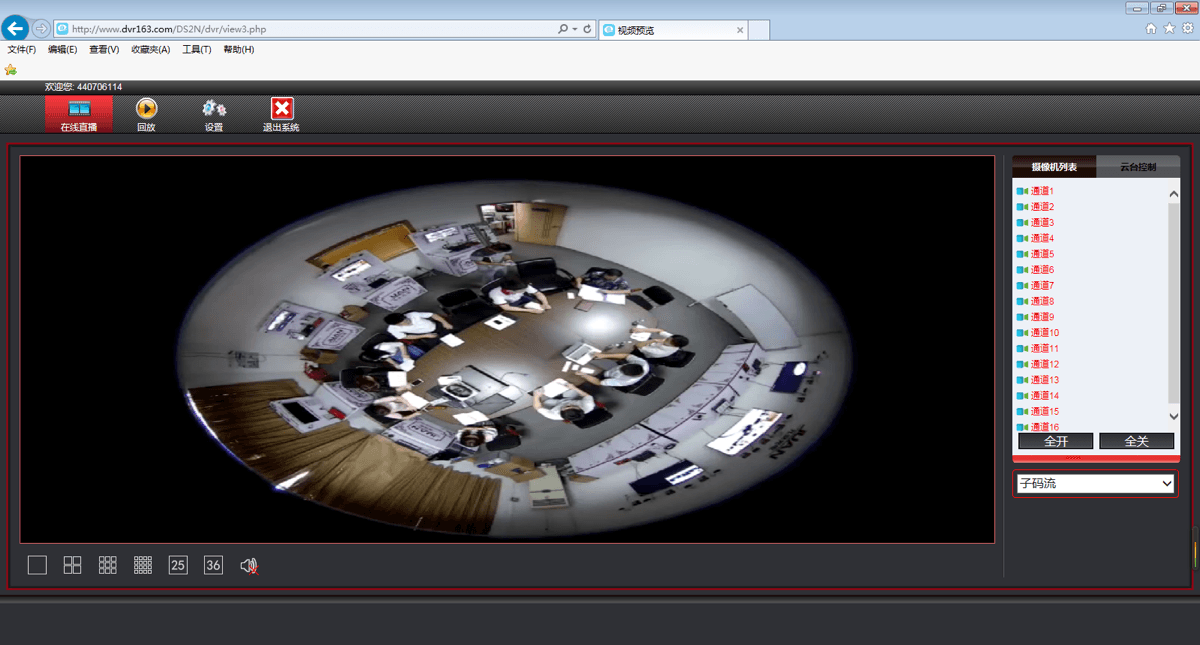
Åbn IE-browseren, indtast www.dvr163.com i adresselinjen, indtast derefter ID-nummer, brugernavn og adgangskode, og klik på Log ind.
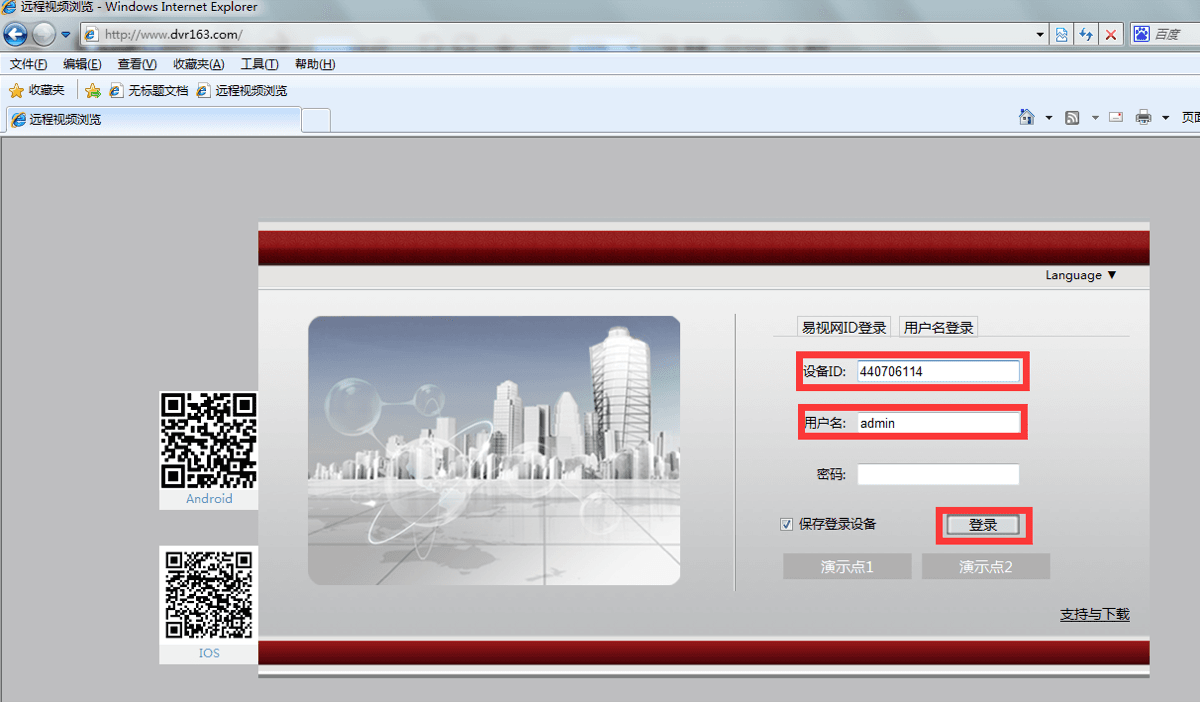
Når du er logget korrekt ind på websiden, kan du overvåge eksternt via internettet.
Bemærk
Hvor jævnt den eksterne video afspilles, afhænger af upload-båndbredden ved optageren og download-båndbredden ved den eksterne visningsside.
9. Scan en QR-kode for at downloade mobilappen
Åbn Opsætningsguiden for at få vist QR-koderne. Android-brugere scanner QR-koden til Android-klienten for at åbne dens downloadlink; iPhone-brugere (iOS) scanner QR-koden til iPhone-klienten for at åbne dens downloadlink. Download og installer appen.

10. Download appen fra en app-butik
Tencent App Market — 应用宝 (Android)
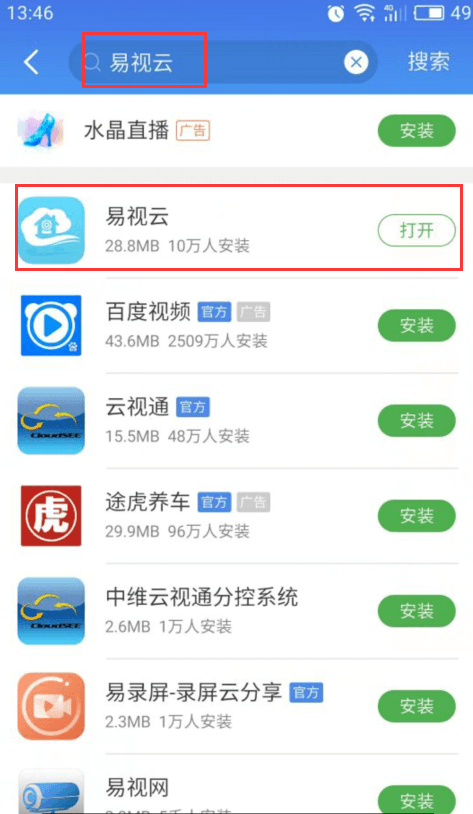
Android-brugere åbner Tencent App Market (应用宝) eller en anden app-butik.
Søg efter ESeeCloud (易视云) i søgefeltet.
Download og installer appen.
App Store (iPhone)
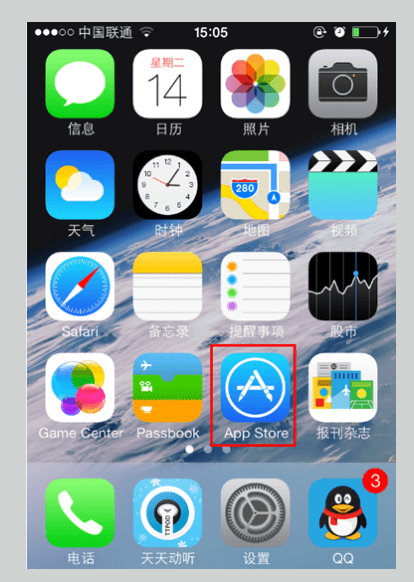
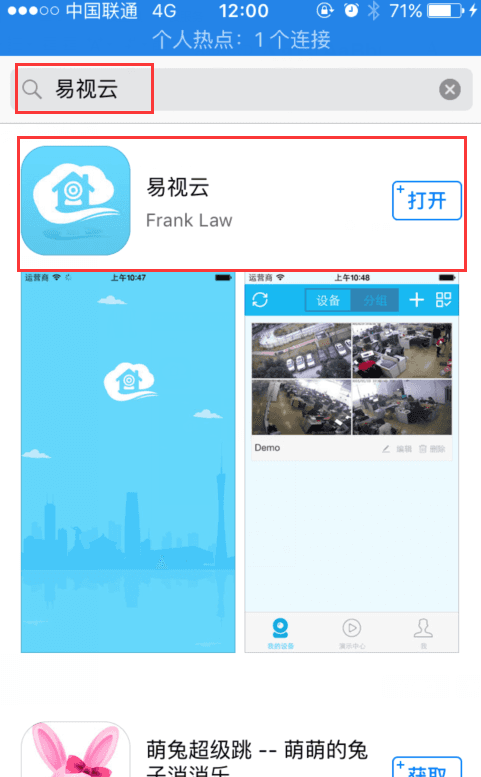
Åbn den indbyggede App Store på iPhonen.
Søg efter ESeeCloud (易视云) i søgefeltet.
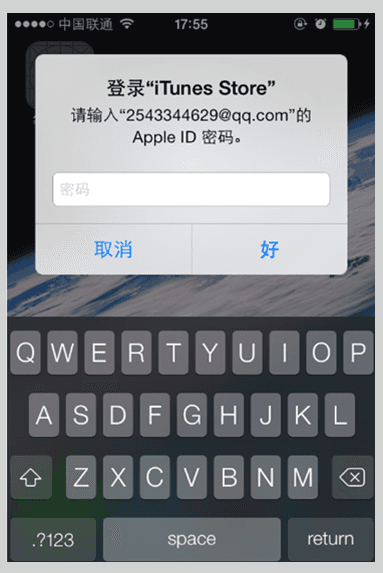
Indtast dit Apple ID for at bekræfte.
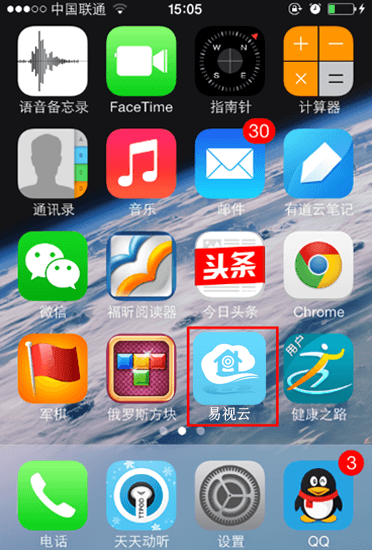
Download og installer appen.
11. Tilføj en enhed i ESeeCloud-appen
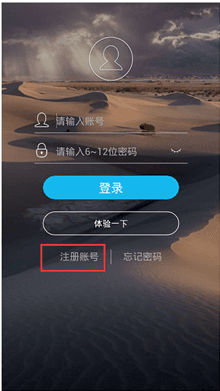
Registrer en konto, og log ind.
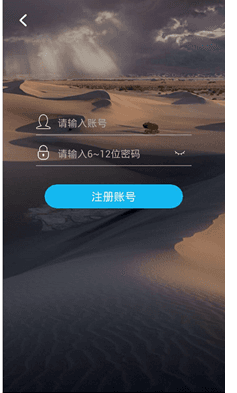
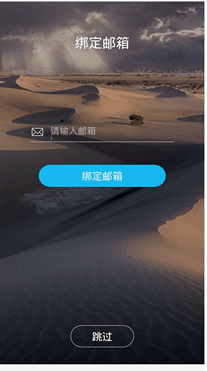
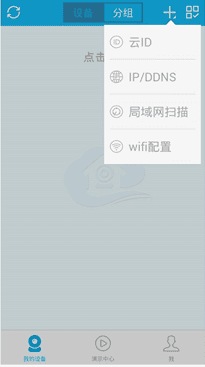
På hovedskærmen skal du trykke på +-knappen for at tilføje en enhed.

Vælg Cloud ID, indtast enhedens Cloud ID, beskrivelse, brugernavn og adgangskode, og tryk derefter på Send.
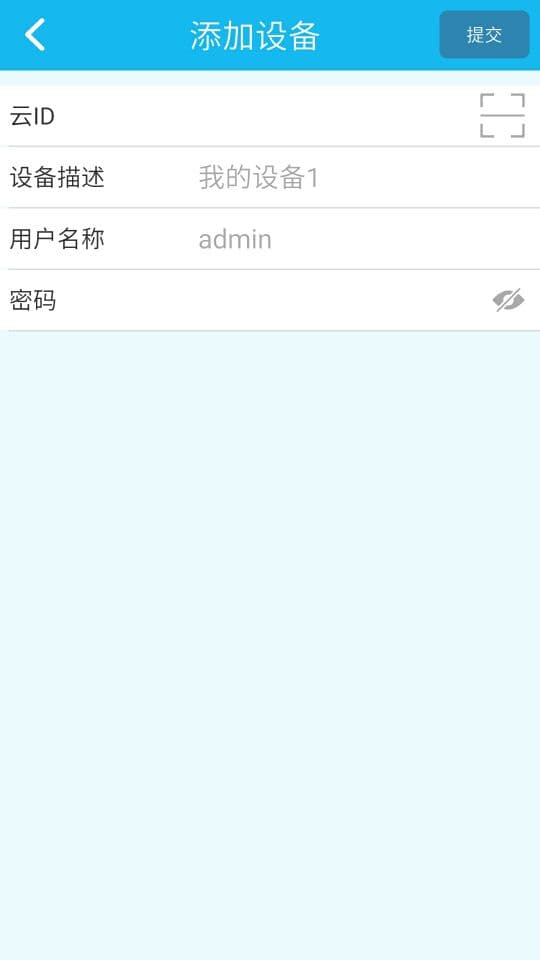
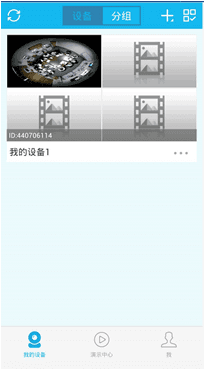
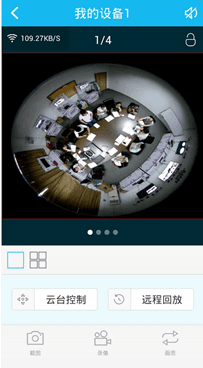
Tryk på enheden for at starte previewet.
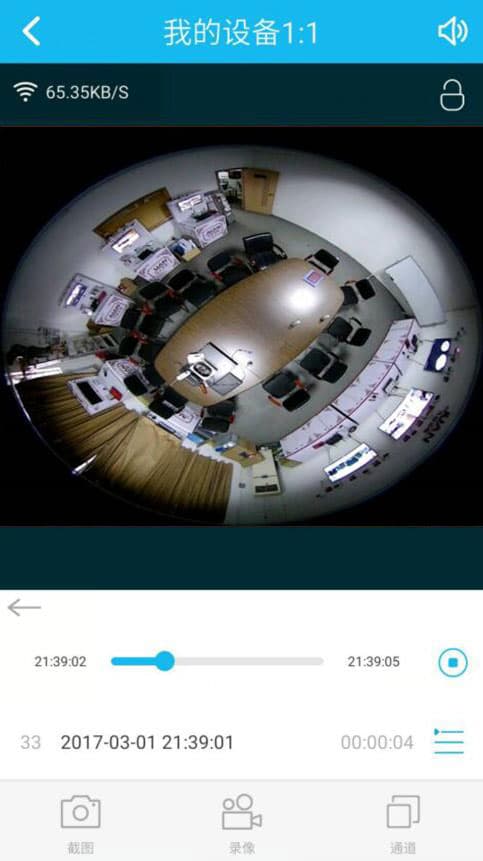
Brug ekstern afspilning.
For en detaljeret gennemgang af ESeeCloud-mobilappen, se Appbrugervejledningen.
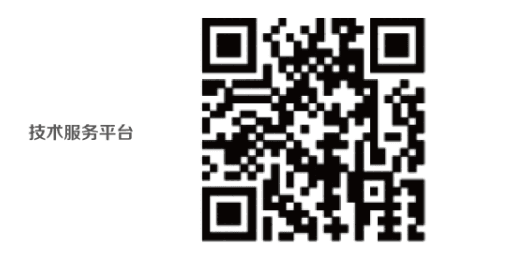
Har du stadig brug for hjælp? Besøg Hjælpecenteret, eller scan QR-koden til den tekniske serviceplatform nedenfor.
R51/R52 DVR-brugervejledning (forenklet)
Hurtig betjeningsvejledning til R51/R52 5-in-1 HD DVR — internet med ét tryk, kanaltilstand, afspilning, backup, optageskema, login via LAN/WAN og ESeeCloud-mobilappen.
NVR-brugervejledning — N93 / N92 / D91 / D98 (forenklet)
Forenklet hurtigguide til N93/N92/D91/D98 NVR — hurtig netværksopsætning, IPC-opsætning, bevægelsesregistrering, afspilning, backup, LAN/WAN-adgang og mobil-app.