 EseeCloud Hjælpecenter
Batteridrevet sikkerhedskamera
Brugervejledning til Hiseeu Batteridrevet sikkerhedskamera (C014-V2.1) — udseende, installation, app-opsætning, visning på pc, kamerafunktioner, indstillinger og ofte stillede spørgsmål.
Brugervejledning (C014-V2.1) til Hiseeu Batteridrevet sikkerhedskamera.
Læs venligst denne vejledning grundigt, inden du bruger produktet, og opbevar den et sikkert sted.
Beskrivelse af udseende
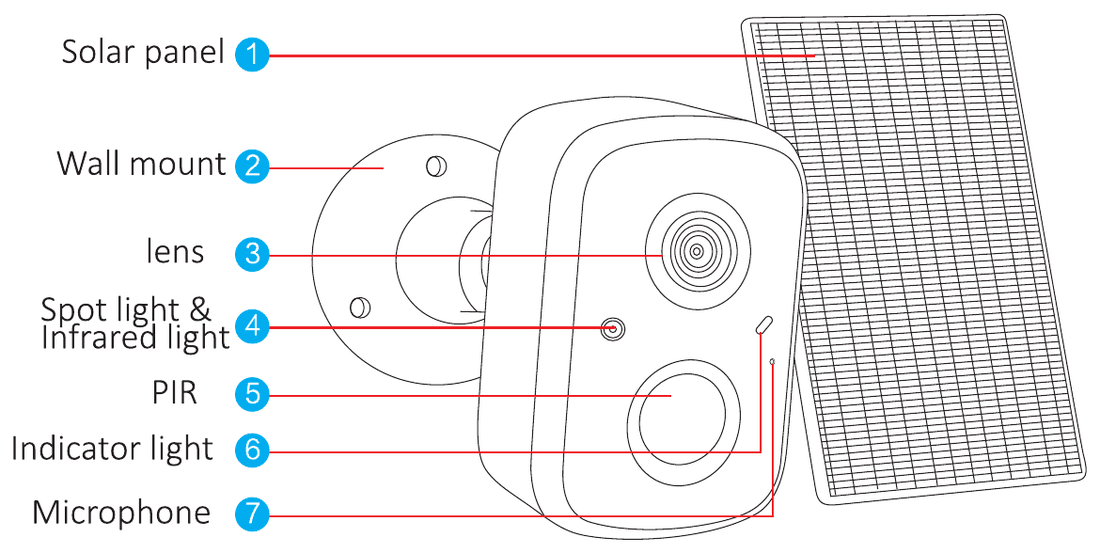
- Solpanel
- Vægbeslag
- Linse
- Spotlys og infrarødt lys
- PIR
- Indikatorlys
- Mikrofon
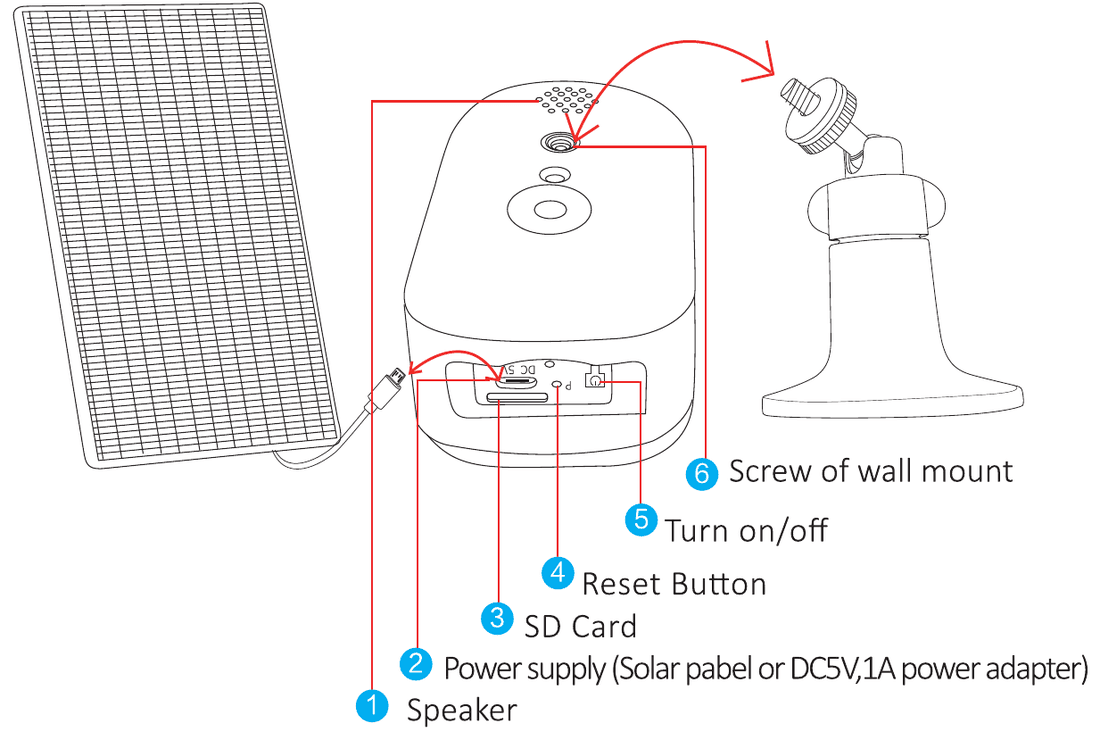
- Højttaler
- Strømforsyning (solpanel eller DC 5V, 1A strømadapter)
- SD-kort
- Reset-knap
- Tænd/sluk
- Skrue til vægbeslag
Sikkerhedsanvisninger
- Stil venligst ikke nogen beholder med væske oven på produktet.
- Oplad venligst kameraet i 12 timer, når du bruger det første gang.
- Brug venligst produktet i et godt ventileret miljø, og undgå at blokere ventilationsåbningerne.
- Brug venligst den medfølgende strømforsyning sammen med produktet for at undgå skader på produktet.
- Brug venligst produktet inden for dets normale arbejdstemperatur og -luftfugtighed.
Installation
- Sørg for, at udstyret i pakken er i god stand og indeholder alle samledele. Hvis du mangler tilbehør, så kontakt os venligst.
- Sørg under installationen for, at afstanden mellem kameraet og routeren er inden for området med godt Wi-Fi-signal.
- Sørg for, at væggene er stærke nok til at bære fire gange vægten af kameraet og beslaget.
- Installér venligst kameraet så tæt på routeren som muligt, og montér solpanelet på et sted med godt lys.
- Brug venligst 2,4G/5G Wi-Fi til forbindelsen.
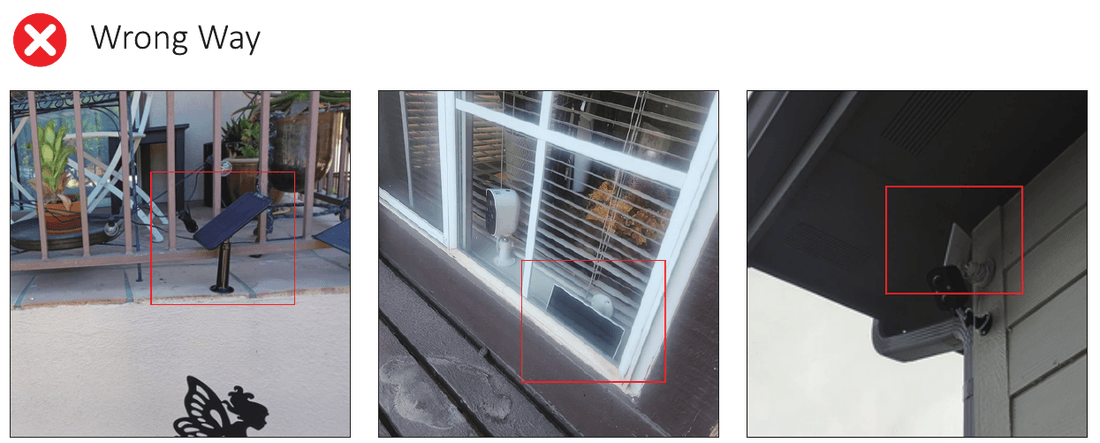
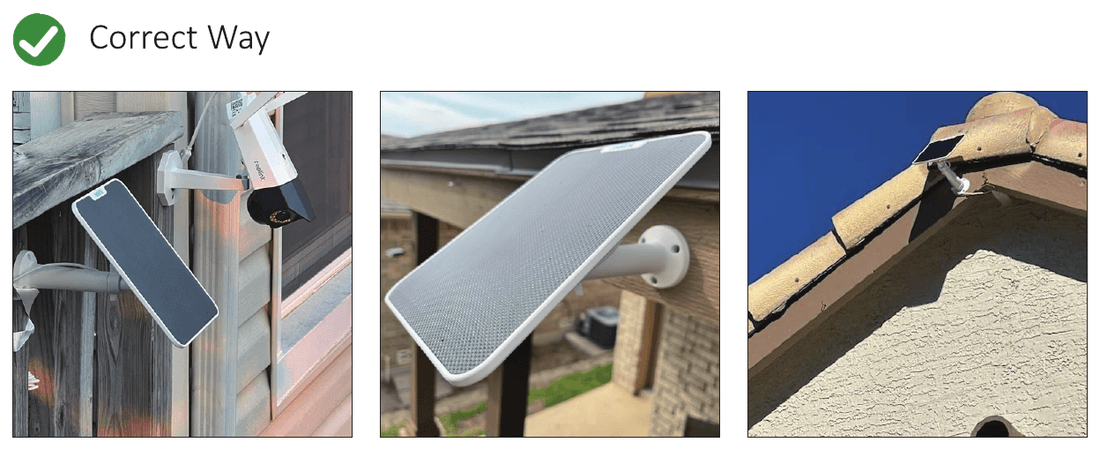
Placering af solpanel
Forkert måde: Montér solpanelet på steder, hvor sollyset er blokeret.
Korrekt måde: Montér solpanelet på steder, hvor sollyset rammer direkte. Sørg for den rigtige vinkel og tilstrækkeligt sollys til solpanelet.
Læs venligst følgende forholdsregler, før du aktiverer kameraet
- Hvis du har brug for at optage og se afspilning af videoer, skal du indsætte et SD-kort eller købe cloud-lagring; ellers kan du kun se notifikationsbilleder, når der registreres bevægelse/personer. (Du kan kontakte os for at få ét gratis 64G SD-kort, hvis du har brug for det.)
- Bemærk venligst, at når du indsætter SD-kortet, skal du sikre dig, at kameraet ikke er ved at oplade på det tidspunkt. (Hvis du indsætter et SD-kort under opladning, kan SD-kortet brænde sammen.)
- Sørg venligst for, at dit hjem-Wi-Fi er 2,4 GHz/5 GHz.
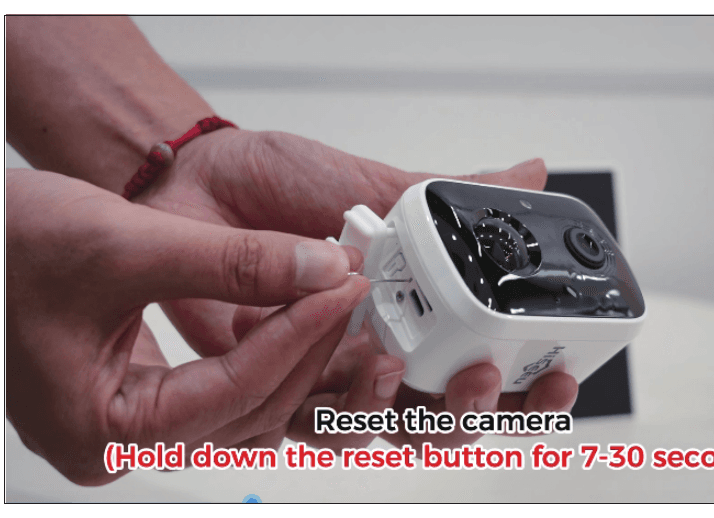
- NULSTIL venligst kameraet ved at trykke på reset-knappen i 7-30 sek., før du tilslutter det.
- Tjek venligst indstillingen, og slå "kun registrering af menneskeform" fra; ellers registrerer kameraet kun nogle af de personer, der kommer ind i registreringsområdet.
- Tjek venligst indstillingen, og vælg det korrekte "tilpassede registreringsområde", hvis kameraet ikke kan registrere nogen bevægelse.
- Bemærk venligst, at hvis batteriet har været afladet i mere end to timer, skal du oplade kameraet i mindst 5 timer og derefter tænde det.
- Bemærk venligst, at batterikameraet egner sig til steder med færre end 100 udløsninger om dagen. (Levetiden for én fuld opladning er tre måneder, hvis der er 100 udløsninger om dagen.)
Hvis du har brug for den detaljerede PDF-vejledning eller videoen om de komplette tilslutningstrin, skal du scanne QR-koden, der er trykt i vejledningen, for at downloade den.
Tilføj enhed
Download af software
Søg efter den gratis app EseeCloud i App Store eller Google Play. Telefon-appen opdateres af og til; hvis menuen i din telefon-app er anderledes end menuen i brugervejledningen, så kontakt os venligst for at få den nyeste brugervejledning. For en detaljeret gennemgang, se Brugervejledning til EseeCloud-appen.
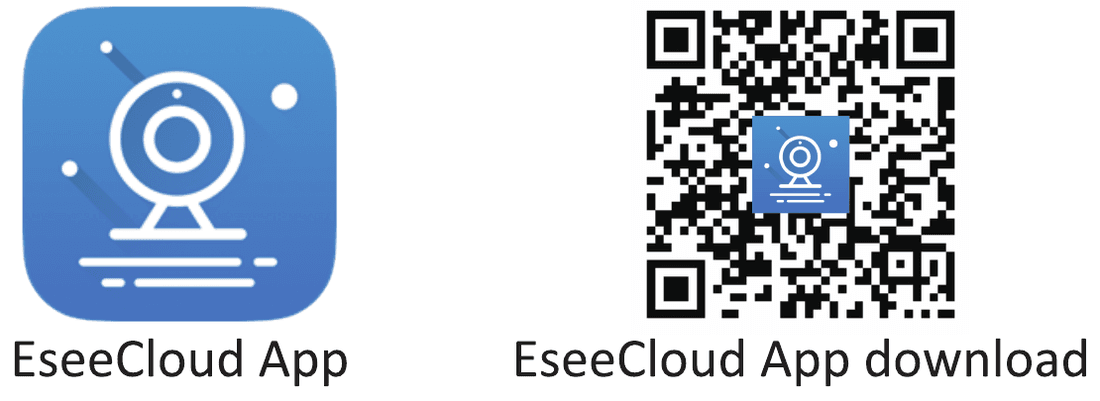
Til iOS kræves iOS 9.0 eller nyere. Til Android kræves Android 5.0 eller nyere.
Opret konto og log ind
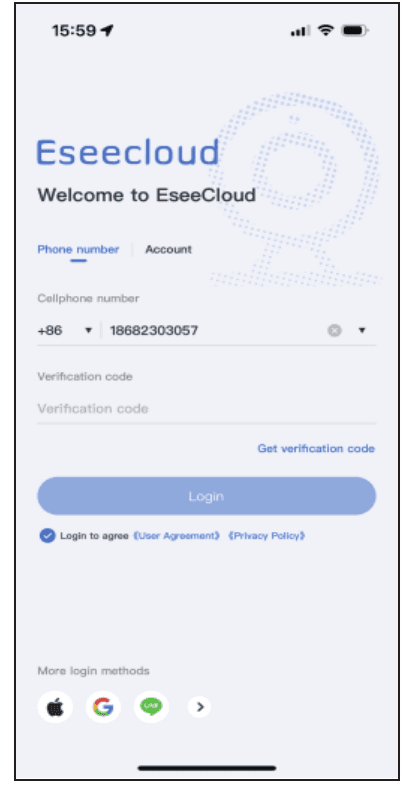
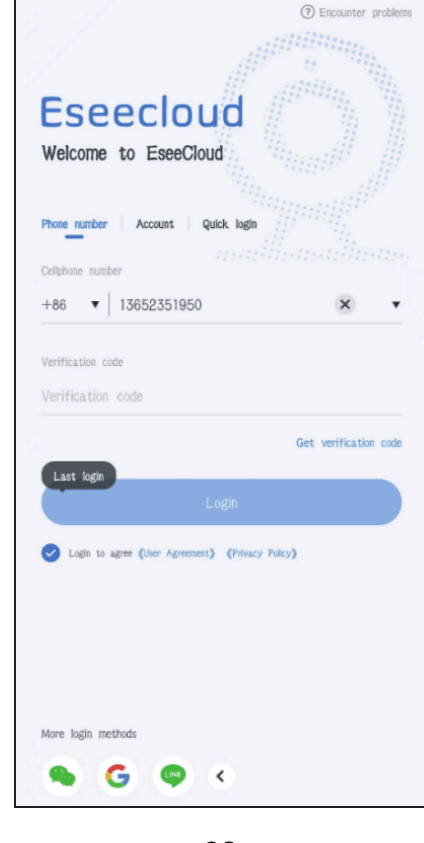
1) Telefonnummer — Gå til login-skærmen og klik på "Telefonnummer".
- a. Vælg landekoden, og indtast telefonnummeret.
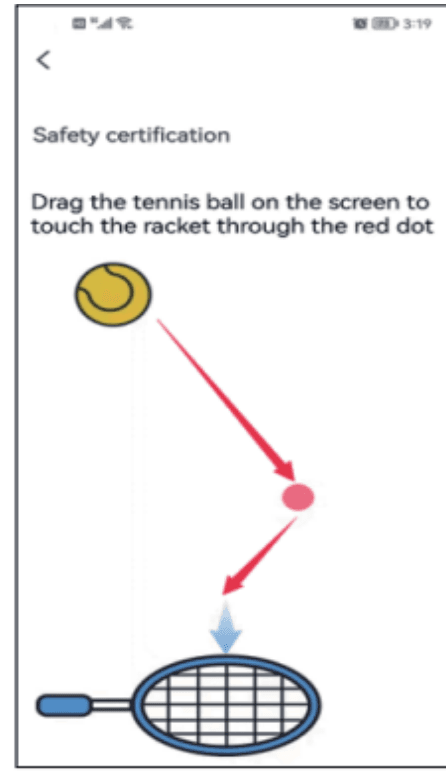
- b. Tryk og hold manuelt på tennisbolden, træk den hen til den røde prik, og træk den derefter hen til tennisketcheren for at gå videre til næste trin.
- c. Du modtager en bekræftelseskode; indtast bekræftelseskoden.
- d. Indtast koden, og registreringen er gennemført.
2) Konto — Registrér en konto med dit telefonnummer eller din e-mail for at logge ind.
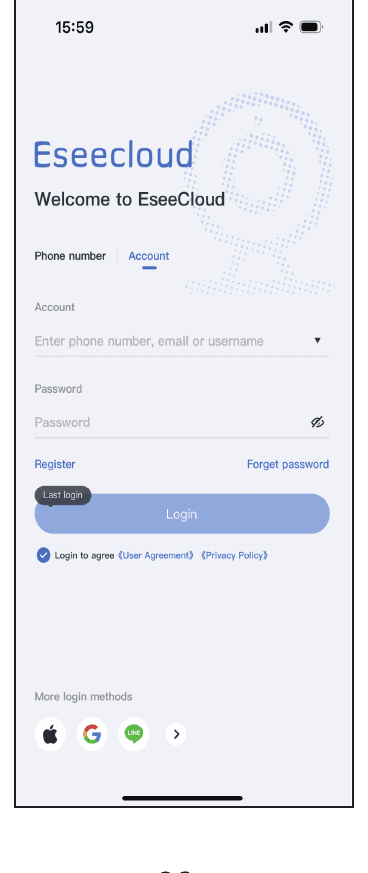
- a. Klik på "Registrér".
- b. Registrér med dit telefonnummer/din e-mail, og klik på "Bekræft".
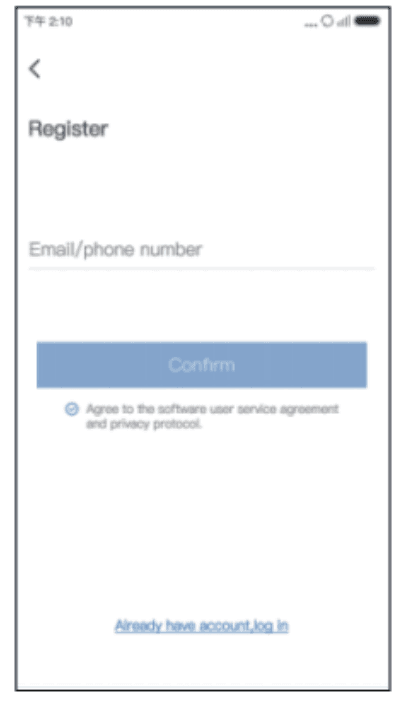
- c. Tryk og hold manuelt på tennisbolden, træk den hen til den røde prik, og træk den derefter hen til tennisketcheren.
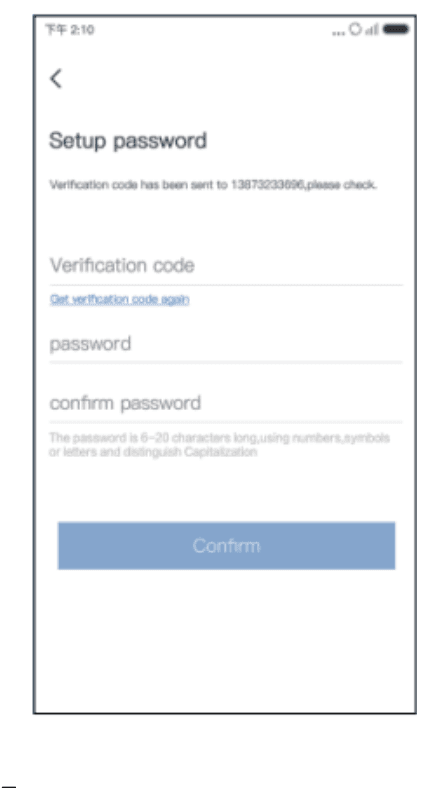
- d. Derefter modtager du en bekræftelseskode. Indtast bekræftelseskoden, og opret din adgangskode. Klik derefter på "Bekræft" for at afslutte.
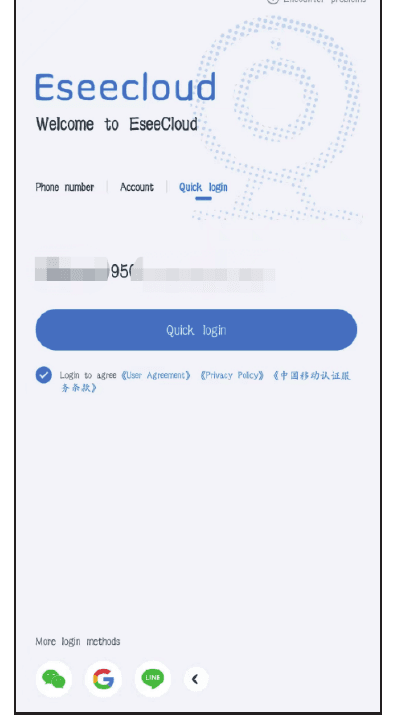
3) Hurtigt login — Efter dit første login genkender appen automatisk dit telefonnummer; næste gang kan du vælge "Hurtigt login".
4) Flere login-metoder — Du kan logge ind via Wechat, Google eller Line-konto.
Tilføj kamera til mobil-app
Metode 1 — Via Bluetooth-forbindelse
Oplad venligst kameraet helt i 12 timer ved første brug.
- Tænd kameraet.
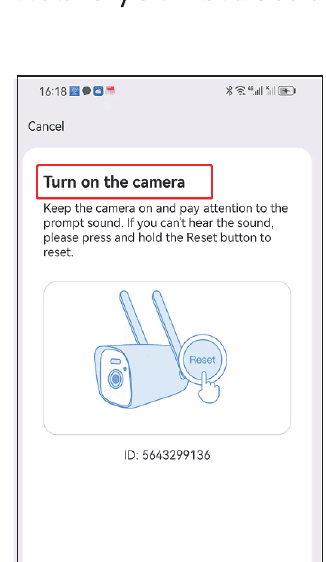
- Nulstil kameraet ved at trykke på reset-knappen i 7-30 sek.
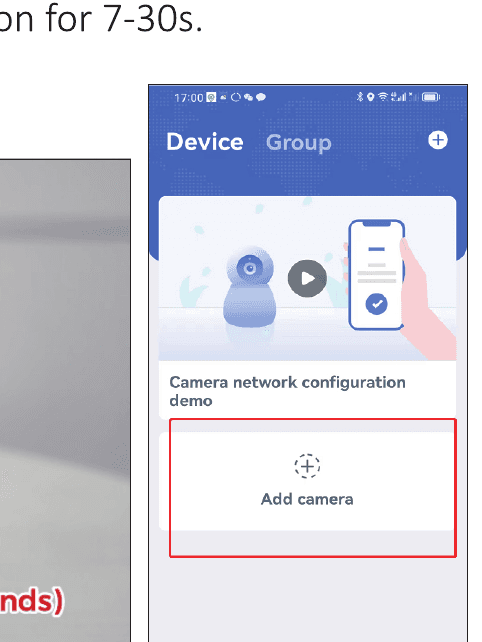
- Klik på "Tilføj kamera" i din mobil-app.
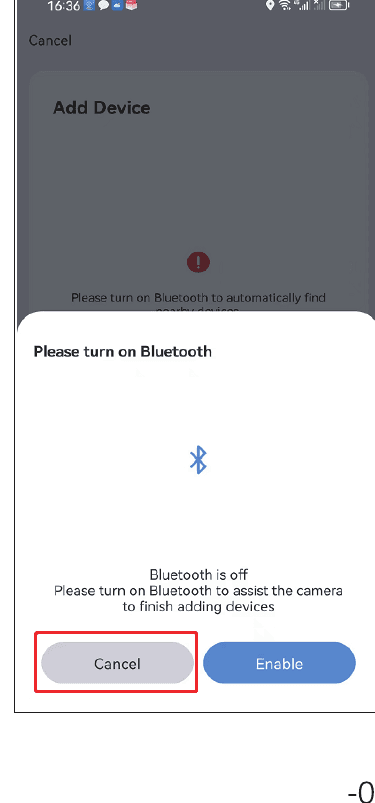
- Slå venligst Bluetooth til — Aktivér.
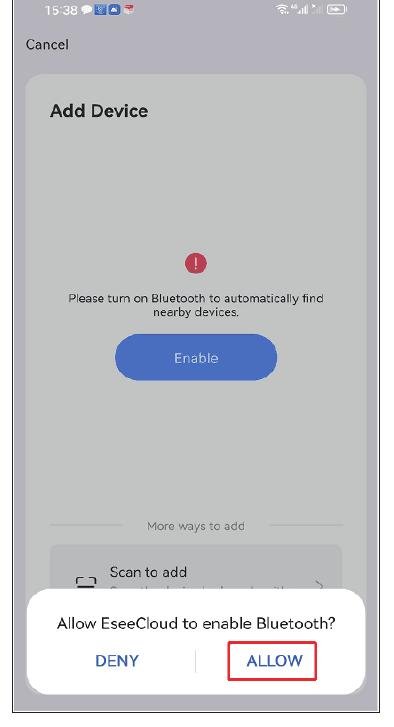
- Find den nye enhed, og klik på "Tilføj".
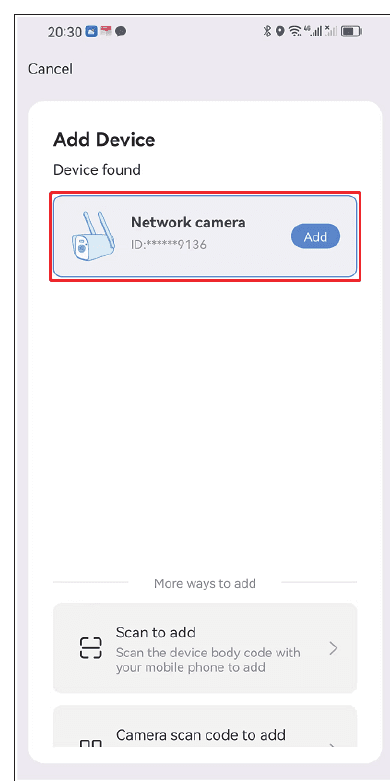
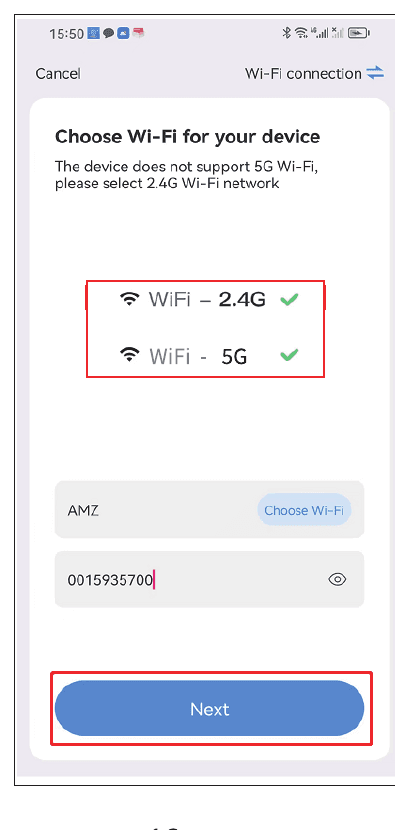
- Vælg dit hjem-Wi-Fi. Bemærk venligst, at det understøtter 2,4 GHz/5 GHz Wi-Fi.
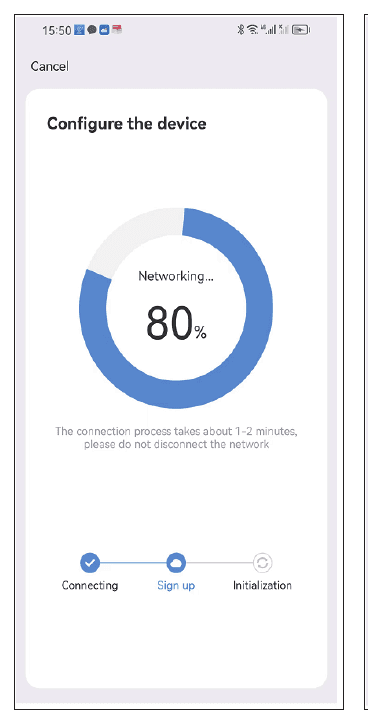
- Vent på, at konfigurationen lykkes, hvorefter du kan navngive dit kamera.
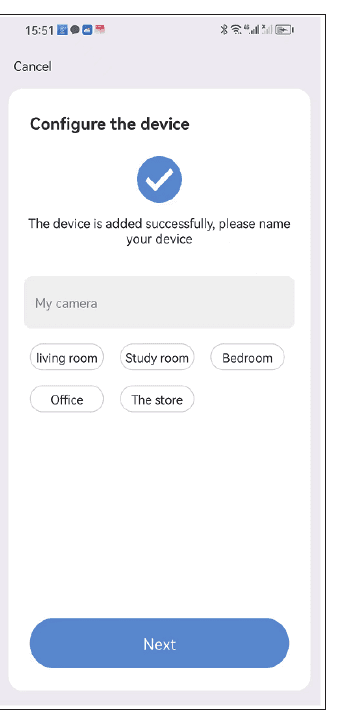
- Konfigurér alarmen for bevægelsesregistrering, hvis du har brug for funktionen.
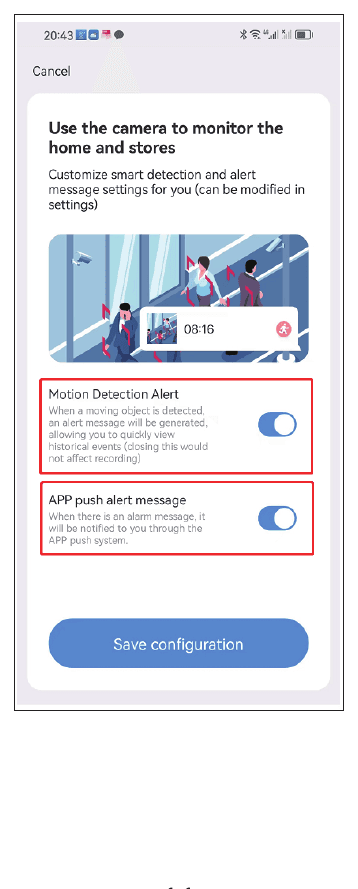
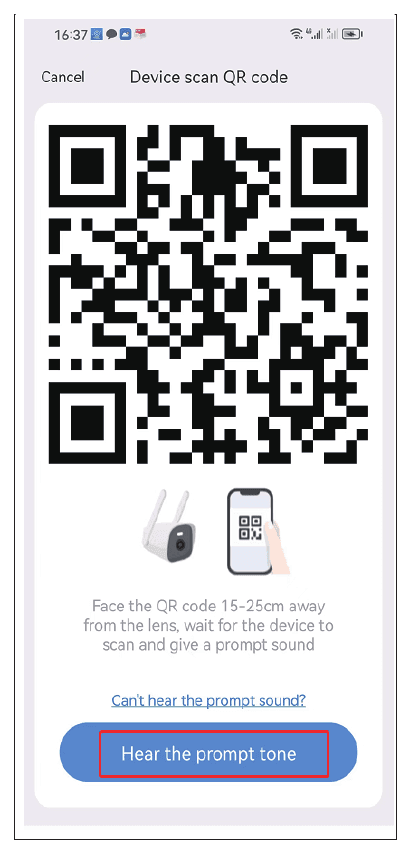
Bemærk venligst: Hvis du ikke kan eller ikke ønsker at bruge Bluetooth-forbindelsen, kan du vælge "Annuller", når Bluetooth-forbindelsen popper op. Når du har oprettet forbindelse til dit Wi-Fi, vises der en kode på din telefon; du kan bruge dit kamera til at scanne koden på din telefon for at færdiggøre konfigurationen af enheden.
Metode 2 — Tilføj ved scanning
Oplad venligst kameraet helt i 12 timer ved første brug. Tænd kameraet.
- Klik på "Tilføj kamera" i din mobil-app, og vælg derefter "Tilføj ved scanning".
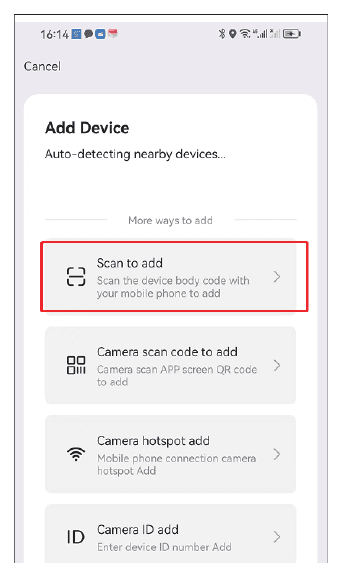
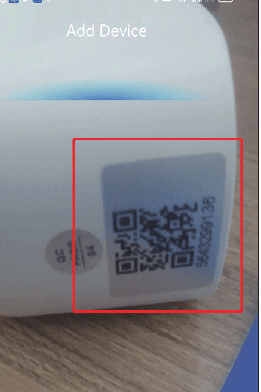
- Aktivér din Bluetooth (eller annuller den for at bruge kamera-scanningsmetoden), og scan derefter kamerakoden på enhedens kabinet.
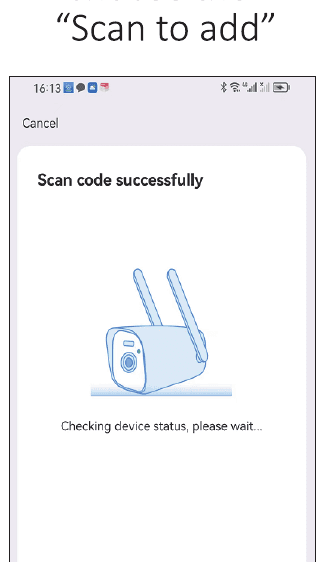
- Markér "hør enhedens promptlyd", og klik på "Næste". Vælg derefter dit hjem-Wi-Fi (2,4 GHz/5 GHz), vent på, at konfigurationen lykkes, navngiv dit kamera, og konfigurér alarmen for bevægelsesregistrering, hvis du har brug for funktionen.
Sådan ser du på EseeCloud-software på pc
Du skal først registrere en EseeCloud-konto på din mobiltelefon og tilføje enheden, så du kan se den eksternt på pc. Her er linket til EseeCloud-softwaren.
- Windows: http://download.dvr163.com/tool/eseecloud/EseeCloud_Setup_3.0.8.0.exe
- MAC: http://download.dvr163.com/tool/EseeCloud-mac-2.0.8_20200228.zip
Du kan også sende en e-mail til [email protected] / [email protected] (For US/CA) eller [email protected] (for UK/EU).
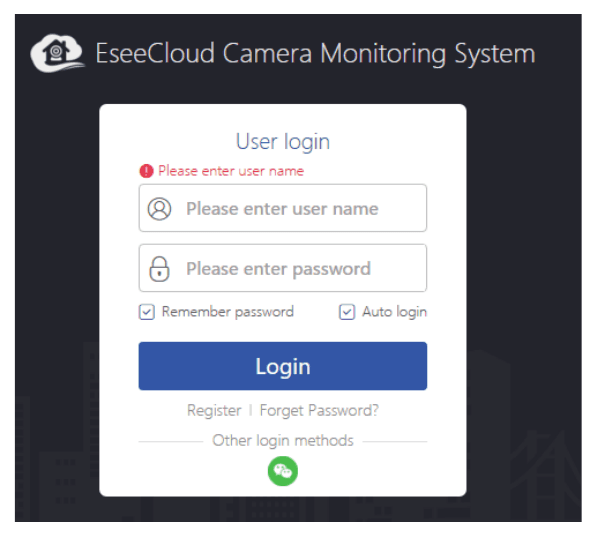
- Indtast den samme EseeCloud-konto og -adgangskode som på din mobile enhed, og klik derefter på log ind.
- Når du har logget ind med kontoen og adgangskoden, synkroniseres enheden automatisk til computeren.
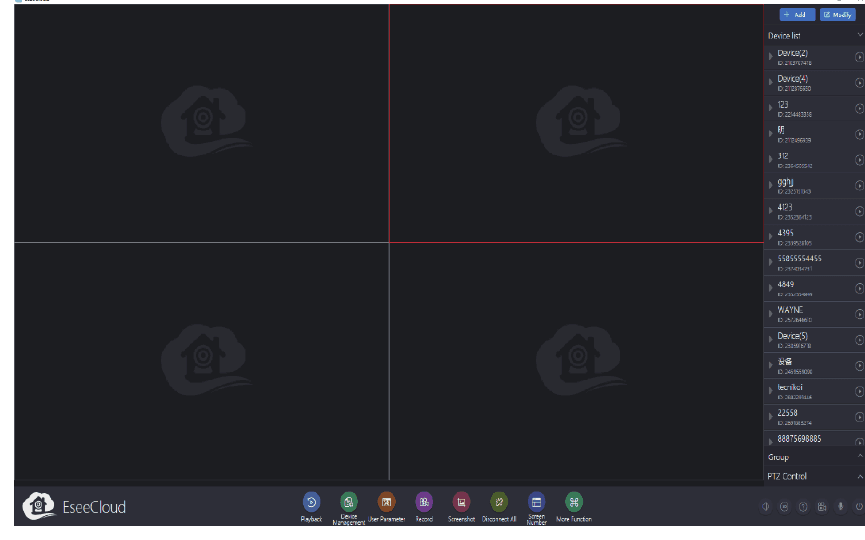
Kamerafunktion
1. EseeClouds hovedskærm
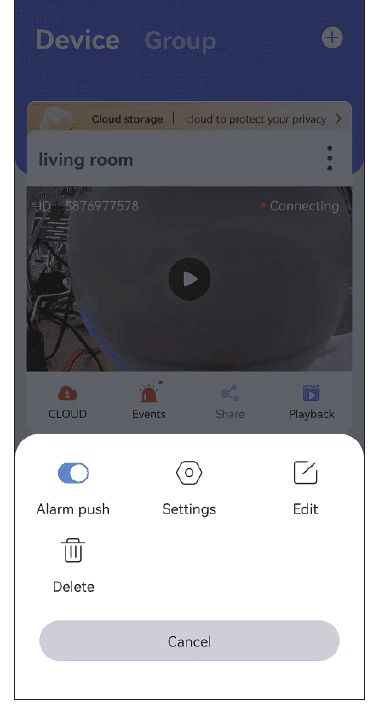
Klik på menuikonet, så vil du se fire muligheder.
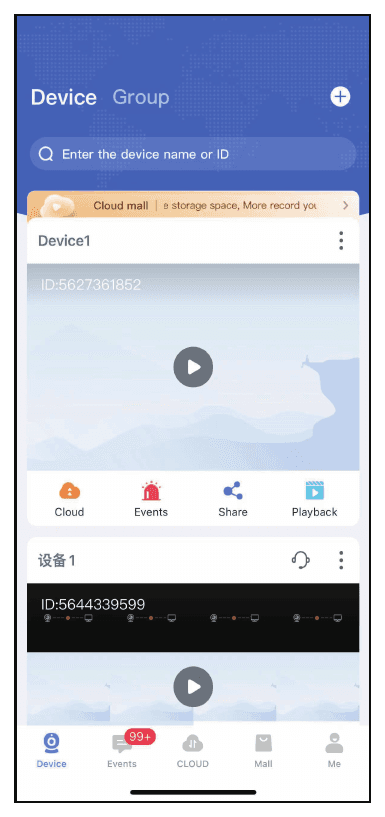
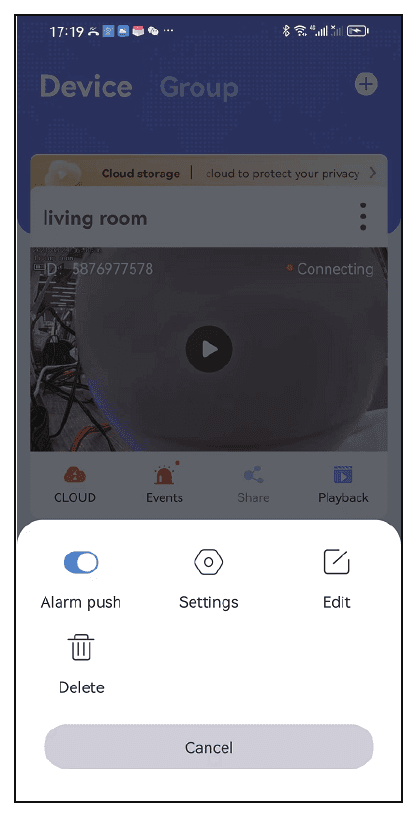
- a. Hvis du vil modtage alarmbeskeder, så slå venligst "Alarm-push" til.
- b. Klik på Indstillinger, så kan du gå direkte til opsætningsskærmen.
- c. Klik på "Redigér", så kan du redigere enhedens navn.
- d. Den sidste mulighed er at slette enheden.
Cloud-lagring
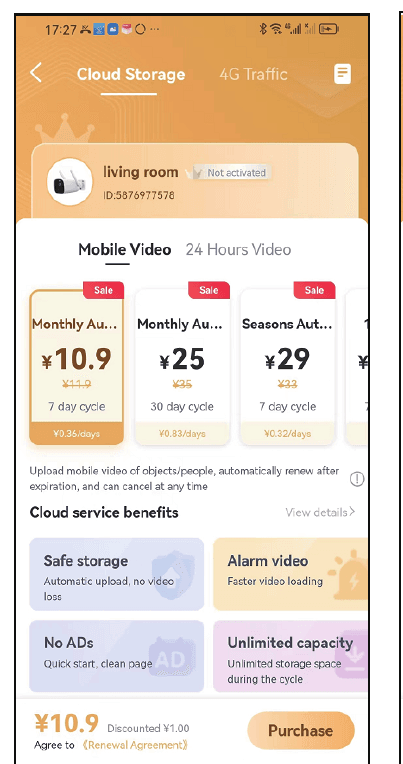
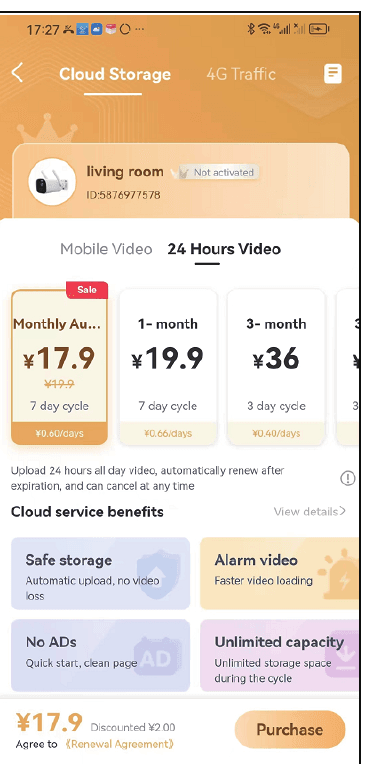
Klik på ikonet Cloud-tjeneste — du kan købe cloud-tjeneste, og hver enhed skal købes separat. Der er to lagringstilstande. Bevægelsesvideo betyder, at den kun optager, når kameraet registrerer et mistænkeligt objekt. 24-timers video optager 24/7.
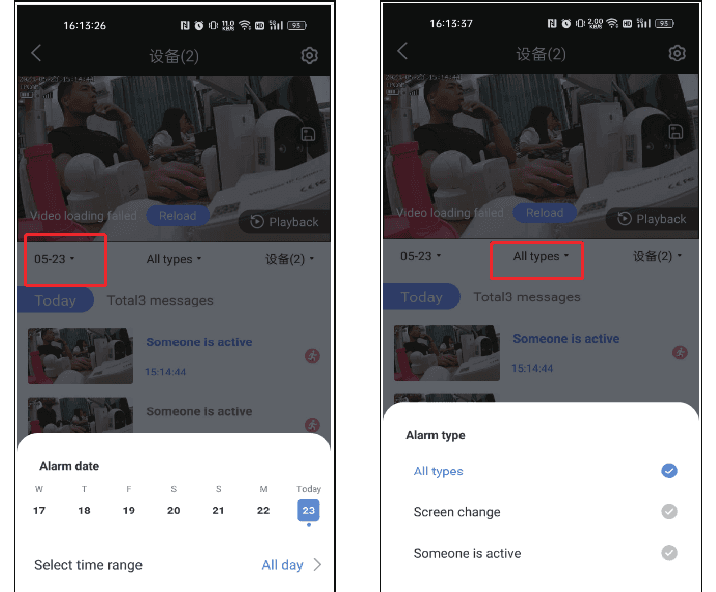
Alarmbeskeder
Klik på ikonet Hændelser, så kan du se alarmbeskeden, og du kan vælge dato, tidsinterval og bevægelsestype, såsom alle typer, ændring af skærm, nogen er aktiv osv. Alarmbeskeden overskrives automatisk efter tre dage.
Del enheden
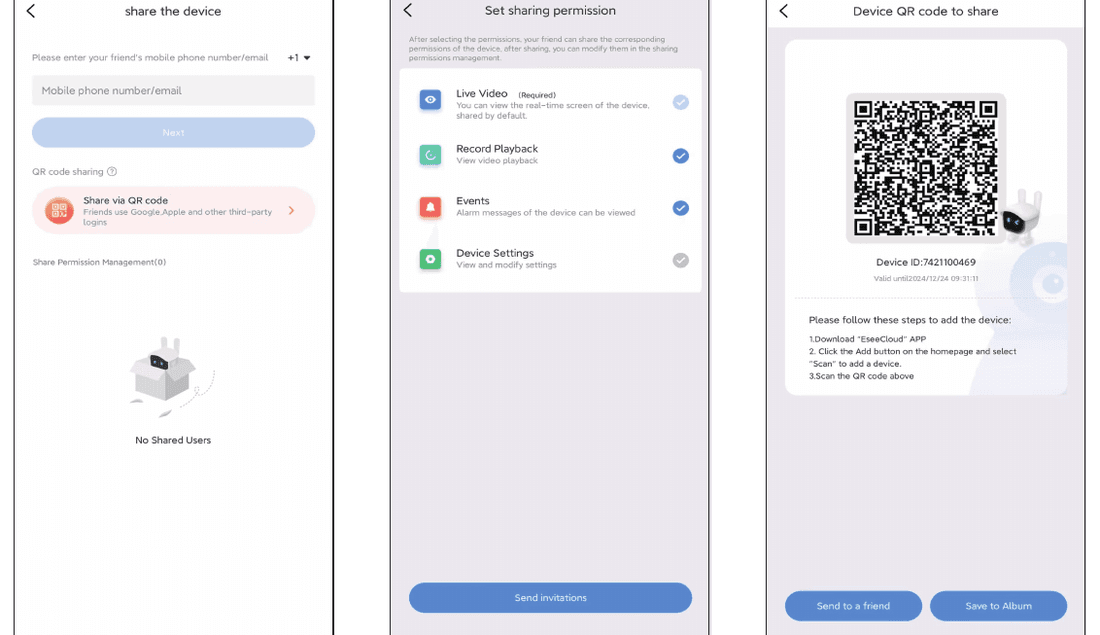
Klik på ikonet Del, så kan du dele enheden med din ven eller familie.
- a. Klik på ikonet "del", vælg deletilladelse og QR-kodens gyldighed.
- b. Klik på "udfør" i øverste højre hjørne for at generere en QR-kode, og del derefter QR-koden med andre personer.
Afspilning
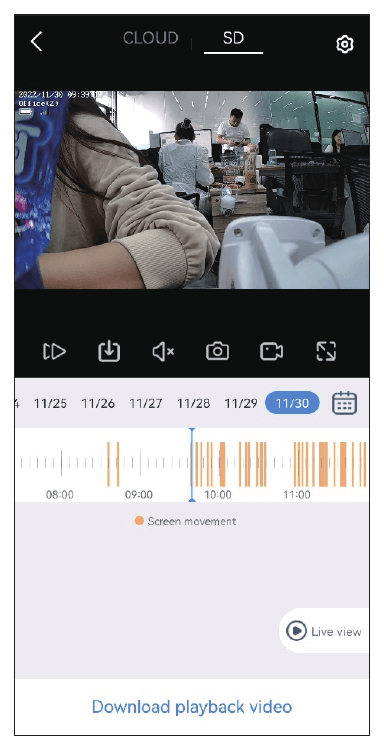
Klik på ikonet Afspilning, så kan du se kameraets optagelse, men du skal først indsætte SD-kortet eller købe en cloud-tjeneste.
Bemærk venligst, at kun cloud-tjenesten understøtter spol-frem-funktionen; SD-kort understøtter den ikke.
2. Funktion til realtidsoptagelse af video
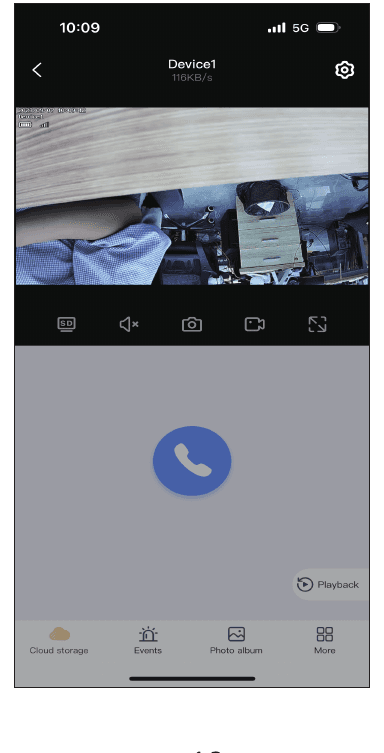
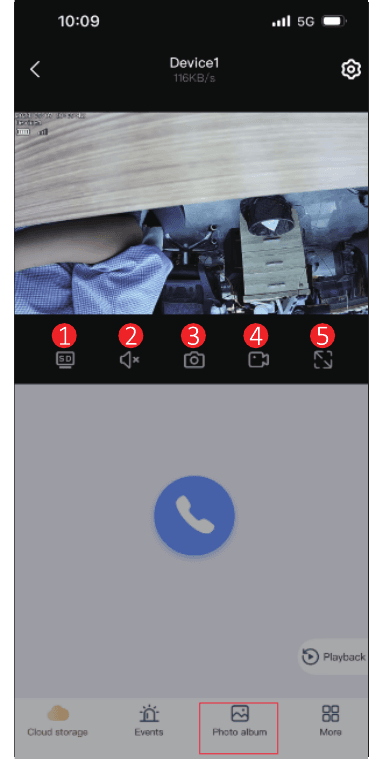
- SD- og HD-skift — Hvis kamerabilledet ikke er klart, kan du skifte til HD-tilstand, og EseeCloud bevarer HD-tilstand hele tiden.
- Lyd — Når du ser kameraet, så åbn venligst lydknappen; ellers kan du ikke høre noget af kameraets optagede lyd. Bemærk venligst, at du også skal skrue op for telefonens lydstyrke.
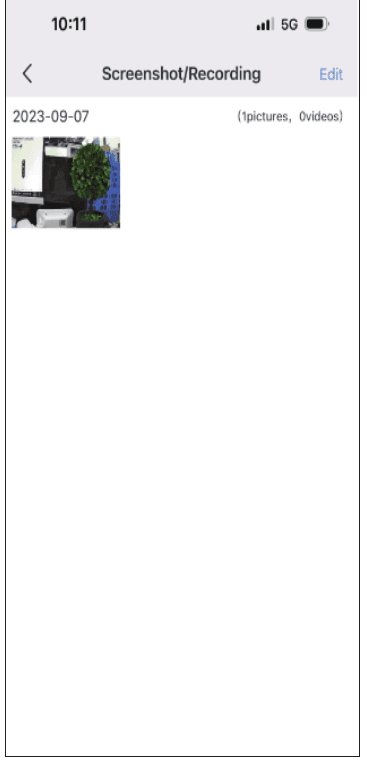
- og 4. Skærmbillede og optagelse — Du kan tage et skærmbillede eller en optagelse af et vigtigt øjebliksbillede og gemme det på din mobiltelefon. Når optagelsen er lykkedes, så klik på "Fotoalbum", hvor du kan se videoen på denne skærm.
Tovejslyd
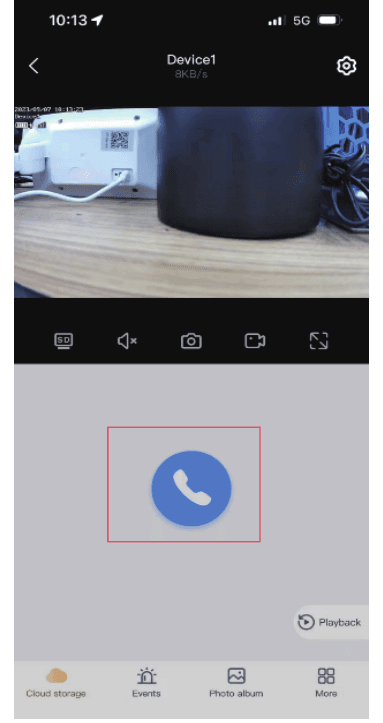
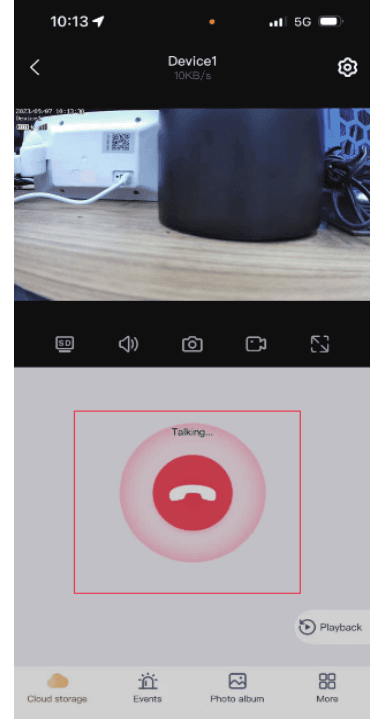
Klik på det blå mikrofonikon for at tale, så kan du kommunikere med din familie eller besøgende, og du kan klikke på den røde knap for at afslutte samtalen.
Flere funktioner
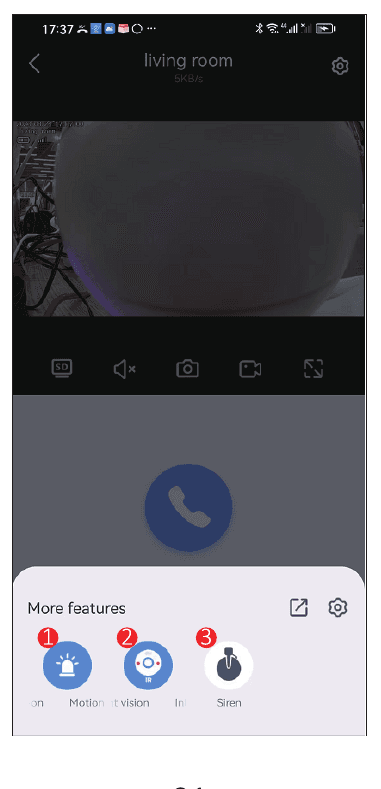
- Bevægelsesregistrering — Når nogen kommer ind i overvågningsområdet, registrerer kameraet det øjeblikkeligt og sender en alarmbesked til din telefon.
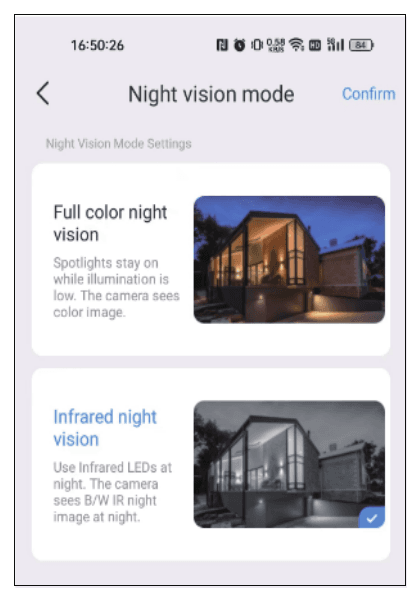
- Nattesynstilstand — Batterikameraet har to nattesynstilstande at vælge imellem. Når du klikker på knappen, skifter den til den anden tilstand.
- Nattesyn i fuld farve: Når kameraet registrerer, at de omgivende omgivelser begynder at blive mørke, tændes spotlysene automatisk og viser et farvebillede.
- Infrarødt nattesyn: Kameraet skifter automatisk til sort-hvidt billede om natten.
- Sirene — Når du opdager, at nogen trænger ind, kan du klikke på alarmknappen, hvorefter kameraet udsender en alarm i 14 sekunder for at skræmme den indtrængende væk.
3. Indstillingsfunktion
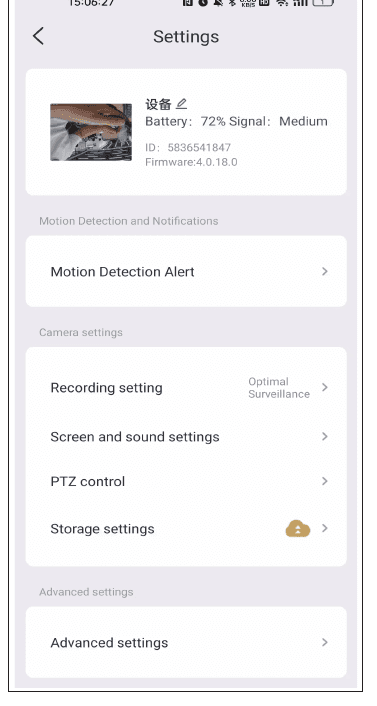
1) Alarm for bevægelsesregistrering
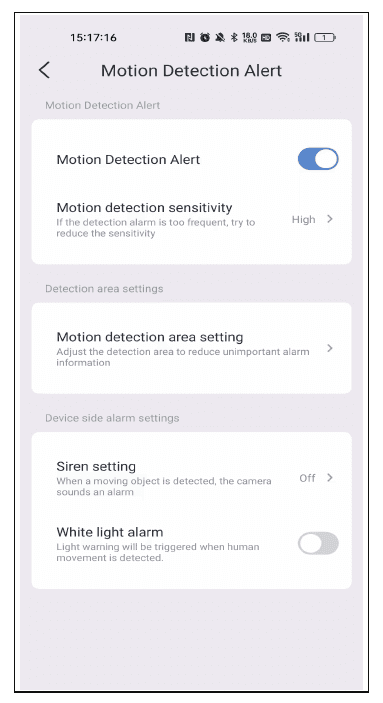
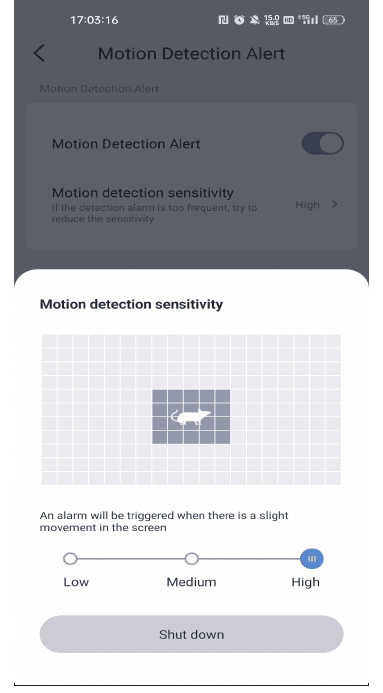
Følsomhed for bevægelsesregistrering: Hvis du modtager for mange forkerte alarmbeskeder, så indstil venligst følsomheden for bevægelsesregistrering til lav.
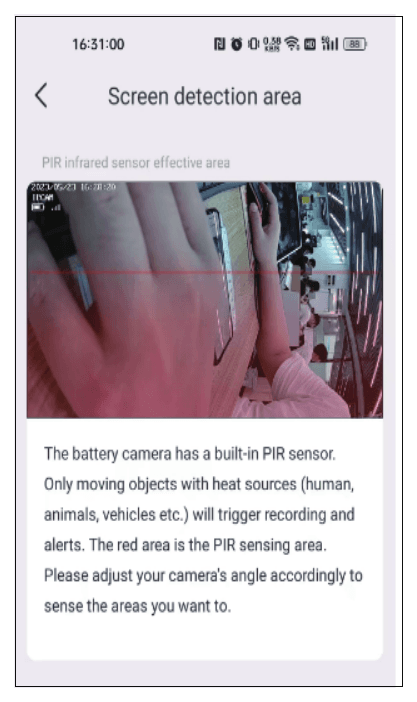
Indstillinger for bevægelsesregistreringsområde: Batterikameraet har en indbygget PIR-sensor. Kun bevægelige objekter med varmekilder (mennesker, dyr, køretøjer osv.) udløser optagelse og alarmer. Det røde område er PIR-følsomhedsområdet. Justér venligst dit kameras vinkel derefter, så det registrerer de områder, du ønsker.
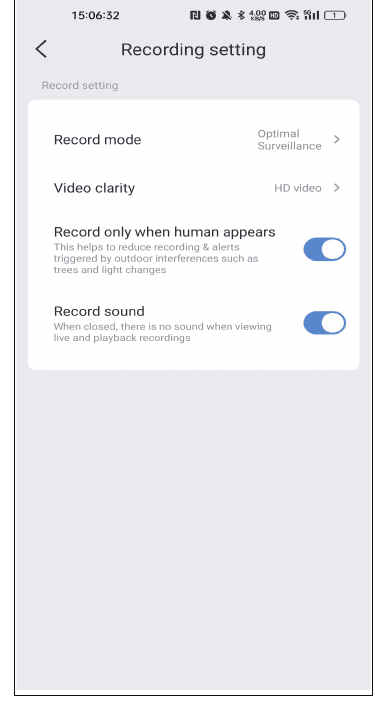
2) Optageindstilling
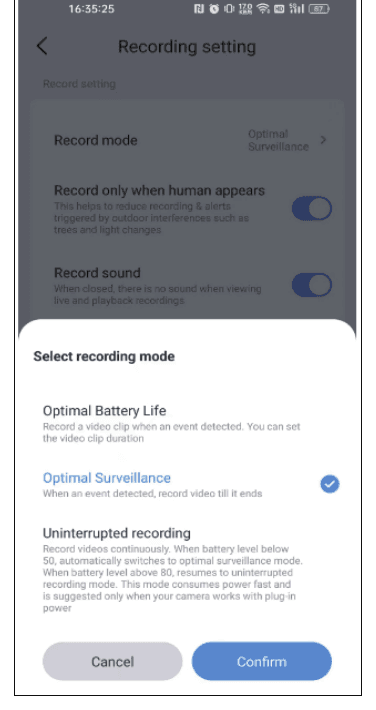
Optagetilstand:
- Optimal batterilevetid: Når kameraet registrerer et objekts bevægelse, optager det kun videoen i den varighed, du vælger. Den maksimale optagetid kan være 30 sekunder.
- Optimal overvågning: Kameraet optager, indtil bevægelsen ophører.
- Uafbrudt optagelse: Denne mulighed understøtter kontinuerlig optagelse, men når batteriniveauet er under 50, skifter den til tilstanden optimal batterilevetid, så det er bedre at tilslutte strømadapteren eller solpanelet.
Optag kun, når mennesker optræder: Hvis du installerer kameraet udendørs, kan det reducere optagelser og alarmer udløst af udendørs forstyrrelser, såsom træer og lysændringer, ved at slå denne mulighed til.
Optag lyd: Hvis denne mulighed ikke er aktiveret, optager kameraet ikke lyd. Ved afspilning kan du kun se den optagede video uden lyd.
3) Skærm- og lydindstillinger
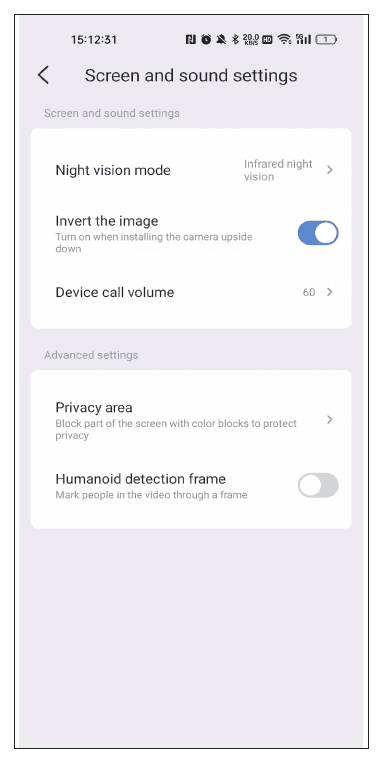
Nattesynstilstand: Hvis kameraet ikke er følsomt, når det skifter til nattesynstilstand, kan du øge lysfølsomheden.
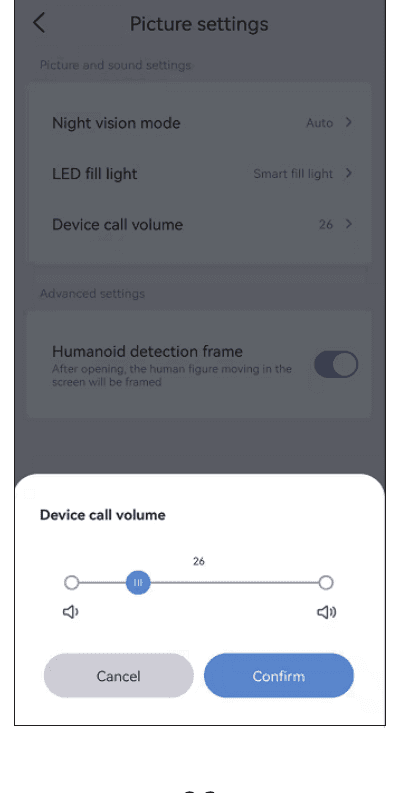
Opkaldslydstyrke for enhed: Med denne mulighed kan du indstille lydstyrken for tovejslydfunktionen.
Indstilling af privatlivszone: Indstil privatlivsområdet, hvorefter det billedområde, du indstiller, dækkes med farvede felter.
Ramme til registrering af menneskeform: Når kameraet registrerer personer, fanger det de mistænkelige personers handlinger og indrammer dem, og sender hurtigt alarmnotifikationen.
4) Lagerindstilling
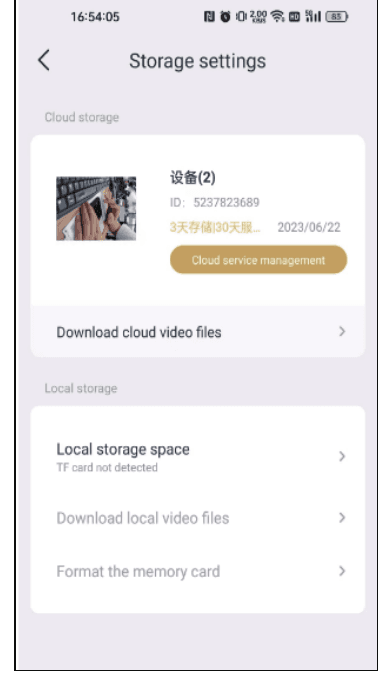
Du kan se forbrugstiden for cloud-lagring, SD-kortets status og lagerkapaciteten på skærmen med lagerindstillinger. Hvis du har indsat SD-kortet, men der ikke optages, så tjek venligst, om SD-kortets status er normal, eller om SD-kortets kapacitet er fuld; hvis det er fuldt, så klik på formatér for at slette alle optagelser. Og du kan også downloade video på denne skærm.
5) Avanceret indstilling
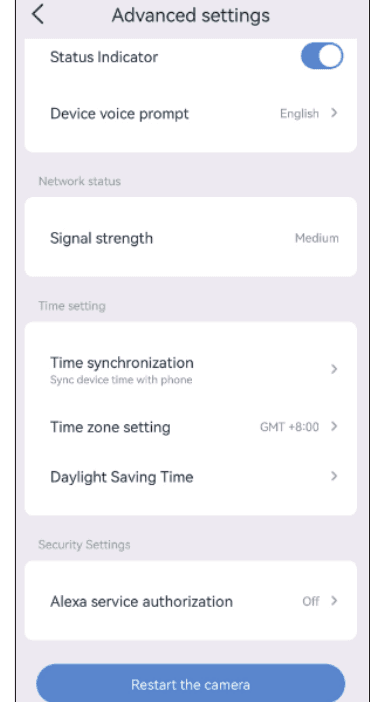
Statusindikator: Når kameraet arbejder, blinker det gule indikatorlys på linsen; indikatorlyset lyser ikke hele tiden.
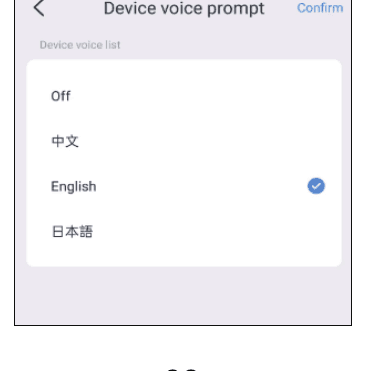
Enhedens stemmeprompt: Du kan vælge engelsk eller kinesisk til kameraets nulstillingspromptstemme.
6) Tidsindstilling
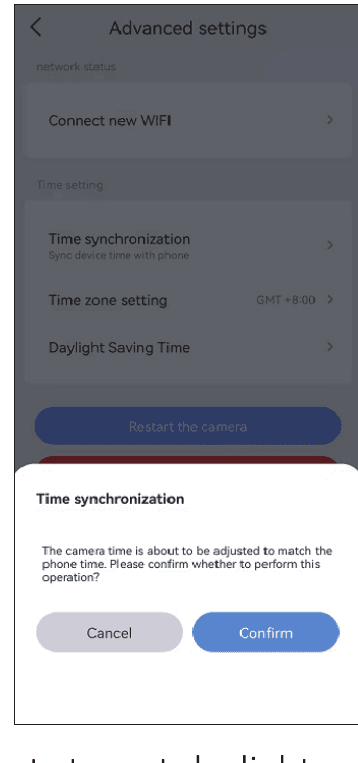
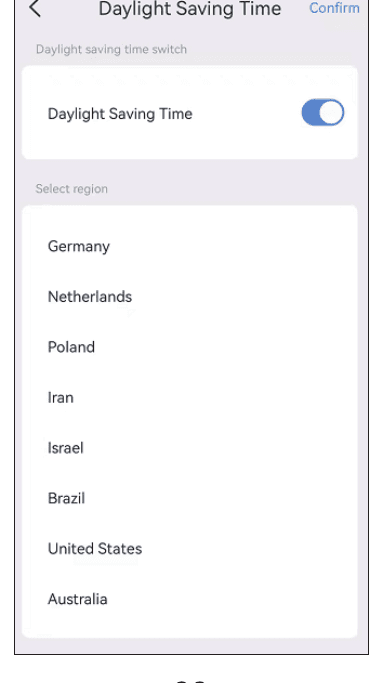
Efter at du har tilsluttet kameraet, kan den tid, kameraet viser, være forskellig fra tiden på din mobil. Klik venligst på tidssynkronisering, så synkroniseres den automatisk til din telefons tid. Hvis kameraets tid stadig er forkert, kan du selv vælge tidszonen.
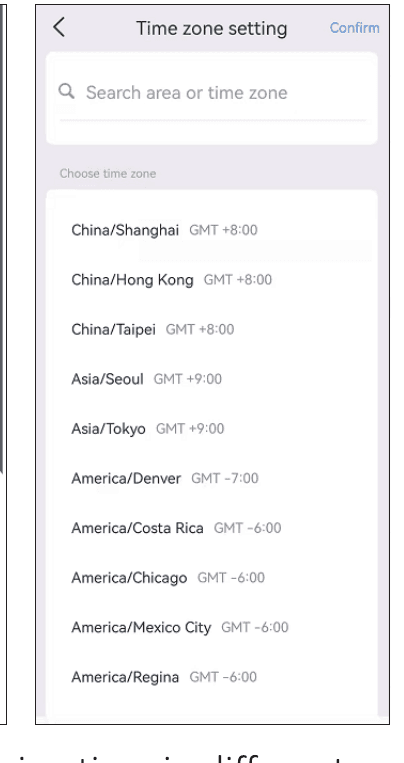
Appen understøtter indstilling af sommertid i forskellige lande.
7) Brug sammen med Alexa
Hvis du vil bruge Alexa-funktionen, så aktivér venligst først Alexa-muligheden i appen. Følg derefter anvisningerne nedenfor for at tilslutte kameraet på Alexa.
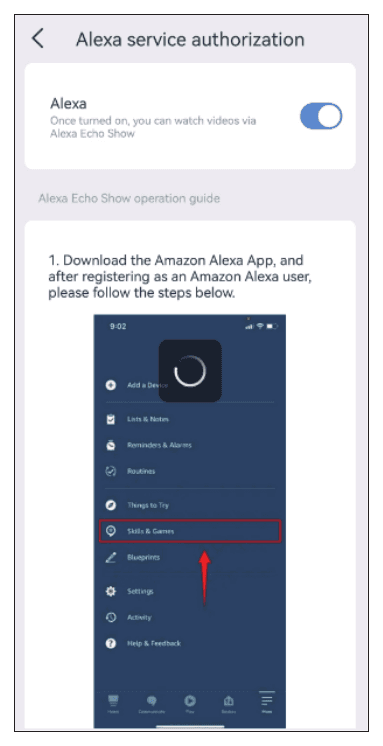
- Når du har aktiveret Alexa-muligheden på EseeCloud, så gå venligst til din Alexa-app, og log ind med din Amazon-købers konto og adgangskode.
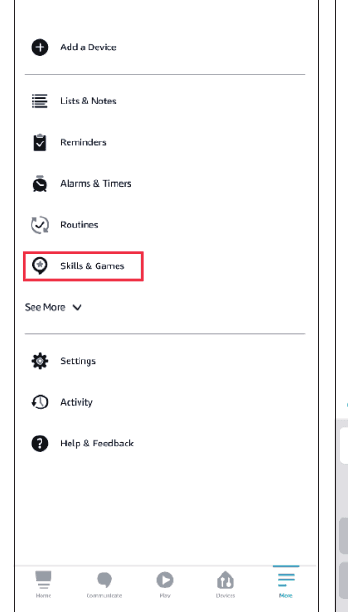
- Gå til More, klik på "Skills & Games" — søg efter "EseeCloud" — klik på denne mulighed.
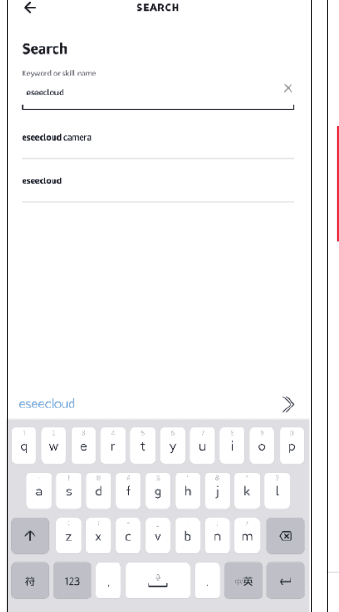
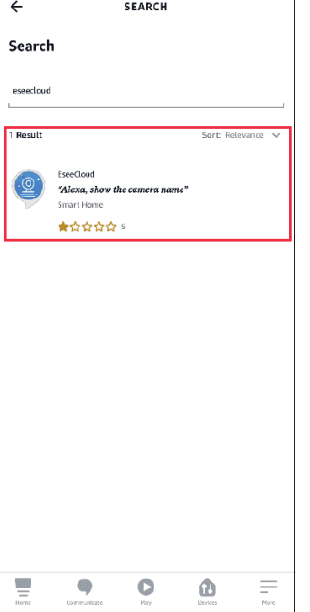
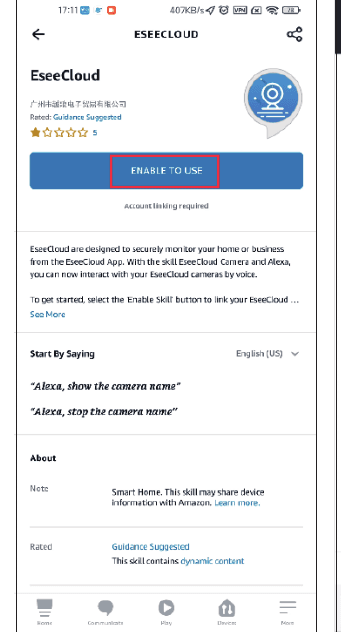
- Klik på ENABLE TO USE — indtast EseeCloud-kontoen og -adgangskoden — vælg DISCOVER DEVICES.
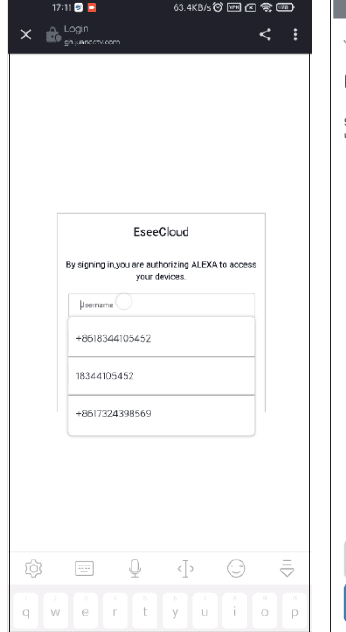
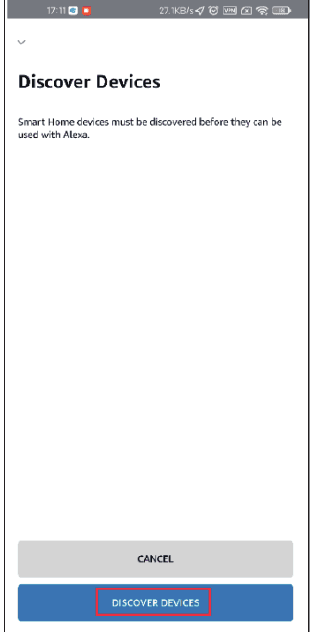
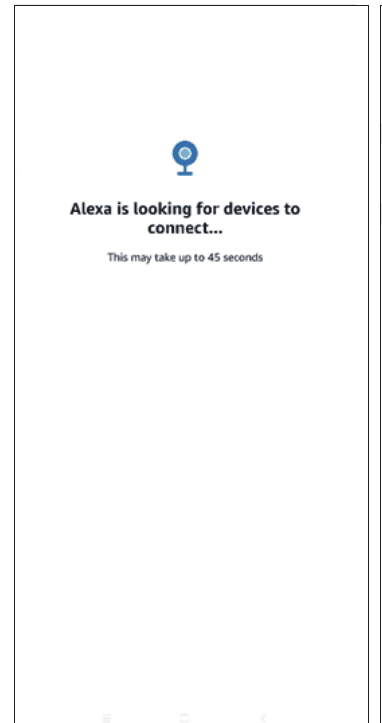
- Vent derefter 45 sekunder på at finde din enhed. Når du har fundet din enhed, kan du se kameraet på Echo Show.
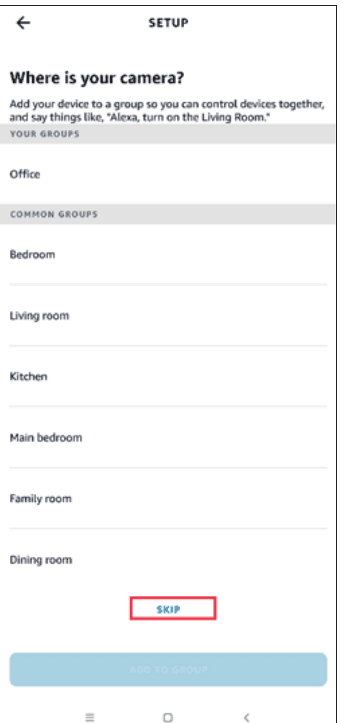
Vi har uploadet en video om, hvordan man tilføjer enheden til Alexa, som du kan se her: https://www.amazon.com/vdp/02b7820dd64d4ad6a457fcfd8638e830
Bemærk venligst
- Hvis du logger ind på EseeCloud via en tredjepartssoftware, kan du ikke forbinde EseeCloud-APP'en med Alexa. Du skal registrere EseeCloud-app-kontoen med et telefonnummer eller en e-mailadresse.
- Du skal navngive enheden, ellers kan Alexa ikke finde din enhed.
Ofte stillede spørgsmål
Kundeservice
E-mail:
- [email protected] (For Amazon US&CA)
- [email protected] (For Amazon UK&EU)
- [email protected] (For AliExpress)
Whatsapp: +86 153 6156 2950
Tel: 855-660-0999 eller 917-338-1084 (For Amazon US&CA)
Tilgængelig Pacific Time: 6:00–12:00
Web: www.hiseeu.com
Hvis du har spørgsmål, så kontakt os venligst direkte via appen, eller gennemse vores Hjælpecenter.
Trådløst batteridrevet kamerasæt
Brugervejledning til Hiseeu trådløst batteridrevet overvågningskamerasæt (A023) — basestation og batterikameraer, app-opsætning, funktioner, indstillinger og FAQ.
4G LTE mobilnetværks-sikkerhedskamera
Brugervejledning til Hiseeu 4G LTE mobilnetværks-sikkerhedskamera (C016) — vigtige funktioner, hvad der er i æsken, introduktion til kameraet, opsætning af EseeCloud-appen, kamerafunktioner, 4G-abonnement og ofte stillede spørgsmål.