 EseeCloud Hjælpecenter
Video
Løsninger til intermitterende eller manglende videobilleder efter tilføjelse af kameraer til en NVR eller via P2P-ID.
Ofte stillede spørgsmål om fejlfinding af videobilleder på det trådløse kit.
Billedet er intermitterende efter tilføjelse af IPC'en til NVR'en
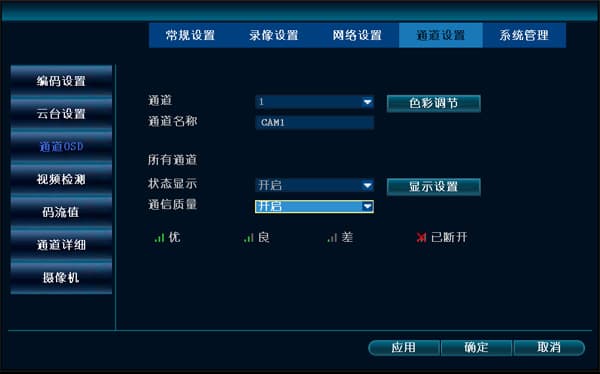
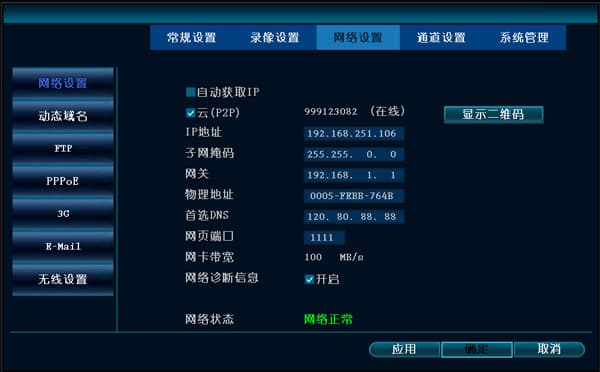
- Kontrollér om netværksforbindelsen til IPC'en er normal. Gå til Systemindstillinger → Kanalindstillinger → Kanal-OSD og aktivér kommunikationskvalitet. Gå også til Systemindstillinger → Netværksindstillinger og aktivér netværksdiagnosticeringsoplysninger, så du kan se signalets status på forhåndsvisningsskærmen.
-
Kontrollér om netværkskablet eller routeren har et problem, og prøv at udskifte det.
-
Kontrollér hvor mange IPC'er der er tilsluttet til én router eller switch, i tilfælde af at problemet skyldes utilstrækkelig båndbredde.
-
Kontrollér firmwareversionen på IPC'en og optageren. Du kan se den aktuelle IPC-softwareversion under Systemindstillinger → Systemstyring → IPC Vedligeholdelse. Hvis problemet skyldes firmwaren, kan du opdatere til den nyeste firmware.
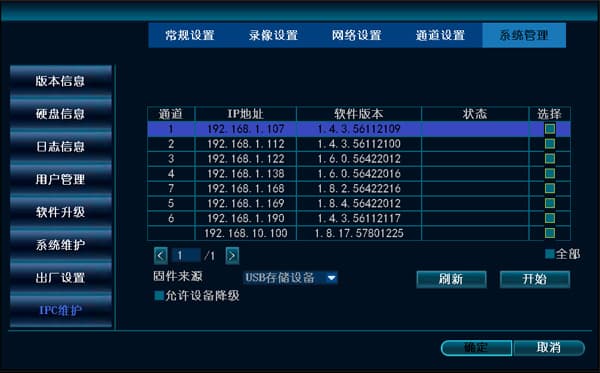
- Prøv at tilføje IPC'en ved hjælp af N1-privatprotokollen og se, om problemet stadig opstår.
ID'et er online, men der vises intet billede efter tilføjelse
-
Åbn demopunktet og kontrollér, om det viser billedet normalt. Hvis der ikke vises noget billede, skal du kontrollere, om trafikdetektering på den aktuelle skærm er 0. EseeCloud har muligvis ikke tilladelse til at tilgå WiFi eller 3G. Aktivering af den tilsvarende tilladelse vil gendanne adgangen.
-
Hvis tilladelserne er i orden, men der stadig ikke er noget billede, kan det være et telefonkompatibilitetsproblem. Du kan kontakte teknisk support for at håndtere det.
-
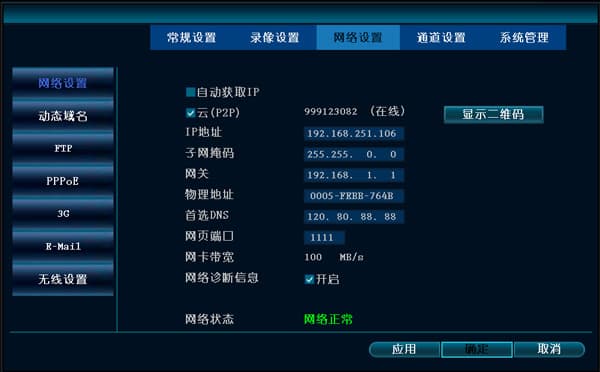
Hvis demopunktet viser billedet normalt, skal du gå til Systemindstillinger → Netværksindstillinger på enheden, ændre webporten til 1111, genstarte optageren og genoprette forbindelsen efter 2 minutter. Denne situation kan skyldes, at port 80 er optaget.
-
Kontrollér den aktuelle softwareversion på enheden. Hvis det er en gammel version, skal du opdatere firmwaren.
-
Gå til Systemindstillinger → Netværksindstillinger, ændr den foretrukne DNS til 114.114.114.114 eller 8.8.8.8, og genstart derefter enheden.
-
Du kan kontakte teknisk support for fejlfinding.