 EseeCloud Hjælpecenter
Fjernadgang
Sådan opsætter og fejlfinder du fjernadgang til din NVR via EseeNet-ID og webplatformen.
Ofte stillede spørgsmål om fjernadgang til NVR'en og EseeNet ID-forbindelser.
Hvordan opsætter jeg fjernadgang til NVR'en?
-
Brug et netværkskabel med en fungerende internetforbindelse og sæt det i netværksporten på bagsiden af NVR'en (meget vigtigt); sørg for at kabelføringen er korrekt tilsluttet.
-
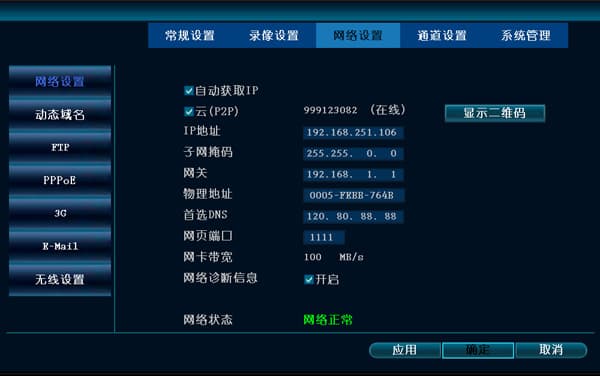
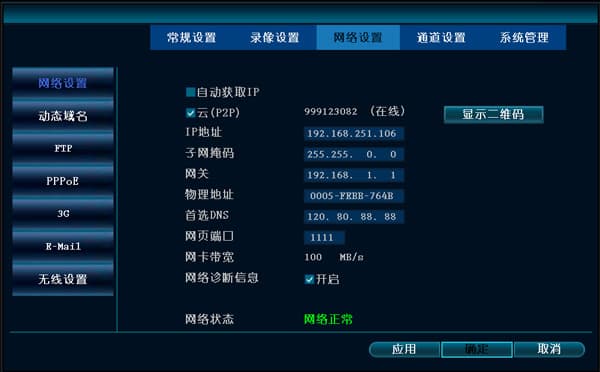
Højreklik med musen → Systemindstillinger → Netværksindstillinger → sæt flueben foran "Hent IP automatisk", klik OK, afslut hovedmenuen, genstart optageren, og vent ca. 2 minutter. EseeNet-ID'et bør herefter gå online. Fjern derefter fluebenet foran "Hent IP automatisk" og klik OK.
-
Hvis ID'et stadig vises som offline eller som "---" efter ovenstående trin, skal du ændre webporten til 1111 og indstille den foretrukne DNS til 120.80.88.88 eller 114.114.114.114, derefter klikke OK. Genstart optageren og vent ca. 2 minutter.
-
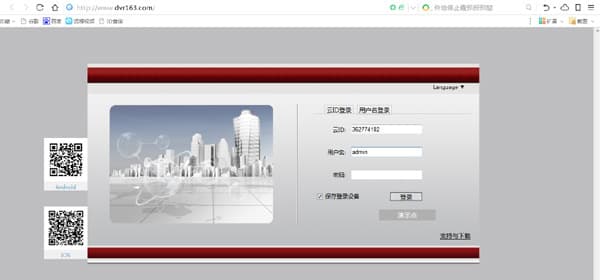
Fjernovervågning fra en pc: WAN-login (dvs. det eksterne netværk — ethvert netværk, der ikke er på samme router, kaldes et WAN). Åbn IE-browseren på en vilkårlig internetforbundet pc på det eksterne netværk, og indtast adressen www.dvr163.com. Brug enhedens ID (dit EseeNet-ID), brugernavnet admin, og lad adgangskoden stå tom, derefter log ind.
Hvorfor kan jeg ikke logge ind på EseeNet efter et par dage?
-
Klik på demoeksemplet for at kontrollere, om du kan logge ind. Hvis du kan logge ind, beviser det, at serveren fungerer fint.
-
Genstart optageren.
-
Åbn routeren og kontrollér, om UPnP har kortlagt optagerens port. Hvis ikke, skal du genstarte routeren (bemærk at nogle routere ikke viser UPnP-portkortlægningslisten).
Jeg fik et ID, men kan ikke logge ind, og HTTP-porten svarer ikke på ping. Hvorfor?
En NVR-optager i et LAN med flere routere kan hente et ID, men kan ikke logge ind. Aktivér UPnP-funktionen på den router, der forbinder til det eksterne netværk, deaktivér UPnP-funktionen på de øvrige routere, og genstart derefter NVR-optageren og den router, der er forbundet til det eksterne netværk. Hvis du stadig ikke kan logge ind, bedes du bekræfte, om routerens sikkerhedsindstillinger har blokeret adgang fra det eksterne netværk.
Netværksindstillingerne viser ID'et som offline, men jeg kan stadig se videoen fjernt. Hvorfor?
- Klik på "Ét-klik-netværk" i hovedmenuen. Du vil se, at EseeNet (P2P) allerede er markeret, og at ID'et vises som online.
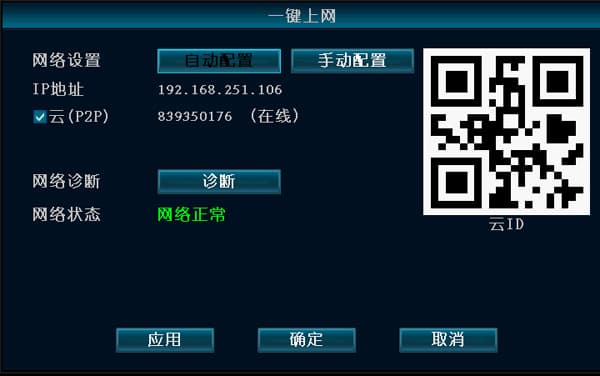
- Indstillingen "Vis EseeNet-ID under forhåndsvisning" er ikke aktiveret i Generelle indstillinger — markér blot denne indstilling.