 EseeCloud Hjælpecenter
Video
Fejlfinding ved intermitterende eller manglende videobilleder efter tilføjelse af kameraer til NVR'en.
Ofte stillede spørgsmål om NVR-videovisning og billedproblemer.
Billedet kommer og går, efter at kameraet er tilføjet til NVR'en
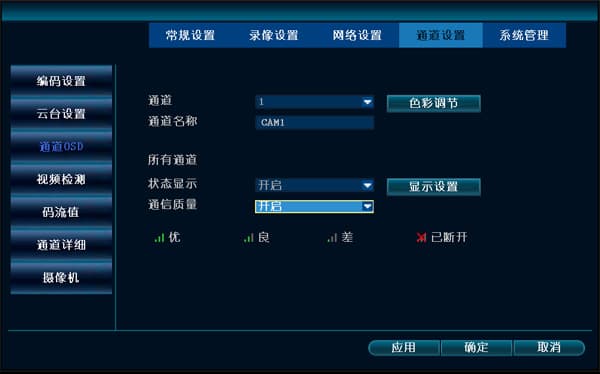
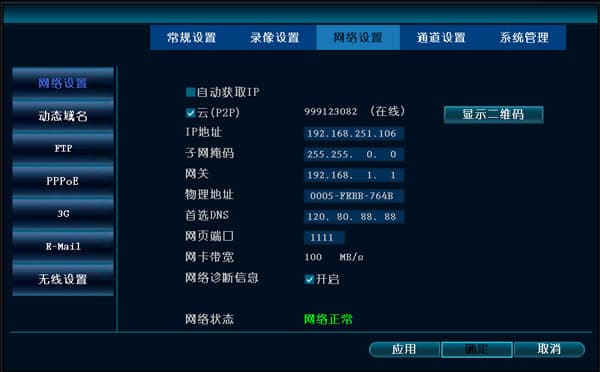
- Kontroller, om netværksforbindelsen til IPC'en er normal. Gå til Systemindstillinger → Kanalindstillinger → Kanal-OSD og aktiver Kommunikationskvalitet. Gå også til Systemindstillinger → Netværksindstillinger og aktiver netværksdiagnostikoplysninger, så du kan se signalstatus på forhåndsvisningsskærmen.
-
Bekræft, om der er et problem med netværkskablet eller routeren, og prøv at udskifte dem.
-
Bekræft, hvor mange IPC'er der er tilsluttet én router eller switch, og kontroller, om problemet skyldes utilstrækkelig båndbredde.
-
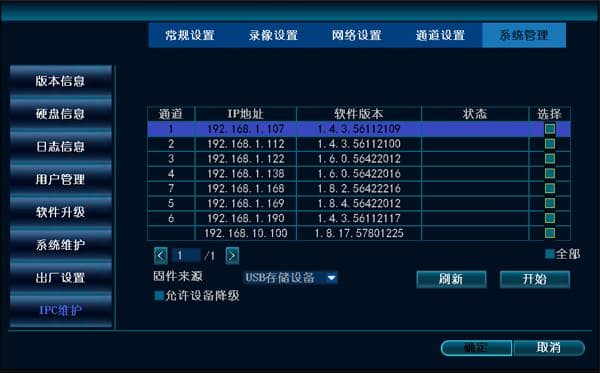
Kontroller firmwareversionen af IPC'en og NVR'en. Du kan se den aktuelle IPC-softwareversion under Systemindstillinger → Systemstyring → IPC-vedligeholdelse. Hvis problemet skyldes firmwaren, kan du opdatere til den nyeste version.
- Prøv at tilføje kameraet ved hjælp af N1-privatprotokollen og observer, om problemet stadig opstår.
ID'et er online, men der vises intet billede efter tilføjelse
-
Gå til demopunktet og kontroller, om billedet vises normalt. Hvis det ikke gør, skal du kontrollere, om trafikregistreringen på den aktuelle skærm er 0. EseeCloud har muligvis ikke tilladelse til at tilgå WiFi eller 3G. Aktivering af den tilsvarende tilladelse giver adgang.
-
Hvis tilladelserne er i orden, men der stadig ikke er noget billede, kan det være et problem med telefonkompatibiliteten. Kontakt teknisk support for hjælp.
-
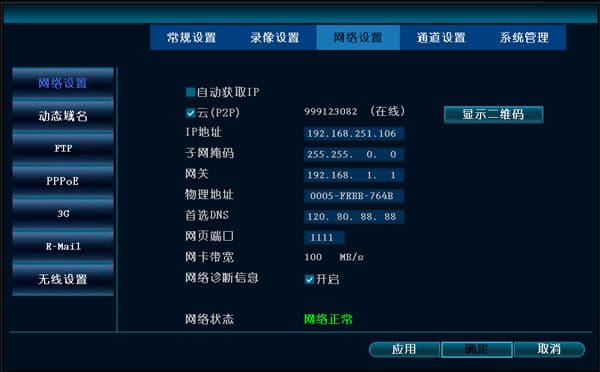
Hvis demopunktet viser billedet normalt, skal du gå til Systemindstillinger → Netværksindstillinger på enheden og ændre webporten til 1111, derefter genstarte NVR'en og genoprette forbindelsen efter 2 minutter. Denne situation kan skyldes, at port 80 er optaget.
-
Kontroller den aktuelle softwareversion på enheden. Hvis det er en gammel version, skal du opdatere firmwaren.
-
Du kan kontakte teknisk support for yderligere fejlfinding.