 EseeCloud Hjælpecenter
Optagelse og afspilning
Sådan konfigurerer du optagelsestilstande, beregner lagerplads, sikkerhedskopierer optagelser og fejlfinder manglende eller sort afspilning på NVR'en.
Ofte stillede spørgsmål om NVR-optagelse, lagring, sikkerhedskopiering og afspilning.
Hvordan indstiller jeg optagelsestilstanden?
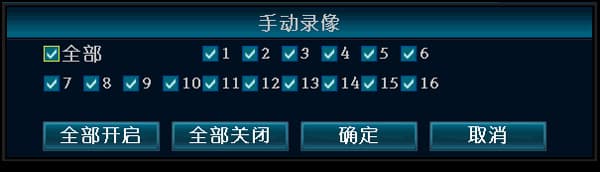
- Manuel optagelse: højreklik → "Manuel optagelse" → "Aktiver alle" → afslut. Du kan også trykke på REC-tasten på frontpanelet for at aktivere manuel optagelse på alle kanaler. Når manuel optagelse er indstillet korrekt, vises en lille rød prik på skærmen.
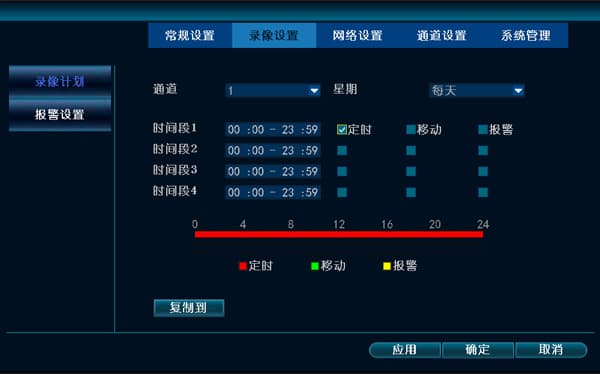
- Planlagt optagelse: højreklik → Systemindstillinger → Optagelsesindstillinger → indstil "Dag" til Hver dag → sæt hak i "Planlagt optagelse" → indstil Kanal til Alle → "Kopier til alle" → bekræft. Når planlagt optagelse er indstillet korrekt, vises et urikon på skærmen.
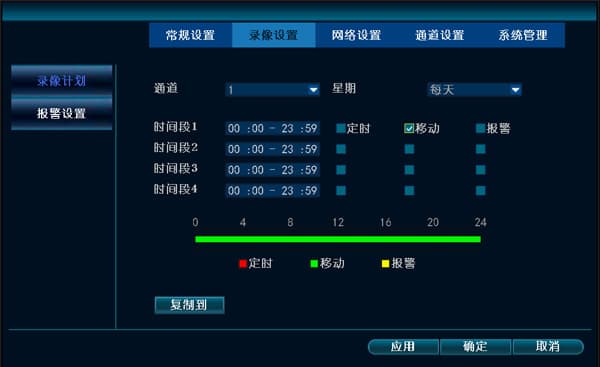
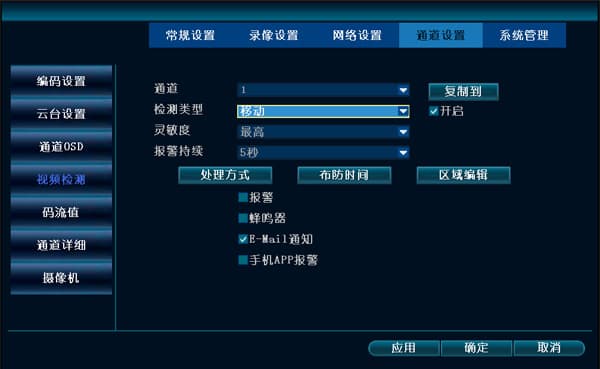
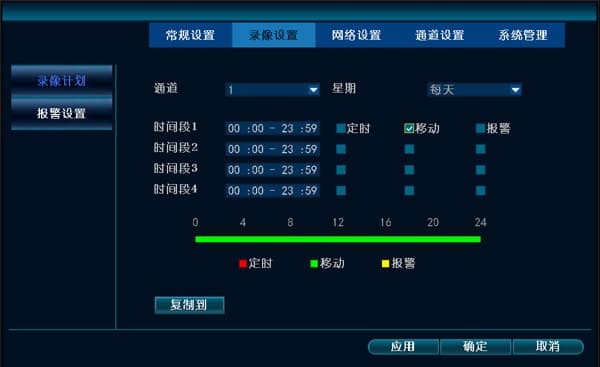
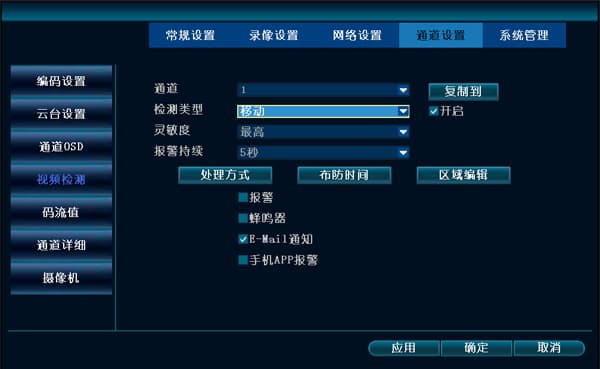
- Bevægelsesregistrering optagelse: højreklik → Systemindstillinger → Optagelsesindstillinger → indstil "Dag" til Hver dag → sæt hak i "Bevægelse" → indstil Kanal til Alle → "Kopier til alle" → bekræft og afslut. Du skal derefter også gå til Systemindstillinger → Kanalindstillinger → Videoregistrering og konfigurere bevægelsesregistreringsområde, kanal, følsomhed, håndteringsmetode og armeringstid. Når bevægelsesregistrering optagelse er indstillet korrekt, vises et personikon på skærmen.
Hvordan opsætter jeg bevægelsesoptagelse?
- Højreklik → Systemindstillinger → Optagelsesindstillinger → Optagelsesplan, vælg "Bevægelse" → bekræft.
- Højreklik → Systemindstillinger → Kanalindstillinger → Videoregistrering → Registreringstype → Bevægelse (vælg den nødvendige håndteringsmetode, armeringstid og kanalantal) → bekræft.
Jeg kan ikke finde nogen optagelser under afspilning eller sikkerhedskopiering?
-
Kontroller først optagelsesindstillingerne: sørg for, at starttidspunkt, optagelsestilstand og kanal er indstillet korrekt.
-
Gå til Diskstyring og kontroller diskstatus: om automatisk overskrivning er aktiveret, om disken bliver læst, og om diskens samlede kapacitet, brugt kapacitet og andre oplysninger er normale. Dette er normalt et diskproblem (diskens datakabel eller diskens strømkabel).
-
Gå til Systeminformation → Logoplysninger. Kontroller, om der er registreringer af optagelsesstart eller -stop i den tilsvarende tidsperiode.
-
Bekræft den maksimale længde af optagelser, disken kan gemme. Hvis den f.eks. kan gemme højst 15 dages optagelser, vil søgning efter optagelser, der er ældre end 15 dage, naturligvis ikke give nogen resultater.
Hvad er den maksimale enkeltdiskkapacitet, optageren understøtter?
Den maksimalt understøttede kapacitet er 6T.
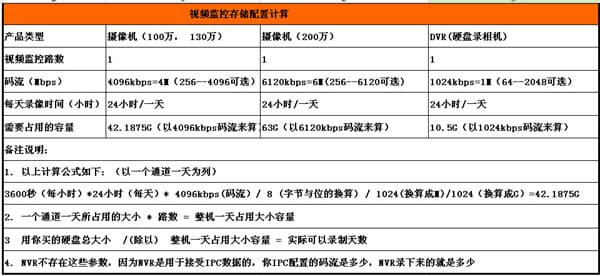
Hvordan beregner jeg den lagerplads, der bruges af optagelser (baseret på en 4096 kbps-strøm)?
- Formlen er som følger (ved hjælp af én kanal i én dag som eksempel):
3600 sekunder (per time) * 24 timer (per dag) * 4096 kbps (strøm) / 8 (konvertering fra bits til bytes) / 1024 (konvertér til MB) / 1024 (konvertér til GB) = 42,1875 GB
-
Plads brugt af én kanal i én dag * antal kanaler = samlet daglig plads brugt af hele enheden
-
Samlet størrelse af den disk, du har købt / (divideret med) samlet daglig plads brugt af hele enheden = faktisk antal dage, der kan optages
-
Disse parametre gælder ikke for NVR'en, fordi NVR'en bruges til at modtage IPC-data: hvad end din IPC er konfigureret med, er det præcis, hvad NVR'en optager.
Hvordan sikkerhedskopierer og afspiller jeg optagelser fra optageren på en LAN-PC?
- På en PC i det samme LAN skal du indtaste optagerens IP-adresse i browseren og logge ind.
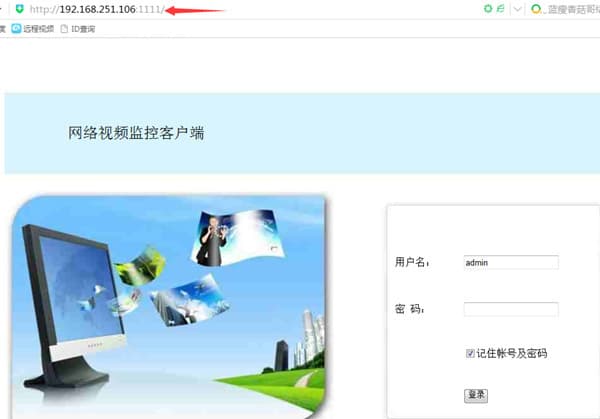

- Vælg kanalen og datoen, og klik derefter på "Søg". Klik på afspil for at afspille optagelsesfilen. For at downloade og sikkerhedskopiere til PC'en kan du sikkerhedskopiere direkte i .flv-format og afspille med Storm Player.
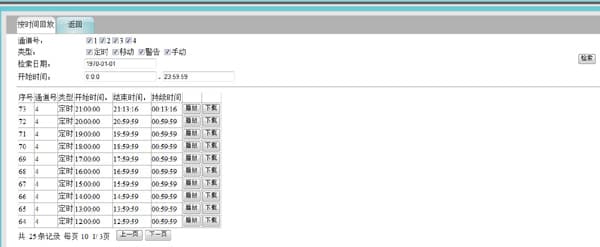
Hvordan sikkerhedskopierer og afspiller jeg optagelser på selve optageren?
USB-drevet skal være i FAT32-format.
-
Tilslut en USB-lagerenhed (USB-drev) til optagerens USB-port, vælg en dato for at søge efter optagelsesfiler, vælg derefter kanalens optagelsesfiler og sikkerhedskopier dem til lagerenheden. Afspil de sikkerhedskopierede optagelsesfiler med "Storm Player" eller "VLC Player".
-
Gå til grænsefladen for optagelsesafspilning, vælg en tidsperiode, søg efter optagelser, vælg en kanal og klik på afspilning.
-
Hvis USB-drevet ikke kan sikkerhedskopiere optagelser, skal du bruge CMS PC-klienten eller LAN-websiden til at sikkerhedskopiere dem.
-
Hvis ingen af ovenstående metoder virker, skal du kontakte teknisk support.
Hvorfor mislykkes sikkerhedskopiering, når NVR'en bruger en bærbar harddisk?
- En bærbar harddisk, der trækker strøm fra USB-porten, har høje USB-strømkrav, som NVR'ens USB-port ikke kan opfylde, så sikkerhedskopiering mislykkes. En bærbar harddisk med ekstern strøm, der ikke trækker strøm fra USB, har ikke dette problem og kan sikkerhedskopieres korrekt.
Sikkerhedskopiering med et USB-drev på NVR'en er for langsom og indeholder for lidt data — er der en bedre sikkerhedskopieringsmetode?
-
Du kan bruge "disk-til-PC-datakopieringssoftwaren" med disken monteret på en PC. Hent den fra websiden på http://www.dvr163.com → Teknisk support, eller anmod om det hos teknisk support.
-
Åbn disk-til-PC-datakopieringssoftwarens grænseflade. Vælg det korrekte tidspunkt og den korrekte sikkerhedskopieringsdisk; det anbefales, at sikkerhedskopieringsstien er på engelsk (kinesiske tegn kan forårsage, at sikkerhedskopiering mislykkes), og klik derefter på sikkerhedskopiering.
-
Når filerne er sikkerhedskopieret korrekt, kan de åbnes direkte med "Storm Player" eller "VLC Player".
-
Log ind på optagerens webside for at sikkerhedskopiere.
NVR'en viser billeder i flerskærmsforhåndsvisning, men der er intet billede under afspilning?
- Højreklik → Systemindstillinger → Kanalindstillinger → Kodningsindstillinger, og kontroller, om IPC-hovedstrømmens opløsning er en standardopløsning.
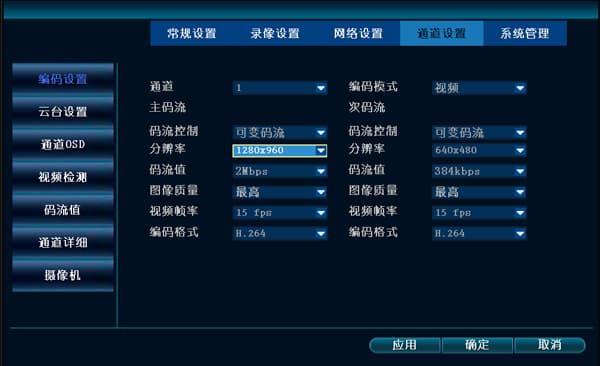
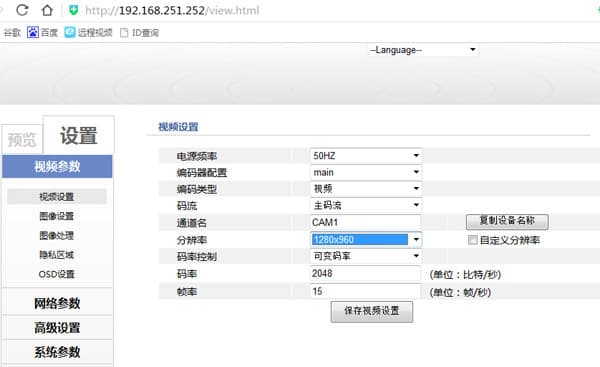
- Hvis IPC'ens hovedstrømsopløsning er større end NVR'ens maksimalt understøttede opløsning, vil realtidsforhåndsvisningen vise understrømmen i stedet, så et billede der er normalt. I versioner efter 2.3.2.3 vises en "opløsning for stor"-prompt, når et kamera, der overstiger den maksimalt understøttede opløsning, tilsluttes, og billedet kan ikke vises normalt på hverken store eller små kanaler; du kan tilslutte det ved at justere IPC'ens hovedstrømsopløsning.
Grundlæggende betjening
Almindelige NVR-handlinger — tilføjelse af kameraer, fejlfinding ved automatisk genstart, opstartsfejl og vedvarende bippersignal, samt firmwareopgraderinger og opsætning af PTZ-dome-kørsel.
Opstartslogo-indstillinger
Sådan ændrer du NVR'ens opstartslogo via USB-opgradering eller fjernbetjeningstastesekvens, og hvad du skal kontrollere, når opstartslogoet ikke kan opdateres.