 EseeCloud Hjælpecenter
Grundlæggende betjening
Almindelige NVR-handlinger — tilføjelse af kameraer, fejlfinding ved automatisk genstart, opstartsfejl og vedvarende bippersignal, samt firmwareopgraderinger og opsætning af PTZ-dome-kørsel.
Ofte stillede spørgsmål om grundlæggende NVR-betjening og fejlfinding.
Hvordan tilføjer jeg et kamera?
Matchkode-metode:
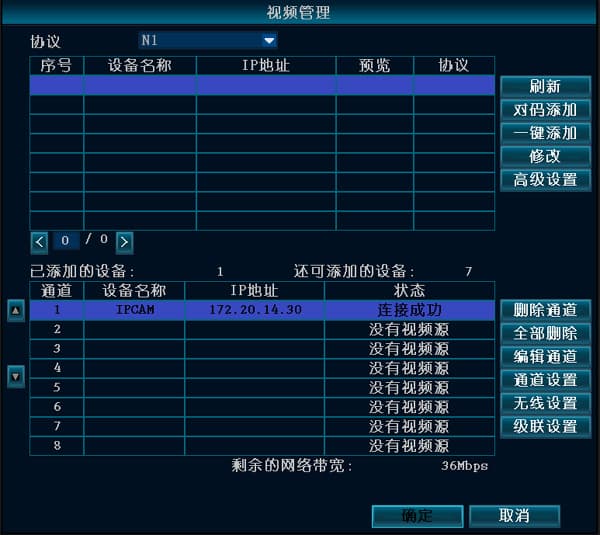
- Efter at have tændt for både NVR'en og IPC'en skal du bruge et netværkskabel til at forbinde IPC'en til en hvilken som helst LAN-port på NVR'en. Højreklik med musen → Videostyring → Opdater → Matchkode.
Når prompten "Start matchkode?" vises, klik Ja. Derefter vises "Matcher kode", og når et billede vises på NVR-monitoren, er matchningen lykkedes. (Tip: du kan matche koden for flere kameraer på én gang.)
Hvis det viser, at matchningen mislykkedes, skal du klikke på Opdater. Hvis der slet ikke vises nogen enhed, er netværkskablet ikke korrekt tilsluttet — genslut det og udfør matchkode-handlingen igen.
Kablet tilføjelsesmetode:
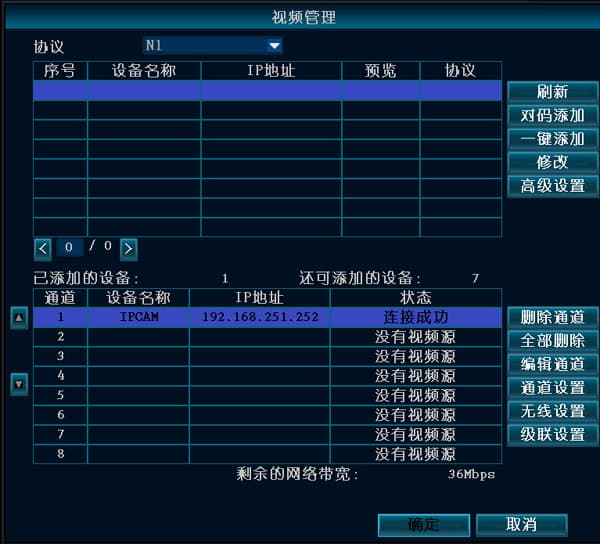
- Når NVR'en og IPC'en er forbundet via et netværkskabel, skal du højreklikke med musen → Videostyring → Opdater → Tilføj (ét-klik-tilføjelse) for at fuldføre tilføjelsen af IPC'en.
NVR'en genstarter automatisk
Den kører normalt, men genstarter med tilfældige mellemrum.
- Opdater til en anden firmwareversion for at kontrollere, om det er et problem med den aktuelle version; gendan standardkonfigurationen.
- Tag netværkskablet ud for at kontrollere, om en IP-adressekonflikt eller MAC-konflikt er årsagen.
- Udskift strømadapteren for at teste, om strømforsyningen er beskadiget, hvilket forårsager reduceret effekt og utilstrækkelig strømforsyning.
- Fjern harddisken for at kontrollere, om genstartet skyldes harddisken.
- Sæt en anden NVR ind til test for at se, om genstartet skyldes NVR-hardwareskade.
- Hvis problemet ikke kan løses, skal du kontakte teknisk support.
Hvis ingen af disse virker, skal enheden returneres til reparation.
NVR'en starter ikke
- Ingen reaktion overhovedet, når der tilsluttes strøm — prøv at udskifte strømforsyningen. Hvis strømforsyningen bekræftes at være normal, kan NVR-bundkortet være defekt.
- Når der tilsluttes strøm, lyder bipperen kontinuerligt — dette betyder, at firmwaren er ødelagt. Enheden skal returneres til fabrikken for at få firmwaren flashet igen.
- Når der tilsluttes strøm, fortsætter bipperen med at bippe "bip" "bip" "bip". Hvis dette skyldes en mislykket opgradering, kan du prøve at placere hjælpefilen på et USB-drev for at reparere det. (Hjælpefilen er inde i opgraderingspakken.)
- Efter opstart forbliver den på logosskærmen uden yderligere respons. Prøv at fjerne harddisken og udføre en gendannelse af fabriksindstillinger. Hvis det ikke virker, er det et hardwareproblem eller delvis korruption af flash-firmwaren, og enheden skal returneres til fabrikken til reparation.
Bipperen fortsætter med at lyde, efter at NVR'en tændes
- Hvis den ikke kan starte normalt, skal du afbryde strømmen, tage harddisken og netværkskablet ud og genstarte. Hvis det ikke virker, skal du gendanne fabriksindstillingerne og teste igen.
- Hvis den kan starte normalt, kan du prøve følgende:
A. Opdater enhedens firmwareversion.
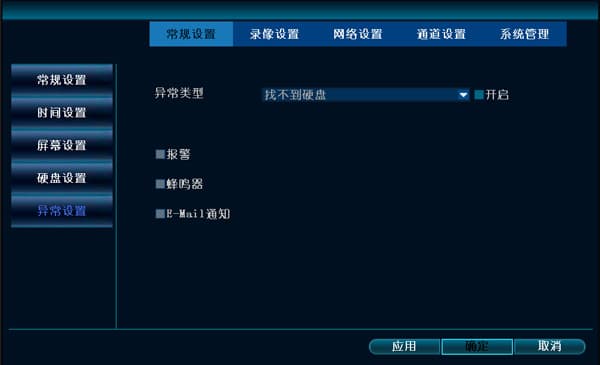
B. Gå til Systemindstillinger → Generelle indstillinger → Undtagelsesindstillinger og kontroller, om "Aktiver undtagelsesalarm" er valgt.
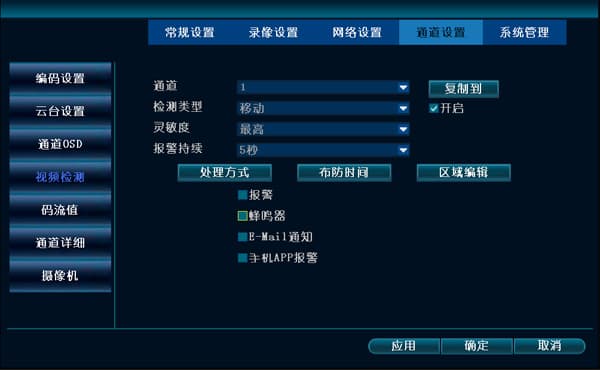
C. Kontroller, om der er et lille personikon på forhåndsvisningsskærmen, hvilket kan indikere, at bevægelsesregistrering er udløst. Hvis du ikke har brug for, at bipperen lyder, skal du gå til Systemindstillinger → Kanalindstillinger → Videoregistrering og fjerne markeringen i bippernes afkrydsningsfelt.
D. Du kan kontakte teknisk support for at undersøge sagen.
Opgraderingstrin
Følgende er opgraderingstrinene (USB-drev i FAT32-format):
- Kopier opgraderingsfilen med navnet FWHI*****.rom til rodmappen på USB-drevet (det sted, der åbnes først, når du åbner USB-drevet); skift ikke opgraderingsfilnavnet. Du kan kontakte teknisk support for at få det, eller downloade det selv fra dette websted.
- Indsæt USB-drevet i USB-stikket på bagsiden af NVR'en, ved siden af stikket mærket "USB".
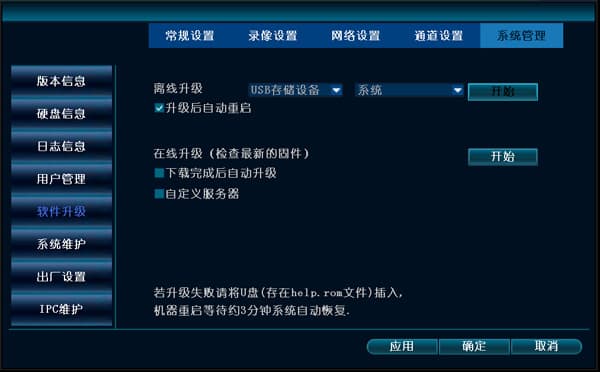
- På NVR'en skal du højreklikke med musen og vælge Systemindstillinger → Systemstyring → Softwareopgradering.
- Klik på Start. Vent, indtil statuslinjen når 100%, hvorefter NVR'en genstarter automatisk.
Opsætning af dome-kamera-kørsel
For at opsætte dome-kamera-kørsel skal du først sørge for, at du manuelt kan styre domen op, ned, venstre og højre. Når denne betingelse er opfyldt, kan du begynde opsætningen. Her viser vi kun, hvordan man indstiller tre punkter; hvis du har brug for flere, er trinene de samme.
- På hovedskærmen skal du højreklikke med musen → Systemindstillinger → Kanalindstillinger → PTZ-indstillinger og indstille det korrekte kanalnummer.
- Indstil det første kørselssted: klik på Ny, og klik derefter på "?" spørgsmålstegnet ovenfor for at gå til PTZ-kontrolgrænsefladen. Brug musen til at klikke på en af op-, ned-, venstre- eller højreknapperne for at flytte til den første ønskede position.
Skift værdien i forudindstillingsboksen til 1 (den er som standard 1, så ingen ændring er nødvendig) → klik på Indstil → højreklik et vilkårligt sted med musen → vend tilbage til PTZ-indstillingsgrænsefladen.
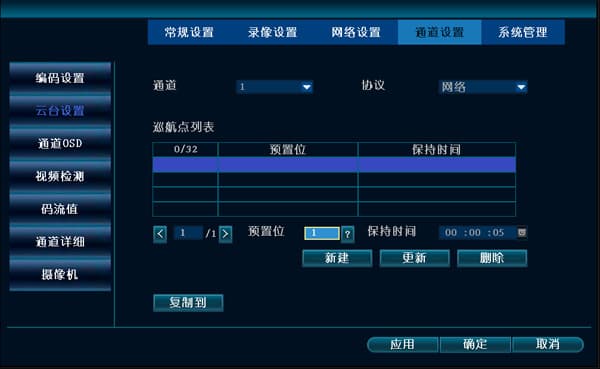
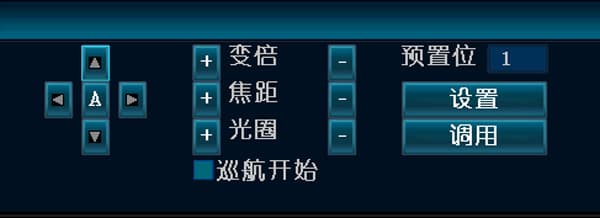
- Indstil det andet kørselssted: klik på Ny, vælg det andet kørselssted, og klik på "?" spørgsmålstegnet ovenfor for at gå til PTZ-kontrolgrænsefladen. Brug musen til at klikke på en af op-, ned-, venstre- eller højreknapperne for at flytte til den anden ønskede position. Skift værdien i forudindstillingsboksen til 2 → klik på Indstil → højreklik et vilkårligt sted med musen → vend tilbage til PTZ-indstillingsgrænsefladen.
- Indstil det tredje kørselssted: klik på Ny, klik på "?" spørgsmålstegnet ovenfor for at gå til PTZ-kontrolgrænsefladen. Brug musen til at klikke på en af op-, ned-, venstre- eller højreknapperne for at flytte til den tredje ønskede position. Skift værdien i forudindstillingsboksen til 3 → klik på Indstil → højreklik et vilkårligt sted med musen → vend tilbage til PTZ-indstillingsgrænsefladen.
- Efter indstilling af de tre punkter skal du klikke på OK. På forhåndsvisningsskærmen skal du højreklikke med musen → PTZ-kontrol, sæt hak i "Start kørsel", og dome-kameraet begynder at rotere.
Brugerstyring
NVR'ens standardbrugernavn og -adgangskode, grænser for adgangskode- og brugernavn-længde, nulstilling af glemt loginadgangskode og det maksimale antal brugerkonti.
Optagelse og afspilning
Sådan konfigurerer du optagelsestilstande, beregner lagerplads, sikkerhedskopierer optagelser og fejlfinder manglende eller sort afspilning på NVR'en.