 Centrum nápovědy EseeCloud
Video
Řešení běžných problémů s obrazem a videem IPC, jako jsou barevné odchylky, rozmazání, černá obrazovka, blikání a rozlišení.
Časté dotazy o problémech s obrazem a videem IPC.
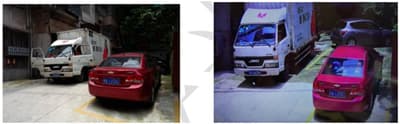
Obraz IPC vypadá načervenale nebo nafialověle?
-
Zkontrolujte, zda není IRCUT zapojen obráceně (červený a černý vodič jsou prohozeny).
-
Přejděte do webového nastavení IPC → Režim den/noc, přepněte z Dne na Noc a poté z Noci na Den a poslouchejte zvuk přepínání IRCUT, abyste ověřili, zda IRCUT nefunguje správně. Pokud je vadný, vyměňte IRCUT.
-
Přejděte na stránku Nastavení obrazu v nastavení webu a zkontrolujte, zda nebyly změněny barevné parametry (všechny by měly být 50). Pokud byly upraveny, obnovte je na výchozí hodnoty a zkontrolujte výsledek.
Proč se na obrazu IPC objevují bílé skvrny?
-
Pokud zdroj světla svítí přímo do objektivu IPC, mohou se objevit bílé skvrny. Upravte zdroj světla nebo změňte úhel pohledu IPC.
-
Mohou být způsobeny tepelným šumem z přehřívání. Zkuste aktualizovat firmware a zjistěte, zda se to zlepší.
Proč je obraz IPC stále černobílý?
-
Za slabého osvětlení kamera zapíná infračervený přisvětlovač, který způsobuje černobílý obraz.
-
Světelný senzor je zakrytý.
-
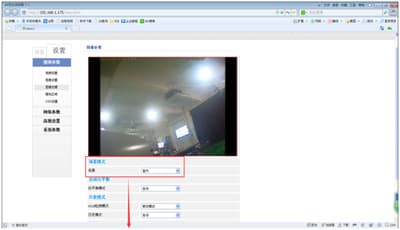
Zkontrolujte, zda není nakonfigurovaná scéna nastavena do nočního režimu.
Náhled IPC zobrazuje černou obrazovku, ale OSD (čas nebo název kanálu) se stále mění?
-
Přejděte do webového nastavení IPC → Parametry videa → Parametry obrazu a zkontrolujte, zda nebyly změněny hodnoty Kontrastu a Jasu (obě by měly být 50). Pokud byly upraveny, obnovte je na výchozí hodnoty a zkontrolujte výsledek.
-
Zkontrolujte, zda nejsou nastaveny barevné parametry na back-endu (NVR/CMS).
-
Pokud je obojí v pořádku, obraťte se na technickou podporu a ověřte, zda nedochází k problému s kompatibilitou back-endu (NVR/CMS).
Obraz IPC je rozmazaný?
-
Zkontrolujte, zda není na objektivu mlha nebo prach.
-
Zkontrolujte, zda není nastavení ostrosti nastaveno na režim Plynulost (fluency).
-
Zkontrolujte, zda IPC není omezeno přenosovou rychlostí nebo jinak izolováno v LAN.
Obraz IPC je přes den normální, ale v noci rozmazaný?
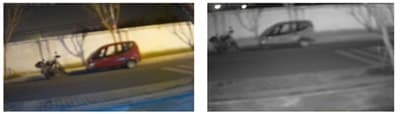
- Zkontrolujte, zda specifikace IRCUT (infračerveného filtru) odpovídá. Obraťte se na výrobce pro parametry IRCUT jako referenci nebo požádejte výrobce o nový IRCUT pro opětovné testování.
Jedna strana obrazu IPC je ostrá a druhá rozmazaná, přičemž zaostření nelze upravit?
Hlavní příčinou je, že tři roviny objektivu, IRCUT a SENSOR nejsou rovnoběžné. Zkontrolujte, zda jsou IRCUT a objektiv správně nainstalovány a šroubky utaženy. Můžete také zkusit vyměnit IRCUT a objektiv jako pár a objektiv znovu otestovat.
Obraz IPC má halo nebo vypadá zamlžený?
- Dochází k tomu kvůli mezeře mezi objektivem a sklem předního krytu při montáži, takže světlo ze zdroje se lomí sklem do objektivu a vytváří halo a zamlžený obraz.
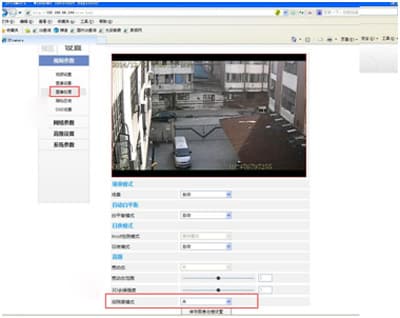
Na obrazu IPC se objevuje rozmazání pohybu (stopy za pohybujícími se objekty)?
Nejprve otevřete webové nastavení IPC v aplikaci Internet Explorer, poté klikněte na Nastavení → Parametry videa → Zpracování obrazu → Režim slabého osvětlení → vyberte „Vypnuto".
Na obrazu IPC se objevují vodorovné nebo diagonální pruhy?
-
IPC je rušeno silnými okolními elektrickými nebo magnetickými poli. Nainstalujte jej dále od výkonných elektrických zařízení.
-
Síťový kabel má špatné spojení.
Obraz IPC je vzhůru nohama nebo se zobrazuje nesprávně?
- Obraz můžete otočit pomocí webového rozhraní IPC.
IPC bliká, když je namířeno na zářivky, elektronické váhy nebo podobná zařízení?
Přihlaste se k IPC z počítače, klikněte na Nastavení → Parametry videa → Režim scény → nastavte na Interiér.
Proč obraz IPC zamrzá?
-
Je to způsobeno napájením kamery: kamera pracuje na hranici svého napájecího prahu, takže nestabilní napájení způsobuje „zamrznutí" kamery. Doporučujeme napájet ji napájecím adaptérem dodaným v tovární konfiguraci.
-
V LAN zkontrolujte, zda je síťový kabel v pořádku a zda konektor (RJ45) nemá obnažené vodiče a není nesprávně zapojen.
-
U bezdrátového připojení zkontrolujte, zda se v okolí nevyskytuje rušení signálu (u vlastního hotspotu zařízení se to stává zřídka; obvykle se to vyskytuje pouze ve staničním režimu).
-
U P2P cloudového přehrávání zkontrolujte, zda místo, kde se zařízení nachází, má přístup k internetu a zda rychlost sítě splňuje minimální požadavek kamery. Pokud je rychlost nízká, přečtěte si příslušného průvodce.
PC klient (CMS, web atd.) se úspěšně připojí, ale zobrazuje černou obrazovku nebo žádný obraz?
-
Pokud se „Moje kamery" v CMS i web s IP adresou úspěšně připojí, ale zobrazují černou obrazovku, může to být způsobeno chybou ovladače grafické karty počítače. Stáhněte nástroj pro ovladače (například Driver Life) a přeinstalujte ovladač grafické karty.
V nabídce Start počítače klikněte na Spustit a zadejte
dxdiagpro otevření diagnostického nástroje DirectX. Vyberte Zobrazení a zkontrolujte, zda je množství paměti úplné, zda nechybí ovladač a zda jsou funkce DirectX povoleny. Obvykle, když CMS ani web nezobrazují obraz, je ovladač grafiky označen jako chybějící. Stáhněte Driver Wizard nebo Driver Life a přeinstalujte ovladač grafické karty. -
Nainstalujte nejnovější verzi CMS.
Proč, když čtyřkanálový NVR Hikvision připojuje kamery 1MP (720P), 1.3MP (960P) nebo 2MP (1080P), vypadá obraz 1.3MP nebo 2MP v zobrazení čtyř obrazovek horší než 1MP?
V zobrazení čtyř obrazovek, když je rozlišení připojeného IPC 1280×720, zobrazují všechny čtyři kanály na zařízení Hikvision hlavní stream. Pokud je připojená kamera s rozlišením vyšším než 1280×720, zobrazení čtyř obrazovek zobrazuje sub stream. Takže při současném připojení IPC s 720P, 960P a 1080P ve skutečnosti rozlišení 720P vypadá lépe než 960P nebo 1080P v zobrazení čtyř obrazovek. Při zvětšení na jednu obrazovku však obrazy 1080P a 960P vypadají lépe.