 EseeCloud 幫助中心
室內安全攝影機
YESKAMO Y661 窗戶攝影機詳細電子手冊 — 產品介紹、LED 燈號說明、安裝 Yeskamo App、藍牙與 QR code 設定,以及將攝影機安裝於窗戶玻璃上。
YESKAMO Y661 窗戶攝影機詳細電子手冊 — 居家安全的室內攝影機。

保固與支援
您購買的產品享有 2 年原廠保固,並提供 100% 滿意保證。
如需保固更換或退貨,請聯絡我們的客戶支援團隊。我們的專員可透過以下方式為您服務:
- 電子郵件: [email protected]
- 感謝您選購我們的安全產品。
- 本快速指南可簡化設定流程。
- 雖然我們已盡力使手冊完整且準確,但由於產品持續更新,內容仍可能存在些許差異。詳細資訊請以最終產品為準。
產品介紹
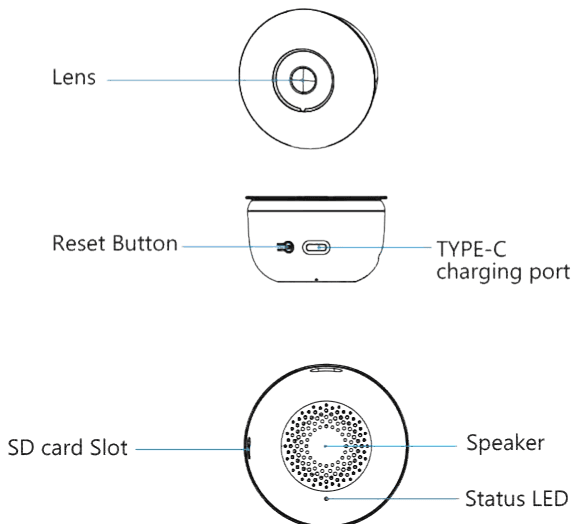
- 鏡頭
- 重置按鈕
- TYPE-C 充電埠
- SD 卡插槽
- 喇叭
- 狀態 LED
LED 燈號說明
| LED | 狀態 |
|---|---|
| 藍燈閃爍 | 攝影機已就緒,可進行設定 |
| 藍燈恆亮 | 攝影機已上線 |
安裝 Yeskamo App
允許「YESKAMO」存取行動數據與 WLAN,以便新增裝置。允許「YESKAMO」接收通知,以便在偵測到移動時收到警報通知。
(以下 QR code 適用於 IOS 與 Android。)

注意: 若您無法下載上述 App 或無法連線,可搜尋並下載「Eseecloud」App。
如需註冊與登入的詳細操作說明,請參閱 EseeCloud App 使用指南。
1. 註冊帳號
- 點選「Register(註冊)」
- 依照步驟完成帳號註冊
- 登入
建議
- 請確認您使用正確的電子郵件地址。
- 請選擇正確的地區。
- 註冊新帳號時,請選擇您實際所在的地區。(YESKAMO 帳號不支援跨地區資料共用。)
2. 開機並重新啟動攝影機
在攝影機接上電源的狀態下,按住重置按鈕 5 至 10 秒,直到聽見提示音後放開,稍候片刻待「bip」提示音響起,即可透過 App 開始進行 Wi-Fi 設定。
3. 連接 WI-FI
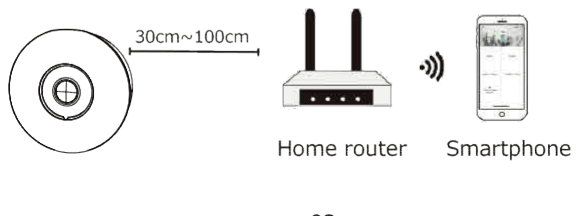
請將攝影機與手機放在距離路由器 1 至 3 英尺(30 至 100 公分)的範圍內,以確保 Wi-Fi 訊號穩定。
注意: 本攝影機同時支援 2.4G 與 5G Wi-Fi。
新增攝影機
方法一:藍牙配對
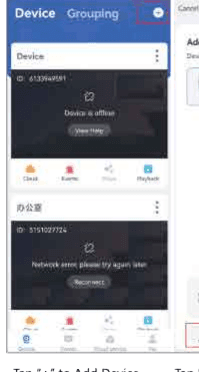
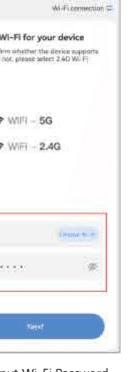
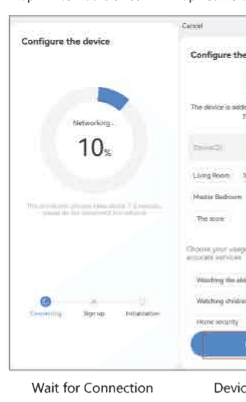
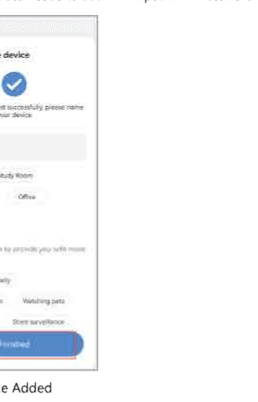
- 開啟手機的藍牙與 Wi-Fi
- 在 YESKAMO App 中:點選裝置 → + → 網路攝影機(30 秒內自動偵測)
- 疑難排解:
- 若失敗,請按下攝影機的 RESET 按鈕 → 重試
- 設定完成後請手動啟用智慧偵測警報
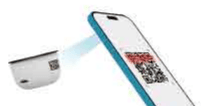
方法二:QR code 設定
- 為攝影機接上電源 → LED 燈緩慢閃爍
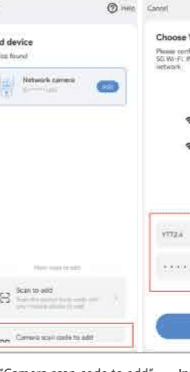
- 點選「+」→ 掃描 QR code → 點選下一步 → 選擇 Wi-Fi(2.4/5GHz)→ 輸入密碼
- 等待顯示連線成功
需要協助?
- 若其中一種方式失敗,請改用另一種方式
重點提示:
- 設定過程中請讓手機靠近攝影機
- 5GHz Wi-Fi 可能需要更強的訊號
- 警報功能預設為關閉 — 請手動啟用
安裝攝影機
請依照您偏好的拍攝角度,將攝影機安裝於窗戶玻璃上。請確保安裝位置靠近電源插座,並接近路由器,以維持連線穩定。
步驟
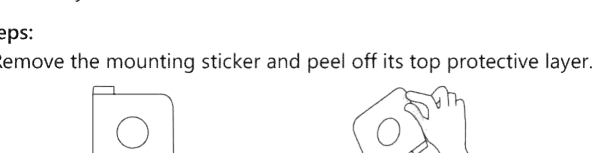
- 取出固定貼片,並撕除上層保護膜。
- 將貼片黏貼於窗戶上,再將攝影機按壓固定於貼片上。
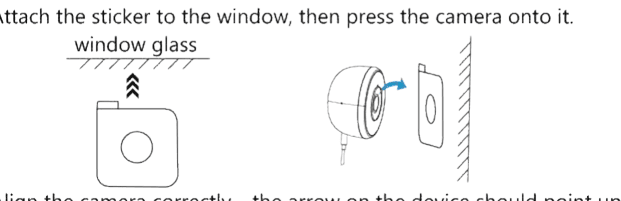
- 正確對準攝影機 — 裝置上的箭頭應朝上。請保持安裝方式簡單,並在固定前再次確認攝影機方向。
您也可以瀏覽我們的幫助中心,取得更多疑難排解與常見問題解答。