 EseeCloud Yardım Merkezi
Kablosuz Ampul Kamera
Hiseeu Kablosuz Ampul Kamera (A037) için hızlı kılavuz — görünüm, kurulum, uygulama ayarları, kamera fonksiyonları ve SSS.
Hiseeu Kablosuz Ampul Kamera için hızlı kılavuz (A037-V1.1).
Ürünü kullanmadan önce lütfen bu hızlı kılavuzu dikkatlice okuyun ve gerektiğinde başvurmak üzere saklayın.
Görünüm Açıklaması
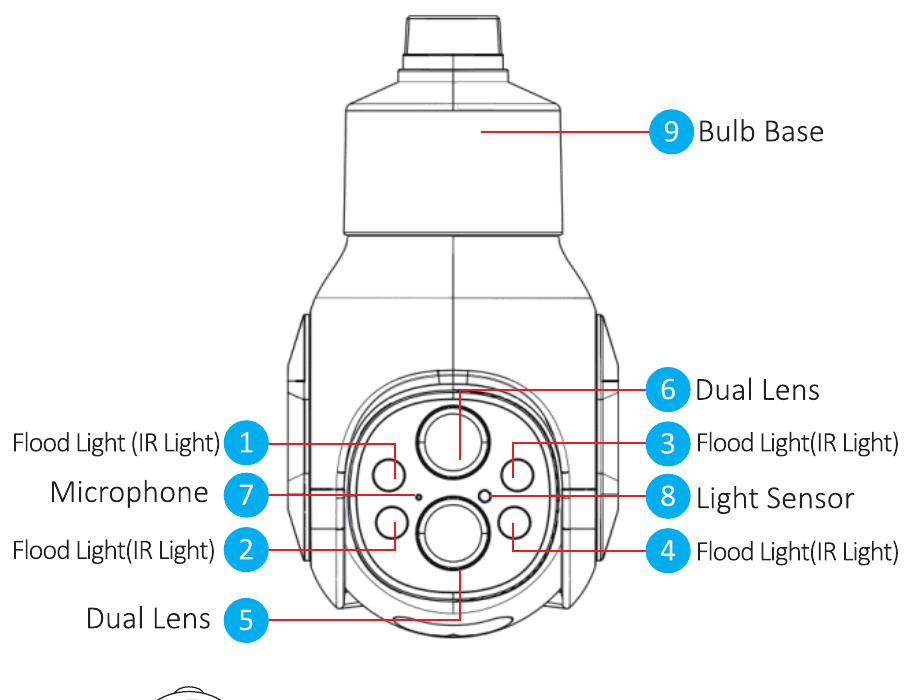
- Projektör Işığı (IR Işığı)
- Projektör Işığı (IR Işığı)
- Projektör Işığı (IR Işığı)
- Projektör Işığı (IR Işığı)
- Çift Lens
- Çift Lens
- Mikrofon
- Işık Sensörü
- Ampul Tabanı
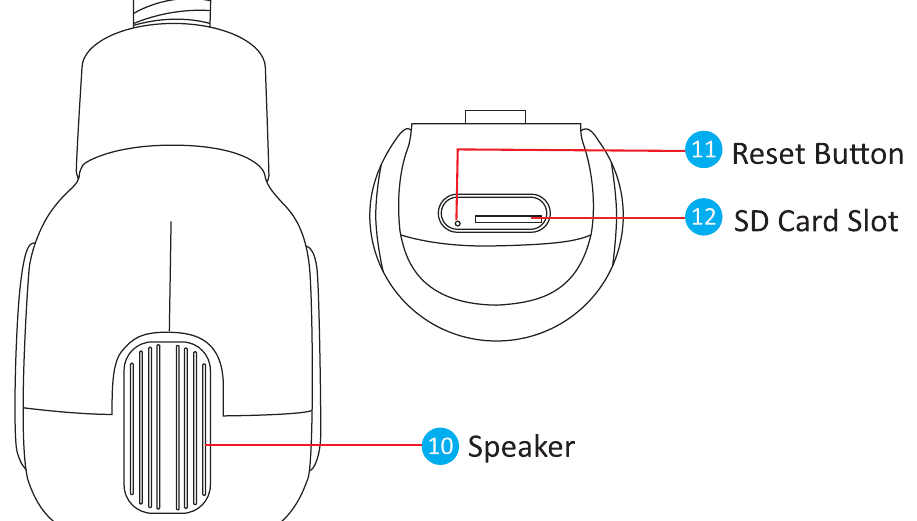
- Hoparlör
- Sıfırlama Düğmesi
- SD Kart Yuvası
Açıklama
Işık sensörü — Ortam aydınlık değerini toplar ve mevcut aydınlık 3 Lüks'ten az olduğunda kızılötesi ışığı açar.
Sıfırlama düğmesi — Çalışma durumundayken, fabrika ayarlarına geri dönmek için sıfırlama düğmesine 8–10 saniye boyunca basılı tutun. Kamera sesli bir uyarı verecektir.
SD kart yuvası — TF kart, video kaydetmek ve videoyu oynatmak için kullanılır.
Öğe Açıklaması
| Öğe | Özellik |
|---|---|
| Ampul tabanı | E26/E27 duy |
| Çözünürlük | 4MP (2MP + 2MP) |
| Yakınlaştırma | 10X Optik yakınlaştırma |
| Sensör | 1/2.9" CMOS Sensör |
| Bağlantı türü | Kablosuz veya Bluetooth |
| Kablosuz standardı | 2.4G, 802.11b/g/n |
| Deklanşör | Otomatik |
| Gündüz/Gece Geçiş Modu | IR-CUT kızılötesi filtre |
| PTZ | Yatay 355° + dikey 90° |
| Depolama | Maks. 128GB |
| Video Kodlama | H.265 (çift veri hızını destekler) |
| Gürültü azaltma | 3D DNR destekler |
| Görüntü Çevirme | Dikey çevirme |
Kurulum
- Paketteki ekipmanın iyi durumda olduğundan ve tüm montaj parçalarını içerdiğinden emin olun. Eksik aksesuar varsa lütfen bizimle iletişime geçin.
- Kurulum sırasında, kamera ile yönlendirici arasındaki mesafenin iyi Wi-Fi sinyali olan bir alanda olduğundan emin olun.
- Bu kamera yalnızca 2.4G Wi-Fi'yi destekleyebilir, 5G Wi-Fi ile uyumlu değildir.
Kurulum Yöntemleri
Kolay Kurulum ve Kullanım — bir ampul gibi kullanın (bir ampul tabanına vidalayın) veya bir prize takın.
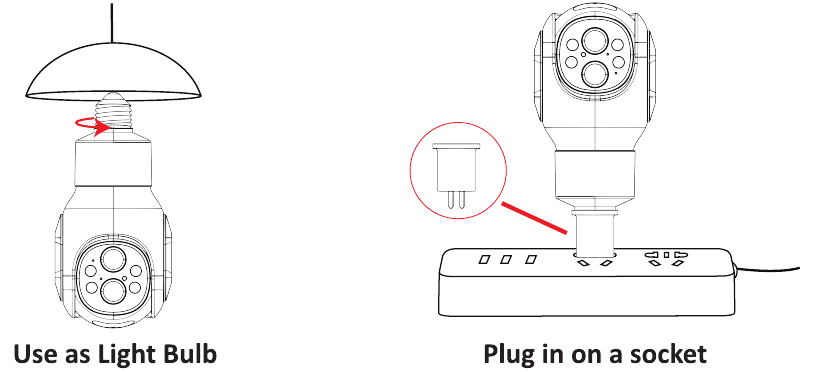
Kamera nasıl açılır
Kamerayı açma — Kamerayı bir ampul tabanına veya prize takın; kamera otomatik olarak açılacaktır.
Cihazla bağlanma
- İlk kez kullanım için, kamerayı bir ampul tabanına veya prize taktığınızda kamera otomatik olarak bir cihaz arar.
- Aksi takdirde, kameradaki sıfırlama düğmesine 8–10 saniye boyunca basılı tutmanız gerekir, ardından kamera ihtiyacınız olan cihazı arar ve ona bağlanır.
Cihaz Ekleme
Uygulamayı Ayarlama
App Store veya Google Play'de ücretsiz EseeCloud uygulamasını arayın. EseeCloud uygulaması zaman zaman güncellenir; menüsü bu kullanım kılavuzundaki menüden farklıysa, en güncel kullanım kılavuzunu almak için lütfen bizimle iletişime geçin.
iOS için iOS 8.0 sürümü veya üzeri gerekir. Android için Android 4.4 veya üzeri gerekir.
Kayıt ve oturum açma konusunda ayrıntılı bir kılavuz için bkz. EseeCloud Uygulaması Kullanım Kılavuzu.
Uygulama hesabı oluşturma
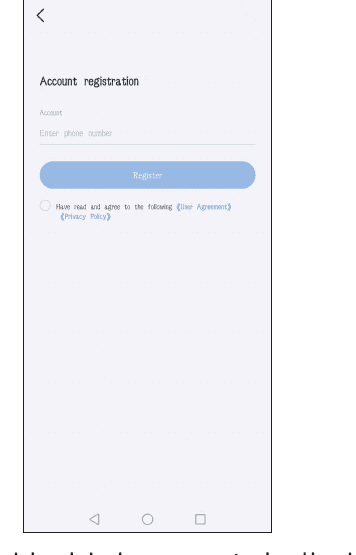
- EseeCloud ana sayfasına girin ve Account sekmesine geçin.
- Telefon numaranız / e-postanızla kayıt olmak için Register öğesine tıklayın ve Confirm öğesine tıklayın.
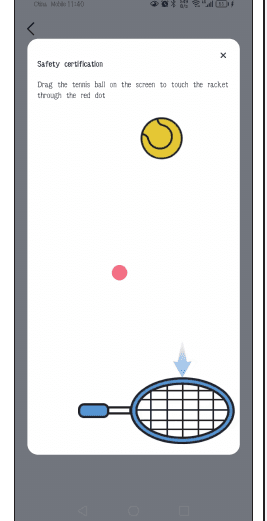
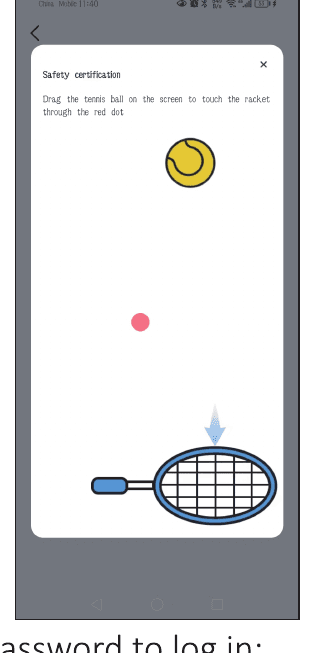
- Tenis topunu basılı tutup kırmızı noktaya sürükleyin, ardından tenis raketine sürükleyin.
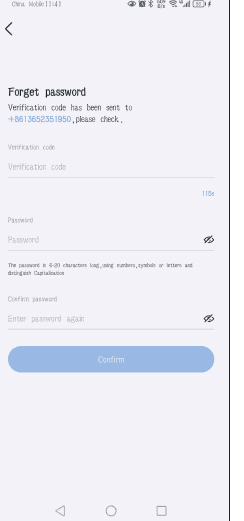
- Bir doğrulama kodu alacaksınız. Doğrulama kodunu girin ve şifrenizi belirleyin, ardından bitirmek için Confirm öğesine tıklayın.
-
Oturum açın.
5.1 Ana sayfadayken, telefon numaranızı girin ve bir doğrulama kodu alın.
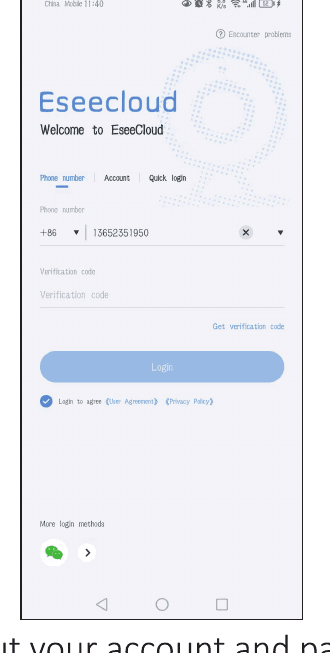
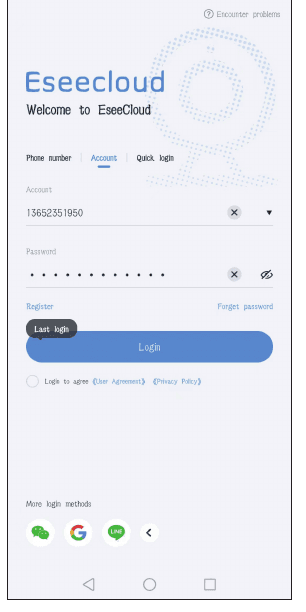
5.2 Oturum açmak için hesabınızı ve şifrenizi girin.
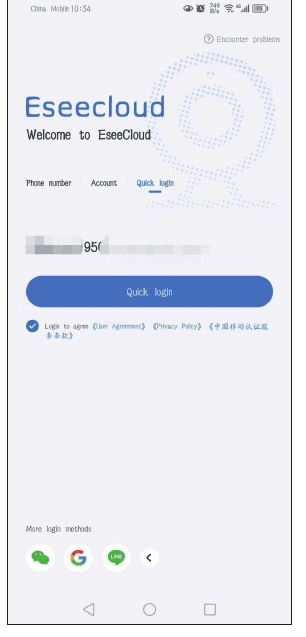
5.3 Hızlı Oturum Açma: İlk oturum açmanızdan sonra, uygulama telefon numaranızı otomatik olarak tanıyacaktır; bir sonraki sefer Quick login seçeneğini seçebilirsiniz.
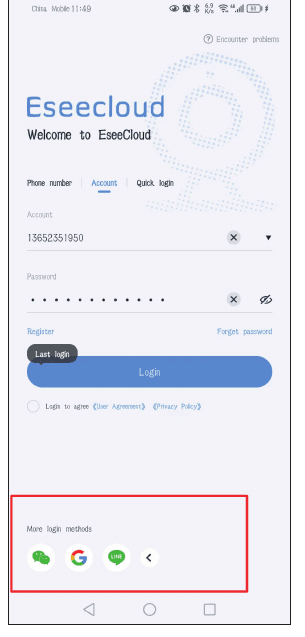
5.4 Daha fazla oturum açma yöntemi: WeChat, Google veya Line hesabı ile oturum açabilirsiniz.
Kamerayı EseeCloud'a Bağlama
Bağlanmak için kameradaki QR kodunu tarayın
- Kamerayı bir ampul tabanına takın; İLK KEZ KULLANIMDA kamera açılacak ve otomatik olarak dönecektir. Kamerayı daha önce bir cihazla eşleştirdiyseniz, kameradaki Sıfırlama Düğmesine 8–10 saniye basmanız ve ardından başka bir cihaza bağlanmanız gerekir.
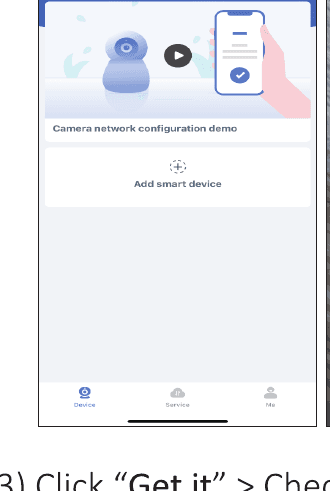
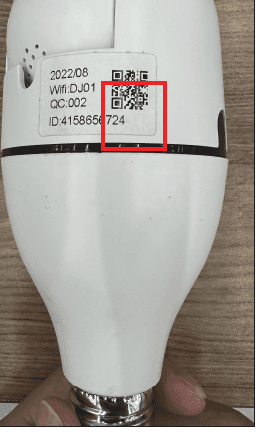
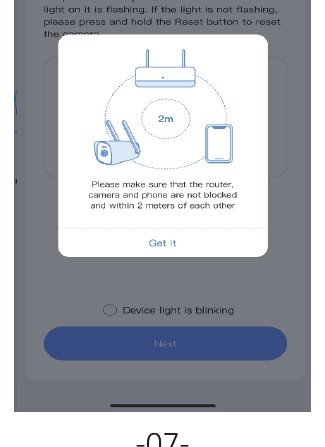
- Get it > Device light is blinking seçeneğini işaretleyin > Next öğesine tıklayın.
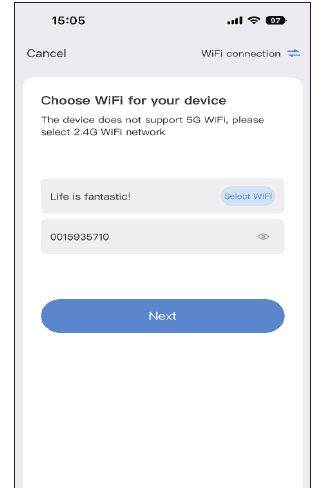
- Ev Wi-Fi'nizi seçin ve Wi-Fi şifresini girin.
Wi-Fi adı ve şifresi herhangi bir özel karakter içermemeli ve Wi-Fi şifresi 12 karakterden uzun olmamalıdır.
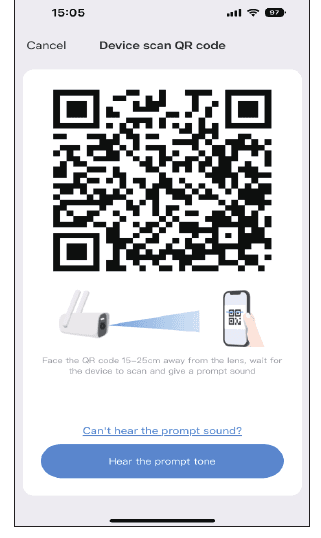
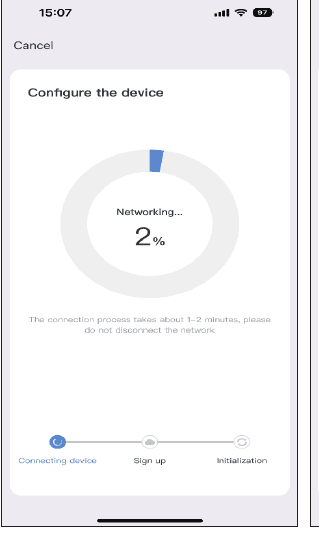
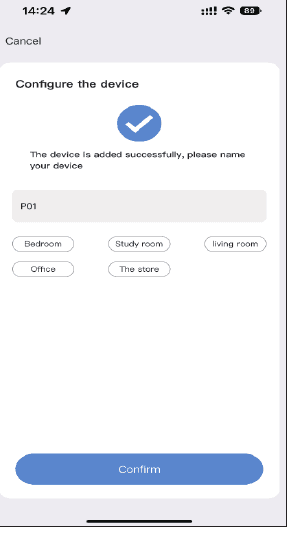
- Cep telefonunuzda bir QR kodu var. Cep telefonunun QR kodunu 15–25 cm mesafeden kamera lensine doğrultun. Sesli uyarıyı duyduğunuzda, aşağıdaki mavi düğmeye tıklayın, cihazın başarıyla bağlanmasını bekleyin, ardından cihaz adını düzenleyin.
Eklemek için kamera etkin noktalarına bağlanma
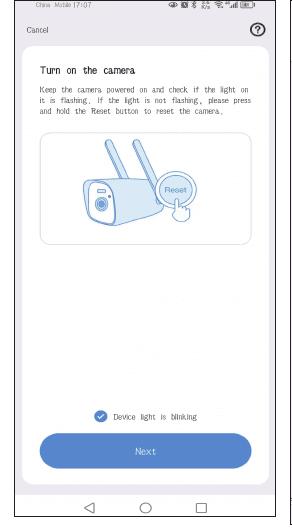
- Kamerayı bir ampul tabanına takın; İLK KEZ KULLANIMDA kamera açılacak ve otomatik olarak dönecektir. Kamerayı daha önce bir cihazla eşleştirdiyseniz, açmak için kameradaki Sıfırlama Düğmesine basmanız gerekir.
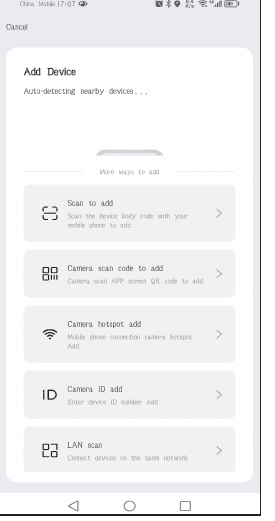
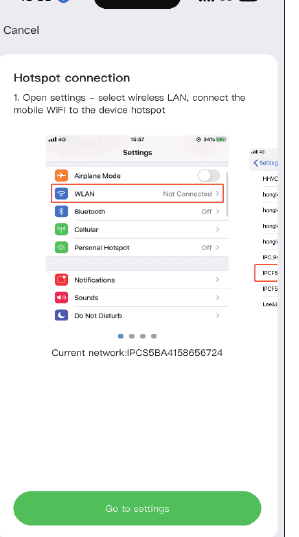
- EseeCloud uygulamasına girin ve Add Smart Device > Other Ways to add > Connecting camera hotspots to add > Ev Wi-Fi'nizi seçin ve Wi-Fi şifrenizi girin > Next öğesine tıklayın.
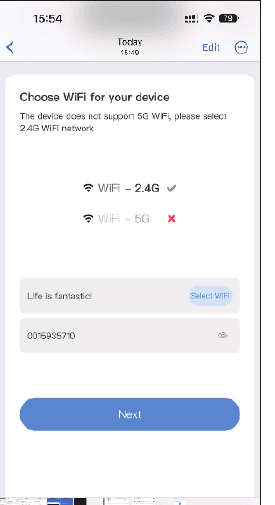
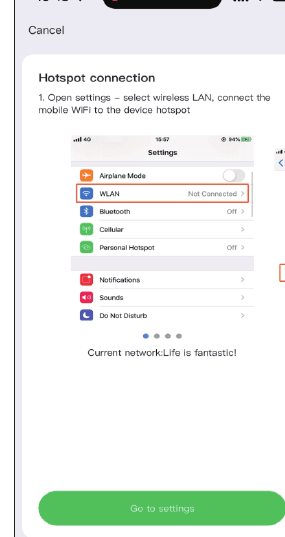
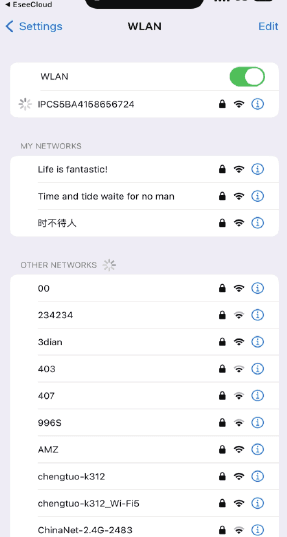
- Go to settings > Ardından telefonunuzun WLAN arayüzüne girin ve "IPC" ile başlayan Wi-Fi'yi bulun. Şifreyi girin. Şifre "11111111" şeklindedir (8 adet 1 karakteri). > Ardından EseeCloud'a geri dönün > Go to settings > Kameranın ev Wi-Fi'nize bağlanmasını bekleyin > Kameranıza ad verin.
Kamerayı Kablosuz NVR Kitine Ekleme
K8208 ve K8210 NVR için (Eski Arayüz)
- Kamerayı bir ampul tabanına takın; İLK KEZ KULLANIMDA kamera açılacak ve otomatik olarak dönecektir. Kamerayı daha önce bir cihazla eşleştirdiyseniz, açmak için kameradaki Sıfırlama Düğmesine basmanız gerekir.
- Kamerayı NVR'ye yaklaştırın ve NVR ayarında kamerayı arayın: fareyle sağ tıklayın ve Video manage → Match Code bölümüne gidin ve gösterilen kameranın eklenmesini bekleyin.
- Veya farenizle sağ tıklayın: Wireless add → kamera eşleştirme kodunu bekleyin; başarıyla eşleştirdikten sonra, kameranın başarıyla bağlanıp bağlanmadığını kontrol etmek için video manage bölümüne gidin.
NVR ve Wi-Fi kamera aynı Wi-Fi'ye bağlanmalıdır.
K8508 ve K8510 NVR için (Yeni Arayüz)
-
Kamerayı bir ampul tabanına takın; İLK KEZ KULLANIMDA kamera açılacak ve otomatik olarak dönecektir. Kamerayı daha önce bir cihazla eşleştirdiyseniz, açmak için kameradaki Sıfırlama Düğmesine basmanız gerekir.
-
Kamerayı dışarı kurmadan önce NVR'ye yaklaştırın ve önce NVR ile eşleştirin.
2.1 Kamera antenini ve NVR Wi-Fi antenini paralel hale getirin.
2.2 Fareyle sağ tıklayın: Camera bölümüne girin, bir kamera eklemek için + simgesine tıklayın.
2.3 "Power the camera" bölümüne girmek için bir sonraki adıma devam edin, ardından bir sonraki adıma devam edin ve kameranın aranmasını bekleyin. Kamera ekranda göründüğünde, bitirmeye devam edin; kamera NVR'ye otomatik olarak eklenecektir.
Amazon amiral mağazamızı ziyaret edin ve "Wireless System" sayfasını arayın. Tüm bu NVR kitleri ampul kamerayla uyumlu olabilir.
PC'de EseeCloud Yazılımında Görüntüleme
EseeCloud Hesabı Oluşturma
- PC'de uzaktan görüntüleme yapabilmeniz için önce cep telefonunuzda bir EseeCloud hesabı oluşturmanız ve cihazı eklemeniz gerekir. EseeCloud yazılımı indirme bağlantısı
https://www.hiseeu.com/pages/eseecloud-camera-system-app. Bilgisayar için EseeCloud yazılımına ihtiyacınız varsa, lütfen bize [email protected] (ABD için) adresinden e-posta gönderin. - Mobil EseeCloud uygulama hesabınızı ve şifrenizi girin, Login öğesine tıklayın. Hesabınızı veya şifrenizi başka bir yerden kopyalamayın; bunları manuel olarak girin.
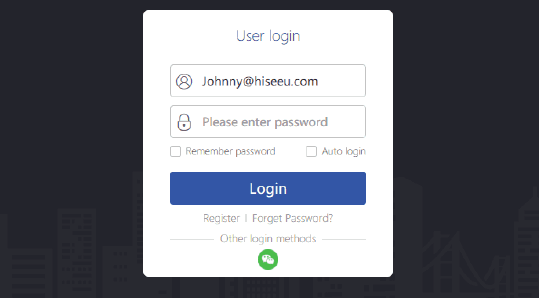
Hesabı PC ile Senkronize Etme
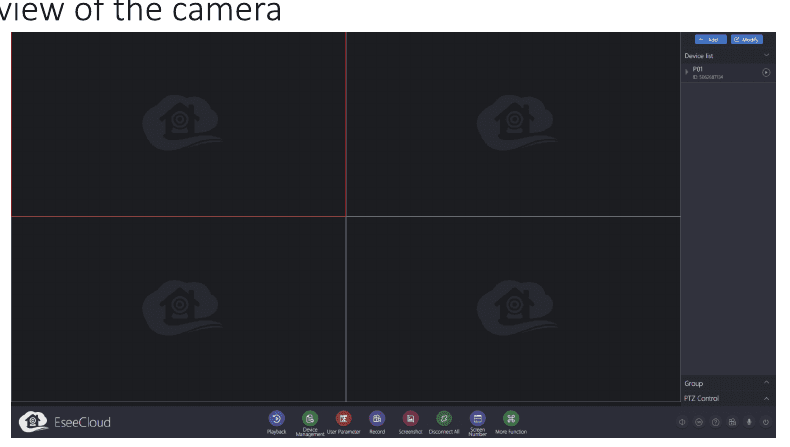
Hesap ve şifre ile oturum açtıktan sonra, cihaz otomatik olarak bilgisayarla senkronize edilecektir. Kameranın canlı görüntüsünü görmek için sağdaki cihaz listesindeki oynat düğmesine tıklayabilirsiniz.
Kamera Fonksiyonları
Düğme Fonksiyonlarının Tanıtımı
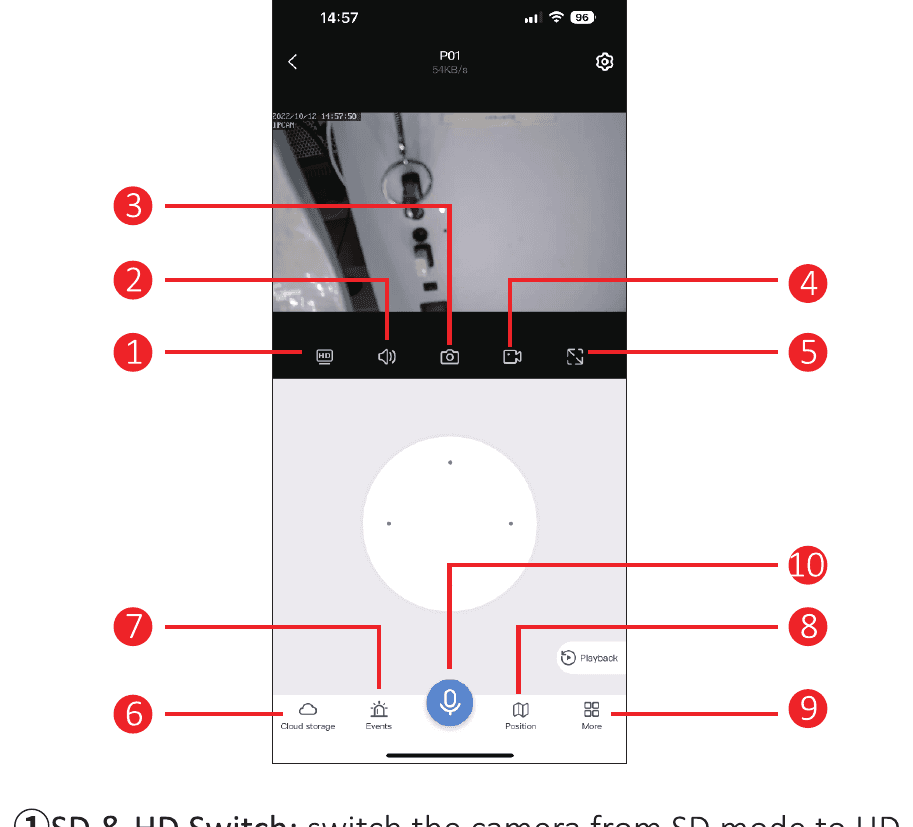
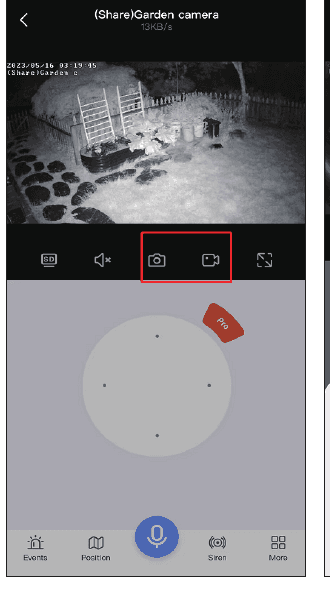
- SD & HD Switch — Kamerayı SD modundan HD moduna geçirin. Hizmet her zaman HD modunu desteklemediği için, kamerayı her önizlediğinizde manuel olarak değiştirmeniz gerekir.
- Volume — Kamera sesini açın/kapatın. Ses yoksa, telefon sesini açtığınızdan emin olun.
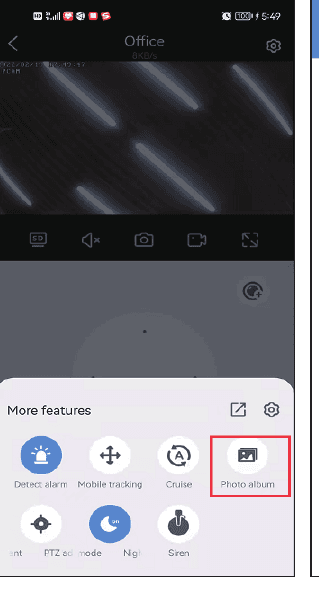
- Photo capture — Canlı yayının bir fotoğrafını çekin; fotoğrafları kontrol etmek için Fotoğraf albümüne tıklayın.
- Manual record — Cep telefonunda manuel kayıt; kayıtları kontrol etmek için Fotoğraf albümüne tıklayın.
- Horizontal screen — Görüntüyü yatay hale getirin.
- Cloud storage — Bulut hizmeti satın almak için tıklayın. SD kartı taktıysanız, bulut depolama satın almanıza gerek yoktur — bu ücretsiz değildir.
- Alarm message — Hareket algılama bilgilerini kontrol edin.
- Preset position — Sık görüntülediğiniz birkaç konum ayarlayabilirsiniz. Kamera lensi konumunu manuel olarak hareket ettirmek yerine sadece geçiş düğmesine tıklamanız yeterlidir.
- More:
- Open Detect alarm icon — Kamera hareket eden bir nesne algıladığında, hemen bir alarm mesajı gönderir.
- Mobile tracking — Bir nesne kamera lensinin menzili içinde hareket ettiğinde, kamera nesneyi takip eder ve kaydeder.
- Cruise — Bu fonksiyon açıldığında, kamera yaklaşık 4 saat boyunca 360° otomatik tarama başlatır ve ardından durur.
- PTZ calibration — Kamera konumunda bir sapma olduğunda veya pan-tilt sola ve sağa ya da yukarı ve aşağı dönemediğinde, sadece PTZ kalibrasyonuna tıklayın, kamera otomatik olarak kalibre olacaktır.
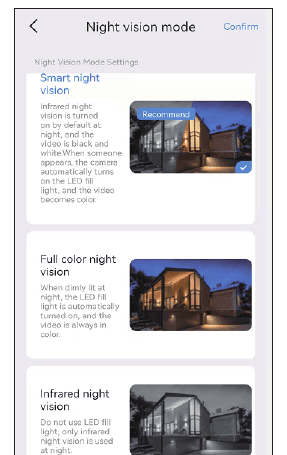
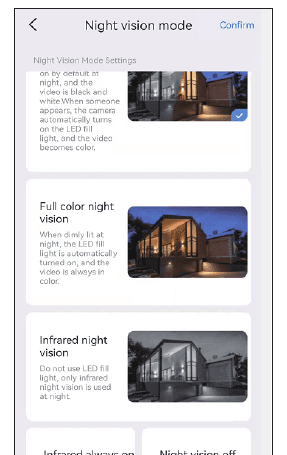
- Night vision model — Gece görüşünde seçilebilecek üç mod vardır. Düğmeye tıklamak bir modu değiştirir.
- Smart night vision — Kamera bir kişi veya nesne algıladığında, projektör ışığını açar ve görüntü tam renkliye geçer. Normalde gece siyah-beyaz bir görüntüdür.
- Full color night vision — Çevredeki ortamın karardığı algılandığında, projektör ışıkları otomatik olarak açılır ve renkli bir görüntü gösterir.
- Infrared night vision — Kamera gece otomatik olarak siyah-beyaz görüntüye geçer. Gündüz gündüz moduna geri döner.
- Alarm — Birinin içeri girdiğini fark ettiğinizde, lütfen alarm düğmesine tıklayın, kamera davetsiz misafiri korkutup kaçırmak için 14 saniye boyunca alarm çalar.
- Siren — Simgeyi açın, hareket algılandığında kamera bir uyarı sesi verir.
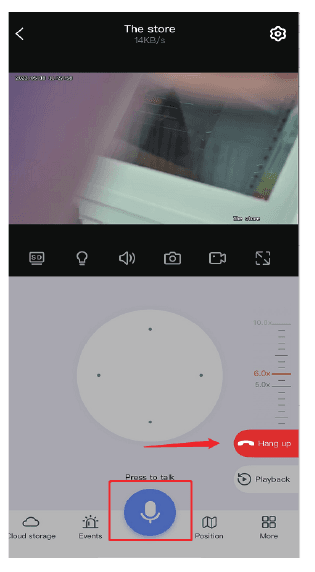
- Microphone Function — Kamera aracılığıyla biriyle konuşun. Başkalarıyla konuşabilmek için aşağıdaki mikrofon simgesine tıklayın, ardından görüşmeyi sonlandırmak için "Hang up" düğmesine tıklayın.
Ses
Kamerayı görüntülerken, lütfen ses düğmesini açın, aksi takdirde kamera kaydının sesini duyamazsınız. Lütfen telefon sesini de açmanız gerektiğini unutmayın.
Ekran Görüntüsü ve Kayıt
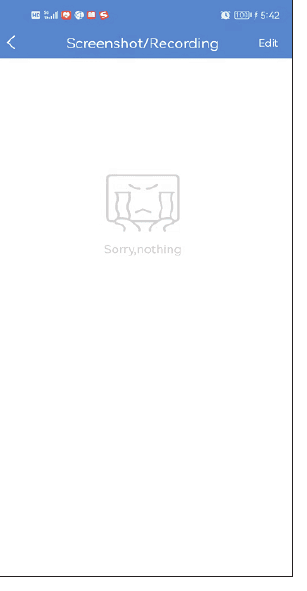
Gelecekte kanıt olarak kullanmak üzere bir ekran görüntüsü alabilir veya önemli bir görüntüyü kaydedip cep telefonunuza kaydedebilirsiniz. Başarılı bir şekilde kaydettikten sonra, lütfen More → Photo album seçeneğini seçin; videoyu bu arayüzde kontrol edebilirsiniz.
PTZ Kontrolü
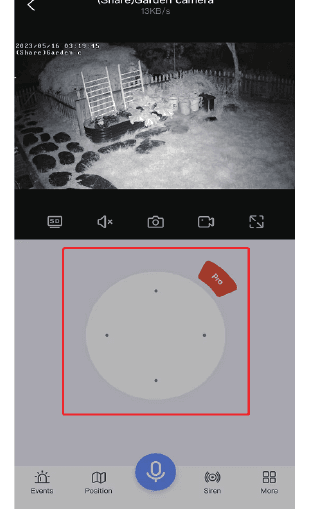
Kamera lensini yukarı ve aşağı, sola ve sağa hareket ettirmek için yön tuşunu sürükleyin.
Mikrofon Fonksiyonu
Kamera aracılığıyla biriyle konuşmak istediğinizde, başkalarıyla konuşabilmek için aşağıdaki mikrofon simgesine tıklayın, ardından görüşmeyi sonlandırmak için "Hang up" düğmesine tıklayın.
Yakınlaştırma ve Odaklama
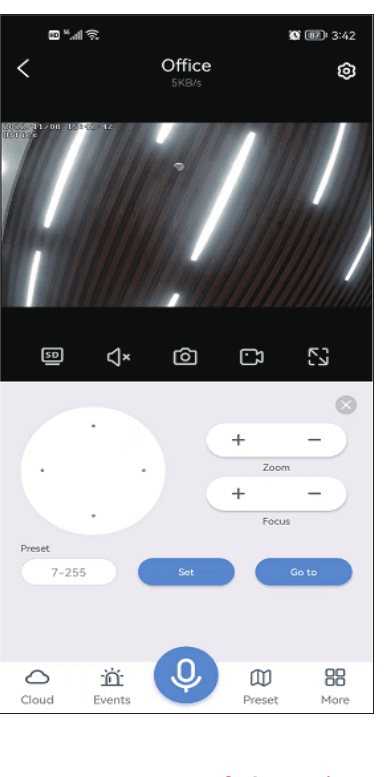
Yakınlaştırma ve uzaklaştırma seçeneklerini görmek için PTZ üzerindeki kırmızı "Pro" düğmesine tıklayın.
- Zoom in and out — Bu fonksiyon yalnızca optik yakınlaştırmalı kamera kullanımı içindir. Dijital yakınlaştırmalı bir kamera satın aldıysanız, yakınlaştırmak ve uzaklaştırmak için tıklamak yanıt vermeyecektir.
- Focus — Yakınlaştırma/uzaklaştırma yaptığınızda, kamera odakta değilse, manuel olarak odaklamak için bu seçeneğe tıklayın. Ancak görüntü normalse, tıklamayın, çünkü bu kameranın görüntü netliğine zarar verir.
Dijital yakınlaştırmalı bir kameranın görüntüsünü yakınlaştırmak istiyorsanız, lütfen görüntüyü büyütmek için ekranı doğrudan kaydırın.
Hareket Algılama Uyarısı
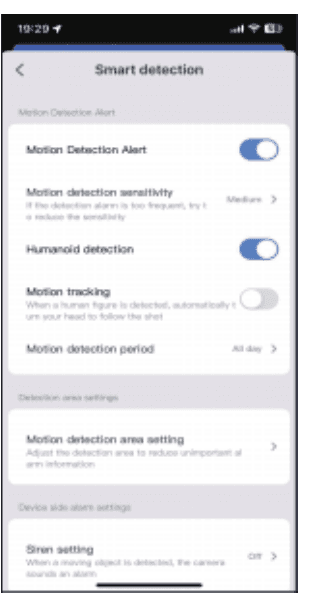
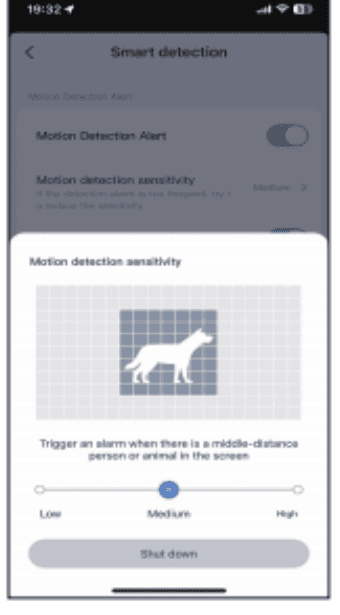
Hareket algılama hassasiyeti — Çok fazla yanlış alarm mesajı alıyorsanız, lütfen hareket algılama hassasiyetini düşük olarak ayarlayın.
Akıllı algılama Dönemi — Algılama dönemini seçmek için dört seçenek vardır: tüm gün, gündüz modu (algılama süresi sabah 8'den akşam 8'e kadardır), gece modu (algılama süresi akşam 8'den sabah 8'e kadardır) veya algılama süresini de özelleştirebilirsiniz.
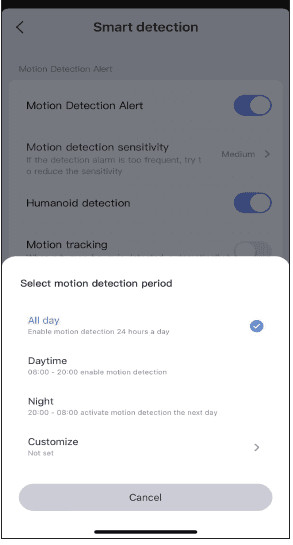
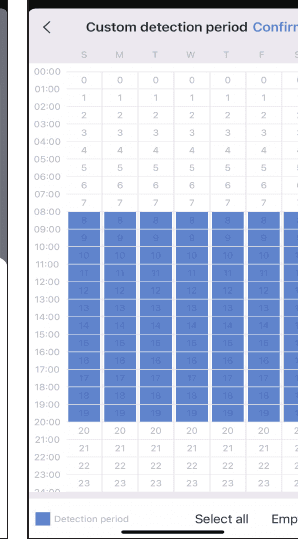
Hareket algılama alanı ayarı — Belirli bir konumu algılamak istiyorsanız, hareket algılamayı Alan moduna veya Sınır çizgisi moduna ayarlayabilirsiniz. Biri algılama alanına girdiğinde bir alarm tetiklenir ve bu yanlış alarmları azaltabilir.
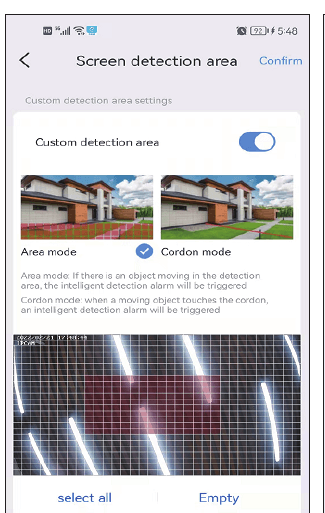
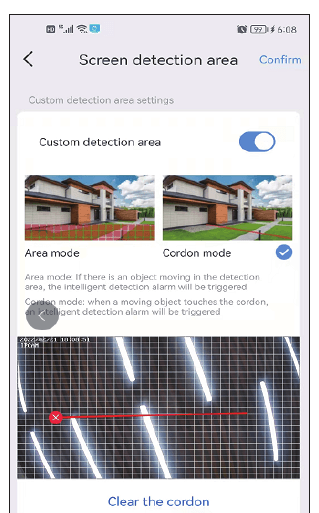
Ayarladığınız algılama alanı çok genişse, kamera varsayılan olarak tam ekran algılamaya geçer.
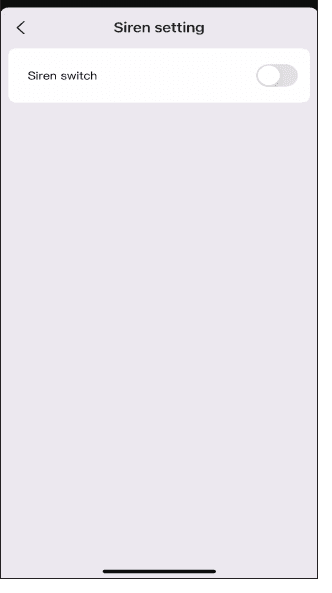
Siren Ayarı
Sireni açabilir veya kapatabilirsiniz. Biri alarm alanına girdiğinde, kamera bir alarm sesi verir.
Kayıt Ayarı
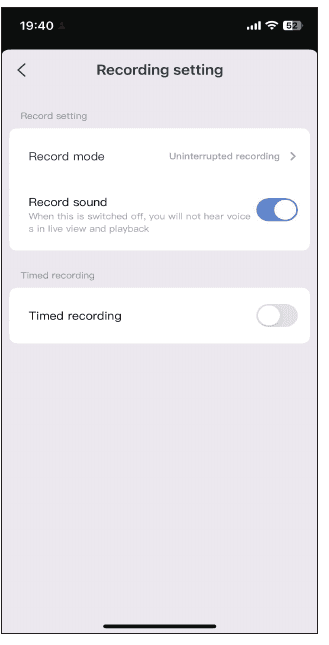
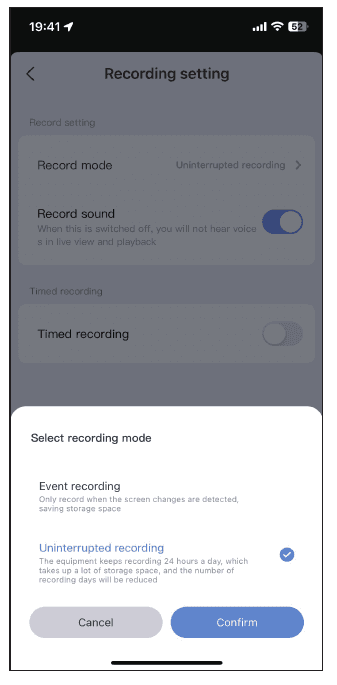
Kayıt Modu — Seçilebilecek iki kayıt modu vardır: olay kaydı ve Sürekli kayıt. Olay kaydı, ekran değişiklikleri algılandığında kayda başlanacağı anlamına gelir; diğer zamanlarda uyku moduna geçer. Sürekli kayıt, kameranın her zaman kayıt yapacağı anlamına gelir.
Kayıt sesi anahtarı — Bu seçeneği açmazsanız, oynatma veya canlı görüntüleme sırasında ses duyamazsınız.
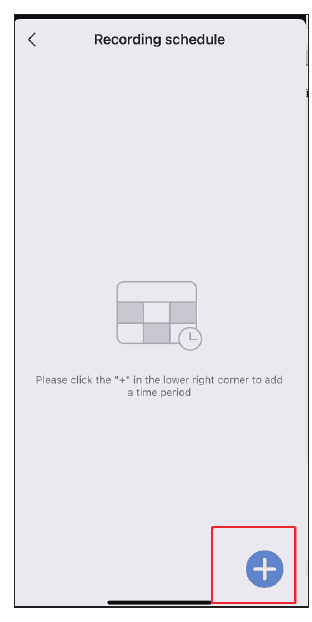
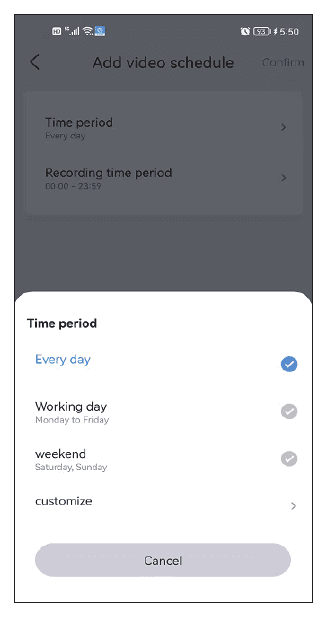
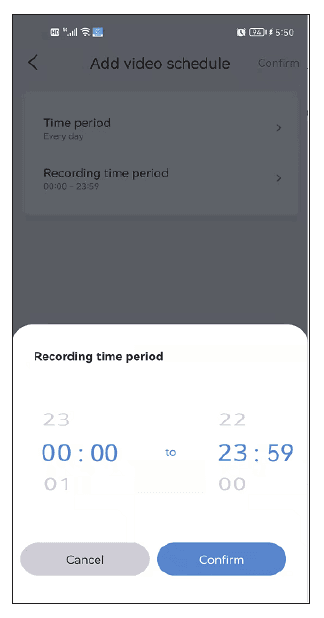
Zamanlı kayıt — Zamanlı kayıt için farklı tarihler ve farklı zaman dilimleri seçebilir, ayrıca birden fazla zaman planı oluşturabilirsiniz. Örneğin, yalnızca hafta içi veya yalnızca hafta sonu kayıt yapmayı seçebilirsiniz. Kayıt zaman çizelgesini de özelleştirebilirsiniz.
Görüntü Ayarı
Aydınlatma modu More seçeneklerinde başarıyla ayarlanamazsa, görüntü ayarlarında da ayarlayabilirsiniz. Bu üç moda ek olarak, kızılötesi ışığı her zaman açık tutmayı da seçebilirsiniz, böylece görüntü gündüz veya gece fark etmeksizin siyah-beyaz kalır. Gece görüşünü kapatın, böylece her zaman tam renkli gece görüşünü korur.
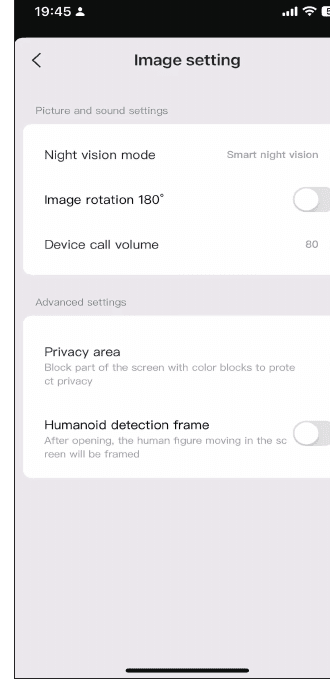
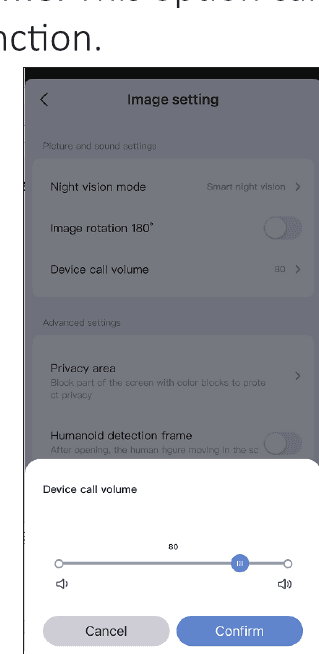
a. Cihaz arama ses düzeyi — Bu seçenek, çift yönlü ses fonksiyonunun ses düzeyini ayarlayabilir.
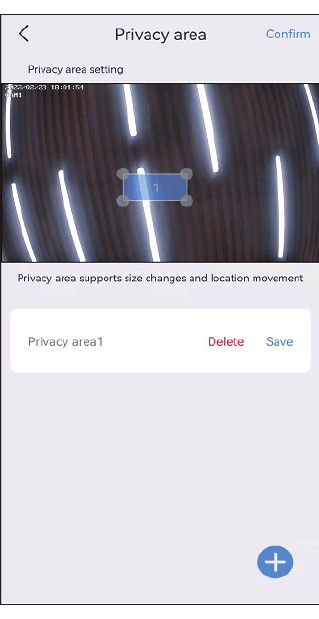
b. Gizlilik bölgesi ayarı — Gizlilik alanını ayarlayın, böylece ayarladığınız görüntü alanı renkli kutularla kapatılacaktır.
c. İnsan algılama çerçevesi — Kamera insanları algıladığında, şüpheli kişilerin hareketlerini yakalar ve çerçeveler, ardından alarm bildirimini hızlıca gönderir.
Depolama Ayarı
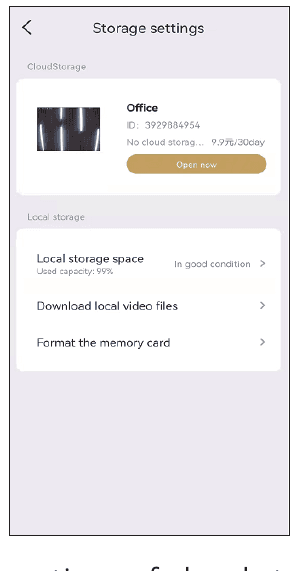
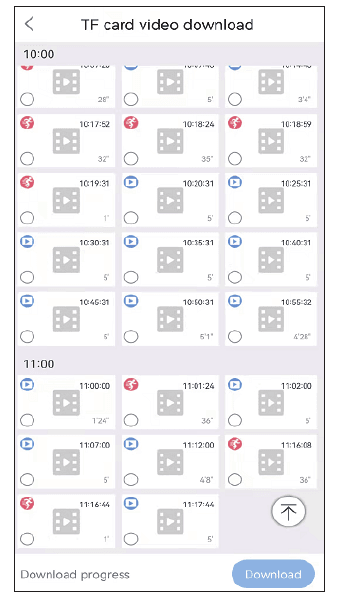
Depolama ayarları arayüzünde bulut depolamanın kullanım süresini, SD kartın durumunu ve depolama kapasitesini görüntüleyebilirsiniz. SD kartı taktıysanız ancak kayıt yapmıyorsa, lütfen SD kart durumunun normal olup olmadığını veya SD kart kapasitesinin dolu olup olmadığını kontrol edin. Doluysa, tüm kayıtları silmek için lütfen biçimlendir öğesine tıklayın. Ayrıca bu arayüzde video da indirebilirsiniz.
SSS
Müşteri Hizmetleri
Herhangi bir sorunuz varsa, satış sonrası servisimizle iletişime geçebilirsiniz:
- E-posta: [email protected]
- WhatsApp ID: +8613392810296
- Web sitesi: www.hiseeu.com
- Telefon: +1 917 338 1084 (Pasifik Saatiyle mevcut: 17:00–12:00)
EseeCloud uygulaması birebir çevrimiçi destek sağlar. Herhangi bir sorunuz için, sorununuzu çözmek üzere lütfen doğrudan uygulama aracılığıyla bizimle iletişime geçin. Ayrıca Yardım Merkezimize göz atabilirsiniz.
Hiseeu ürünleri fabrikamızdan çıkmadan önce sıkı test standartlarından geçer. CE, FCC ve UL sertifikalarına sahiptir.
4G LTE Hücresel Güvenlik Kamerası
Hiseeu 4G LTE Hücresel Güvenlik Kamerası (C016) için Kullanım Kılavuzu — önemli özellikler, kutu içeriği, kamera tanıtımı, EseeCloud uygulama kurulumu, kamera işlevleri, 4G aboneliği ve SSS.
OOSSXX
OOSSXX güvenlik kamerası sistemleri, kitleri ve solar kameralar için kullanım kılavuzları ve hızlı başlangıç rehberleri.