 EseeCloud Yardım Merkezi
Pilli Güvenlik Kamerası
Hiseeu Pilli Güvenlik Kamerası (C014-V2.1) kullanım kılavuzu — görünüm, kurulum, uygulama ayarları, PC'de izleme, kamera fonksiyonları, ayarlar ve SSS.
Hiseeu Pilli Güvenlik Kamerası için Kullanım Kılavuzu (C014-V2.1).
Lütfen ürünü kullanmadan önce bu kılavuzu dikkatlice okuyun ve özenle saklayın.
Görünüm Açıklaması
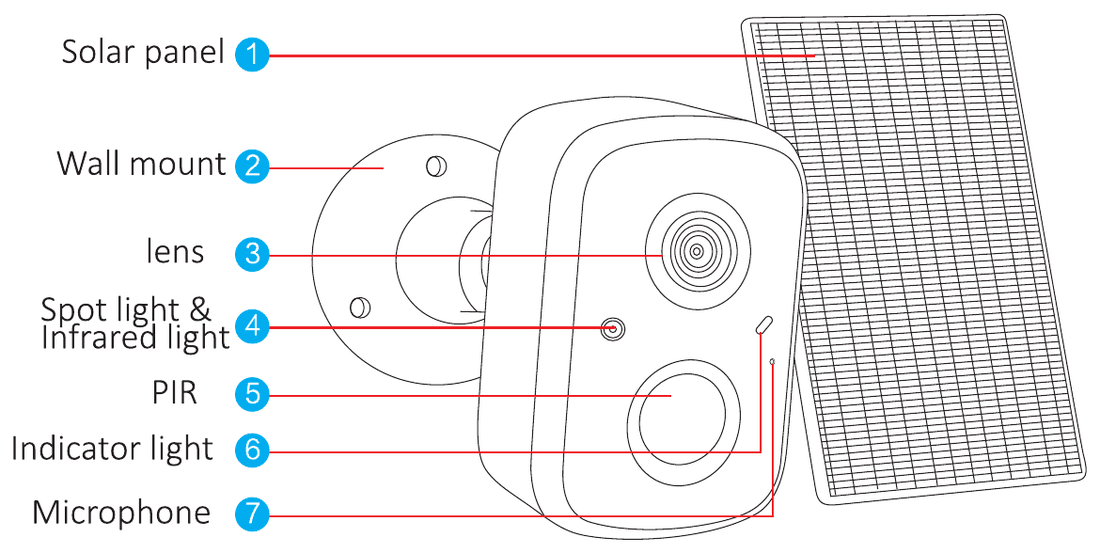
- Güneş paneli
- Duvar montaj aparatı
- Lens
- Spot ışığı ve kızılötesi ışık
- PIR
- Gösterge ışığı
- Mikrofon
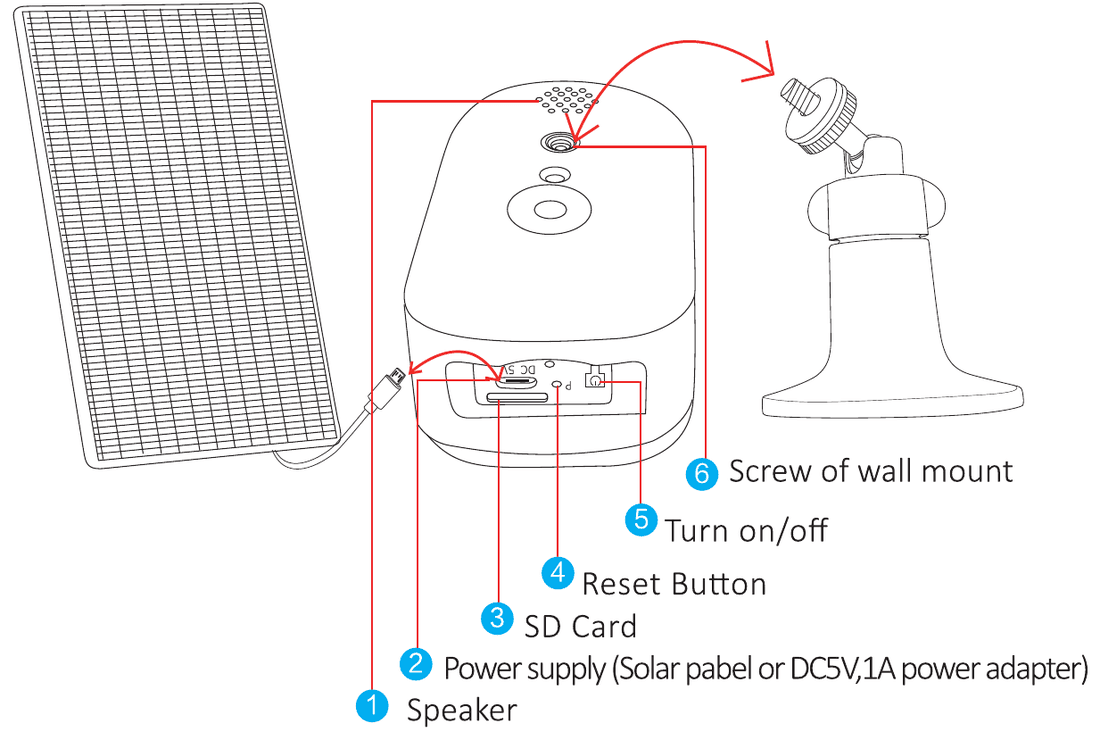
- Hoparlör
- Güç kaynağı (güneş paneli veya DC 5V, 1A güç adaptörü)
- SD kart
- Sıfırlama düğmesi
- Aç/kapat
- Duvar montajı vidası
Güvenlik Talimatları
- Lütfen ürünün üzerine herhangi bir sıvı kabı koymayın.
- Lütfen kamerayı ilk kez kullanırken 12 saat şarj edin.
- Lütfen ürünü havalandırılan bir ortamda kullanın ve havalandırma deliklerinin tıkanmasını önleyin.
- Ürüne zarar vermemek için lütfen ürünle birlikte verilen güç kaynağını kullanın.
- Lütfen ürünü standart çalışma sıcaklığı ve nemi altında kullanın.
Kurulum
- Paketteki ekipmanın iyi durumda olduğundan ve tüm montaj parçalarını içerdiğinden emin olun. Aksesuarlarınız eksikse lütfen bizimle iletişime geçin.
- Kurulum sırasında, lütfen kamera ile yönlendirici arasındaki mesafenin iyi Wi-Fi sinyali olan alanda olduğundan emin olun.
- Duvarların kamera ve braketin ağırlığının dört katına dayanacak kadar sağlam olduğundan emin olun.
- Lütfen kamerayı mümkün olduğunca yönlendiriciye yakın kurun ve güneş panelini iyi aydınlatılan bir yere yerleştirin.
- Bağlantı için lütfen 2.4G/5G Wi-Fi kullanın.
Güneş Paneli Yerleşimi
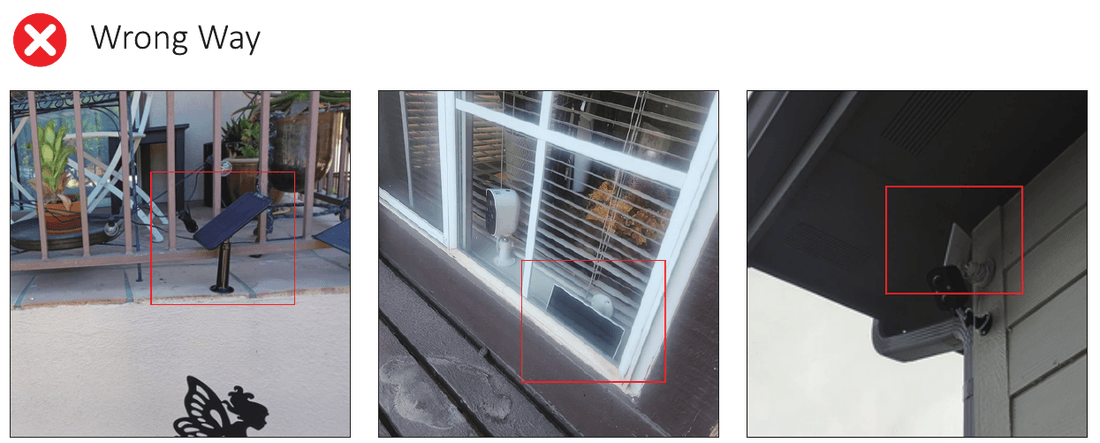
Yanlış Yöntem: Güneş panelini güneş ışığının engellendiği yerlere kurmak.
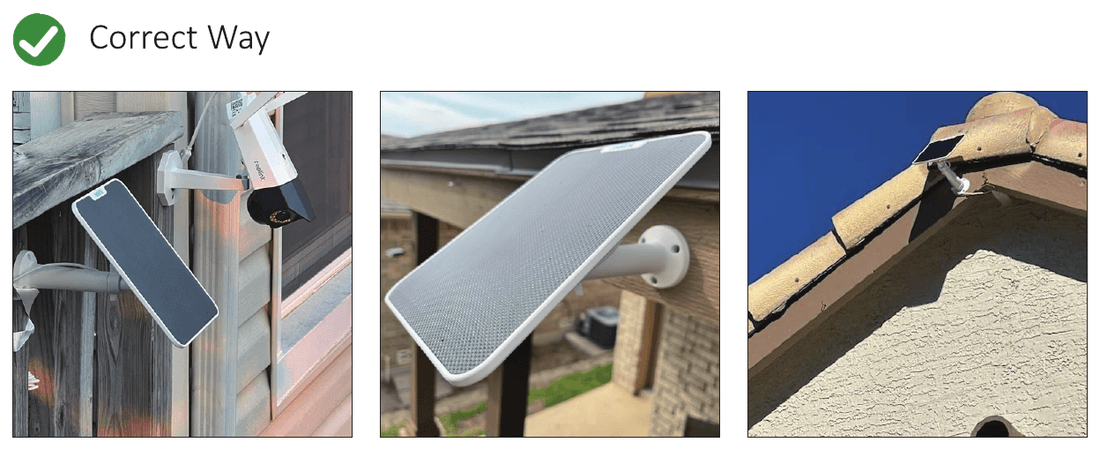
Doğru Yöntem: Güneş panelini güneş ışığının doğrudan geldiği yerlere kurun. Güneş paneli için doğru açıyı ve yeterli güneş ışığını sağlayın.
Kamerayı Etkinleştirmeden Önce Lütfen Aşağıdaki Önlemleri Okuyun
- Kayıt yapmanız ve oynatma videolarını kontrol etmeniz gerekiyorsa lütfen bir SD kart takın veya bulut depolama satın alın; aksi takdirde hareket/insan algılandığında yalnızca bildirim resimlerini görebilirsiniz. (İhtiyacınız olursa ücretsiz bir adet 64G SD kart için bizimle iletişime geçebilirsiniz.)
- Lütfen SD kartı takarken kameranın o sırada şarj olmadığından emin olun. (Şarj sırasında SD kart takarsanız, SD kart yanabilir.)
- Lütfen ev Wi-Fi'nizin 2.4Ghz/5Ghz olduğundan emin olun.
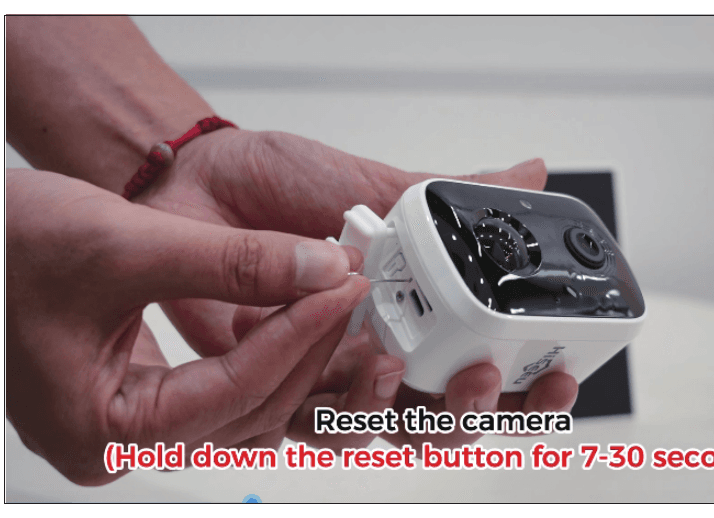
- Lütfen bağlamadan önce sıfırlama düğmesini 7–30 sn basılı tutarak kamerayı SIFIRLAYIN.
- Lütfen ayarı kontrol edin, "yalnızca insan algılama" özelliğini kapatın; aksi takdirde kamera, algılama alanına giren yalnızca bazı kişileri algılar.
- Kamera herhangi bir hareketi algılayamıyorsa lütfen ayarı kontrol edin ve doğru "özelleştirilmiş algılama alanını" seçin.
- Lütfen pilin iki saatten uzun süre bittiyse, kamerayı en az 5 saat şarj edip sonra açtığınıza dikkat edin.
- Lütfen pilli kameranın günde 100'den az tetikleme olan yerler için uygun olduğunu unutmayın. (Günde 100 tetikleme olursa tam bir şarjın ömrü üç aydır.)
Tam bağlantı adımlarıyla ilgili ayrıntılı talimat PDF'sine veya videoya ihtiyacınız varsa, lütfen indirmek için kılavuzda basılı olan QR kodunu tarayın.
Cihaz Ekleme
Yazılım İndirme
App Store veya Google Play'de ücretsiz EseeCloud uygulamasını arayın. Telefon uygulaması bazen güncellenir; telefon uygulamanızın menüsü kullanım kılavuzundaki menüden farklıysa, lütfen en son kullanım kılavuzunu almak için bizimle iletişime geçin. Ayrıntılı bir anlatım için bkz. EseeCloud Uygulama Kullanım Kılavuzu.
iOS için iOS 9.0 veya üzeri gerekir. Android için Android 5.0 veya üzeri.
Hesap Kaydı ve Giriş
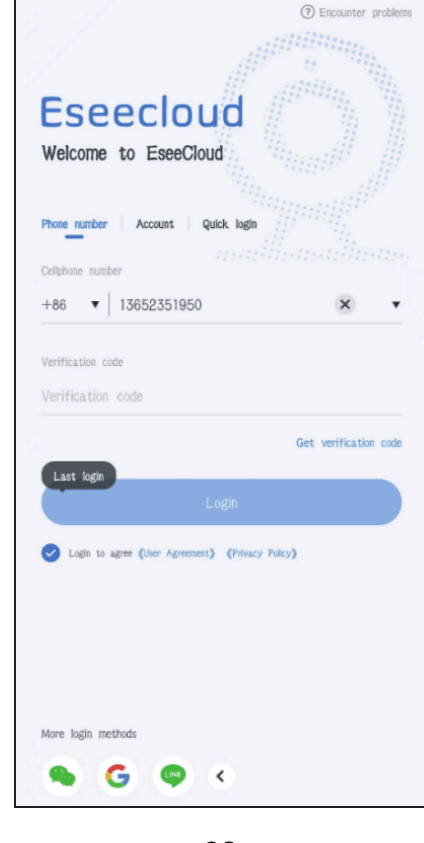
1) Telefon numarası — Giriş arayüzüne gidin ve "Telefon numarası"na tıklayın.
- a. Bölge kodunu seçin ve telefon numarasını girin.
- b. Tenis topunu manuel olarak basılı tutun, kırmızı noktaya sürükleyin ve ardından bir sonraki adıma geçmek için tenis raketine sürükleyin.
- c. Bir doğrulama kodu alacaksınız; doğrulama kodunu girin.
- d. Kodu girin ve kayıt başarıyla tamamlanır.
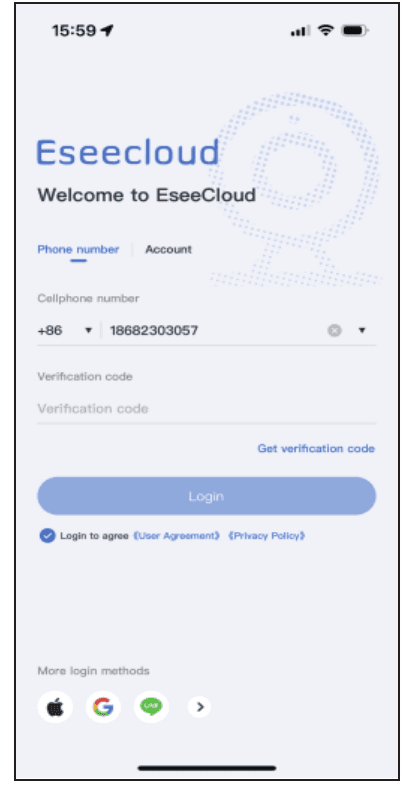
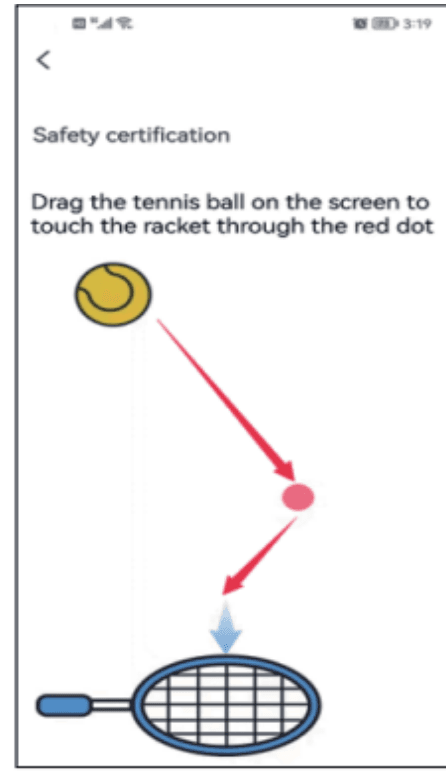
2) Hesap — Giriş yapmak için telefon numaranız veya e-postanızla bir hesap oluşturun.
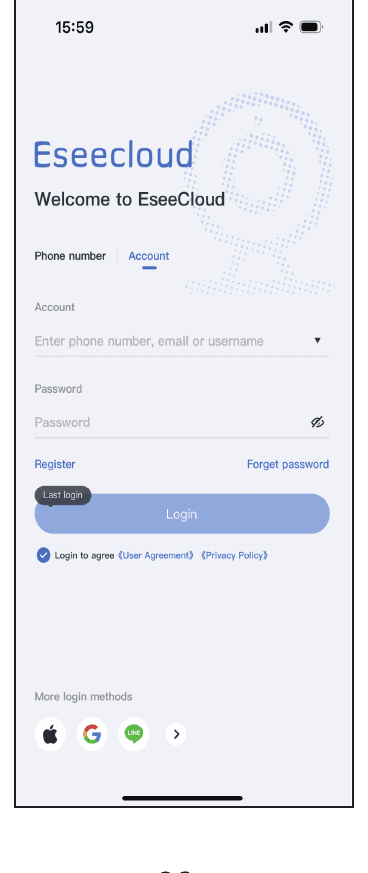
- a. "Kaydol"a tıklayın.
- b. Telefon numaranız/e-postanızla kaydolun ve "Onayla"ya tıklayın.
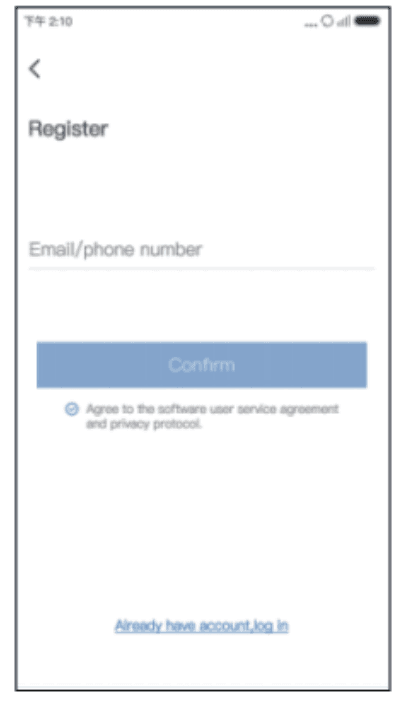
- c. Tenis topunu manuel olarak basılı tutun, kırmızı noktaya sürükleyin, ardından tenis raketine sürükleyin.
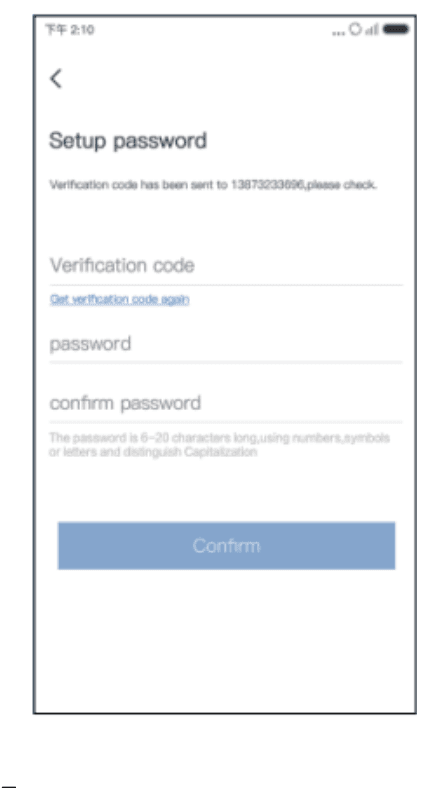
- d. Ardından bir doğrulama kodu alacaksınız. Doğrulama kodunu girin ve şifrenizi oluşturun. Sonra bitirmek için "Onayla"ya tıklayın.
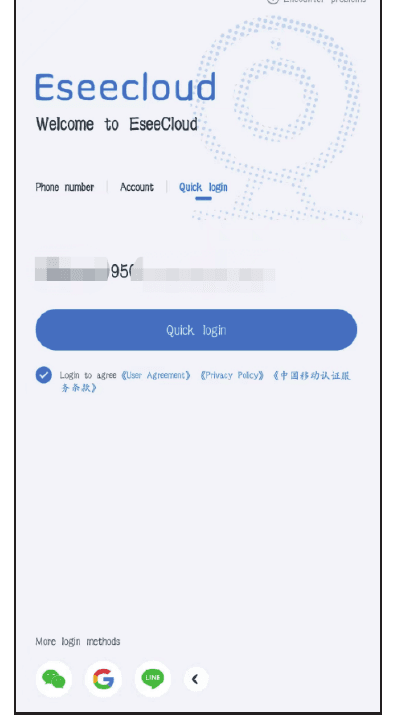
3) Hızlı Giriş — İlk girişinizden sonra, uygulama telefon numaranızı otomatik olarak tanır; bir sonraki sefer "Hızlı giriş"i seçebilirsiniz.
4) Diğer giriş yöntemleri — Wechat, Google veya Line hesabıyla giriş yapabilirsiniz.
Kamerayı Mobil Uygulamaya Ekleme
Yöntem 1 — Bluetooth Bağlantısıyla
Lütfen ilk kullanımda kamerayı 12 saat tam olarak şarj edin.
- Kamerayı açın.
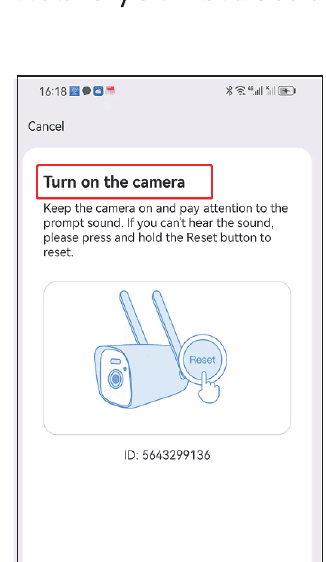
- Sıfırlama düğmesini 7–30 sn basılı tutarak kamerayı sıfırlayın.
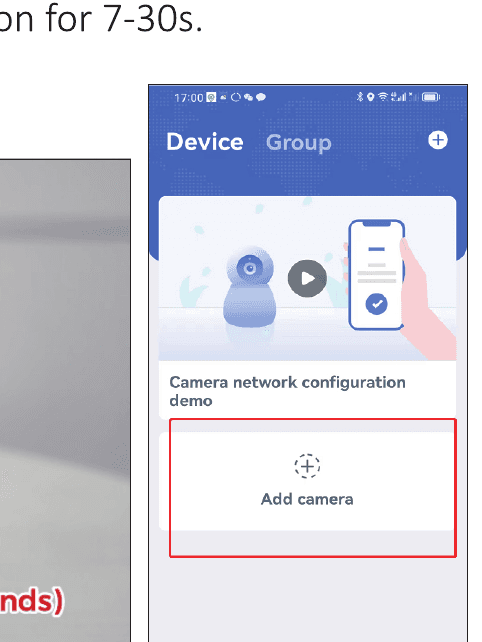
- Mobil uygulamanızda "Kamera ekle"ye tıklayın.
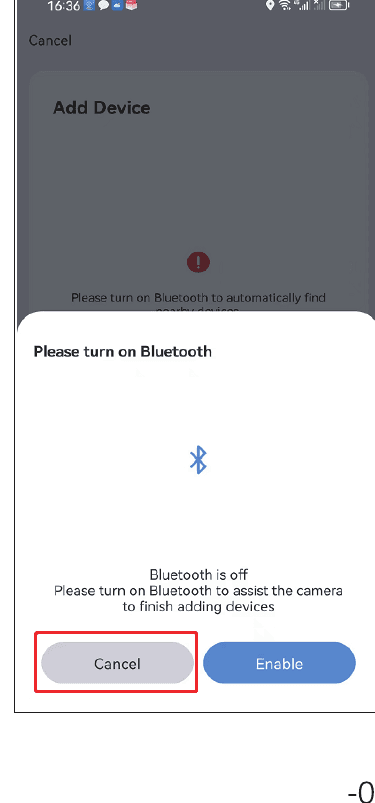
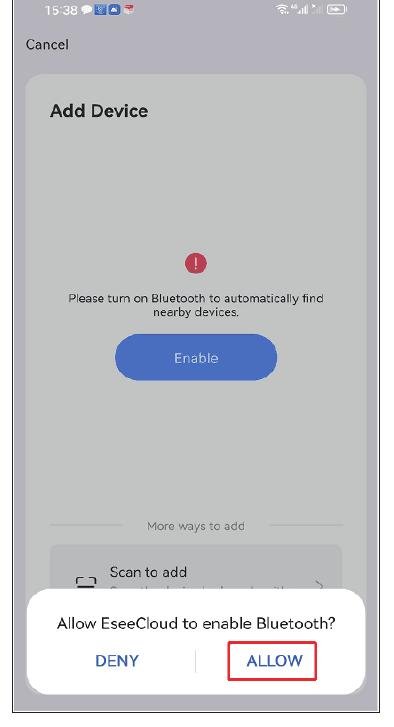
- Lütfen Bluetooth'u açın — Etkinleştir.
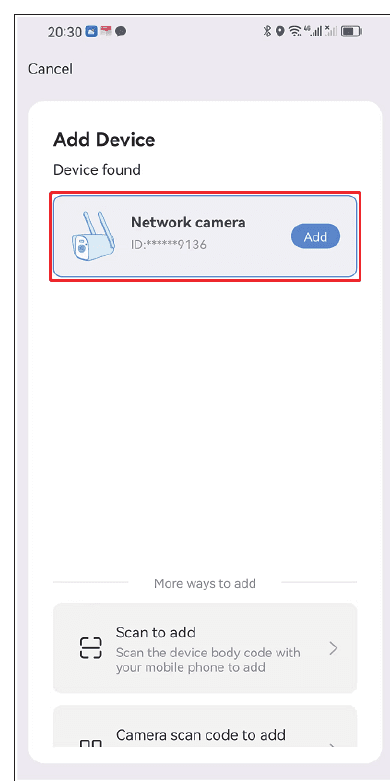
- Yeni cihazı bulun ve "Ekle"ye tıklayın.
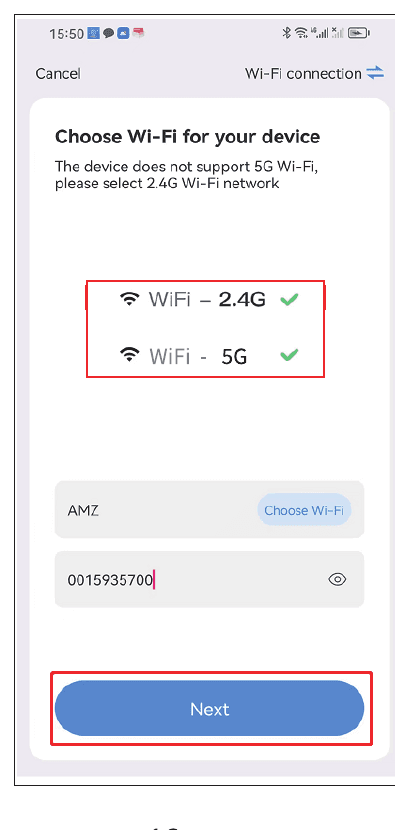
- Ev Wi-Fi'nizi seçin. Lütfen 2.4ghz/5ghz Wi-Fi desteklediğini unutmayın.
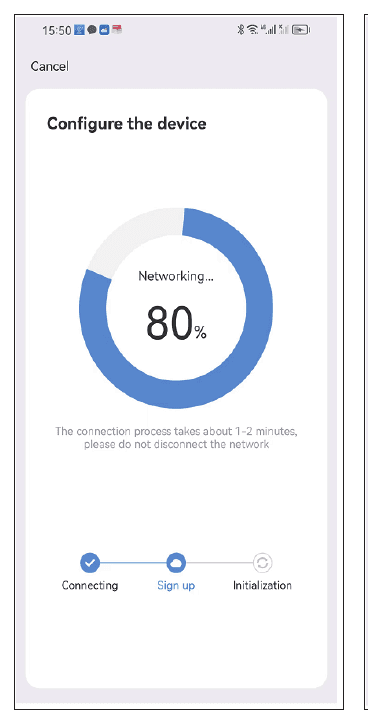
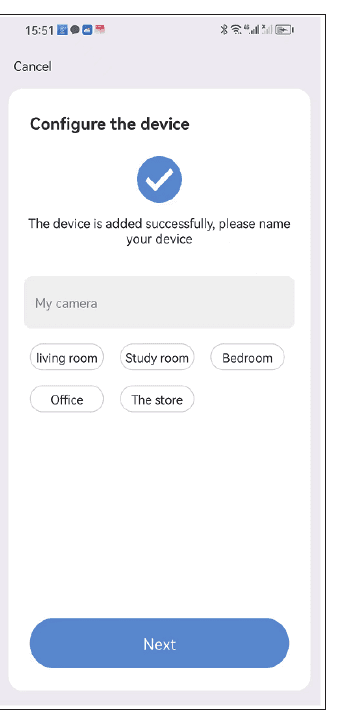
- Yapılandırmanın başarıyla tamamlanmasını bekleyin, ardından kameranıza bir ad verebilirsiniz.
- Fonksiyona ihtiyacınız varsa hareket algılama uyarısını ayarlayın.
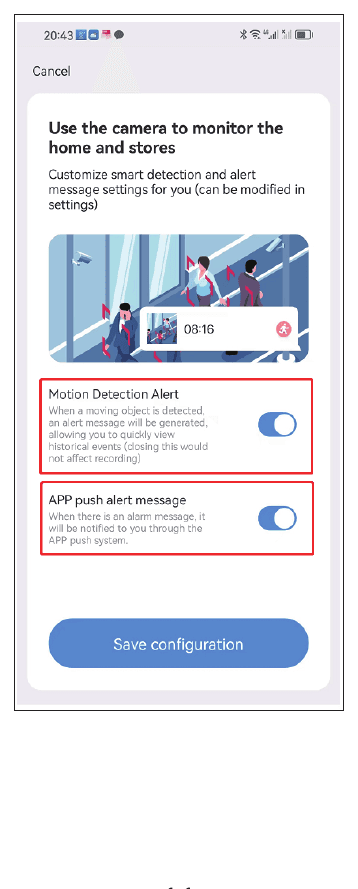
Lütfen unutmayın: Bluetooth bağlantısını kullanamıyorsanız veya kullanmak istemiyorsanız, Bluetooth bağlantısı açıldığında "İptal"i seçebilirsiniz. Wi-Fi'nize bağlandıktan sonra telefonunuzda bir kod görünecektir; cihaz yapılandırmasını tamamlamak için kameranızı kullanarak telefonunuzdaki kodu tarayabilirsiniz.
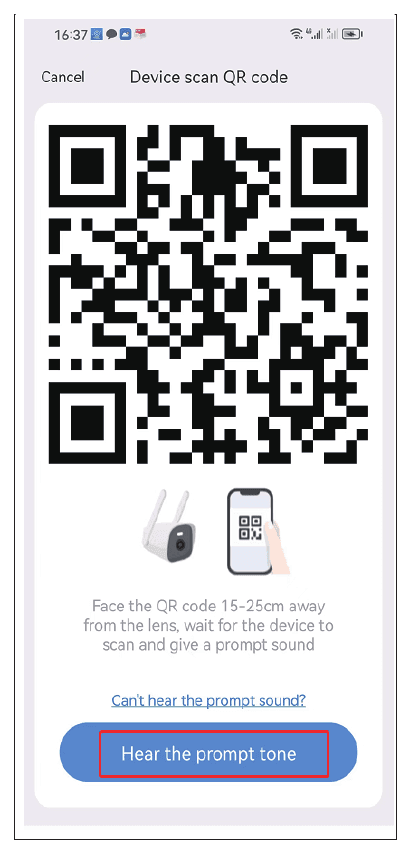
Yöntem 2 — Tarayarak Ekle
Lütfen ilk kullanımda kamerayı 12 saat tam olarak şarj edin. Kamerayı açın.
- Mobil uygulamanızda "Kamera ekle"ye tıklayın, ardından "Tarayarak ekle" seçeneğini seçin.
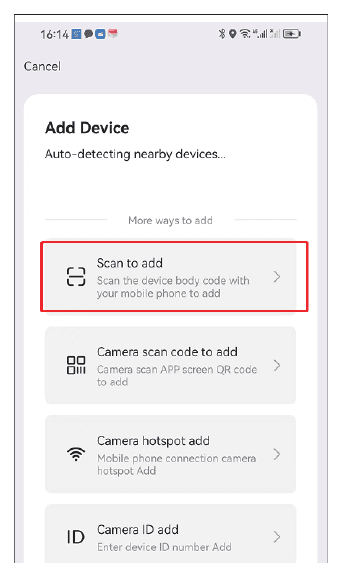
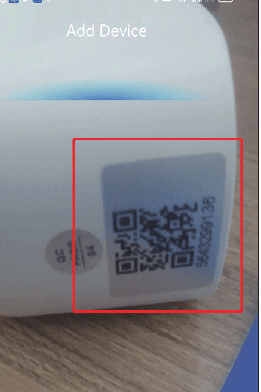
- Bluetooth'unuzu etkinleştirin (veya kamera tarama yöntemini kullanmak için iptal edin), ardından cihaz gövdesindeki kamera kodunu tarayın.
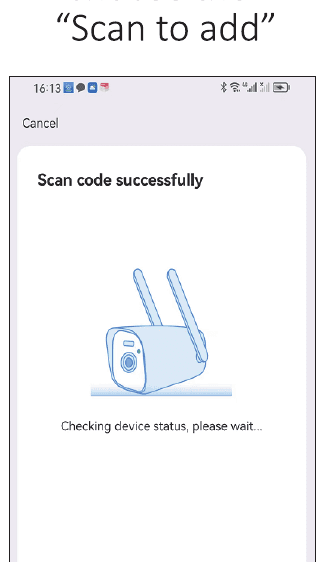
- "Cihaz uyarı sesini duy" seçeneğini işaretleyin ve "İleri"ye tıklayın. Ardından ev Wi-Fi'nizi (2.4ghz/5ghz) seçin, yapılandırmanın başarıyla tamamlanmasını bekleyin, kameranıza ad verin ve fonksiyona ihtiyacınız varsa hareket algılama uyarısını ayarlayın.
EseeCloud Yazılımıyla PC'de İzleme
PC'de uzaktan izleme yapabilmeniz için önce mobil telefonunuzda bir EseeCloud hesabı oluşturmanız ve cihazı eklemeniz gerekir. EseeCloud yazılımının bağlantısı budur.
- Windows: http://download.dvr163.com/tool/eseecloud/EseeCloud_Setup_3.0.8.0.exe
- MAC: http://download.dvr163.com/tool/EseeCloud-mac-2.0.8_20200228.zip
Ayrıca [email protected] / [email protected] (ABD/CA için) veya [email protected] (İngiltere/AB için) adresine e-posta gönderebilirsiniz.
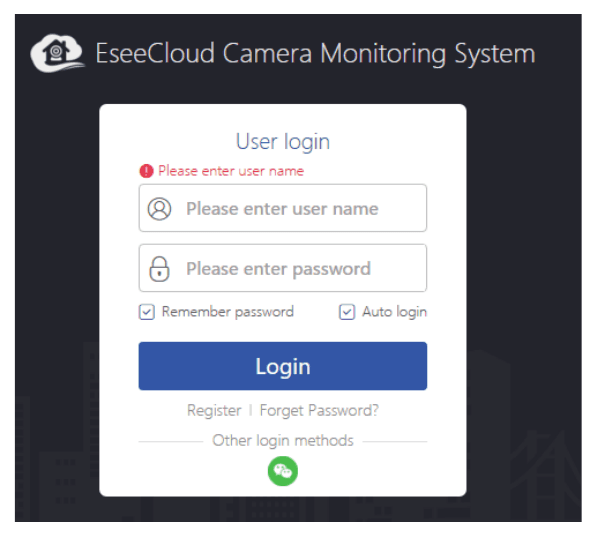
- Mobil terminalinizdeki EseeCloud ile aynı hesabı ve şifreyi girin, ardından giriş yap'a tıklayın.
- Hesap ve şifreyle giriş yaptıktan sonra cihaz otomatik olarak bilgisayara senkronize edilir.
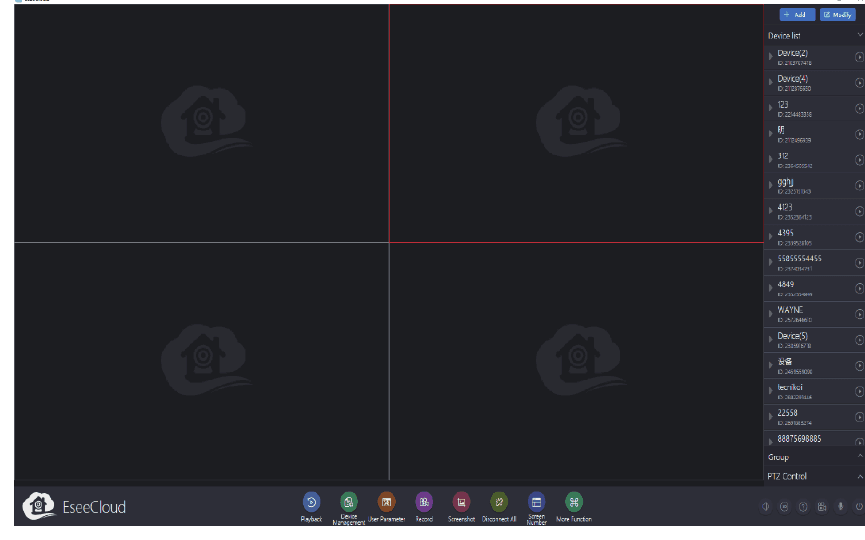
Kamera Fonksiyonu
1. EseeCloud Ana Arayüzü
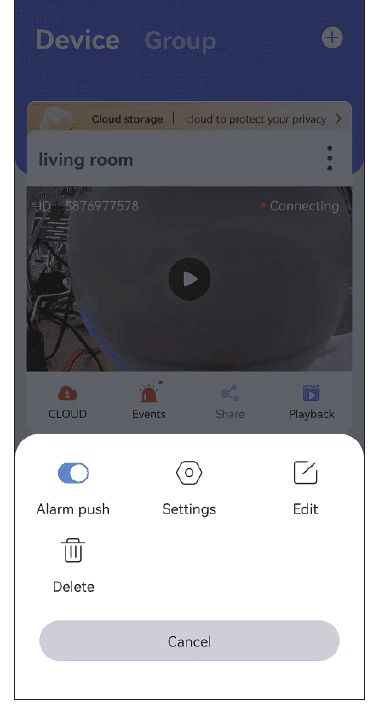
Menü simgesine tıklayın, dört seçenek göreceksiniz.
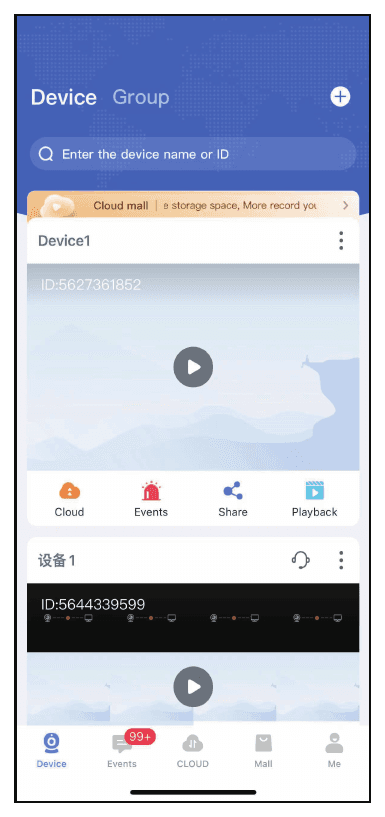
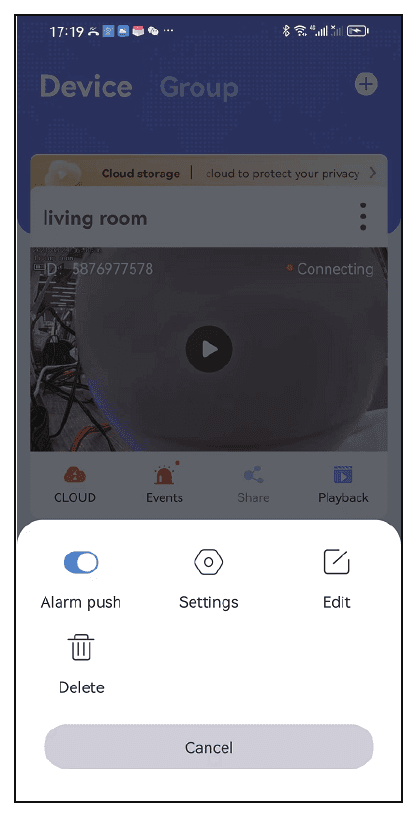
- a. Alarm mesajları almak istiyorsanız lütfen "Alarm Bildirimi" seçeneğini açın.
- b. Ayarlar'a tıklayın, doğrudan ayar arayüzüne gidebilirsiniz.
- c. "Düzenle" seçeneğine tıklayın, cihaz adını düzenleyebilirsiniz.
- d. Son seçenek cihazı silmektir.
Bulut Depolama
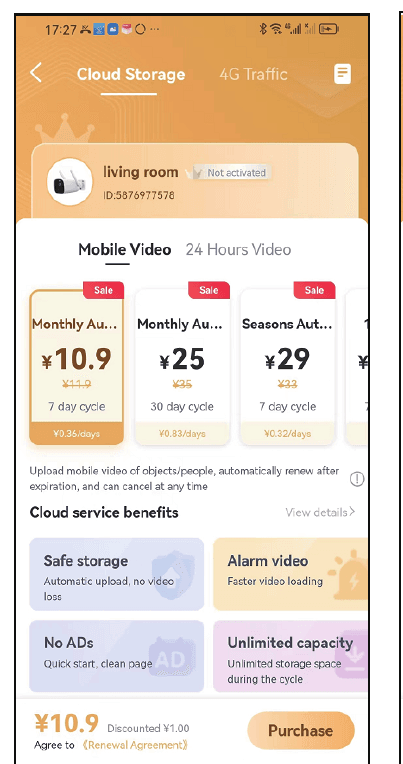
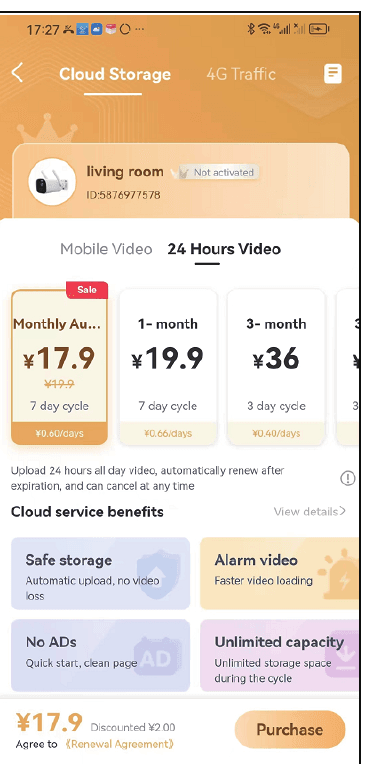
Bulut hizmeti simgesine tıklayın — bulut hizmeti satın alabilirsiniz ve her cihazın ayrı ayrı satın alınması gerekir. İki depolama modu vardır. Hareketli video, kameranın yalnızca şüpheli bir nesne algıladığında kayıt yaptığı anlamına gelir. 24 saat video ise 7/24 kayıt yapar.
Alarm Mesajları
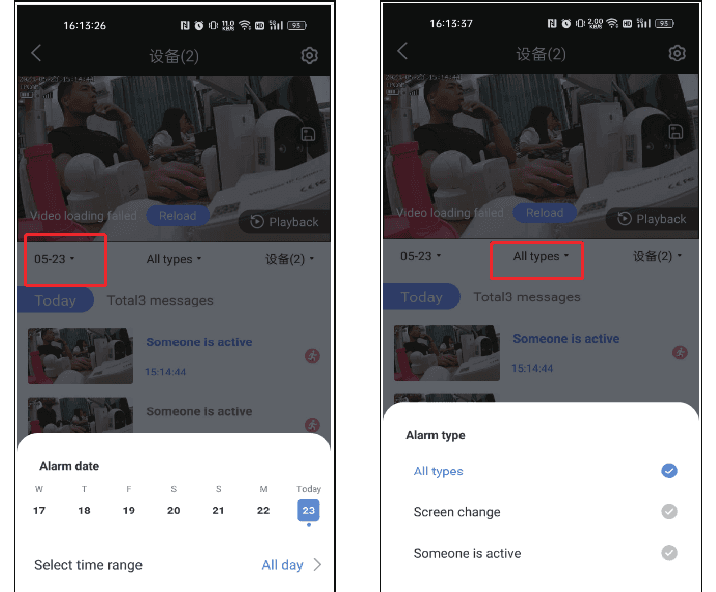
Olaylar simgesine tıklayın, alarm mesajını kontrol edebilir ve tarih, zaman aralığı ile hareket türünü seçebilirsiniz; örneğin tüm türler, ekran değişikliği, birisi aktif vb. Alarm mesajı üç gün sonra otomatik olarak üzerine yazılır.
Cihazı Paylaşma
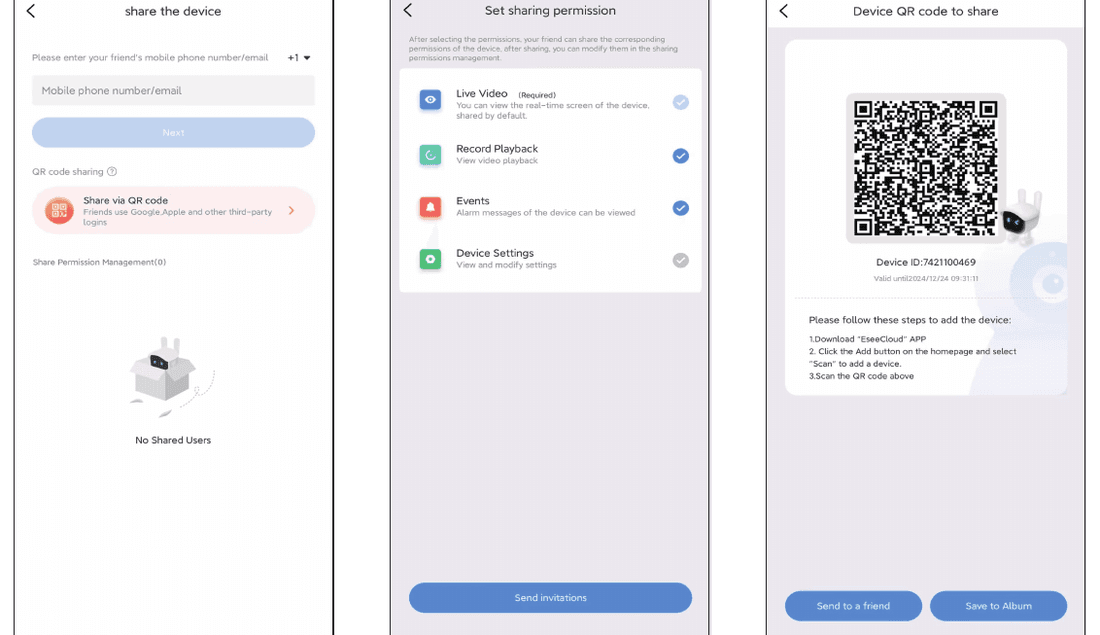
Paylaş simgesine tıklayın, cihazı arkadaşınız veya ailenizle paylaşabilirsiniz.
- a. "Paylaş" simgesine tıklayın, paylaşım iznini ve QR kod geçerliliğini seçin.
- b. QR kod oluşturmak için sağ üst köşedeki "Bitir"e tıklayın, ardından QR kodu diğer kişilerle paylaşın.
Oynatma
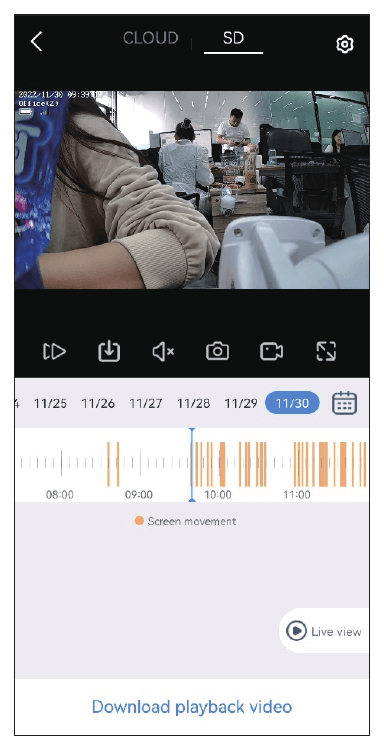
Oynatma simgesine tıklayın, kamera kaydını izleyebilirsiniz, ancak önce SD kart takmanız veya bulut hizmeti satın almanız gerekir.
Lütfen unutmayın, ileri sarma seçeneğini yalnızca bulut hizmeti destekler; SD kart bunu desteklemez.
2. Gerçek Zamanlı Video Kayıt Fonksiyonu
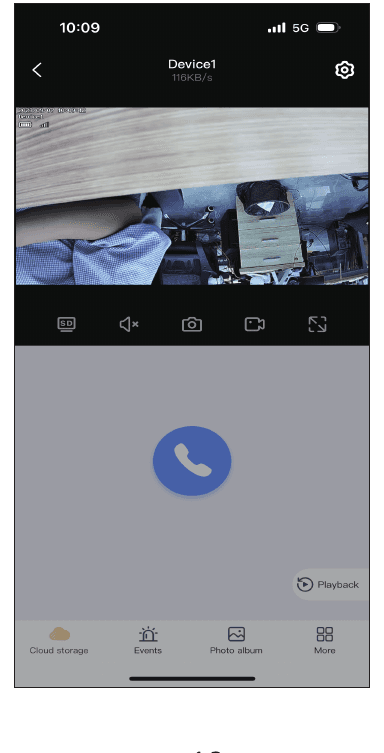
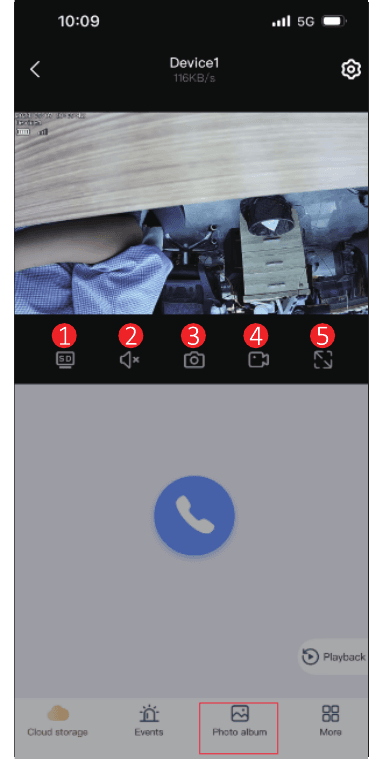
- SD ve HD Geçişi — Kamera görüntüsü net değilse HD moduna geçebilirsiniz ve EseeCloud HD modunu her zaman koruyacaktır.
- Ses — Kamerayı izlerken lütfen ses düğmesini açın; aksi takdirde kamera kaydının sesini duyamazsınız. Lütfen telefon sesini de açmanız gerektiğini unutmayın.
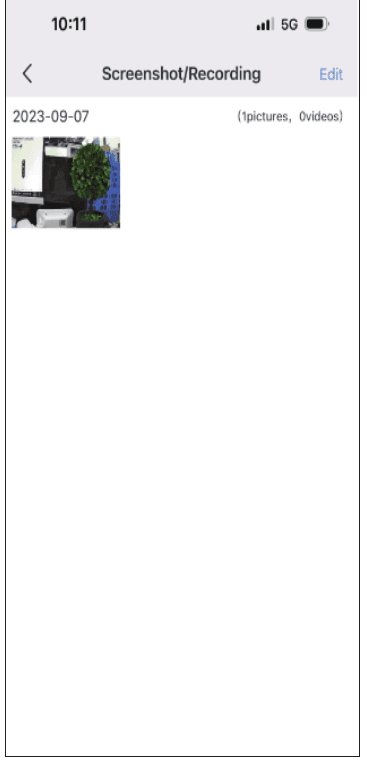
- ve 4. Ekran Görüntüsü ve Kayıt — Önemli bir olay görüntüsünün ekran görüntüsünü alabilir veya kaydını yapabilir ve mobil telefonunuza kaydedebilirsiniz. Başarıyla kaydettikten sonra lütfen "Fotoğraf albümü"ne tıklayın, videoyu bu arayüzde kontrol edebilirsiniz.
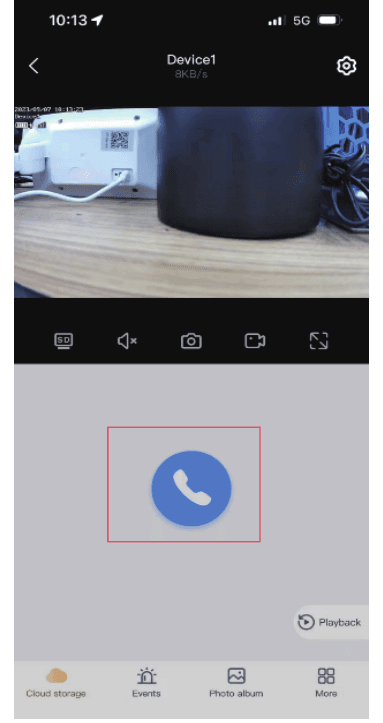
Çift Yönlü Ses
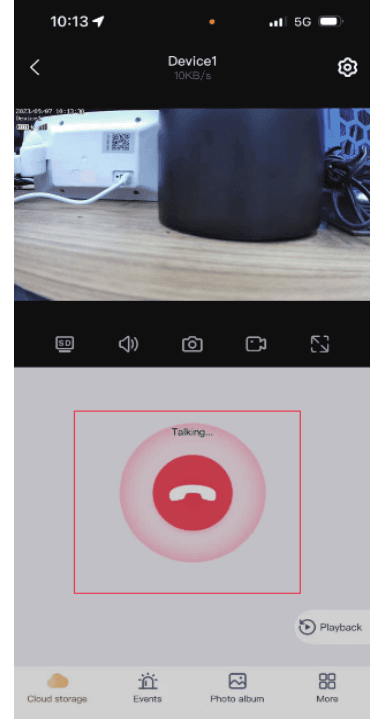
Konuşmak için mavi mikrofon simgesine tıklayın, ardından aileniz veya ziyaretçilerinizle iletişim kurabilirsiniz; konuşmayı bitirmek için kırmızı düğmeye tıklayabilirsiniz.
Daha Fazla Özellik
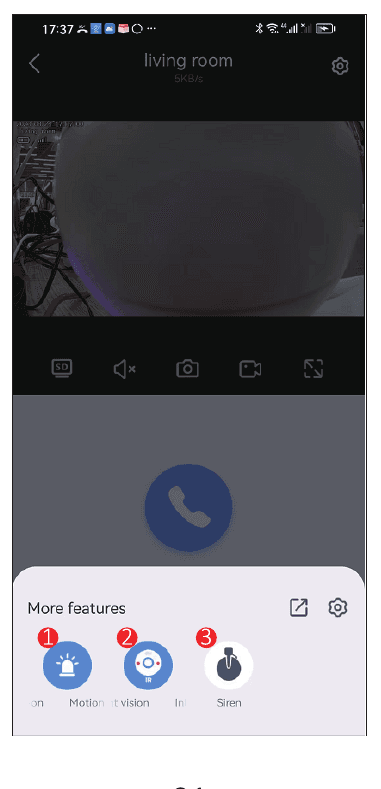
- Hareket Algılama — Biri izleme alanına girdiğinde, kamera anında algılar ve telefonunuza bir alarm mesajı gönderir.
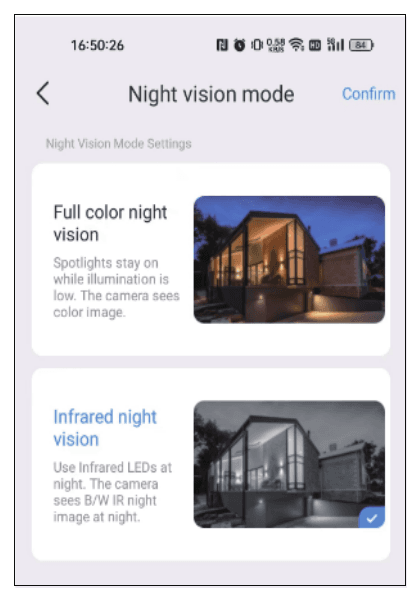
- Gece Görüşü Modu — Pilli kamerada seçilebilecek iki gece görüşü modu vardır. Düğmeye tıklamak diğer moda geçer.
- Tam renkli gece görüşü: Çevredeki ortamın kararmaya başladığını algıladığında, projektörler otomatik olarak açılır ve renkli bir görüntü görüntüler.
- Kızılötesi gece görüşü: Kamera geceleri otomatik olarak siyah beyaz görüntüye geçer.
- Siren — Birinin saldırdığını fark ettiğinizde alarm düğmesine tıklayabilirsiniz; kamera, davetsiz misafiri kaçırmak için 14 saniye boyunca alarm çalar.
3. Ayarlar Özelliği
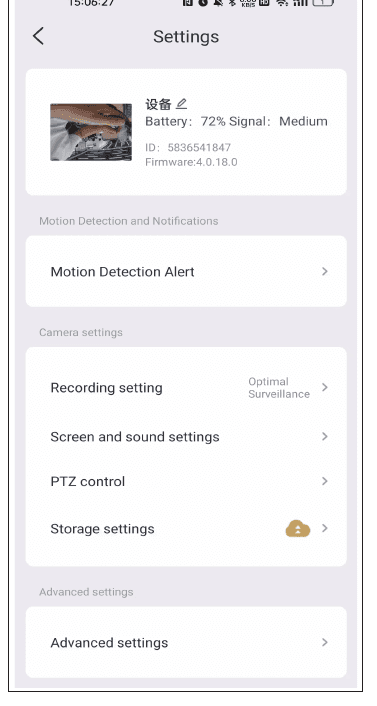
1) Hareket Algılama Uyarısı
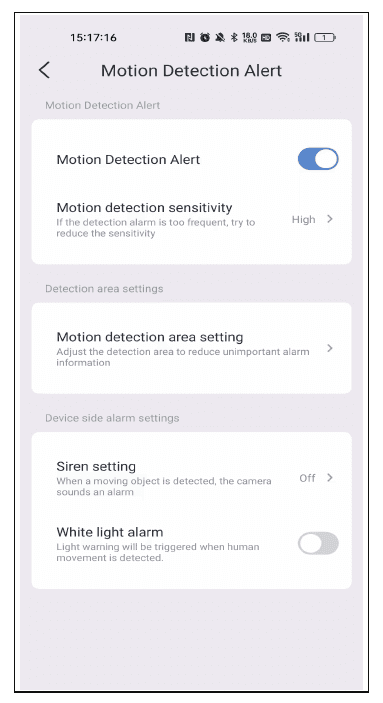
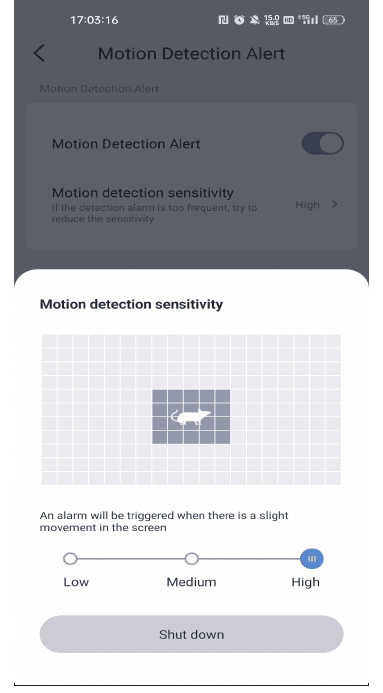
Hareket algılama hassasiyeti: Çok fazla yanlış alarm mesajı alıyorsanız, lütfen hareket algılama hassasiyetini düşük olarak ayarlayın.
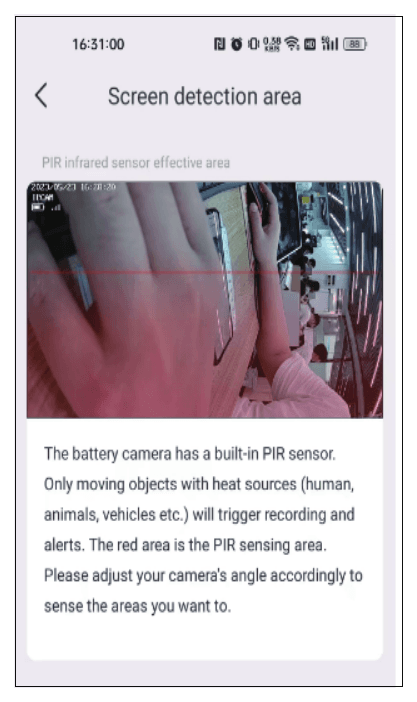
Hareket algılama alanı ayarları: Pilli kamerada yerleşik bir PIR sensörü bulunur. Yalnızca ısı kaynaklı hareketli nesneler (insan, hayvan, araç vb.) kayıt ve uyarıları tetikler. Kırmızı alan PIR algılama alanıdır. Algılamak istediğiniz alanları sezmesi için lütfen kameranızın açısını buna göre ayarlayın.
2) Kayıt Ayarı
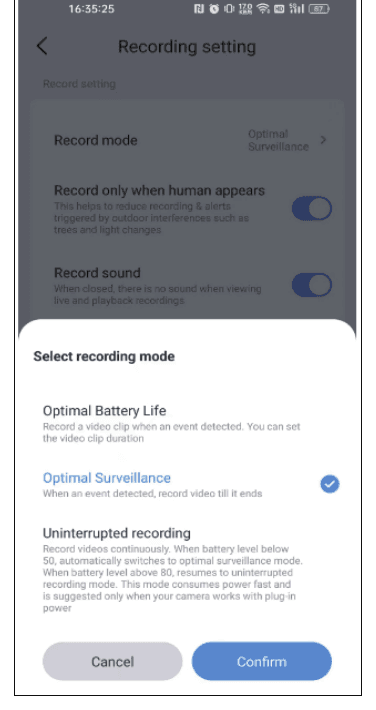
Kayıt modu:
- Optimum Pil Ömrü: Kamera bir nesnenin hareketini algıladığında, videoyu yalnızca seçtiğiniz süreye göre kaydeder. Maksimum kayıt süresi 30 saniye olabilir.
- Optimum gözetim: Kamera hareket bitene kadar kayıt yapar.
- Kesintisiz kayıt: Bu seçenek sürekli kaydı destekler, ancak pil seviyesi 50'nin altına düştüğünde optimum pil ömrü moduna geçer, bu nedenle güç adaptörünü veya güneş panelini takmak daha iyidir.
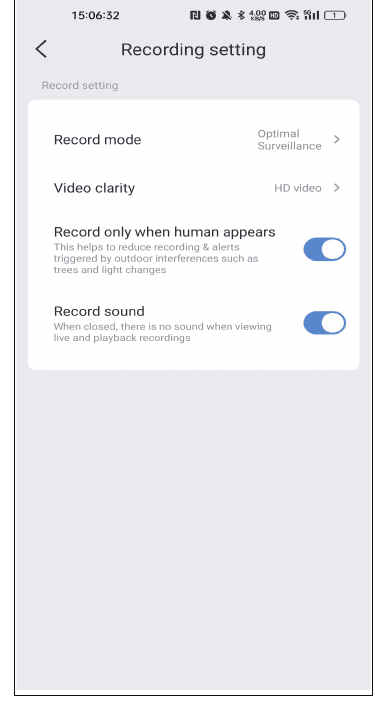
Yalnızca insan göründüğünde kaydet: Kamerayı dışarıya kurarsanız, bu seçeneği açmak ağaçlar ve ışık değişiklikleri gibi dış kaynaklı parazitlerin tetiklediği kayıt ve uyarıları azaltmaya yardımcı olabilir.
Ses kaydet: Bu seçenek etkinleştirilmezse, kamera ses kaydetmez. Oynatma sırasında kaydedilen videoyu yalnızca sessiz olarak izleyebilirsiniz.
3) Ekran ve Ses Ayarları
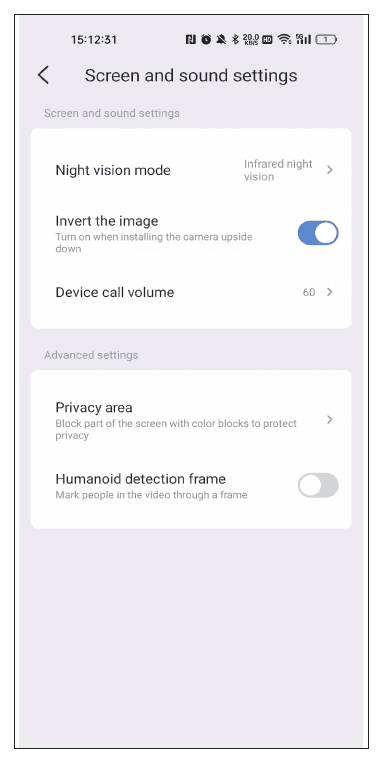
Gece görüşü modu: Kamera gece görüşü moduna geçerken hassas değilse, ışık hassasiyetini artırabilirsiniz.
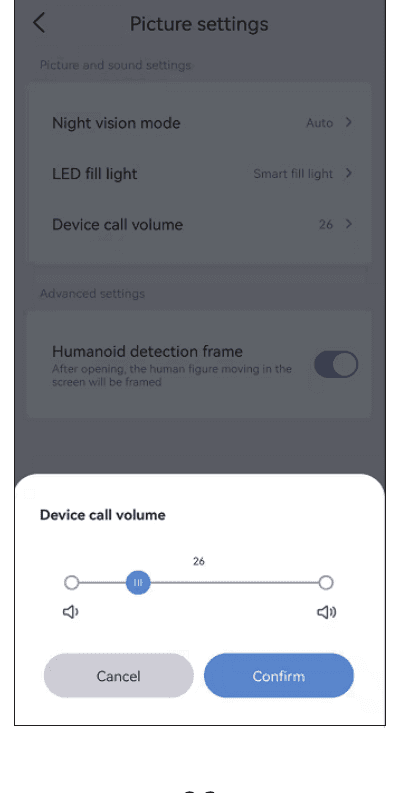
Cihaz arama ses düzeyi: Bu seçenek, çift yönlü ses fonksiyonunun ses düzeyini ayarlayabilir.
Gizlilik bölgesi ayarı: Gizlilik alanını ayarlayın, ayarladığınız görüntü alanı renkli kutularla kaplanır.
İnsan algılama çerçevesi: Kamera insanları algıladığında, şüpheli kişilerin hareketlerini yakalar ve onları çerçeveler ve alarm bildirimini hızla gönderir.
4) Depolama Ayarı
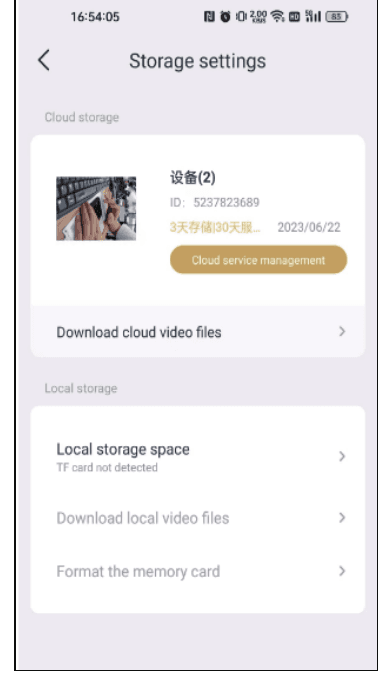
Depolama ayarları arayüzünde bulut depolamanın kullanım süresini, SD kartın durumunu ve depolama kapasitesini görüntüleyebilirsiniz. SD kartı taktıysanız ancak kayıt yoksa, lütfen SD kart durumunun normal olup olmadığını veya SD kart kapasitesinin dolu olup olmadığını kontrol edin; doluysa lütfen tüm kayıtları silmek için biçimlendir'e tıklayın. Ayrıca bu arayüzde video da indirebilirsiniz.
5) Gelişmiş Ayar
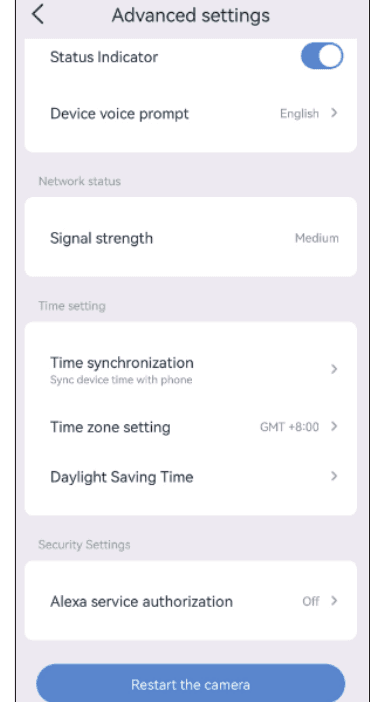
Durum Göstergesi: Kamera çalışırken, lensteki sarı gösterge ışığı yanıp söner; gösterge ışığı her zaman yanmaz.
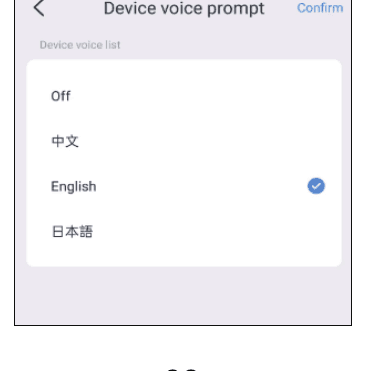
Cihaz sesli uyarısı: Kamera sıfırlama uyarı sesi için İngilizce veya Çince seçebilirsiniz.
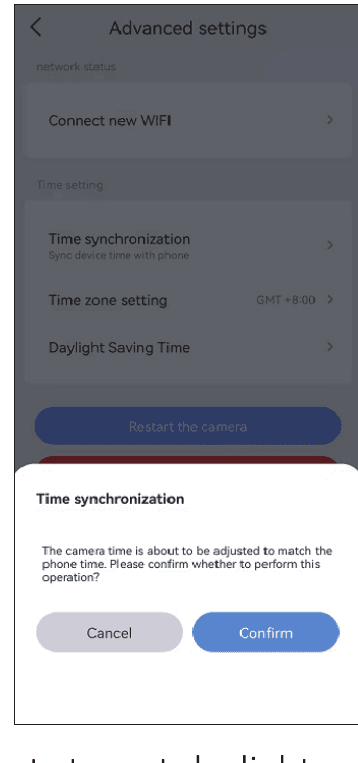
6) Saat Ayarı
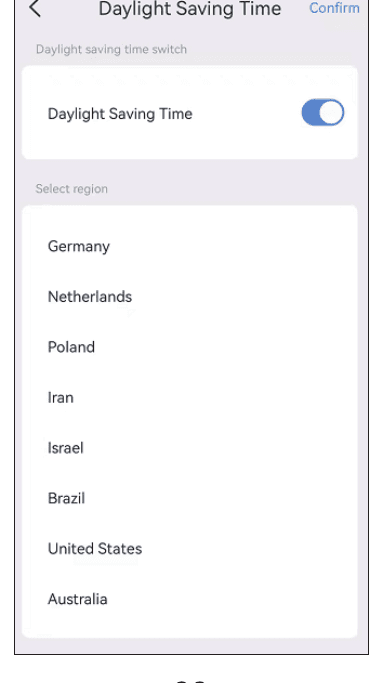
Kamerayı başarıyla bağladıktan sonra, kameranın görüntülediği saat mobil saatinizden farklı olabilir. Lütfen saat senkronizasyonuna tıklayın, telefon saatinize otomatik olarak senkronize olur. Kamera saati hâlâ yanlışsa, saat dilimini kendiniz seçebilirsiniz.
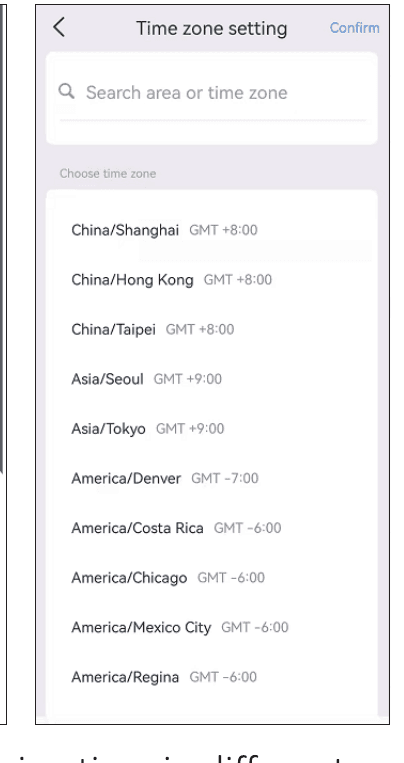
Uygulama, farklı ülkelerde yaz saati ayarlamayı destekler.
7) Alexa ile Çalışma
Alexa fonksiyonunu kullanmak istiyorsanız, lütfen önce uygulamada Alexa seçeneğini etkinleştirin. Ardından kamerayı Alexa'ya bağlamak için aşağıdaki talimatları izleyin.
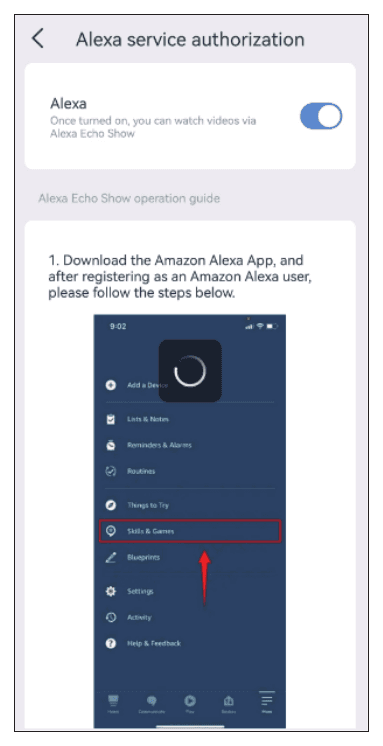
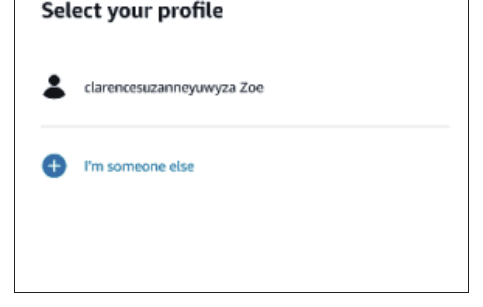
- EseeCloud'da Alexa seçeneğini etkinleştirdikten sonra, lütfen Alexa Uygulamanıza gidin, Amazon alıcı hesabınız ve şifrenizle giriş yapın.
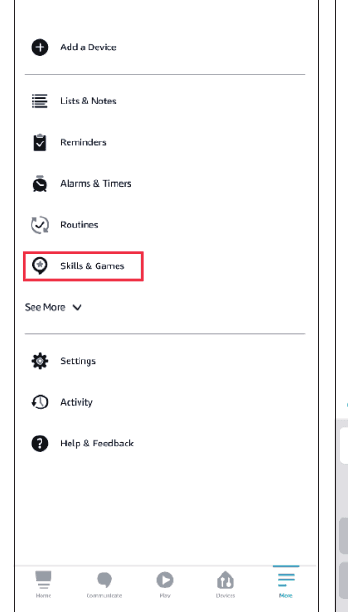
- Daha Fazla'ya gidin, "Skills & Games"e tıklayın — "EseeCloud" araması yapın — bu seçeneğe tıklayın.
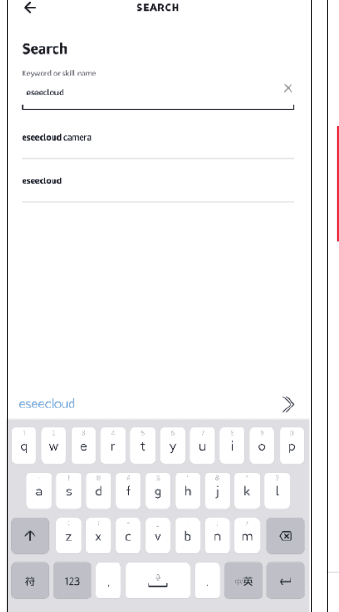
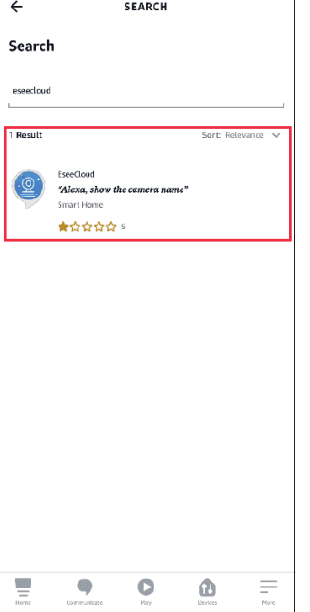
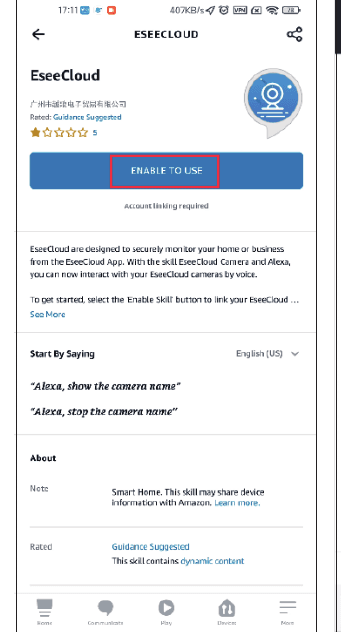
- ENABLE TO USE'a tıklayın — EseeCloud hesabını ve şifresini girin — DISCOVER DEVICES'ı seçin.
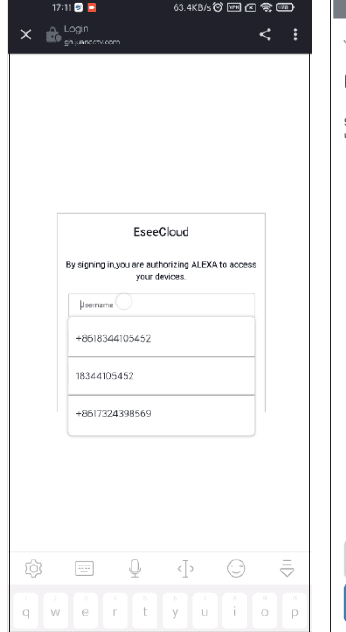
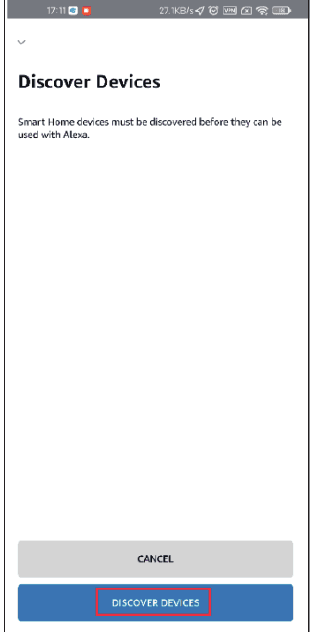
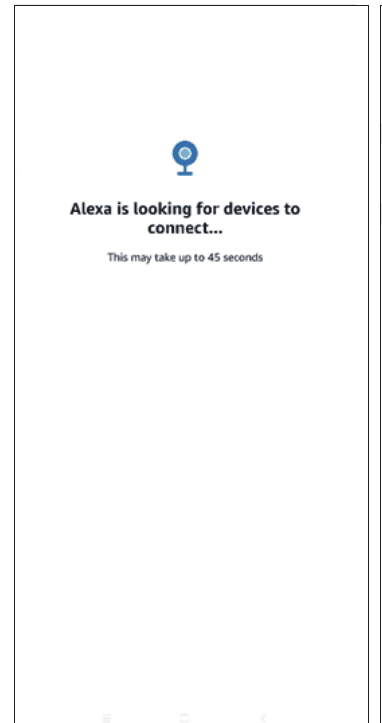
- Ardından cihazınızı bulması için 45 saniye bekleyin. Cihazınızı bulduktan sonra kamerayı Echo show'da görüntüleyebilirsiniz.
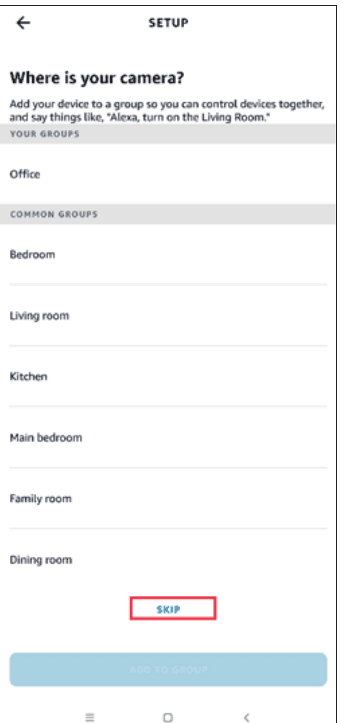
Cihazın Alexa'ya nasıl ekleneceğiyle ilgili bir video yükledik, bu videoya başvurabilirsiniz: https://www.amazon.com/vdp/02b7820dd64d4ad6a457fcfd8638e830
Lütfen Dikkat
- EseeCloud'a üçüncü taraf bir yazılım üzerinden giriş yaparsanız, EseeCloud UYGULAMASINI Alexa'ya bağlayamazsınız. EseeCloud uygulama hesabını bir telefon numarası veya e-posta adresiyle kaydetmeniz gerekir.
- Cihaza ad vermeniz gerekir, aksi takdirde Alexa cihazınızı bulamaz.
SSS
Müşteri Hizmetleri
E-posta:
- [email protected] (Amazon ABD&CA için)
- [email protected] (Amazon İngiltere&AB için)
- [email protected] (AliExpress için)
Whatsapp: +86 153 6156 2950
Tel: 855-660-0999 veya 917-338-1084 (Amazon ABD&CA için)
Müsait Pasifik Saati: 06:00–12:00
Web: www.hiseeu.com
Herhangi bir sorunuz için lütfen doğrudan uygulama üzerinden bizimle iletişime geçin veya Yardım Merkezi'mize göz atın.
Kablosuz Pilli Kamera Seti
Hiseeu Kablosuz Pilli Güvenlik Kamerası Seti (A023) için kullanım kılavuzu — baz istasyonu ve pilli kameralar, uygulama kurulumu, işlevler, ayarlar ve SSS.
4G LTE Hücresel Güvenlik Kamerası
Hiseeu 4G LTE Hücresel Güvenlik Kamerası (C016) için Kullanım Kılavuzu — önemli özellikler, kutu içeriği, kamera tanıtımı, EseeCloud uygulama kurulumu, kamera işlevleri, 4G aboneliği ve SSS.