 EseeCloud Yardım Merkezi
R51/R52 DVR Kullanım Kılavuzu (Basitleştirilmiş)
R51/R52 5-in-1 HD DVR için hızlı kullanım kılavuzu — tek tuşla internet, kanal modu, kayıt oynatma, yedekleme, kayıt zamanlaması, LAN/WAN girişi ve ESeeCloud mobil uygulaması.
Bu belge, standart analog kameraların yanı sıra HD AHD, TVI ve CVI kameralarını ve IP kameralarını destekleyen 5-in-1 HD DVR (R51 / R52 modelleri) cihazının basitleştirilmiş kullanım kılavuzudur.
İpucu
Ürün kullanım kılavuzunu ve diğer ek değer yazılımlarını (PC istemcisi dahil) www.dvr163.com/help/download.php adresinden indirebilirsiniz. Diğer sorularınız için Yardım Merkezi'ni ziyaret edin.
İşlemlerin çoğuna DVR ana ekranındaki sağ tık menüsü üzerinden erişilir:
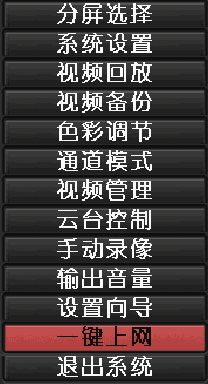
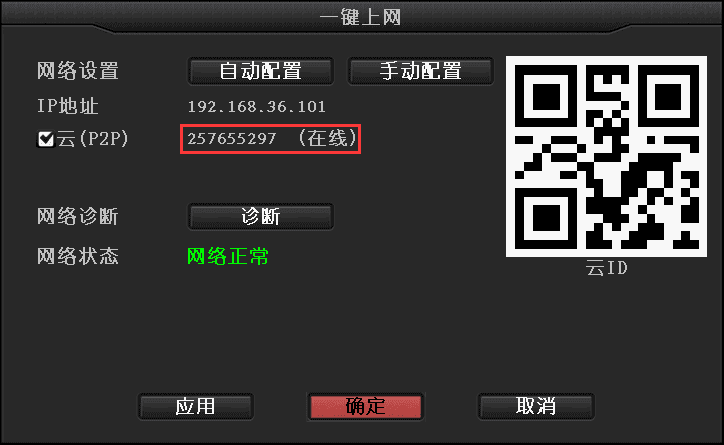
1. Tek Tuşla İnternet
Sağ tıklayın → Tek Tuşla İnternet'e tıklayın → Otomatik Yapılandırma'yı seçin → Uygula. Veya Manuel Yapılandırma'yı seçin, IP adresini girin ve ardından Tanıla'ya tıklayın. "Ağ normal" ifadesi görünüyorsa cihaz dış ağa bağlıdır; "Ağ anormal" ifadesi görünüyorsa sorunu gidermek için yönergeleri izleyin. (Cihazın halihazırda ağa bağlı olduğundan emin olun.)
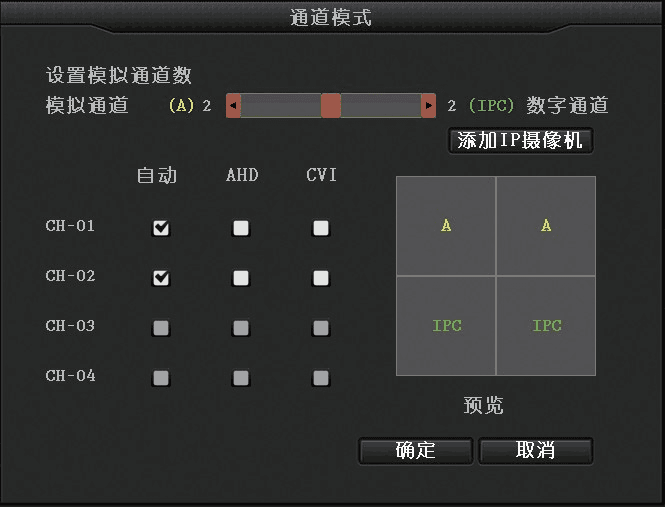
2. Kanal Modu (DVR / Hibrit / NVR)
Sağ tıklayın → Kanal Modu'na tıklayın.
İhtiyacınız olan kanal modunu seçin. Varsayılan DVR modu'dur. Analog ve dijital (IPC) kamera sayısını ayarlamak için kaydırma çubuğunu fareyle sürükleyin. İşlem bittiğinde Tamam'a tıklayın.
Not
Kanal modu fabrika çıkışında varsayılan olarak DVR modu'na ayarlıdır. Kanal modundaki Kamera Ekle seçeneği, IPC kanal sayısını ayarlayıp cihazı yeniden başlatarak değişikliği etkinleştirmeden önce açılamaz.
Analog kanal varsayılan olarak Otomatik modundadır ve standart analog kameraların yanı sıra HD AHD ve HD TVI kameralarını otomatik olarak tanır. Bağlı bir AHD kamerası tanınmazsa, ilgili kanalı manuel olarak AHD moduna ayarlayın. Bir CVI kamerası bağlıysa, ilgili kanalı manuel olarak CVI moduna ayarlayın.
3. Kayıt Oynatma
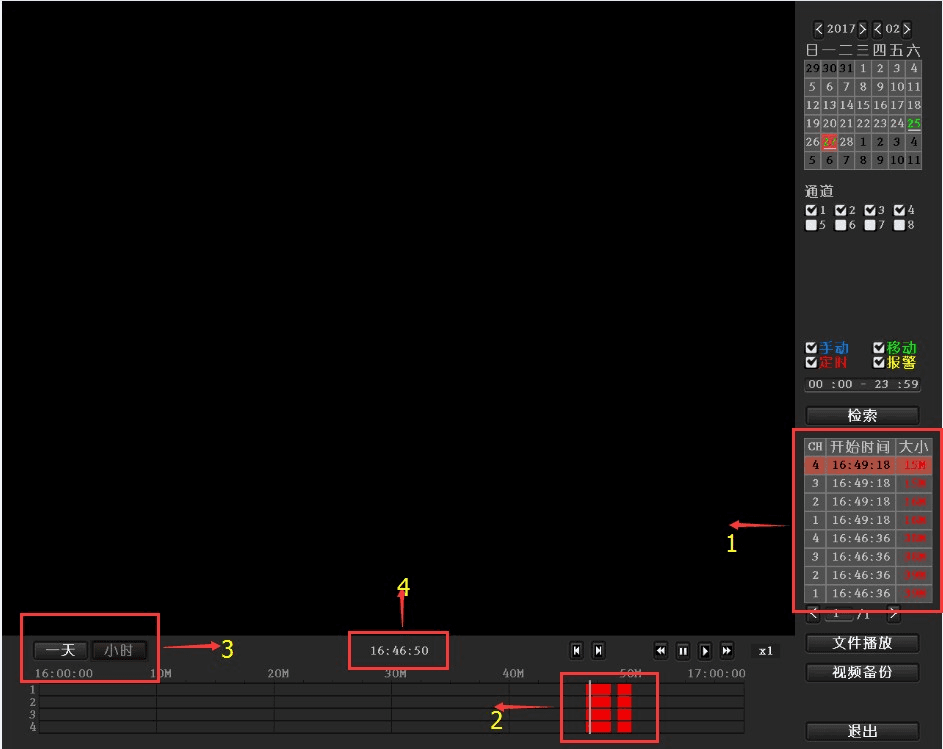
Ana arayüzde sağ tıklayın → Kayıt Oynatma'ya tıklayın → tarih, kanal ve kayıt türünü seçin → kayıt videosunu izlemek için Ara'ya tıklayın.
Not
- Oynatma düğmeleri: geriye doğru oynatma; birkaç saniye geri sarma; birkaç saniye ileri sarma; oynat; duraklat; hızlı ileri sarma 2×, 4×, 8×.
- Dosya oynatma: dosya listesinden bir kayıt dosyası seçin (şekildeki "1" numarası), bir kayıt parçası seçin ve ardından o parçayı oynatmak için Dosya Oynatma'ya tıklayın.
- Kayıt yedekleme: dosya listesinden bir kayıt dosyası seçin ("1" numarası), bir USB belleği bağlayın ve ardından o kayıt dosyasını yedeklemek için Kayıt Yedekleme'ye tıklayın.
- İlerleme çubuğu: kayıt ilerleme çubuğunu görüntülemek için sol alttaki tarih ve saate tıklayın (şekildeki "2" numarası).
- Kayıt bulunan bir ilerleme çubuğunda, tıklanan andan itibaren oynatmayı başlatmak için sol tıklayın.
4. Kayıt Yedekleme
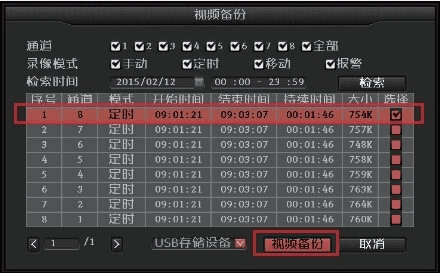
Ana arayüzde sağ tıklayın → Kayıt Yedekleme'ye tıklayın → yedeklenecek Kanal'ı seçin → Kayıt Modu'nu seçin → Arama Zamanı'nı ayarlayın → Ara'ya tıklayın → listeden ilgili kaydı seçin → Kayıt Yedekleme'ye tıklayın.
Not
32 GB'a kadar USB bellekleri destekler.
5. Kayıt Ayarları
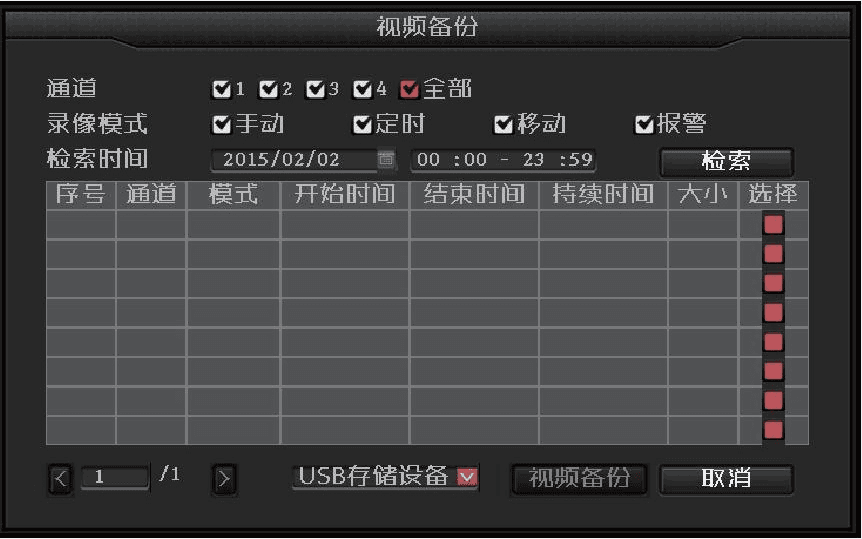
Ana arayüzde sağ tıklayın → Sistem Ayarları → Kayıt Ayarları → Kayıt Zamanlaması → Zamanlanmış'ı işaretleyin → Tümü'nü seçin → Kopyala'ya tıklayın → Tamam'a tıklayın.
Not
Kaydı ayarlamadan önce, cihazınıza bir sabit diskin bağlı ve sabit diskin biçimlendirilmiş olduğundan emin olun.
6. Kaydediciye LAN Üzerinden Giriş
(Kaydediciyle aynı yönlendirici veya anahtara bağlı bilgisayarlar içindir.)
Ana arayüzde sağ tıklayın → Tek Tuşla İnternet → mevcut ağ IP adresini görüntüleyip not edin.
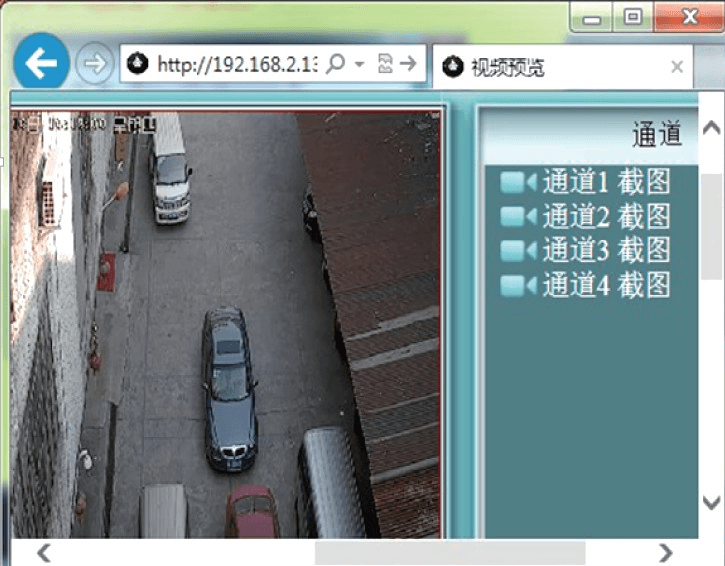
Aynı LAN'daki bir bilgisayarda, IE veya herhangi bir tarayıcının adres çubuğuna kaydedicinin dahili IP'sini ve bağlantı noktasını girin (bağlantı noktası 80 olduğunda girmenize gerek yoktur), böylece kaydedicinin yerleşik web sayfasını açın, ardından kullanıcı adı ve parolayı girerek oturum açın.
Web sayfasında başarıyla oturum açtıktan sonra videoyu LAN üzerinden izleyebilirsiniz.
Not
Kaydedici ile bilgisayarın aynı IP alt ağında olduğundan emin olun.
7. Kaydediciye WAN (İnternet) Üzerinden Giriş
(Kaydediciyle aynı yönlendiriciye bağlı olanların dışındaki bilgisayarlar içindir.)
Ana arayüzde sağ tıklayın → Tek Tuşla İnternet → Bulut Kimliği numarasını görüntüleyip not edin.
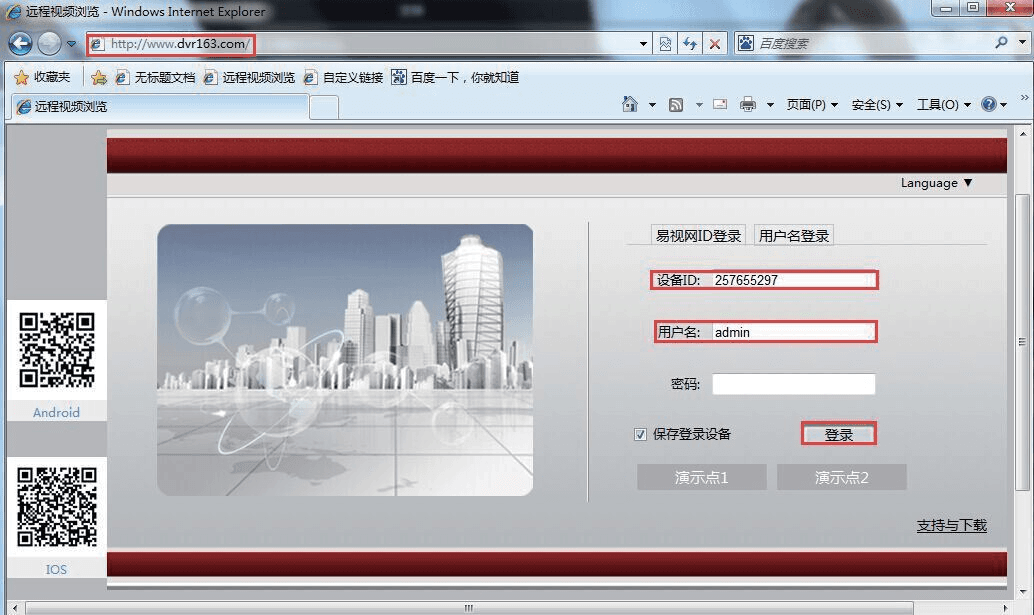
IE tarayıcısını açın, adres çubuğuna www.dvr163.com yazın, ardından kimlik numarasını, kullanıcı adını ve parolayı girip Giriş'e tıklayın.
Web sayfasında başarıyla oturum açtıktan sonra internet üzerinden uzaktan izleme yapabilirsiniz.
Not
Uzaktan izlenen videonun akıcılığı, kaydedici tarafındaki yükleme bant genişliğine ve uzaktan izleme tarafındaki indirme bant genişliğine bağlıdır. Her kanal en az 30 KB/s bant genişliği kullanır.
8. Mobil Uygulamayı İndirmek İçin QR Kodu Tarama
QR kodlarını görüntülemek için Kurulum Sihirbazı'nı açın. Android kullanıcıları indirme bağlantısını açmak için Android istemcisi QR kodunu tarar; iPhone (iOS) kullanıcıları indirme bağlantısını açmak için iPhone istemcisi QR kodunu tarar. Yazılımı indirip kurun.

9. Uygulamayı Bir Uygulama Mağazasından İndirme
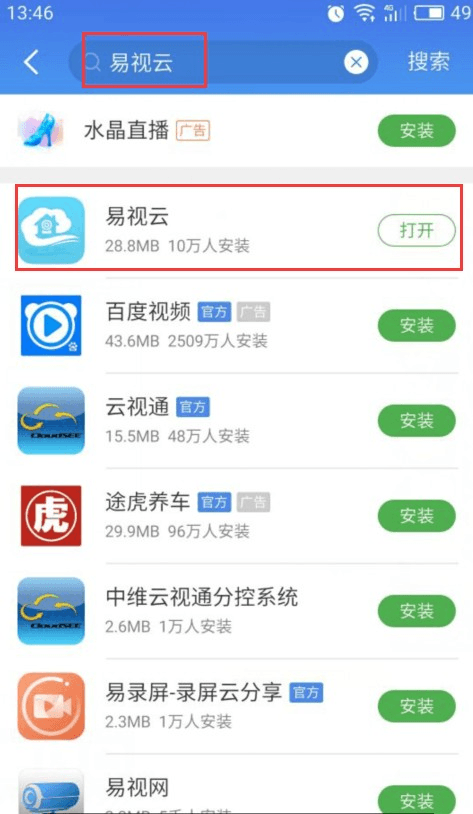
Tencent App Market — 应用宝 (Android)
Android kullanıcıları Tencent App Market'i (应用宝) veya başka bir uygulama mağazasını açar.
Arama kutusunda ESeeCloud (易视云) araması yapın.
Yazılımı indirip kurun.
App Store (iPhone)
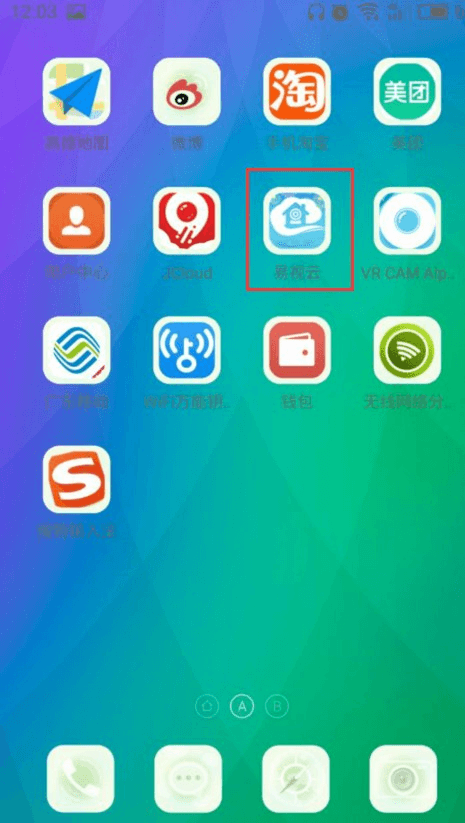
iPhone'daki yerleşik App Store'u açın.
Arama kutusunda ESeeCloud (易视云) araması yapın.
Doğrulamak için Apple ID'nizi girin.
Yazılımı indirip kurun.
10. ESeeCloud Uygulamasında Cihaz Ekleme
Bir kullanıcı hesabı oluşturun.
Cihaz arayüzünü açın.
Cihazı ekleyin.
Cihazı ekledikten sonra, önizlemeyi başlatmak için ilgili kanala dokunun.
Uzaktan oynatmayı kullanın.
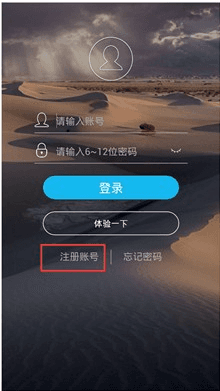

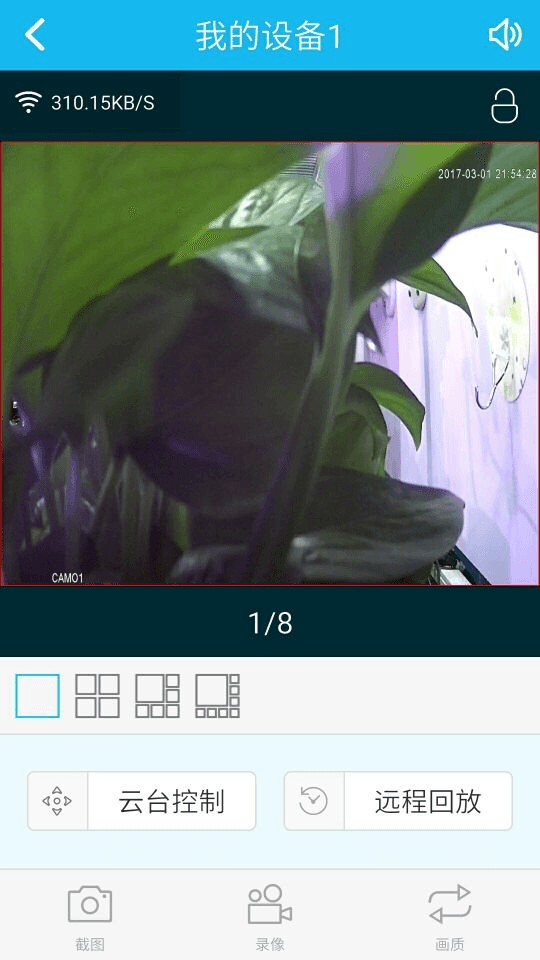
ESeeCloud mobil uygulamasının ayrıntılı kullanımı için Uygulama Kullanım Kılavuzu'na bakın.
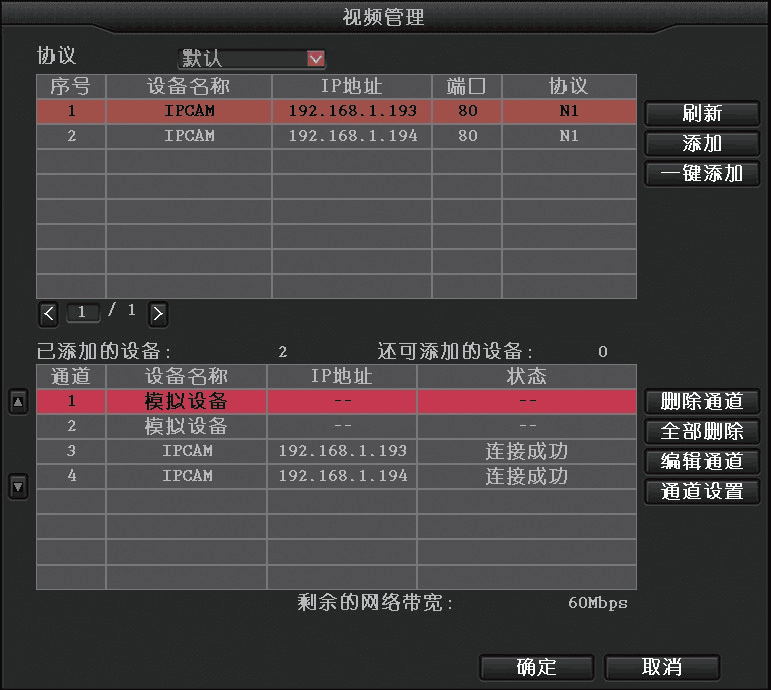
11. Video Yönetimi (IP Kamera Ekleme)
Sağ tıklayın → Video Yönetimi'ne tıklayın.
Eklenebilecek IPC kameralarını göstermek için Yenile düğmesine tıklayın.
İlgili IPC kamerasını seçin, ardından çift tıklayın veya Ekle'ye tıklayarak IPC kanalı eklemeyi tamamlayın.
Hâlâ yardıma mı ihtiyacınız var? Yardım Merkezi'ni ziyaret edin veya aşağıdaki teknik servis platformu QR kodunu tarayın.

R51/R52 DVR Kullanım Kılavuzu (Detaylı Sürüm)
R51/R52 serisi 5'i 1 arada HD hibrit dijital video kaydedici için ürün özelliklerini, kurulum ve bağlantıyı, yerel kullanımı, LAN ve EseeNet erişimini ve mobil kullanımı kapsayan detaylı kullanım kılavuzu.
NVR (N98) Kullanım Kılavuzu (Basitleştirilmiş)
N98 NVR için hızlı kullanım kılavuzu — tek tuşla internet, IP kameraların eklenmesi, balıkgözü önizleme ve oynatma modları, hareket kaydı, yedekleme, LAN/WAN web girişi ve ESeeCloud mobil uygulaması.