 EseeCloud Yardım Merkezi
NVR (N98) Kullanım Kılavuzu (Basitleştirilmiş)
N98 NVR için hızlı kullanım kılavuzu — tek tuşla internet, IP kameraların eklenmesi, balıkgözü önizleme ve oynatma modları, hareket kaydı, yedekleme, LAN/WAN web girişi ve ESeeCloud mobil uygulaması.
Bu, N98 ağ video kaydedicisi (NVR) için basitleştirilmiş kullanım kılavuzudur.
İpucu
Ürün kullanım kılavuzu ve daha fazla katma değerli yazılım (PC istemcisi dahil) için lütfen www.dvr163.com/help/download.php adresinden indirin. Diğer sorularınız için Yardım Merkezi sayfasını ziyaret edin.
İşlemlerin çoğuna, NVR ana ekranındaki sağ tık menüsünden erişilir:
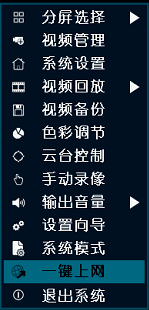
1. Tek Tuşla İnternet
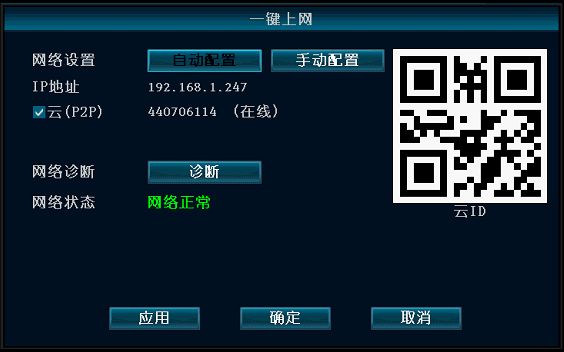
Ana arayüzde sağ tıklayın → Tek Tuşla İnternet seçeneğine tıklayın → Otomatik Yapılandırma seçeneğini seçin → Uygula. Ya da Manuel Yapılandırma seçeneğini seçin, IP adresini girin ve ardından Tanıla seçeneğine tıklayın. "Ağ normal" ifadesi görüntülenirse cihaz dış ağa bağlıdır; "ağ anormal" ifadesi görüntülenirse sorunu çözmek için yönergeleri izleyin. (Cihazın ağa zaten bağlı olduğundan emin olun.)
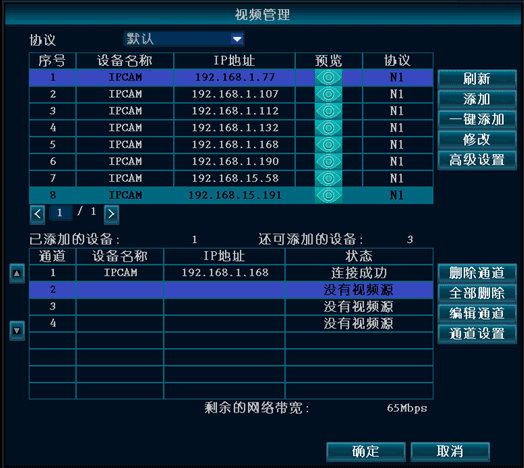
2. Ağ Kamerası (IPC) Ekleme
Ana arayüzde boş bir alana sağ tıklayın → Video Yönetimi seçeneğine tıklayın → IPC'leri aramak için Yenile düğmesine tıklayın. Bulunan bir IPC'yi seçin ve eklemeyi tamamlamak için Ekle düğmesine tıklayın. Ya da IPC eklemek için Tek Tuşla Ekle seçeneğini kullanın (Tek Tuşla Ekle, bulunan tüm IPC'leri otomatik olarak kanal listesine ekler). Kanal Sil seçilen kanal kaydını kaldırır. Kanal Düzenle, kanal parametrelerini (kullanıcı adı ve parola gibi) manuel olarak değiştirmenizi sağlar. Tamamlamak için Tamam düğmesine tıklayın.
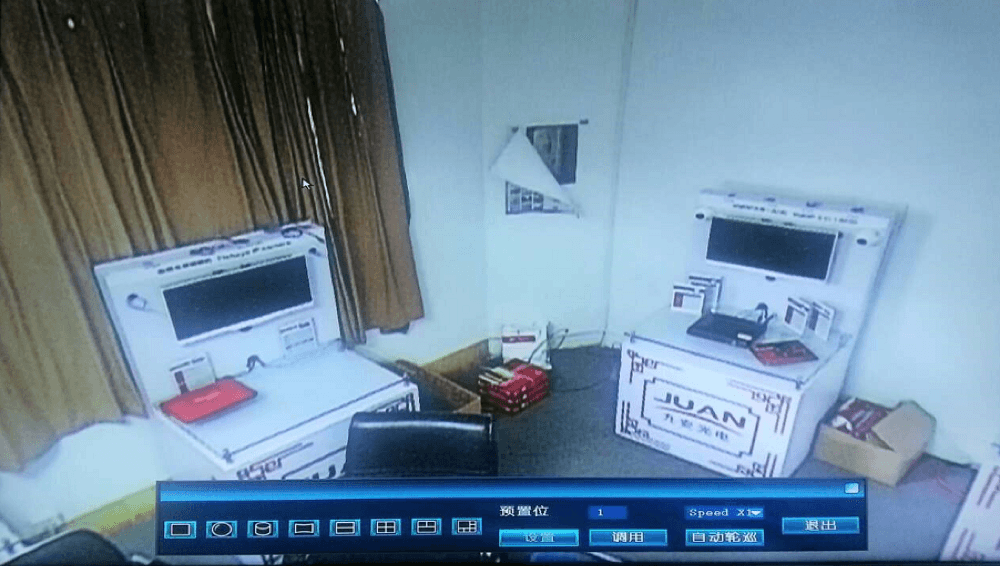
3. Önizleme Düzenini Değiştirme
Ana arayüzde, farklı önizleme düzenleri arasında geçiş yapmak için ekrana çift tıklayın.
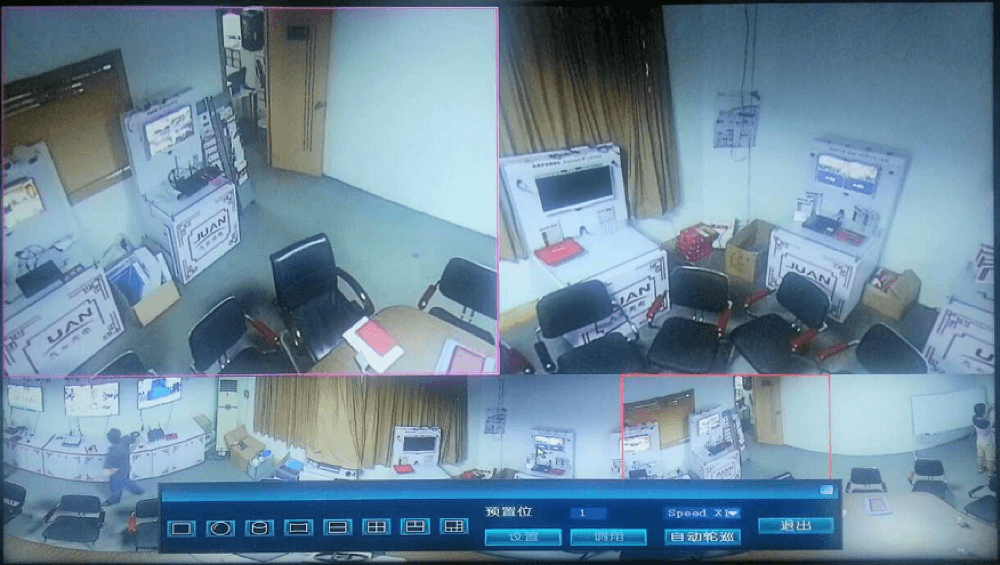
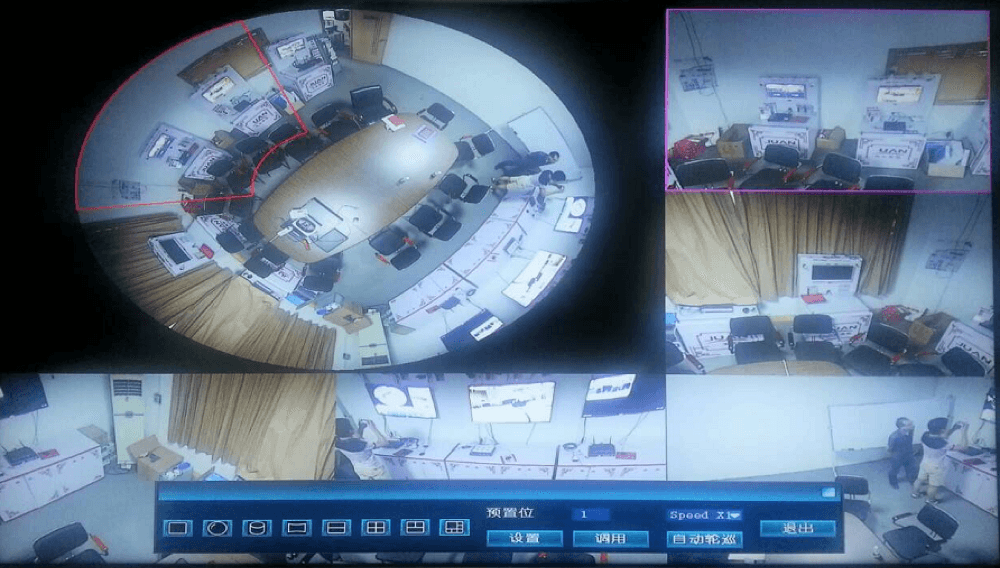
4. Hareket Kaydı Ayarları
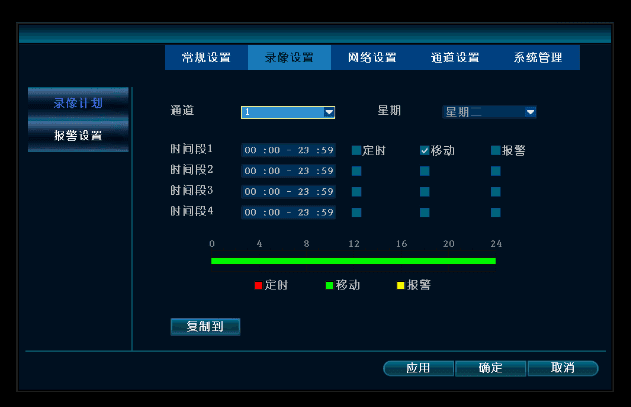
Sağ tıklayın → Sistem Ayarları → Kayıt Ayarları → Kayıt Programı → Hareket seçeneğini işaretleyin → Tümü seçeneğini seçin → Şuraya Kopyala seçeneğine tıklayın → Tamam düğmesine tıklayın.
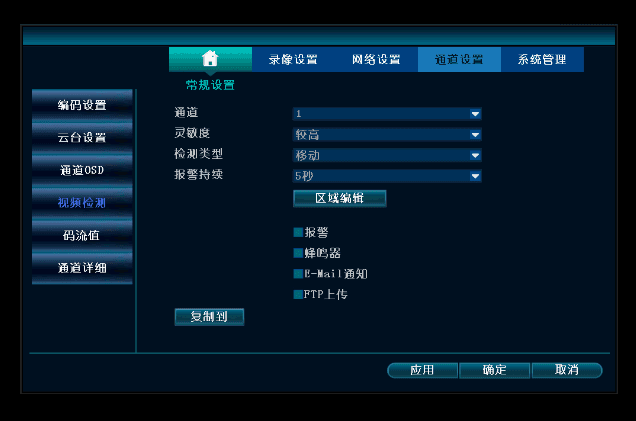
Sağ tıklayın → Sistem Ayarları → Kanal Ayarları → Video Algılama → Algılama Türü seçeneğini Hareket olarak değiştirin → Etkinleştir seçeneğini işaretleyin → Tamam düğmesine tıklayın.
5. Video Oynatma
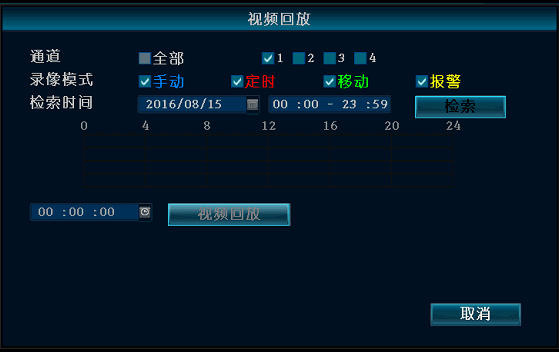
Sağ tıklayın → Video Oynatma → ihtiyaç duyduğunuz Kanal seçeneğini seçin → Kayıt Modu seçeneğini seçin → Arama Zamanı değerini ayarlayın → Ara düğmesine tıklayın, ardından zaman çizelgesinde görüntülemek istediğiniz zamana karşılık gelen bir noktaya tıklayın → kaydı izlemek için Video Oynatma seçeneğine tıklayın.
Balıkgözü / panoramik kamera için oynatma görüntüleme modunu değiştirebilirsiniz (NORMAL, HEMISPHERE, SIX):
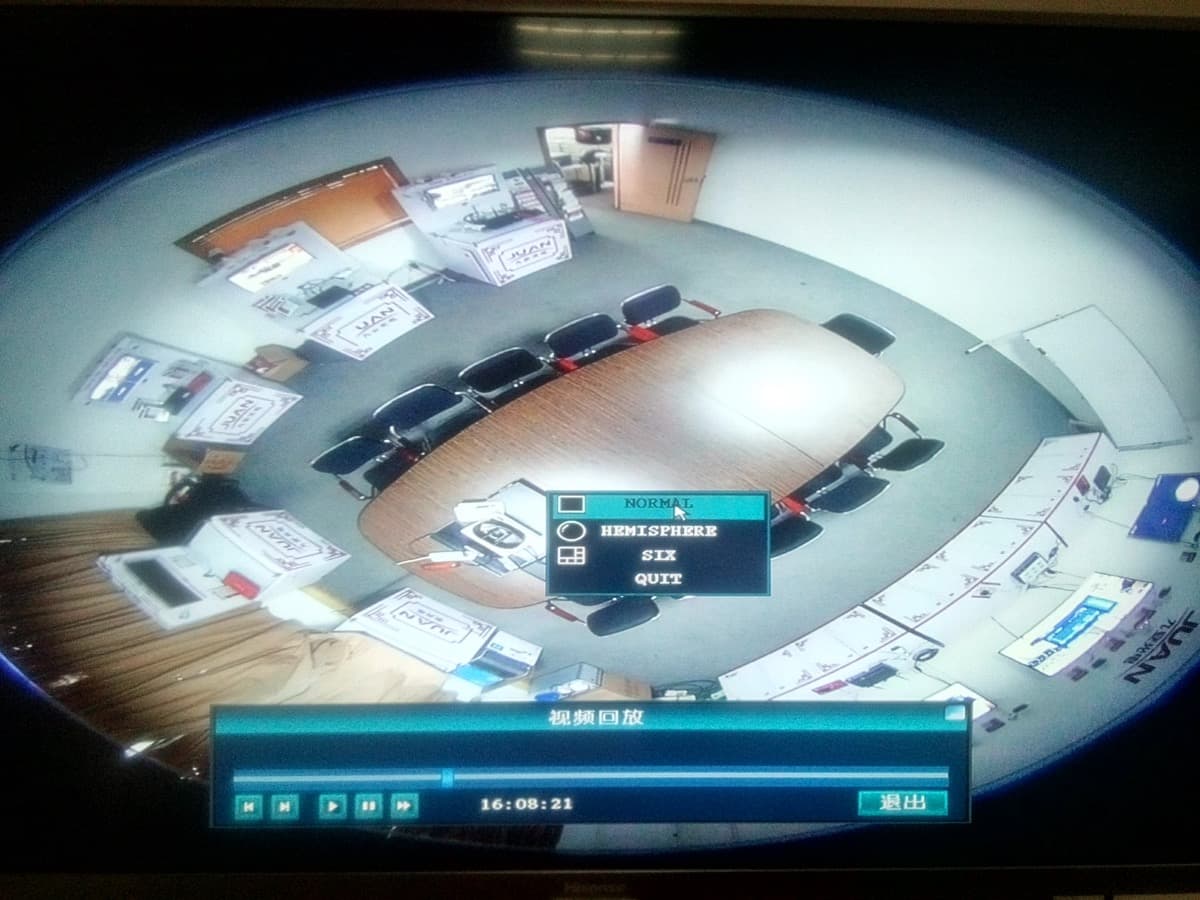
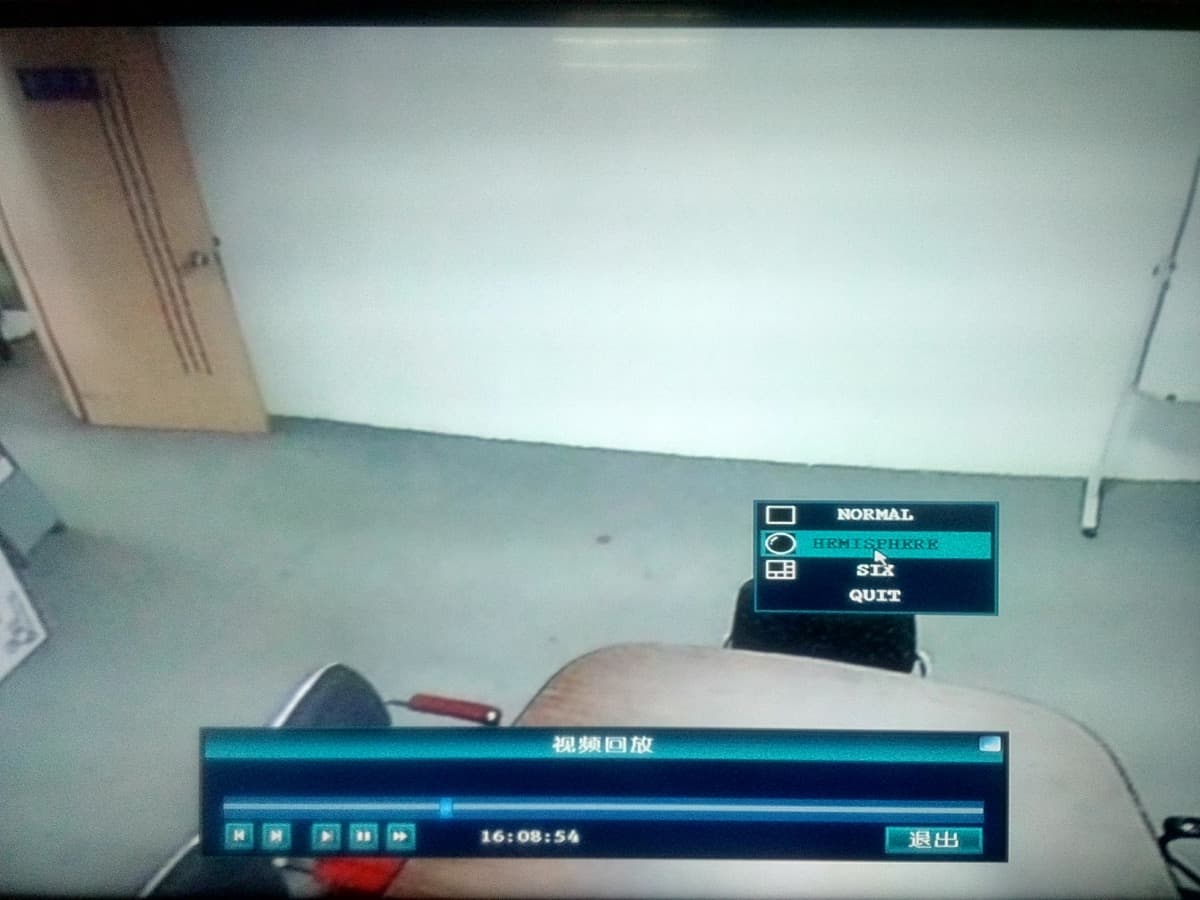
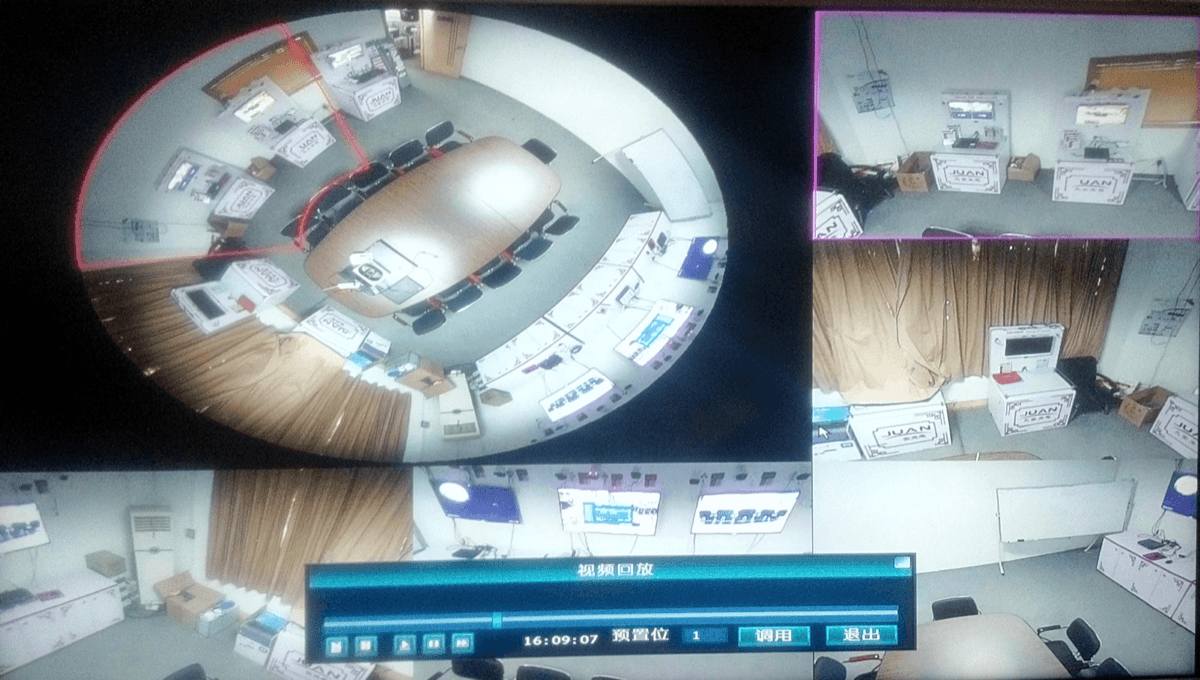
6. Video Yedekleme
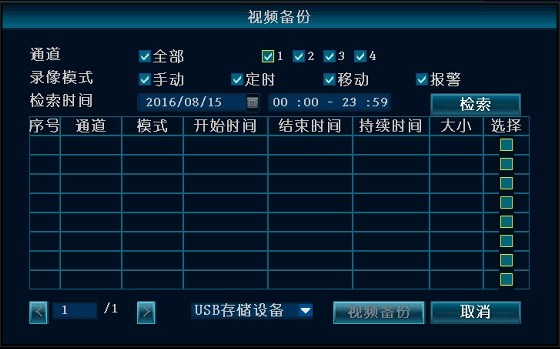
Sağ tıklayın → Video Yedekleme → yedeklenecek Kanal seçeneğini seçin → Kayıt Modu seçeneğini seçin → Arama Zamanı değerini ayarlayın → Ara düğmesine tıklayın → listeden ilgili kaydı seçin → Video Yedekleme seçeneğine tıklayın.
Not
32 GB'a kadar USB belleği destekler. Kayıt dosyaları saatte bir kez paketlenir.
7. Kaydediciye LAN Üzerinden Giriş
(Kaydedici ile aynı yönlendirici veya anahtara bağlı bilgisayarlar için.)
Tek Tuşla İnternet seçeneğini açın ve cihazın geçerli IP adresini not edin.
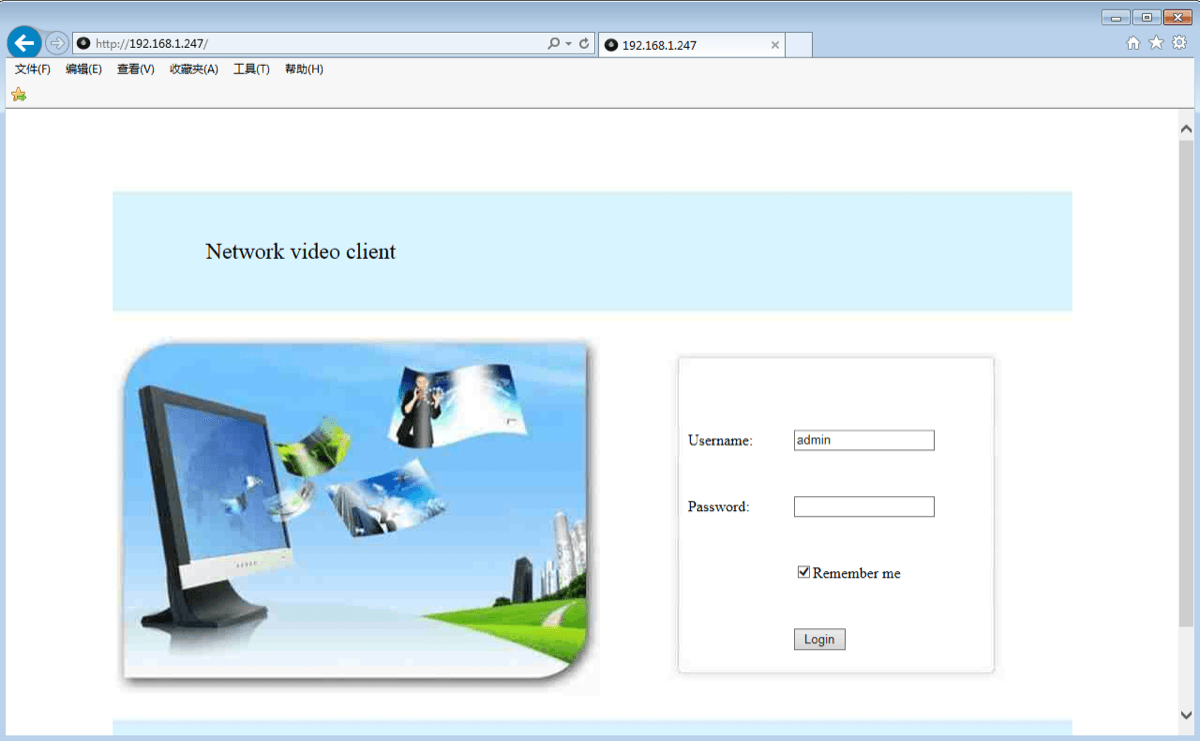
Aynı LAN içindeki bir bilgisayarda, IE veya herhangi bir tarayıcının adres çubuğuna kaydedicinin yerel IP'sini ve bağlantı noktasını girerek kaydedicinin yerleşik web sayfasını açın, ardından giriş yapmak için kullanıcı adını ve parolayı girin.
Varsayılan bağlantı noktası 80'dir ve girilmesi gerekmez. Web bağlantı noktası değiştirildiyse ilgili bağlantı noktasını girin — örneğin 1111 olarak değiştirildiyse http://192.168.1.247:1111 adresini girin.
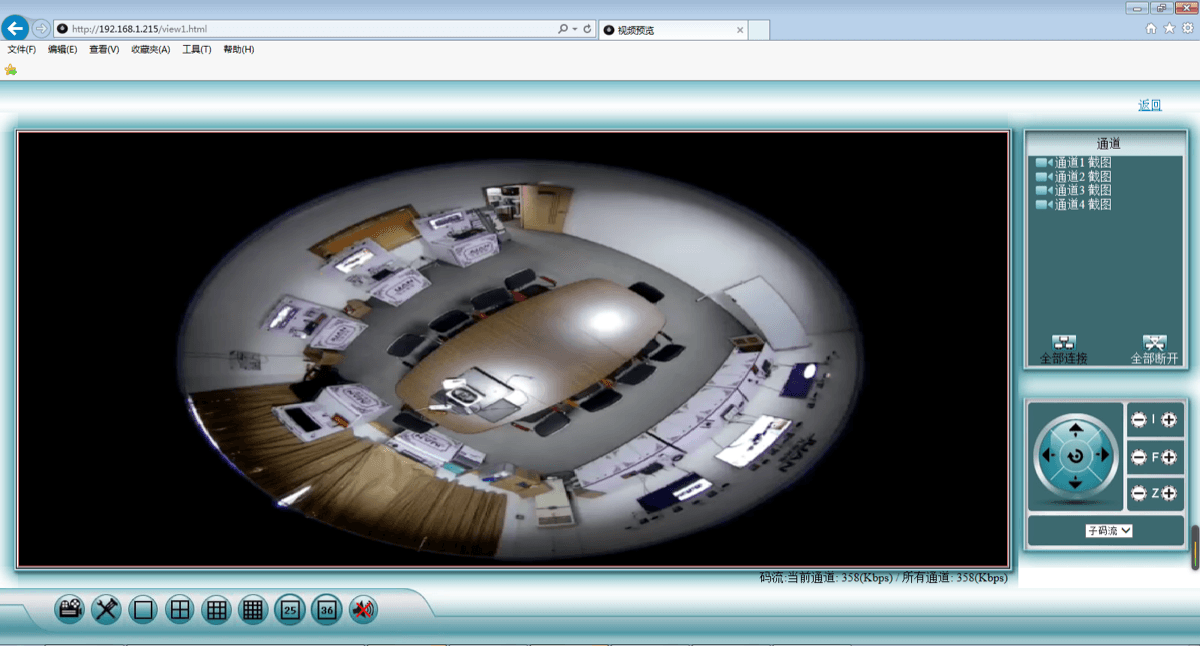
Web sayfasında başarıyla giriş yaptıktan sonra videoyu LAN üzerinden izleyebilirsiniz.
Not
Kaydedicinin ve bilgisayarın aynı ağ kesiminde olduğundan emin olun.
8. Kaydediciye WAN (İnternet) Üzerinden Giriş
(Kaydedici ile aynı yönlendiriciye bağlı olanların dışındaki bilgisayarlar için.)
Sağ tıklayın → Tek Tuşla İnternet seçeneğini açın ve cihazın geçerli ID numarasını not edin.
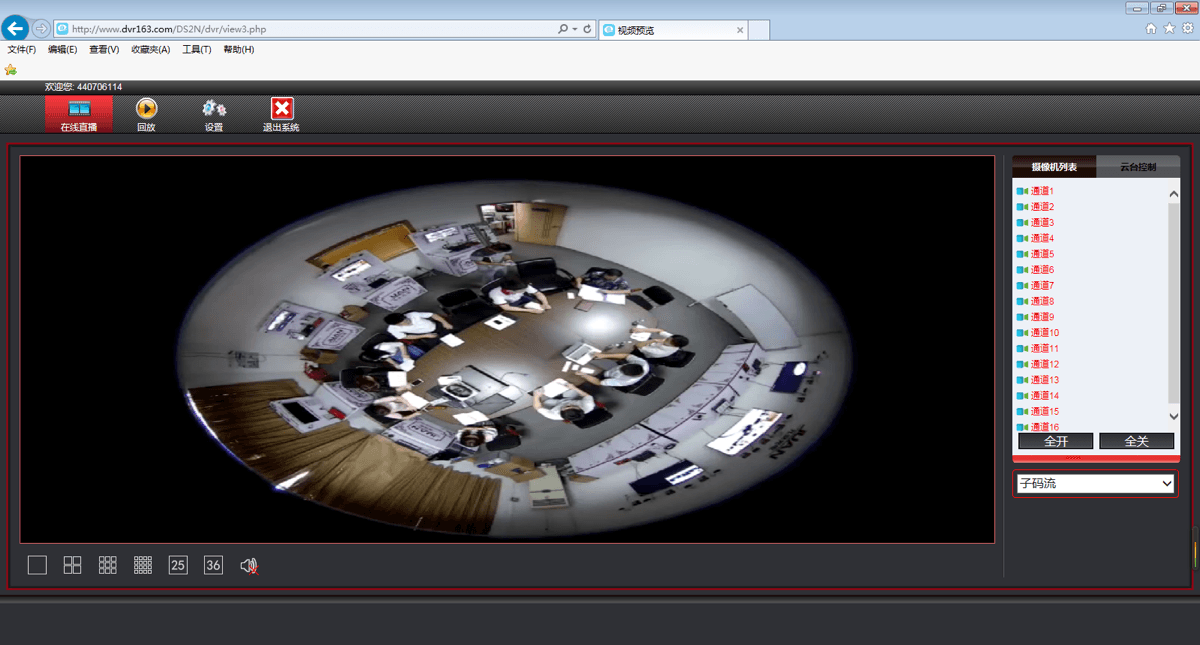
IE tarayıcısını açın, adres çubuğuna www.dvr163.com yazın, ardından ID numarasını, kullanıcı adını ve parolayı girip Giriş düğmesine tıklayın.
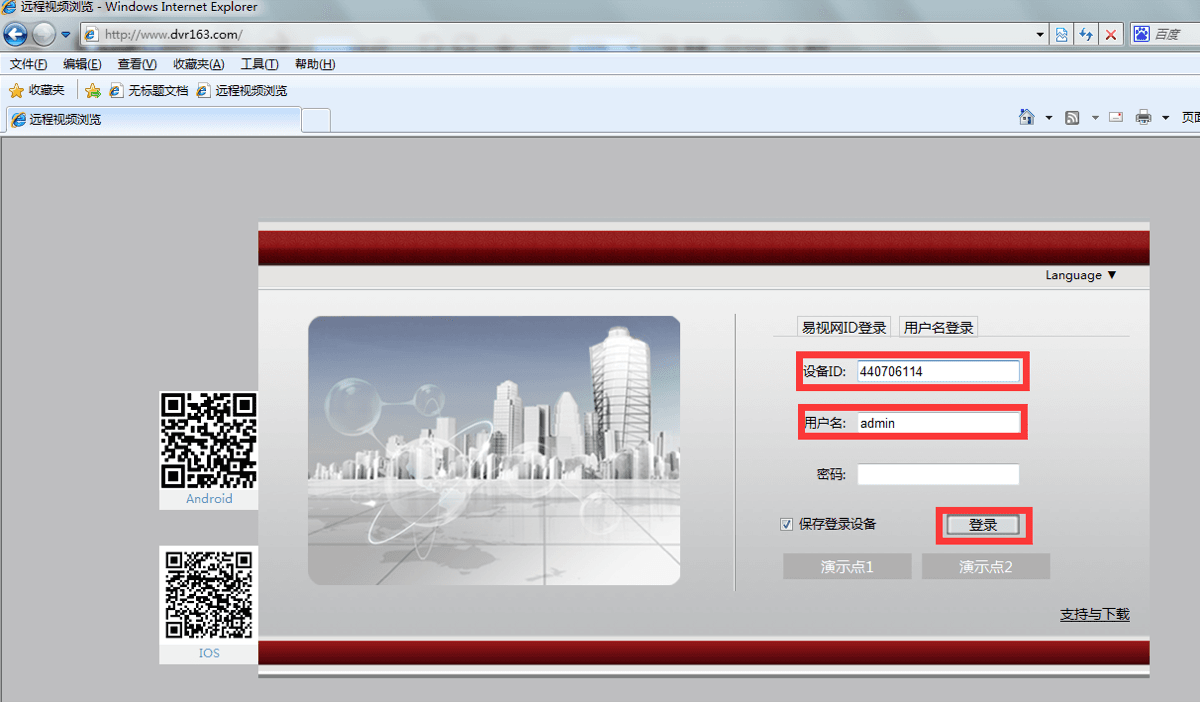
Web sayfasında başarıyla giriş yaptıktan sonra internet üzerinden uzaktan izleyebilirsiniz.
Not
Uzaktan görüntülenen videonun akıcılığı, kaydedicinin yükleme bant genişliğine ve uzaktan izleme ucunun indirme bant genişliğine bağlıdır.
9. Mobil Uygulamayı İndirmek için QR Kodu Tarama
QR kodlarını görüntülemek için Kurulum Sihirbazı'nı açın. Android kullanıcıları indirme bağlantısını açmak için Android istemcisi QR kodunu, iPhone (iOS) kullanıcıları ise indirme bağlantısını açmak için iPhone istemcisi QR kodunu tarar. Uygulamayı indirip kurun.

10. Uygulamayı Bir Uygulama Mağazasından İndirme
Tencent Uygulama Mağazası — 应用宝 (Android)
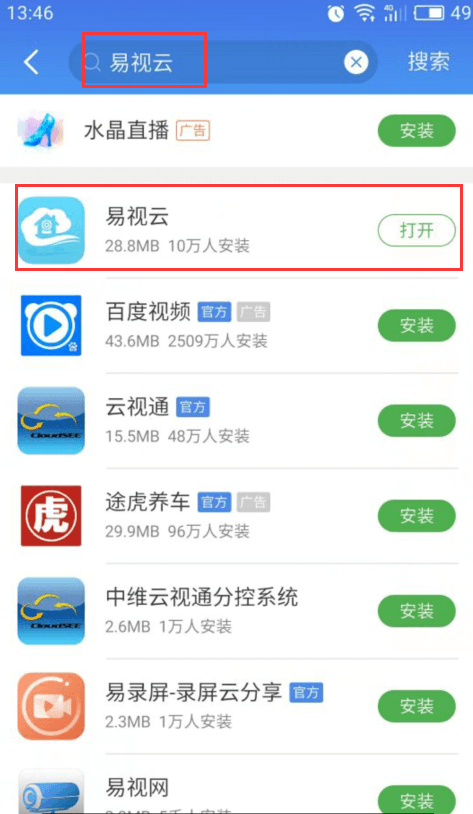
Android kullanıcıları Tencent Uygulama Mağazası'nı (应用宝) veya başka bir uygulama mağazasını açar.
Arama kutusunda ESeeCloud (易视云) ifadesini aratın.
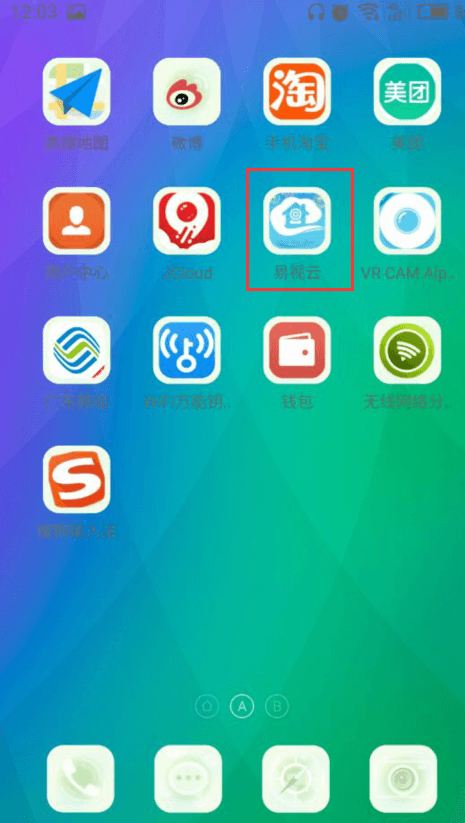
Uygulamayı indirip kurun.
App Store (iPhone)
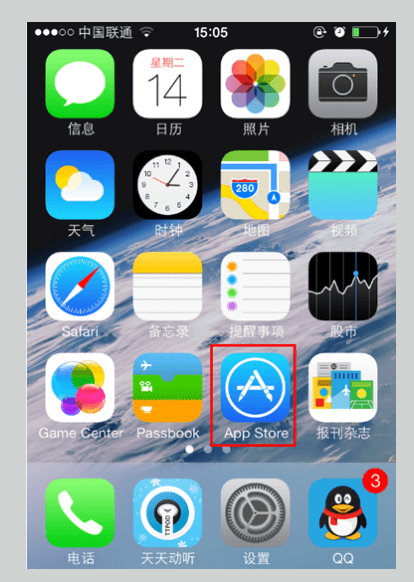
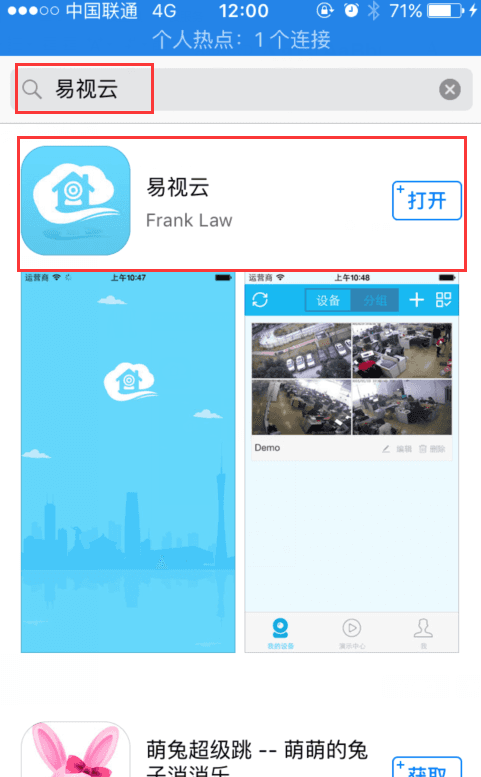
iPhone'daki yerleşik App Store'u açın.
Arama kutusunda ESeeCloud (易视云) ifadesini aratın.
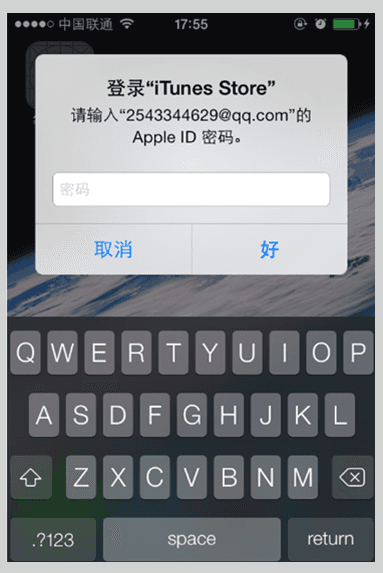
Doğrulamak için Apple ID'nizi girin.
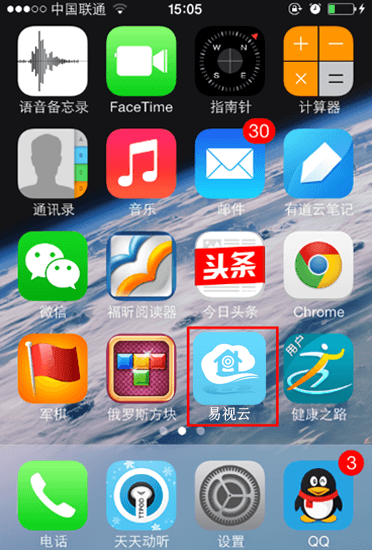
Uygulamayı indirip kurun.
11. ESeeCloud Uygulamasında Cihaz Ekleme
Bir hesap oluşturun ve giriş yapın.
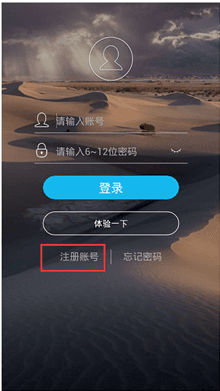
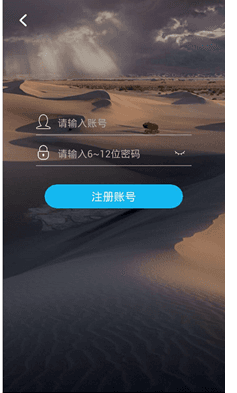
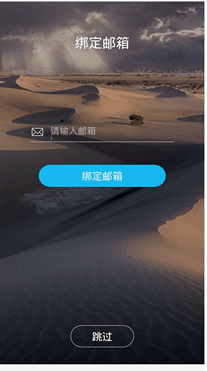
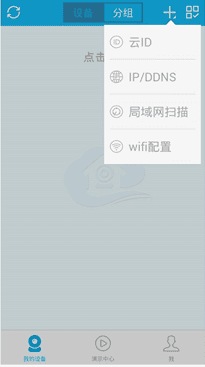
Ana arayüzde, cihaz eklemek için + düğmesine dokunun.

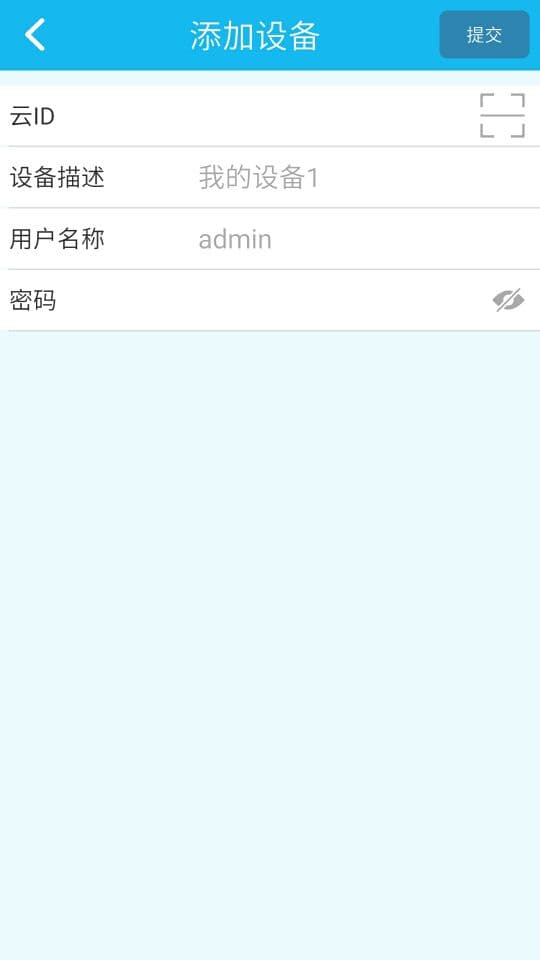
Cloud ID seçeneğini belirleyin, cihazın Cloud ID'sini, açıklamasını, kullanıcı adını ve parolasını girin, ardından Gönder düğmesine dokunun.
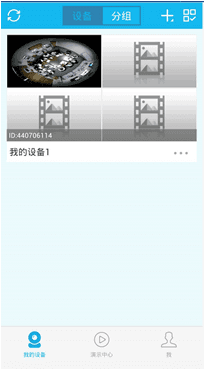
Önizlemeyi başlatmak için cihaza dokunun.
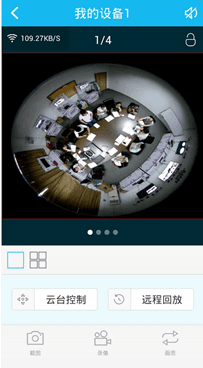
Uzaktan oynatmayı kullanın.
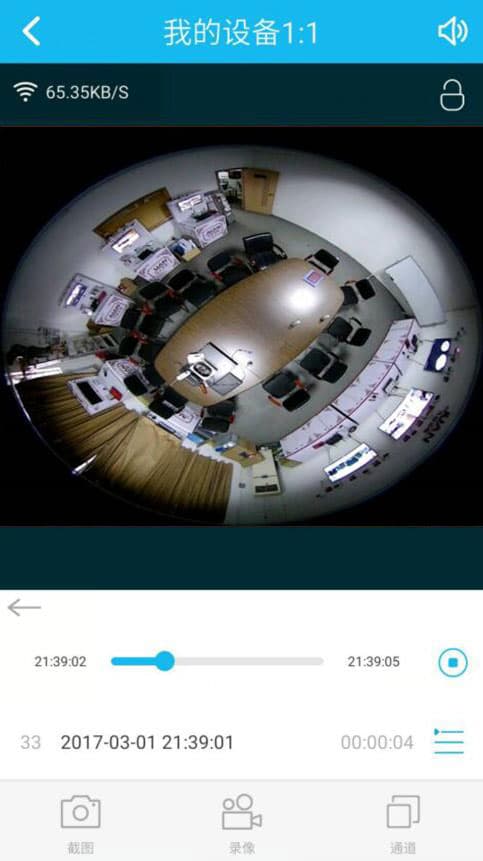
ESeeCloud mobil uygulamasının ayrıntılı bir anlatımı için Uygulama Kullanım Kılavuzu sayfasına bakın.
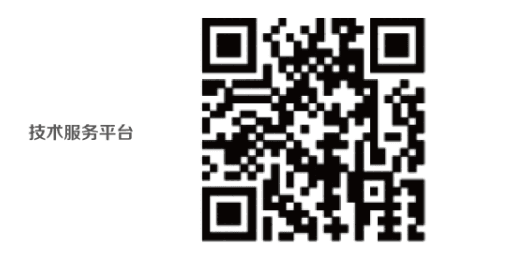
Hâlâ yardıma mı ihtiyacınız var? Yardım Merkezi sayfasını ziyaret edin veya aşağıdaki teknik servis platformu QR kodunu tarayın.
R51/R52 DVR Kullanım Kılavuzu (Basitleştirilmiş)
R51/R52 5-in-1 HD DVR için hızlı kullanım kılavuzu — tek tuşla internet, kanal modu, kayıt oynatma, yedekleme, kayıt zamanlaması, LAN/WAN girişi ve ESeeCloud mobil uygulaması.
NVR Kullanım Kılavuzu — N93 / N92 / D91 / D98 (Basitleştirilmiş)
N93/N92/D91/D98 NVR için basitleştirilmiş hızlı kılavuz — hızlı ağ kurulumu, IPC ayarları, hareket algılama, oynatma, yedekleme, LAN/WAN erişimi ve mobil uygulama.