 EseeCloud Yardım Merkezi
Kayıt ve Oynatma
NVR'da kayıt modlarını ayarlama, depolama alanı hesaplama, görüntüleri yedekleme ve oynatma sorunlarını giderme.
Kablosuz kit kayıt, oynatma ve yedeklemeye ilişkin sık sorulan sorular.
Kayıt modu nasıl ayarlanır?
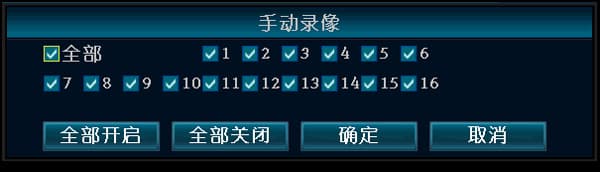
- Manuel kayıt: sağ tık → Manuel Kayıt → Tümünü Etkinleştir → Çıkış. Tüm kanallarda manuel kaydı etkinleştirmek için ön paneldeki REC tuşuna da basabilirsiniz. Manuel kayıt başarıyla ayarlandıktan sonra ekranda küçük bir kırmızı nokta görünür.
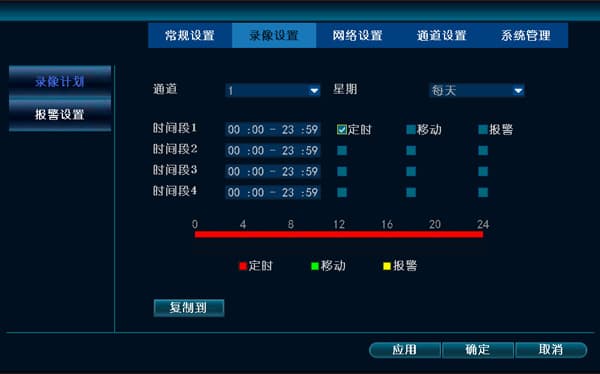
- Zamanlı kayıt: sağ tık → Sistem Ayarları → Kayıt Ayarları → günü Her Gün olarak ayarlayın → Zamanlı Kayıt seçeneğini işaretleyin → kanalı Tümü olarak ayarlayın → Tümüne Kopyala → Tamam. Zamanlı kayıt başarıyla ayarlandıktan sonra ekranda bir saat simgesi görünür.
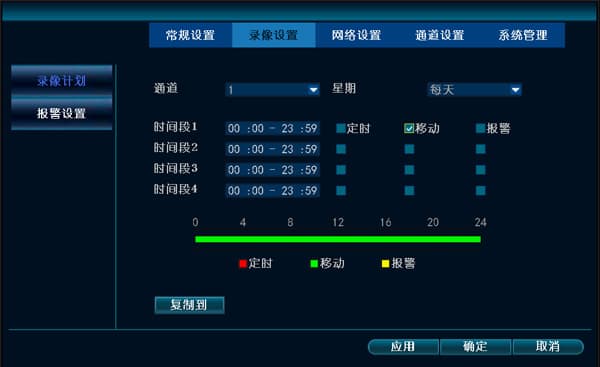
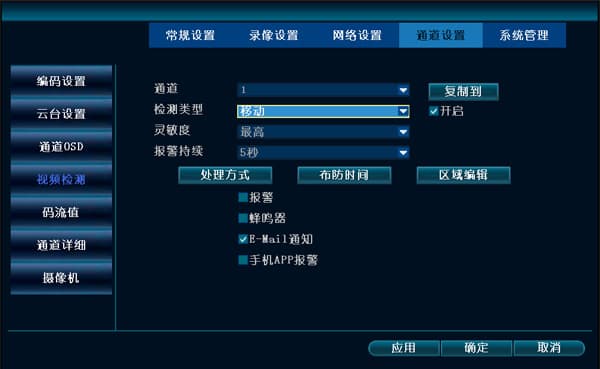
- Hareket algılama kaydı: sağ tık → Sistem Ayarları → Kayıt Ayarları → günü Her Gün olarak ayarlayın → Hareket seçeneğini işaretleyin → kanalı Tümü olarak ayarlayın → Tümüne Kopyala → Tamam ve çıkın. Ayrıca Sistem Ayarları → Kanal Ayarları → Video Algılama'ya gidip
hareket algılama bölgesi kanalını, hassasiyetini, eylemini ve devreye alma zamanını yapılandırmanız gerekir. Hareket algılama kaydı başarıyla ayarlandıktan sonra ekranda küçük bir insan figürü simgesi görünür.
Hareket kaydı nasıl ayarlanır?
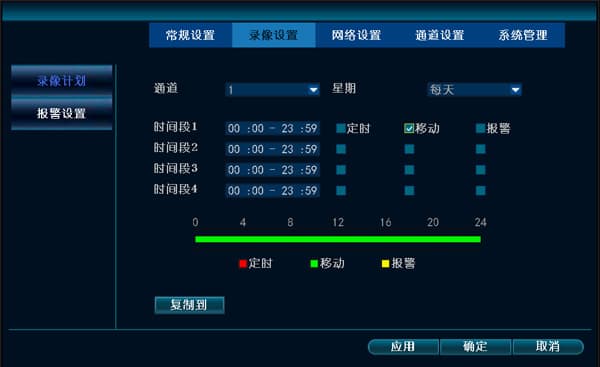
- Sağ tık → Sistem Ayarları → Kayıt Ayarları → Kayıt Zamanlaması, "Hareket" seçeneğini seçin → Tamam.
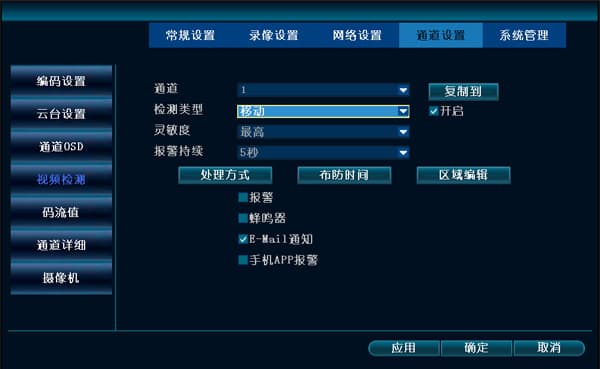
- Sağ tık → Sistem Ayarları → Kanal Ayarları → Video Algılama → Algılama Türü → Hareket (istediğiniz eylemi, devreye alma zamanını ve kanalları seçin) → Tamam.
Oynatma veya yedekleme sırasında kayıt bulunamıyor?
-
Önce kayıt ayarlarını kontrol edin: başlangıç saatinin, kayıt modunun ve kanalın doğru ayarlandığından emin olun.
-
Disk Yönetimi'ne gidip disk durumunu kontrol edin: otomatik üzerine yazmanın etkin olup olmadığını, diskin okunup okunamadığını, diskin toplam kapasitesi, kullanılan alan ve diğer bilgilerin normal olup olmadığını kontrol edin. Bu genellikle bir disk sorunudur (disk veri kablosu ve disk güç kablosu).
-
Sistem Bilgisi → Günlük Bilgileri'ne gidin ve ilgili zaman diliminde "kayıt başladı" veya "kayıt durdu" kaydı olup olmadığını kontrol edin.
-
Diskin en fazla kaç günlük kayıt depolayabildiğini doğrulayın. Örneğin en fazla 15 günlük kayıt depolayabiliyorsa 15 günden önceki görüntüleri aramak sonuç vermeyecektir.
NVR'ın desteklediği maksimum tek disk kapasitesi nedir?
Desteklenen maksimum kapasite 6T'dir.
Kayıtların kullandığı depolama alanı nasıl hesaplanır (4096kbps akış temel alınarak)?
-
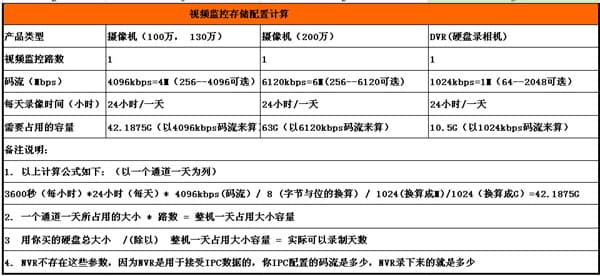
Hesaplama formülü şu şekildedir (örnek olarak bir kanal ve bir gün kullanılmıştır):
3600 saniye (saat başına) * 24 saat (gün başına) * 4096kbps (akış) / 8 (bayt ve bit dönüşümü) / 1024 (MB'a dönüştür) / 1024 (GB'a dönüştür) = 42,1875G
-
Bir kanalın bir günde kullandığı alan * kanal sayısı = tüm birimin bir günde kullandığı toplam alan.
-
Satın alınan diskin toplam kapasitesi / tüm birimin bir günde kullandığı toplam alan = gerçek kayıt yapılabilecek gün sayısı.
-
NVR bu parametrelere sahip değildir; NVR kamera verilerini almak için kullanıldığından kamerada hangi akış yapılandırılmışsa NVR de tam olarak onu kaydeder.
Yerel ağdaki bir bilgisayardan NVR'ın kayıt dosyaları nasıl yedeklenir ve oynatılır?
- Yerel ağdaki bir bilgisayarda tarayıcıya NVR'ın IP adresini girin ve giriş yapın.
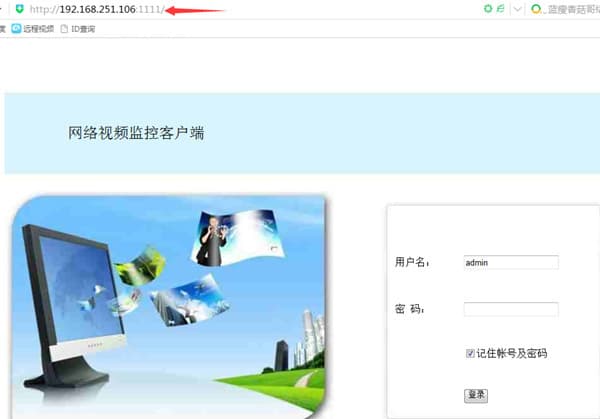

- Kanal ve tarihi seçin, ardından "Ara"ya tıklayın. Kayıt dosyasını oynatmak için Oynat'a tıklayın. Bilgisayara indirip yedeklemek için doğrudan .flv formatında yedekleyebilir ve Storm Player (Baofeng) ile oynatabilirsiniz.
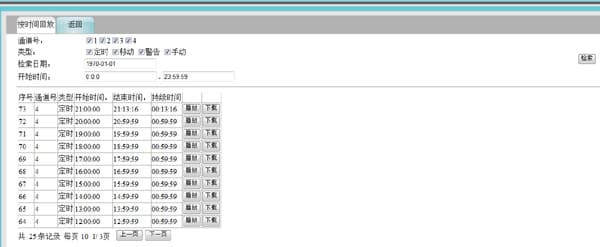
NVR'da kayıtlar nasıl yedeklenir ve oynatılır?
USB bellek FAT32 formatında olmalıdır.
-
Bir USB depolama aygıtını (USB bellek) NVR'ın USB portuna takın, kayıt dosyalarını aramak için bir tarih seçin, ardından kanalın kayıt dosyalarını seçip depolama aygıtına yedekleyin. Yedeklenen kayıt dosyalarını "Storm Player (Baofeng)" veya "VLC Player" ile oynatın.
-
Kayıt oynatma arayüzüne gidin, bir zaman dilimi seçin, kayıtları arayın, bir kanal seçin ve Oynat'a tıklayın.
-
USB bellek kayıtları yedekleyemiyorsa CMS PC istemcisini veya yerel ağ web arayüzünü kullanarak yedekleyin.
-
Yukarıdaki yöntemlerin hiçbiri işe yaramazsa teknik destekle iletişime geçin.
Taşınabilir sabit diskle NVR'dan yedekleme neden başarısız oluyor?
- USB portu üzerinden güç alan taşınabilir bir sabit disk, yüksek USB güç gereksinimleri nedeniyle NVR'ın USB portunun karşılayamayacağı bir güç ister; bu nedenle yedekleme başarısız olur. Harici güç kaynağı kullanan ve USB'den güç almayan taşınabilir bir sabit diskte bu sorun yaşanmaz ve yedekleme başarıyla tamamlanır.
NVR'da USB bellekle yedekleme çok yavaş ve veri hacmi küçük. Daha iyi bir yedekleme yöntemi var mı?
-
Diski bir bilgisayara bağlayarak "disk-to-PC veri kopyalama yazılımı"nı kullanabilirsiniz. http://www.dvr163.com → Teknik Destek adresinden veya teknik destek ekibinden temin edebilirsiniz.
-
Disk-to-PC veri kopyalama yazılımı arayüzünü açın. Doğru zamanı ve doğru yedekleme diskini seçin; yedekleme yolu tercihen İngilizce karakterlerden oluşsun (Çince karakterler yedeklemenin başarısız olmasına neden olabilir). Yedekle'ye tıklayın.
-
Başarılı bir yedeklemenin ardından dosyaları doğrudan "Storm Player (Baofeng)" veya "VLC Player" ile açabilirsiniz.
NVR çok ekranlı önizlemede görüntü var, ancak oynatma sırasında görüntü yok?
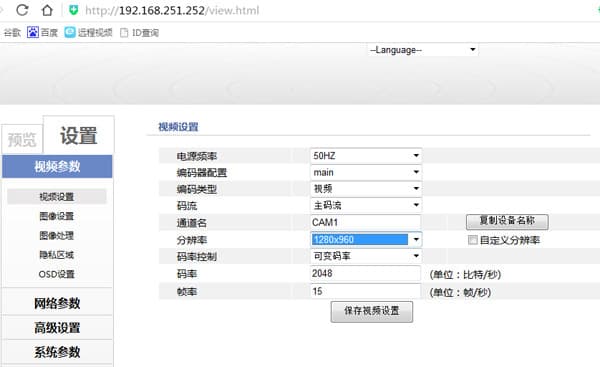
- Sağ tık → Sistem Ayarları → Kanal Ayarları → Kodlama Ayarları'na gidin ve IPC ana akış çözünürlüğünün standart bir çözünürlük olup olmadığını kontrol edin.
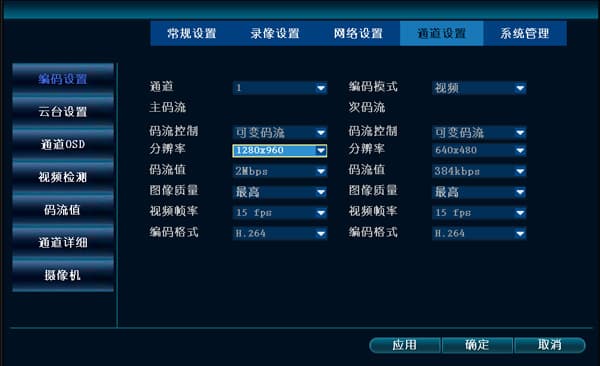
- IPC'nin ana akış çözünürlüğü NVR'ın desteklediği maksimum çözünürlüğü aşıyorsa canlı önizleme alt akışı gösterir; bu durumda görüntü görmek normaldir. 2.3.2.3 sürümünden sonra desteklenen maksimum çözünürlüğü aşan bir kamera bağlandığında "çözünürlük çok büyük" uyarısı görünür ve görüntü büyük veya küçük kanalda normal olarak gösterilemez. IPC'nin ana akış çözünürlüğünü ayarlayarak bağlayabilirsiniz.
Temel İşlemler
Kablosuz kit için temel işlemler — kamera ekleme, zayıf kablosuz sinyal iyileştirme, anten yerleşimi, NVR yeniden başlatma/önyükleme/zil sorunlarını giderme, yükseltme ve PTZ gezinti ayarı.
Açılış Logosu Ayarları
Kaydedicideki açılış logosunu değiştirme ve logo değiştirilemiyor sorununda yapılacaklar.