 EseeCloud Yardım Merkezi
Temel İşlemler
Kablosuz kit için temel işlemler — kamera ekleme, zayıf kablosuz sinyal iyileştirme, anten yerleşimi, NVR yeniden başlatma/önyükleme/zil sorunlarını giderme, yükseltme ve PTZ gezinti ayarı.
Kablosuz kit için temel işlemlere ilişkin sık sorulan sorular.
Kamera nasıl eklenir?
Kod eşleştirme yöntemi:
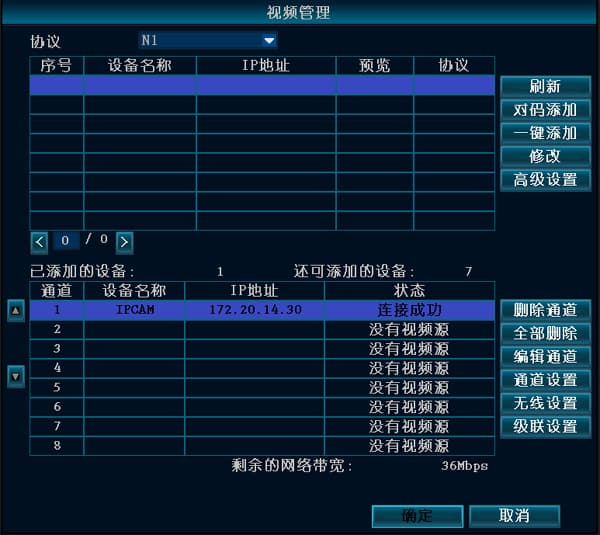
- NVR ve IPC'yi açtıktan sonra IPC'yi bir ağ kablosuyla NVR'daki herhangi bir yerel ağ portuna bağlayın. Fareye sağ tıklayın → Video Yönetimi → Yenile → Kod Eşleştir (Ekle).
"Kod eşleştirme başlatılsın mı?" mesajı göründüğünde Evet'e tıklayın; "Kod eşleştiriliyor" mesajı görünür ve NVR monitöründe görüntü belirdiğinde kod başarıyla eşleştirilmiş demektir. (İpucu: birden fazla kamera aynı anda eşleştirilebilir.)
Eşleştirme başarısız mesajı görünürse "Yenile" düğmesine tıklayın. Hiçbir cihaz görünmüyorsa ağ kablosu düzgün temas etmiyordur — kabloyu yeniden bağlayıp eşleştirme işlemini tekrarlayın.
Kablolu ekleme yöntemi:
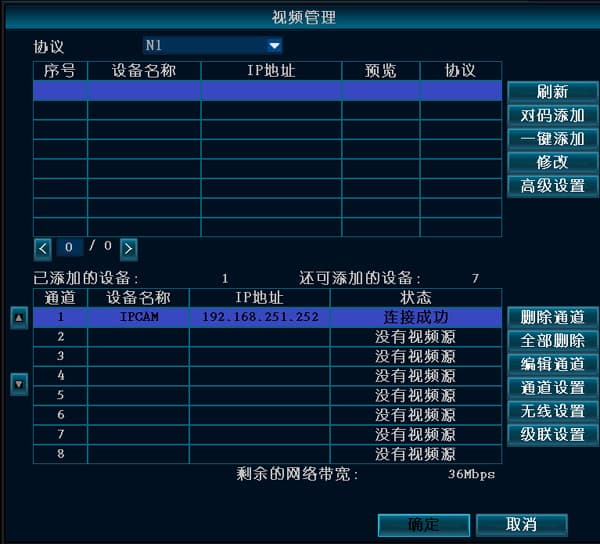
- NVR ile IPC bir ağ kablosuyla bağlıyken fareye sağ tıklayın → Video Yönetimi → Yenile → Ekle (Tek Tuşla Ekle) seçeneğiyle IPC ekleme işlemini tamamlayın.
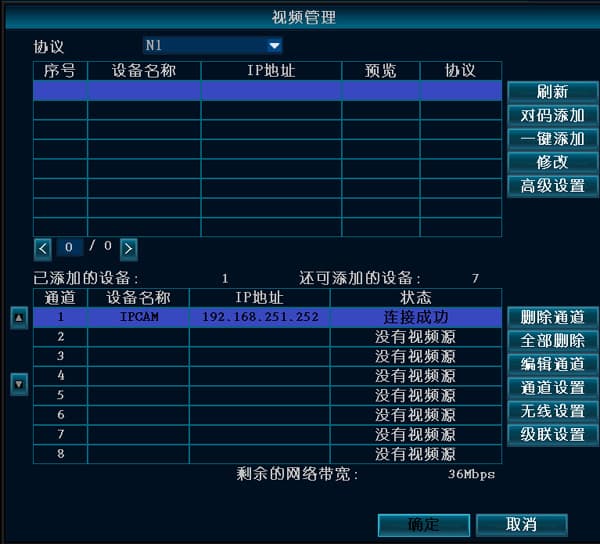
Kablosuz kitte birinci kattaki kablosuz IPC'ler normal görüntü veriyor, ancak ikinci kattaki IPC görüntüyü aralıklı veriyor ve çoğunlukla hiç görüntü gelmiyor; iki duvar arasında kalan bu IPC birinci kata indirildiğinde normal çalışıyor.
- Bu sorun sinyal zayıflamasından kaynaklanmaktadır. Kablosuz kitin önemli bir özelliği vardır: kablolu ve kablosuz bağlantı birlikte kullanılabilir. IPC kablosuz bağlanamıyorsa ağ kablosuna geçin. Kabloyu bağladıktan sonra Tek Tuşla Ekle'yi kullanmanız yeterlidir.
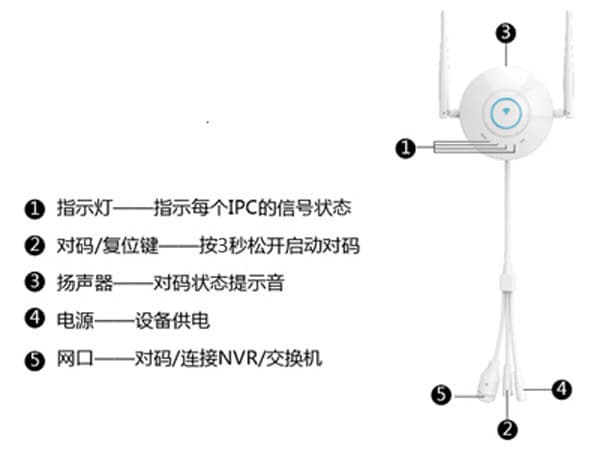
- Çok sayıda IPC varsa kablosuz IPC'leri eşleştirmek için IPC Router kullanabilir, ardından kablosuz NVR'a bağlayabilirsiniz.
IPC Router ile kablosuz IPC'yi bir ağ kablosuyla bağlayıp açın. Aynı anda birden fazla kablosuz kamera eşleştirmeniz gerekiyorsa bunları bir switch üzerinden bağlayabilirsiniz. IPC Router'ın kuyruk kablosundaki düğmeye 1 saniye hafifçe basarak kod eşleştirmeyi başlatın; eş zamanlı sesli bir uyarı çalar ve eşleştirmenin başarılı olduğunu bildirdiğinde kamera eşleştirilmiş olur. (IPC Router'ın kuyruk kablosu düğmesini 5 saniye basılı tutmak fabrika ayarlarına döner.)
Kablosuz kitte kablosuz IPC açılıp kablosuz NVR'a bağlandıktan sonra sinyal zayıf?
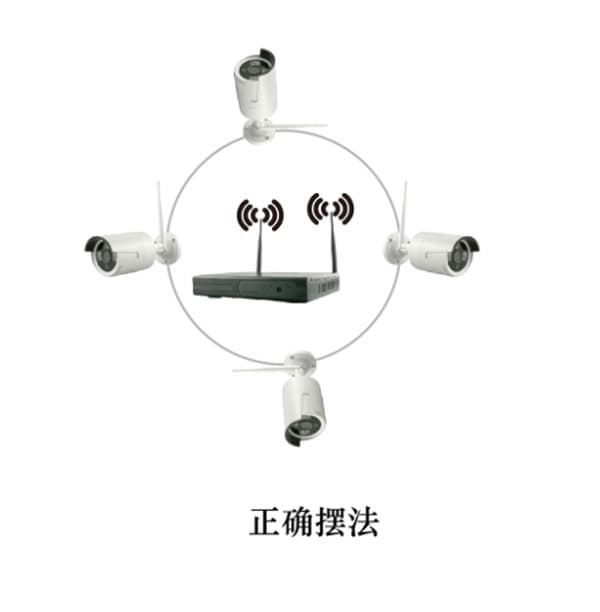
NVR anteni sinyali her yöne yayar. En iyi performans, NVR ve IPC antenleri aynı yükseklikte ve birbirine paralel konumlandırıldığında elde edilir. Aynı yüksekliğe konumlandırılamıyorsa IPC anteni, NVR'ı merkez alan kürenin teğeti olacak şekilde yerleştirilmelidir — anteni doğrudan NVR'a doğru yönlendirmeyin.
NVR otomatik olarak yeniden başlıyor
Normal çalışıyor, ancak düzensiz aralıklarla yeniden başlıyor.
- Sorunun mevcut sürümden kaynaklanıp kaynaklanmadığını anlamak için başka bir program sürümüne güncelleyin; varsayılan yapılandırmayı geri yükleyin.
- IP adresi veya MAC çakışmasından kaynaklanıp kaynaklanmadığını kontrol etmek için ağ kablosunu çıkarın.
- Hasar görmüş güç adaptörünün çıkış gücünü düşürüp düşürmediğini ve yetersiz güce yol açıp açmadığını test etmek için güç adaptörünü değiştirin.
- Yeniden başlatmanın sabit diskten kaynaklanıp kaynaklanmadığını anlamak için sabit diski çıkarın.
- Yeniden başlatmanın hasar görmüş kaydedici donanımından kaynaklanıp kaynaklanmadığını test etmek için kaydediciyi değiştirin.
- Sorun çözülemiyorsa teknik destekle iletişime geçin.
- Hiçbir şey işe yaramazsa cihaz tamir için gönderilmelidir.
NVR başlatılamıyor
- Güç bağlandığında hiçbir tepki vermiyor — güç kaynağını değiştirmeyi deneyin. Güç kaynağının normal olduğu doğrulanırsa sorun kaydedicinin ana kartında olabilir.
- Güç bağlandığında zil sürekli çalıyor — bu, programın bozulduğu anlamına gelir. Programın yeniden yüklenmesi için fabrikaya gönderilmesi gerekir.
- Güç bağlandığında zil "di" "di" "di" şeklinde sürekli bip sesi çıkarıyor — bu durum başarısız bir güncellemeden kaynaklanıyorsa onarım için bir USB belleğe yardım dosyası yerleştirmeyi deneyebilirsiniz. (Yardım dosyası güncelleme paketinin içindedir.)
- Açılıştan sonra logo ekranında kalıyor ve hiçbir tepki vermiyor — sabit diski çıkarıp fabrika ayarlarına sıfırlama işlemi yapmayı deneyin. Bu da işe yaramazsa donanım sorunu veya flash programının kısmen bozulması söz konusudur; cihaz tamir için fabrikaya gönderilmelidir.
NVR açıldıktan sonra zil çalmaya devam ediyor
- Normal şekilde açılamıyorsa gücü kesin, sabit diski ve ağ kablosunu çıkarın ve yeniden başlatın. Bu işe yaramazsa fabrika ayarlarına sıfırlayın ve test edin.
- Normal şekilde açılabiliyorsa aşağıdakileri deneyebilirsiniz:
A. Cihaz program sürümünü güncelleyin.
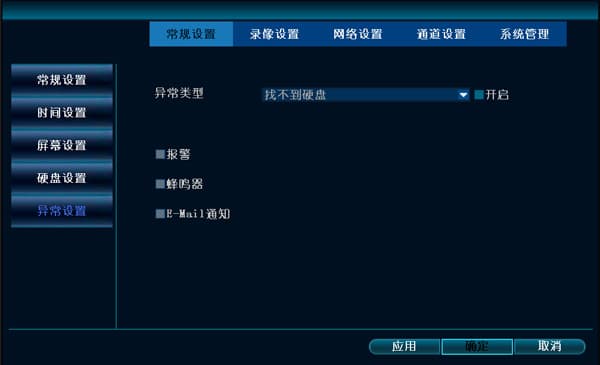
B. Sistem Ayarları → Genel Ayarlar → İstisna Ayarları'na gidin ve "İstisna Alarmını Etkinleştir" seçeneğinin işaretli olup olmadığını kontrol edin.
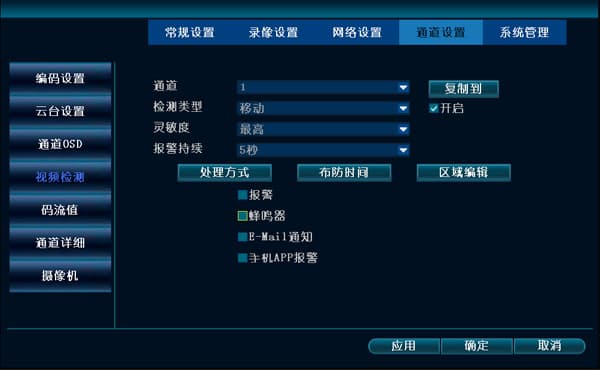
C. Önizleme ekranında küçük bir insan simgesi olup olmadığını kontrol edin — hareket algılama tetiklenmiş olabilir. Zilin çalmasını istemiyorsanız Sistem Ayarları → Kanal Ayarları → Video Algılama'ya gidin ve zil onay kutusunun işaretini kaldırın.
D. Sorun giderme için teknik destekle iletişime geçebilirsiniz.
Yükseltme adımları
Yükseltme adımları aşağıdaki gibidir (USB bellek formatı: FAT32):
- FWHI*****.rom adlı güncelleme dosyasını USB belleğin "kök" dizinine kopyalayın (USB belleği açtığınızda doğrudan gördüğünüz konum); güncelleme dosyasının adını değiştirmeyin. Dosyayı teknik destekten temin edebilir ya da bu web sitesinden kendiniz indirebilirsiniz.
- USB belleği kaydedicinin arka panelindeki "USB" yazılı USB yuvasına takın.
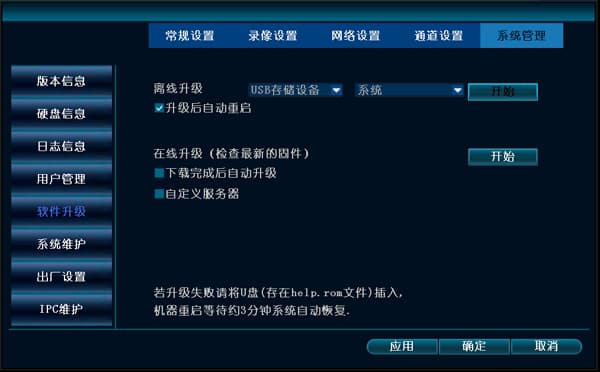
- NVR'da fareye sağ tıklayın ve Sistem Ayarları → Sistem Yönetimi → Yazılım Yükseltme seçeneğini seçin.
- Başlat'a tıklayın; ilerleme çubuğu %100'e ulaştıktan sonra NVR otomatik olarak yeniden başlar.
Hız kubbesini (PTZ) gezinti modunda ayarlama
Hız kubbesini gezinti modunda ayarlamak için önce kubbenin yukarı, aşağı, sol ve sağ yönlerde manuel olarak kontrol edilebildiğinden emin olunmalıdır. Bu koşul sağlandıktan sonra kuruluma başlayabiliriz. Burada yalnızca üç nokta nasıl ayarlanır onu gösteriyoruz; daha fazla nokta gerekiyorsa adımlar aynıdır.
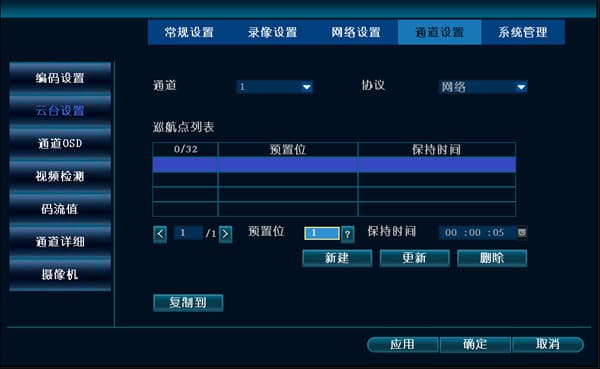
- Ana ekranda fareye sağ tıklayın → Sistem Ayarları → Kanal Ayarları → PTZ Ayarları ve doğru kanal numarasını ayarlayın.
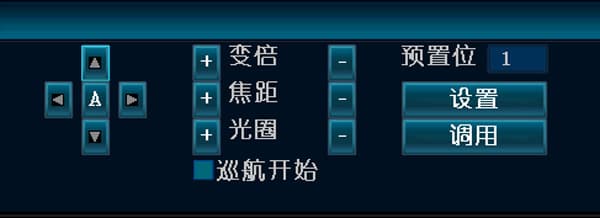
- Birinci gezinti noktasını ayarlama: Yeni'ye tıklayın, ardından PTZ kontrol ekranına girmek için üstteki "?" simgesine tıklayın. Yukarı, aşağı, sol veya sağ düğmelerinden birine tıklayarak istediğiniz birinci konuma gidin, ön ayar kutusunu 1 olarak değiştirin (varsayılan 1'dir, değiştirmenize gerek yok), Ayarla'ya tıklayın, fareyle herhangi bir yere sağ tıklayın ve PTZ Ayarları ekranına geri dönün.
-
İkinci gezinti noktasını ayarlama: Yeni'ye tıklayın, ikinci gezinti noktasını seçin, PTZ kontrol ekranına girmek için üstteki "?" simgesine tıklayın. Yukarı, aşağı, sol veya sağ düğmelerinden birine tıklayarak istediğiniz ikinci konuma gidin, ön ayar kutusunu 2 olarak değiştirin, Ayarla'ya tıklayın, fareyle herhangi bir yere sağ tıklayın ve PTZ Ayarları ekranına geri dönün.
-
Üçüncü gezinti noktasını ayarlama: Yeni'ye tıklayın, PTZ kontrol ekranına girmek için üstteki "?" simgesine tıklayın. Yukarı, aşağı, sol veya sağ düğmelerinden birine tıklayarak istediğiniz üçüncü konuma gidin, ön ayar kutusunu 3 olarak değiştirin, Ayarla'ya tıklayın, fareyle herhangi bir yere sağ tıklayın ve PTZ Ayarları ekranına geri dönün.
-
Üç noktayı ayarladıktan sonra Tamam'a tıklayın. Önizleme ekranında fareye sağ tıklayın → PTZ Kontrolü, "Gezintiyi Başlat" kutusunu işaretleyin; hız kubbesi dönmeye başlayacaktır.