 Centrul de Ajutor EseeCloud
Manual cameră solară wireless OOSSXX
Manualul sistemului de securitate solar wireless pentru camera solară de tip bullet OOSSXX — prima încărcare, lista de ambalare, interfețele camerei și ale porturilor, schema rețelei, configurarea aplicației EseeCloud / IP PRO, vizualizarea la distanță și asocierea prin conexiune directă, previzualizarea și redarea, instalarea, încărcarea, depanarea și întrebări frecvente.
Acesta este manualul camerei de securitate solare pentru camera solară wireless de tip bullet OOSSXX — o cameră alimentată cu baterie, cu un panou solar reglabil, care se conectează la routerul tău Wi-Fi și stochează înregistrările video pe un card TF. Manualul acoperă prima încărcare, lista de ambalare, interfețele camerei și ale porturilor, schema de funcționare a rețelei, instalarea și autentificarea în aplicație, adăugarea camerei în aplicație, notificările, previzualizarea și redarea, instalarea și amplasarea, încărcarea, depanarea și o scurtă secțiune de întrebări frecvente.
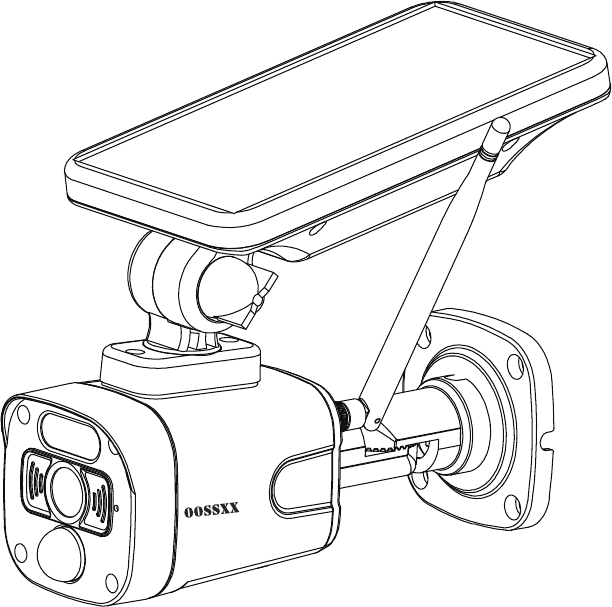
1. Înainte de toate
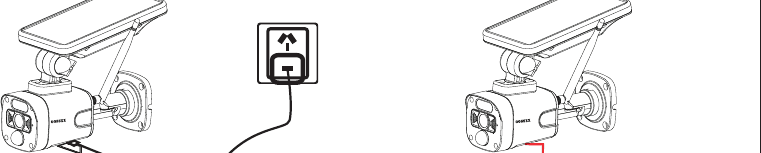
Te rugăm să încarci camerele înainte de pornire.
- Te rugăm să încarci dispozitivul înainte de prima utilizare.
- Butonul de pornire/oprire — ține apăsat 3 secunde pentru a porni/opri.
2. Videoclip demonstrativ de configurare
Scanează codul QR de mai jos pentru a vedea demonstrația de configurare pe YouTube.
3. Lista de ambalare
Configurația de vânzare a produsului diferă. Te rugăm să te raportezi la produsul efectiv.
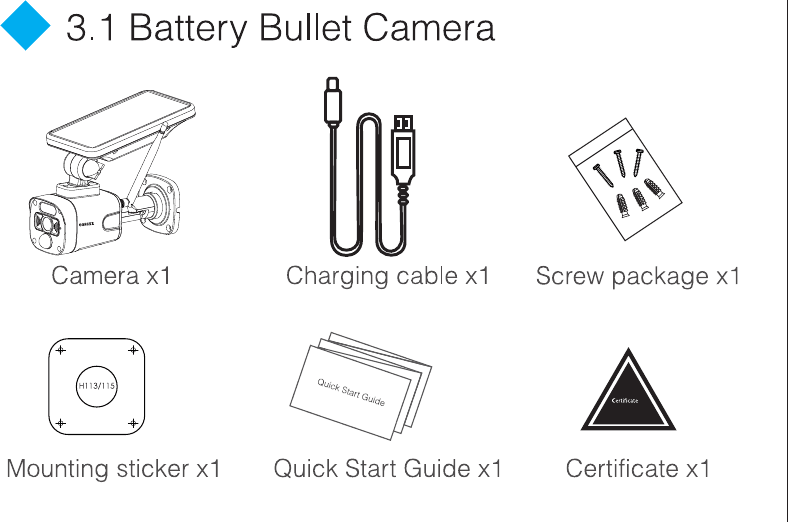
3.1 Cameră bullet cu baterie
| Articol | Cantitate |
|---|---|
| Cameră | x1 |
| Cablu de încărcare | x1 |
| Set de șuruburi | x1 |
| Autocolant de montaj | x1 |
| Ghid de pornire rapidă | x1 |
| Certificat | x1 |
4. Descrierea interfeței
4.1 Cameră solară bullet
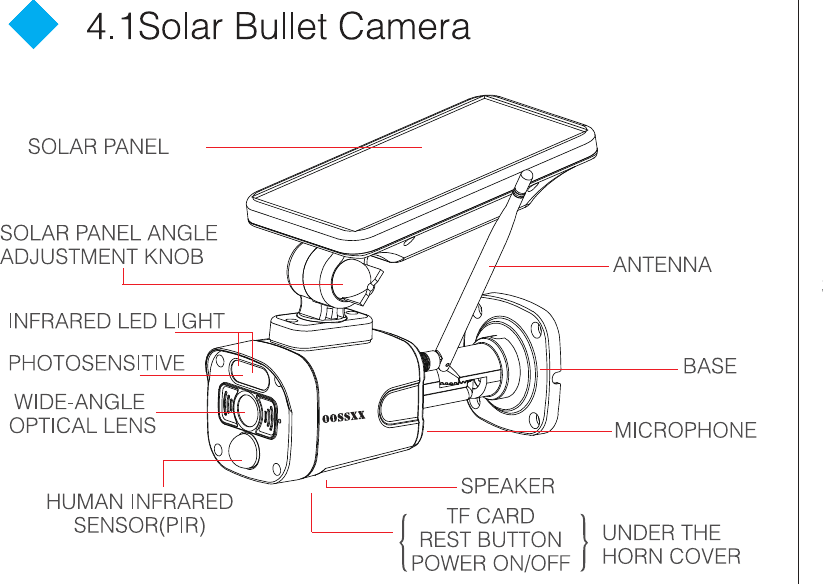
Camera solară bullet include următoarele componente:
- Panou solar
- Buton de reglare a unghiului panoului solar
- LED infraroșu
- Senzor fotosensibil
- Obiectiv optic cu unghi larg
- Senzor infraroșu de mișcare umană (PIR)
- Antenă
- Bază
- Microfon
- Difuzor
- Card TF, buton de resetare și pornire/oprire (sub capacul difuzorului)
Slotul pentru cardul TF, butonul de resetare, portul de încărcare și butonul de pornire/oprire sunt amplasate sub capacul difuzorului, în partea de jos a camerei:
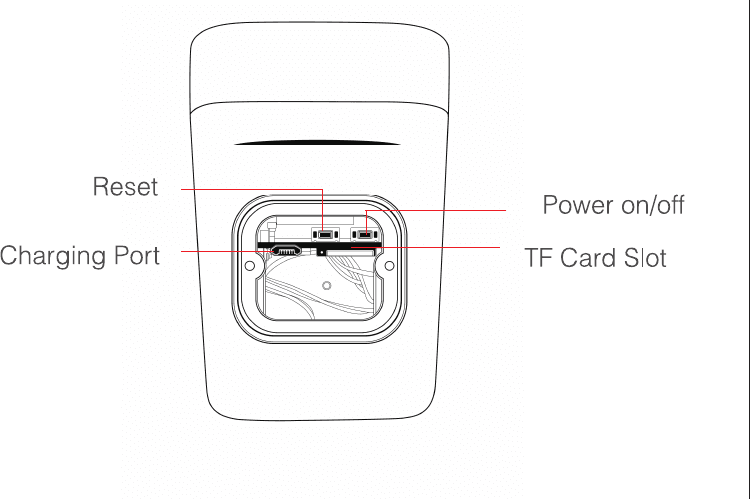
- Resetare
- Port de încărcare
- Pornire/oprire
- Slot pentru card TF
Operarea butoanelor pentru modelul cu două butoane:
- Apasă butonul de pornire/oprire și ține apăsat 3 secunde — Pornire
- Apasă butonul de pornire/oprire de 3 ori consecutiv — Oprire
- Apasă butonul de resetare și ține apăsat 5 secunde în stare pornită — Resetare
5. Schema de funcționare a rețelei
- Vizualizare la distanță prin conectarea la router (așa cum arată imaginea).
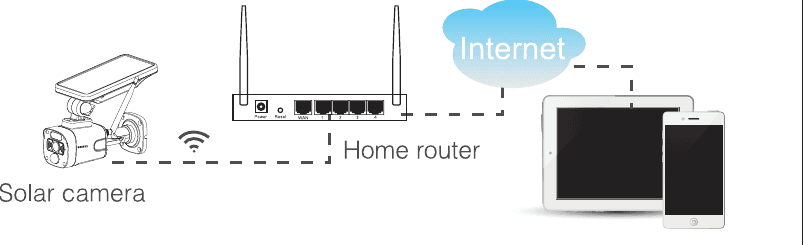
La vizualizarea la distanță prin conectarea la router, conexiunea WIFI a camerei trebuie să fie conectată la router, iar înregistrarea video este stocată pe cardul TF al camerei.
5.1 Instalarea aplicației
5.1.1 Descărcarea și instalarea aplicației
Utilizatorii pot căuta EseeCloud în App Store sau IP PRO în Google Play, ori pot scana codul QR de mai jos pentru a instala aplicația.
Pentru sistemul iOS este necesară versiunea iOS 9.0 sau mai recentă. Pentru Android, este necesară versiunea Android 5.1 sau mai recentă.
Pentru mai multe informații despre aplicația mobilă, consultă Ghidul utilizatorului aplicației ESeeCloud.
5.1.2 Autentificare în cont
- Înregistrare / autentificare cont: Apasă pe Înregistrare în interfață, introdu numărul de telefon/adresa de e-mail și parola pentru a te înregistra, apoi autentifică-te.
- Autentificare prin terți: Aplicația acceptă autentificarea prin terți. Apasă pe pictograma aplicației sociale terțe, accesează aplicația respectivă pentru a finaliza autorizarea și autentifică-te.
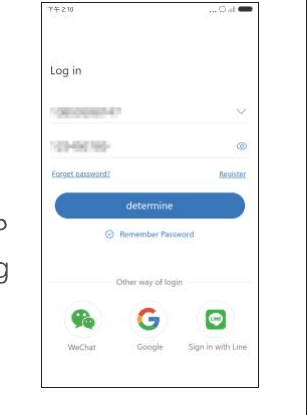
5.2 Adăugarea camerei în aplicație
Metodă de adăugare: Deschide aplicația și scanează codul QR de pe cameră.
- Așază telefonul mobil și camera aproape de router, la circa 1-3 FT.
- După pornirea camerei cu baterie, se aude un mesaj vocal start match code, iar LED-ul roșu clipește. (În caz contrar, apasă butonul RESET de pe cameră timp de 8 secunde; va fi disponibilă după mesajul vocal reset successfully.)
- Deschide aplicația și apasă pe + din colțul din dreapta sus pentru a accesa interfața de scanare a codului.
- Scanează codul QR de pe dispozitiv.
- În interfața de căutare a dispozitivului, apasă pe Add.
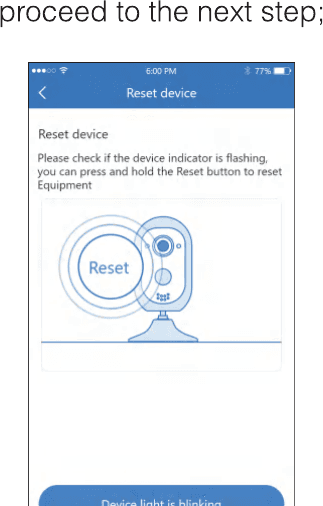
- Resetează dispozitivul și așteaptă ca indicatorul dispozitivului să clipească, apoi treci la pasul următor.
- Pentru a vizualiza și utiliza prin WiFi sau alte rețele, selectează Remote View. Dacă nu există rețea, iar te conectezi la cameră de aproape, selectează Direct Connection.
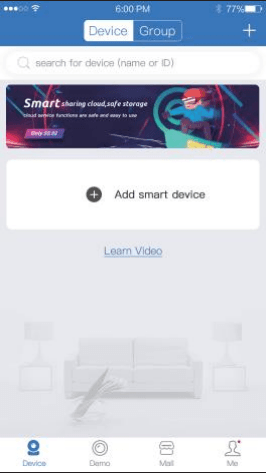
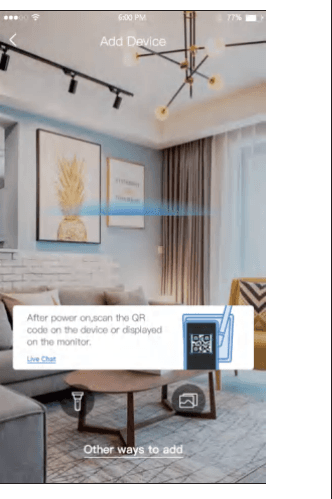
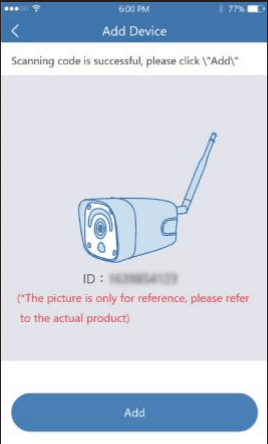
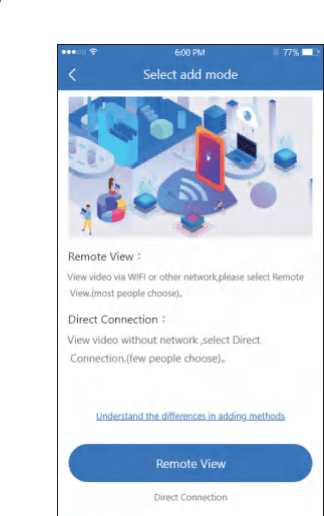
Mod de adăugare prin vizualizare la distanță
- Apasă pe Remote View, alege rețeaua WIFI și introdu parola WIFI. Apoi apasă pe NEXT STEP.
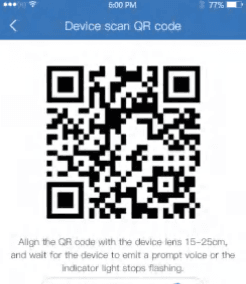
- Folosește camera pentru a scana codul QR de pe telefonul mobil conform operațiunii indicate în imagine, apoi treci la pasul următor după ce auzi tonul de notificare sau vezi starea LED-ului.
- După ce configurarea rețelei reușește, setează numele dispozitivului pentru a-l adăuga cu succes.
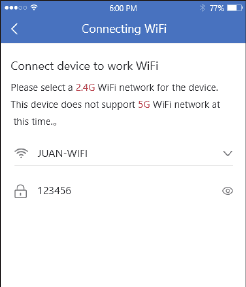
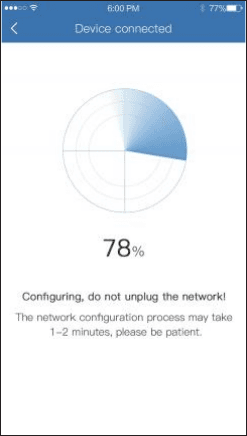
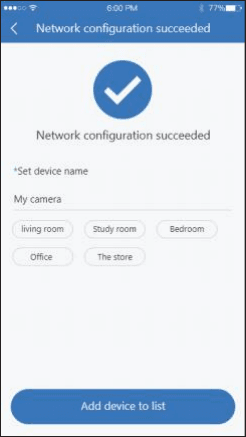
Selectează o rețea WiFi de 2.4G pentru dispozitiv. Acest dispozitiv nu acceptă deocamdată o rețea WiFi de 5G.
Mod de adăugare prin conexiune directă locală
- Apasă pe local direct connection, setează o parolă pentru conexiunea WIFI a dispozitivului și treci la pasul următor.
- Folosește dispozitivul pentru a scana codul QR de pe telefonul mobil conform operațiunii indicate în imagine, apoi treci la pasul următor după ce auzi tonul de notificare sau vezi starea LED-ului.
- După ce te conectezi la rețeaua WiFi proprie a dispozitivului conform interfeței de ghidare, revino în aplicație.
- Setează numele și parola pentru cameră, apoi o poți adăuga în lista de dispozitive.
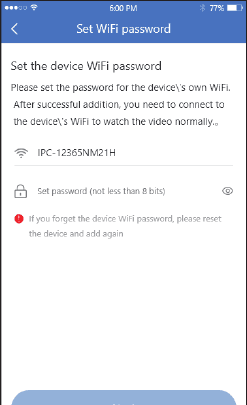
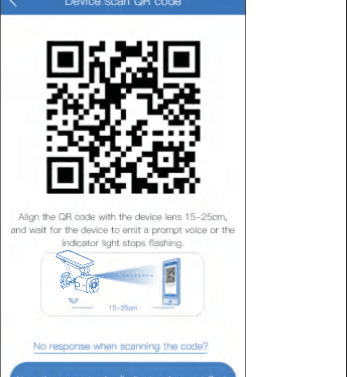
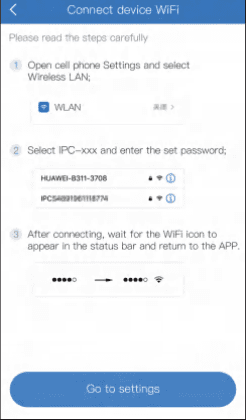
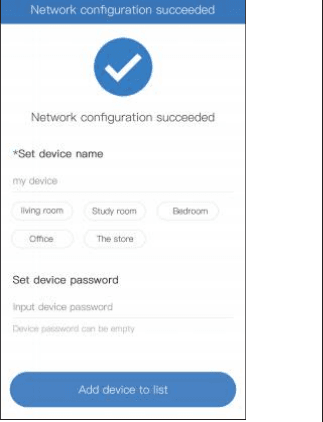
Conexiunea directă trebuie menținută cu conexiunea WiFi proprie a dispozitivului pentru a putea previzualiza în mod normal înregistrarea video a camerei.
5.3 Notificare, previzualizare și redare
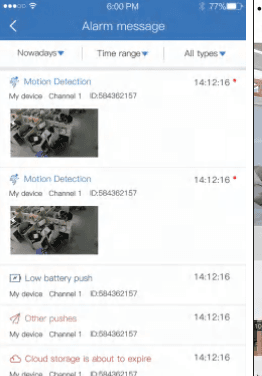
- Apasă pe informația de notificare sau pe butonul info pentru a vedea informațiile de alarmă ale camerei.
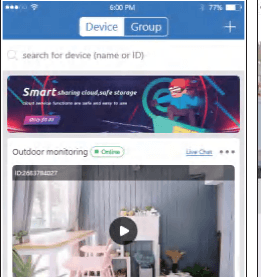
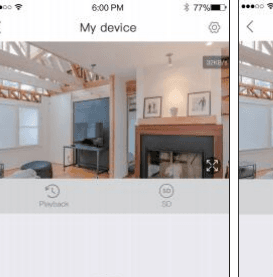
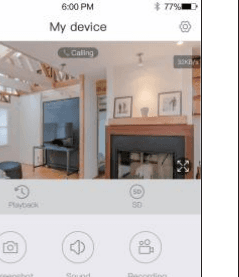
- Apasă pe pictograma de redare corespunzătoare din lista de dispozitive pentru a accesa interfața de previzualizare, unde poți vedea video în timp real și poți comunica prin voce.
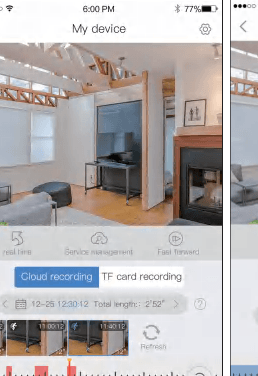
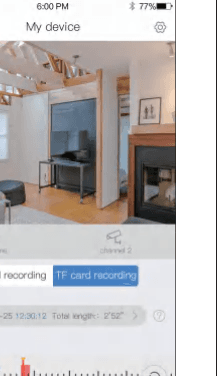
- Apasă pe redare pentru a vedea înregistrarea video aflată pe dispozitiv.
5.4 Instalare și amplasare
5.4.1 Cameră solară bullet
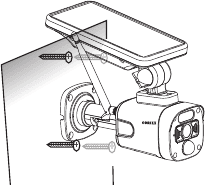
- Folosește autocolantul de montaj pentru a marca poziția și a da găuri, iar în peretele de beton trebuie introdus diblul de cauciuc.
- Fixează baza cu șuruburi.
- Reglează unghiul de înclinare al camerei într-o poziție corespunzătoare și strânge șuruburile de fixare.
Senzorul PIR este sensibil la temperatură, te rugăm să reții că:
- Evită să instalezi camerele în locuri prin care trece un curent puternic de aer. De exemplu, în dreptul difuzorului de tavan al aparatului de aer condiționat etc.
- Te rugăm să o instalezi la 8-10 picioare deasupra solului.
- La instalare, evită orientarea directă spre persoane. Cel mai bine este să o instalezi pe lateralul căii de acces sau să menții un unghi. Nu monta camera invers (senzorul infraroșu de mișcare în partea de sus, obiectivul în partea de jos).
- Te rugăm să nu instalezi camera orientată spre sticlă sau oglindă.
6. Instrucțiuni de încărcare
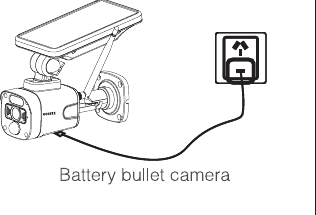
În timpul utilizării, dacă observi că aplicația trimite un mesaj de baterie scăzută sau că pe cameră apare indicatorul de avertizare pentru baterie scăzută, trebuie să încarci camera, așa cum se arată în imagine.
- Conectează sursa de alimentare USB la camera cu baterie.
7. Depanare
| Problemă | Soluție |
|---|---|
| Configurarea rețelei nu reușește | Asigură-te că telefonul, camera și routerul sunt suficient de apropiate. Reține că această cameră nu poate fi conectată la un router de 5G. Verifică dacă numele și parola routerului sunt corecte. Verifică setările de Internet ale NVR-ului wireless. |
| Dispozitivul este offline | Verifică conexiunea la Internet a routerului. Verifică conexiunea dintre cameră și router. Dacă schimbi routerul sau modifici parola WiFi, trebuie să resetezi camera și să reconfigurezi rețeaua. |
| Lipsă previzualizare | Este posibil ca serverul să fie aglomerat, încearcă să repornești aplicația. |
| Lipsă notificări push | Asigură-te că aplicația are permisiuni de notificare. Te rugăm să confirmi că opțiunea de trimitere a mesajelor de alarmă este activată în setările centrului personal al aplicației. Te rugăm să confirmi că opțiunea de trimitere a mesajelor de alarmă este activată în setările camerei. |
| Lipsă înregistrare | Pentru conexiunea directă la router, te rugăm să introduci cardul TF înainte de pornire. Asigură-te că opțiunea PIR (monitorizare) a camerei este activată. Te rugăm să te asiguri că opțiunea de înregistrare a camerei este activată. Te rugăm să verifici setările de înregistrare de pe gateway și din aplicație. Te rugăm să verifici dacă starea cardului TF este normală în aplicație. Dacă este anormală, încearcă să formatezi cardul TF. |
8. Întrebări frecvente
Î: De ce se descarcă bateria atât de repede?
R: Aplicația va contoriza durata zilnică de înregistrare la redarea videoclipurilor. Te rugăm să verifici dacă există mai multe înregistrări în fiecare zi. Dacă există multe declanșări false, te rugăm să încerci să reduci setarea sensibilității de declanșare. Verifică dacă semnalul WiFi dintre cameră și router este slab. Poți ajusta poziția routerului sau a camerei pentru a îmbunătăți transmiterea semnalului.
Î: Cum confirm că conexiunea de rețea dintre cameră și router sau NVR-ul wireless este normală?
R: Declanșează activ senzorul PIR în fața camerei și așteaptă aproximativ 10 secunde. Clipirea indicatorului semnalează că stația de bază și camera cu baterie au fost deconectate.
Î: Ce fac dacă îmi uit parola?
R: Dacă ai uitat parola de autentificare a contului din aplicație, te rugăm să resetezi parola prin opțiunea Forgot Password din interfața de autentificare, urmând instrucțiunile.
Suntem alături de tine 24/7
Ai o problemă?
Înainte de a returna produsul sau de a scrie o recenzie, te rugăm să contactezi direct echipa noastră dedicată de relații cu clienții. Îți garantăm un serviciu profesionist care îți poate rezolva problema într-un mod mai rapid și mai eficient.
| Contact | Detalii |
|---|---|
| Telefon | 1-352-900-4656 |
| Chat online pe site | Luni-Vineri 9:00-5:00 EST(US) |
| [email protected] | |
| Adresă | 2668 SW Brigantine Place, Port St. Lucie, Florida 34953 USA |
Ai nevoie de mai mult ajutor? Vizitează Centrul de ajutor sau consultă Ghidul utilizatorului aplicației ESeeCloud.
Manual cameră solară PTZ wireless OOSSXX
Manual pentru camera de supraveghere solară OOSSXX cu dom PTZ — prima încărcare, conținutul pachetului, interfața camerei, schema de rețea, configurarea aplicației EseeCloud / IP PRO, vizualizare la distanță și asociere prin conexiune directă, previzualizare și redare, montaj pe tavan/perete și pe stâlp, încărcare, depanare și întrebări frecvente.
Cameră de securitate cu acumulator (kit)
Ghid rapid pentru camera de securitate cu acumulator EZETAI (kit) — interfață, conectare la rețea, configurare și instalare, asociere cu aplicația EseeCloud, încărcare, asociere prin cod, funcții ale aplicației, depanare și întrebări frecvente.