 Centrum Pomocy EseeCloud
Instrukcja kamery solarnej PTZ bezprzewodowej OOSSXX
Instrukcja kamery solarnej dla obrotowej kamery kopułkowej PTZ OOSSXX — pierwsze ładowanie, lista elementów zestawu, opis kamery, schemat sieci, konfiguracja aplikacji EseeCloud / IP PRO, podgląd zdalny i parowanie przez połączenie bezpośrednie, podgląd na żywo i odtwarzanie, montaż sufitowy/ścienny oraz na słupie, ładowanie, rozwiązywanie problemów i FAQ.
To jest instrukcja kamery solarnej dla obrotowej kamery kopułkowej PTZ OOSSXX — zasilanej akumulatorem kamery z funkcją obrotu i pochylenia, wyposażonej w oddzielny, regulowany panel solarny, która łączy się z routerem Wi-Fi i zapisuje nagrania na karcie TF. Obejmuje pierwsze ładowanie, listę elementów zestawu, opis kamery, schemat działania sieci, instalację i logowanie do aplikacji, dodawanie kamery do aplikacji, powiadomienia, podgląd na żywo i odtwarzanie, montaż i rozmieszczenie, ładowanie, rozwiązywanie problemów oraz krótkie FAQ.
1. Na początek
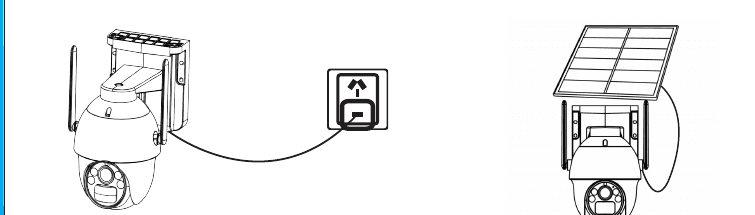
Przed pierwszym uruchomieniem naładuj kamery.
- Naładuj urządzenie przed pierwszym użyciem.
- Podłącz przewód zasilający panelu solarnego do kabla wyjściowego kamery solarnej z akumulatorem.
2. Film demonstracyjny z konfiguracją
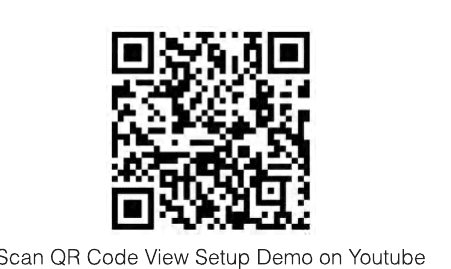
Zeskanuj poniższy kod QR, aby obejrzeć film demonstracyjny z konfiguracją w serwisie YouTube.
3. Lista elementów zestawu
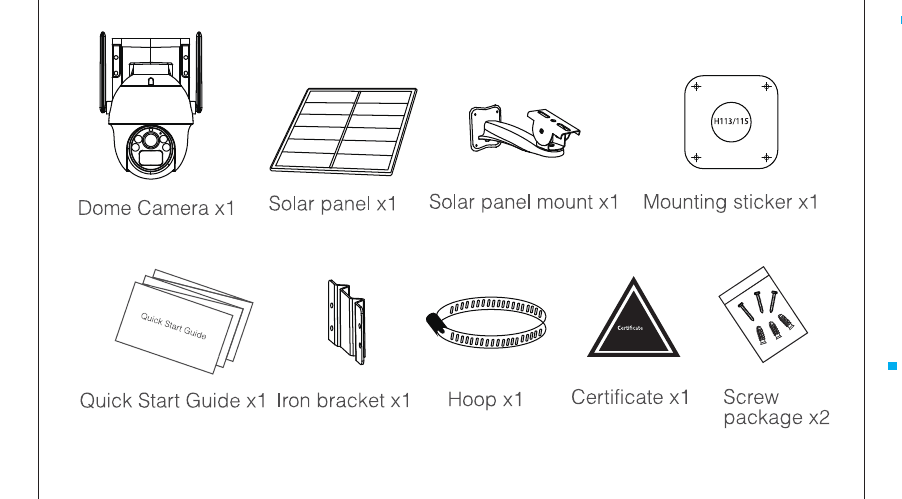
Konfiguracja sprzedażowa produktu może się różnić. Należy kierować się rzeczywistym produktem.
3.1 Kamera kopułkowa z akumulatorem
| Element | Ilość |
|---|---|
| Kamera kopułkowa | x1 |
| Panel solarny | x1 |
| Uchwyt panelu solarnego | x1 |
| Naklejka montażowa | x1 |
| Skrócona instrukcja obsługi | x1 |
| Wspornik metalowy | x1 |
| Obejma | x1 |
| Certyfikat | x1 |
| Komplet śrub | x2 |
4. Opis kamery
4.1 Kamera kopułkowa solarna
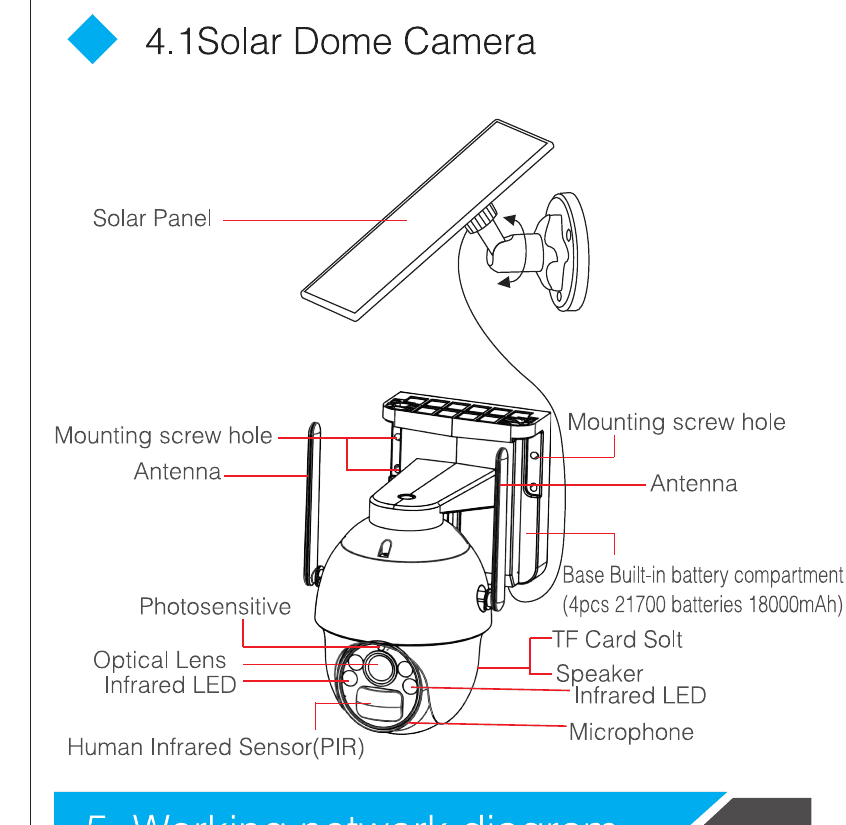
Kamera kopułkowa solarna składa się z następujących elementów:
- Panel solarny
- Otwór montażowy na śrubę (×2)
- Antena (×2)
- Podstawa — wbudowana komora akumulatorów (4 szt. akumulatorów 21700, 18000 mAh)
- Czujnik światła
- Obiektyw
- Dioda podczerwieni (×2)
- Czujnik ruchu PIR
- Gniazdo karty TF
- Głośnik
- Mikrofon
5. Schemat działania sieci
- Podgląd zdalny poprzez połączenie z routerem (jak pokazano na rysunku).
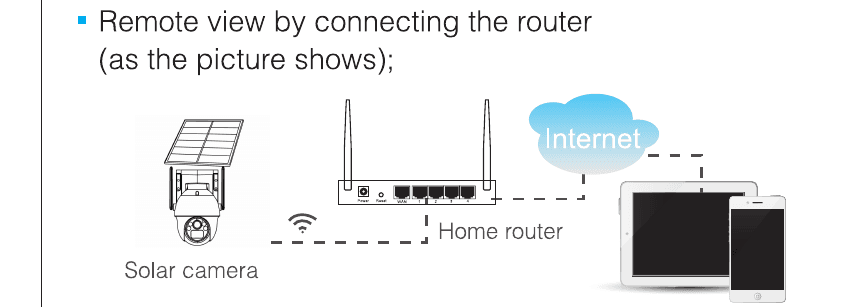
Przy podglądzie zdalnym poprzez połączenie z routerem kamera powinna mieć włączone WIFI połączone z routerem, a nagrania są zapisywane na karcie TF kamery.
5.1 Instalacja aplikacji
5.1.1 Pobranie i instalacja aplikacji
Użytkownicy mogą wyszukać aplikację EseeCloud w App Store lub IP PRO w Google Play, albo zeskanować poniższy kod QR, aby zainstalować aplikację.
W przypadku systemu iOS wymagana jest wersja iOS 9.0 lub nowsza. W przypadku systemu Android — Android 5.1 lub nowszy.
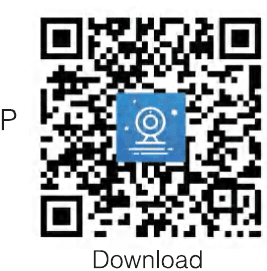
Więcej informacji o aplikacji mobilnej znajdziesz w Podręczniku użytkownika aplikacji ESeeCloud.
5.1.2 Logowanie do konta
- Rejestracja / logowanie do konta: Kliknij opcję Rejestracja w interfejsie, wprowadź numer telefonu/adres e-mail oraz hasło, aby się zarejestrować, a następnie zaloguj się.
- Logowanie przez podmioty zewnętrzne: Aplikacja obsługuje logowanie przez podmioty zewnętrzne. Kliknij ikonę zewnętrznej aplikacji społecznościowej, przejdź do aplikacji, aby ukończyć autoryzację i zalogować się.
5.2 Dodawanie kamery do aplikacji
Metoda dodawania: Otwórz aplikację i zeskanuj kod QR znajdujący się na kamerze.
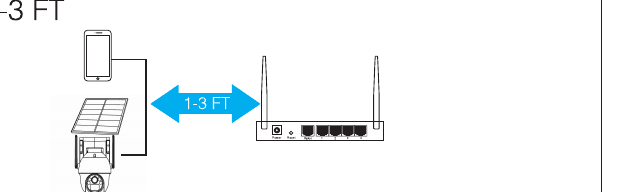
- Umieść telefon komórkowy oraz kamerę w pobliżu routera, w odległości około 1–3 stóp.
- Po włączeniu kamery z akumulatorem rozlegnie się komunikat głosowy start match code, a czerwona dioda LED zacznie migać. (W przeciwnym razie przytrzymaj przycisk RESET na kamerze przez 8 sekund — będzie ona gotowa po komunikacie głosowym reset successfully.)
- Otwórz aplikację i kliknij + w prawym górnym rogu, aby przejść do interfejsu skanowania kodu.
- Zeskanuj kod QR na urządzeniu.
- W interfejsie wyszukiwania urządzenia kliknij Dodaj.
- Zresetuj urządzenie i poczekaj, aż wskaźnik urządzenia zacznie migać, a następnie przejdź do kolejnego kroku.
- Aby przeglądać i korzystać z kamery przez WiFi lub inne sieci, wybierz Podgląd zdalny. Jeśli nie ma sieci, a łączysz się z kamerą z bliskiej odległości, wybierz Połączenie bezpośrednie.
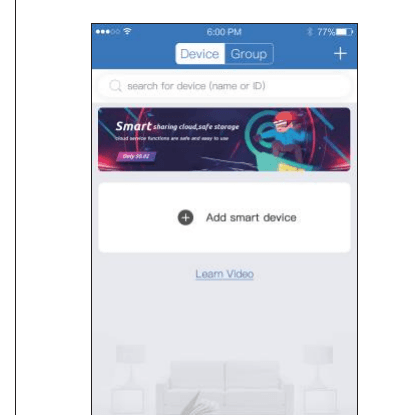
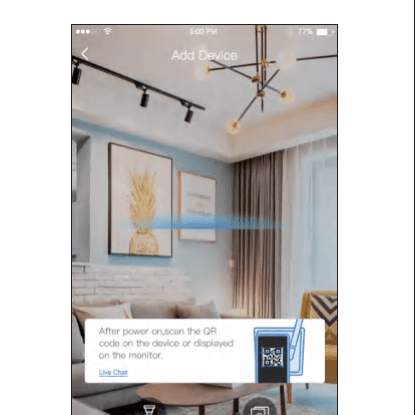
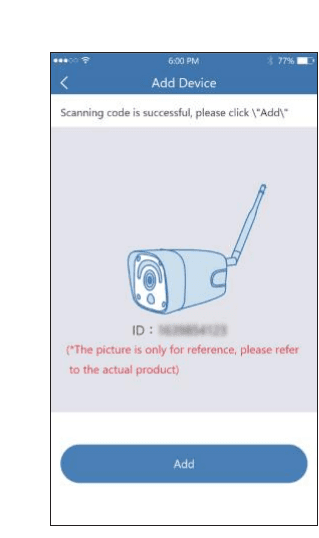
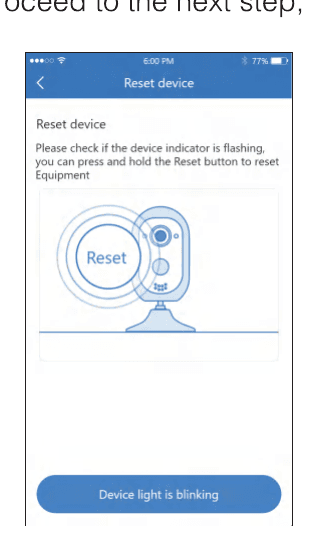
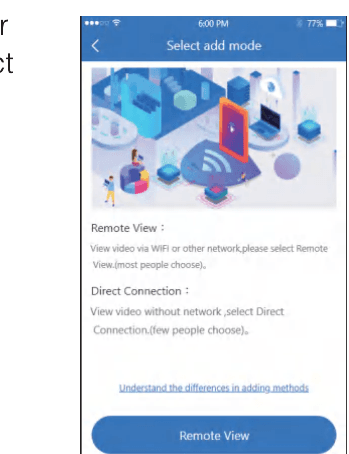
Tryb dodawania przy podglądzie zdalnym
- Kliknij Podgląd zdalny, wybierz swoją sieć WIFI i wprowadź hasło WIFI. Następnie kliknij DALEJ.
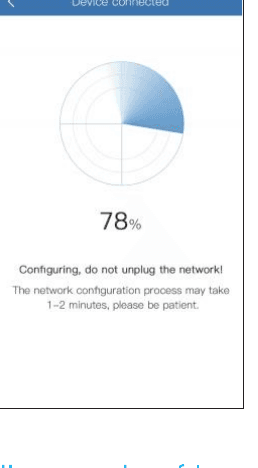
- Skieruj kamerę tak, aby zeskanowała kod QR wyświetlony na telefonie komórkowym zgodnie z czynnościami pokazanymi na rysunku, a następnie przejdź do kolejnego kroku po usłyszeniu sygnału dźwiękowego lub zobaczeniu stanu diody.
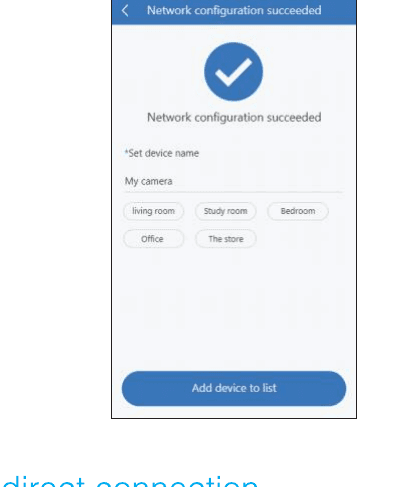
- Po pomyślnym skonfigurowaniu sieci ustaw nazwę urządzenia, aby dodać je pomyślnie.
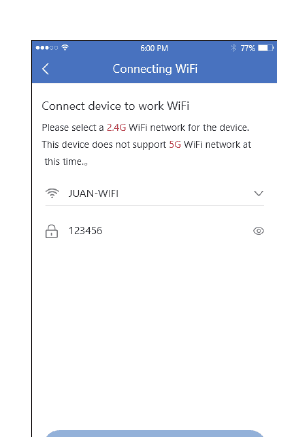
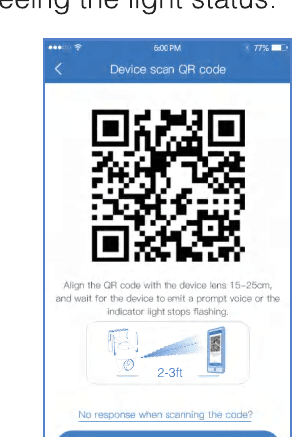
Wybierz dla urządzenia sieć WiFi 2,4 GHz. To urządzenie nie obsługuje obecnie sieci WiFi 5 GHz.
Tryb dodawania przez lokalne połączenie bezpośrednie
- Kliknij lokalne połączenie bezpośrednie, ustaw hasło dla własnej sieci WIFI urządzenia i przejdź do kolejnego kroku.
- Skieruj urządzenie tak, aby zeskanowało kod QR wyświetlony na telefonie komórkowym zgodnie z czynnościami pokazanymi na rysunku, a następnie przejdź do kolejnego kroku po usłyszeniu sygnału dźwiękowego lub zobaczeniu stanu diody.
- Po połączeniu z własną siecią WiFi urządzenia zgodnie z interfejsem przewodnika wróć do aplikacji.
- Ustaw nazwę i hasło kamery, po czym możesz dodać ją do listy urządzeń.
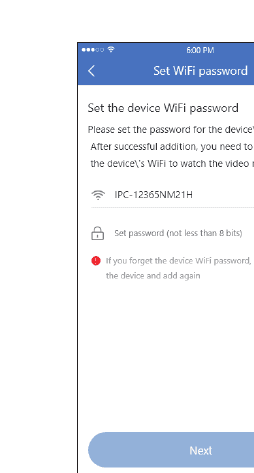
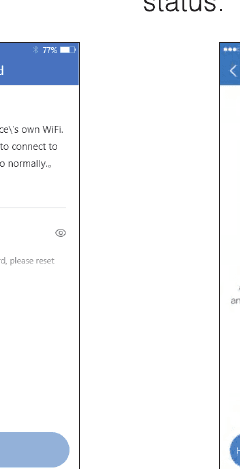
Aby normalnie przeglądać obraz z kamery, połączenie bezpośrednie wymaga utrzymywania połączenia z własną siecią WiFi urządzenia.
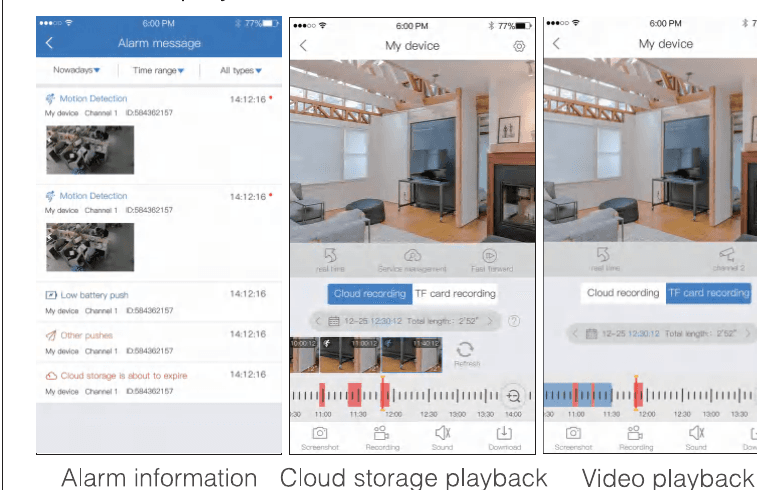
5.3 Powiadomienia, podgląd na żywo i odtwarzanie
- Kliknij powiadomienie push lub przycisk info, aby wyświetlić informacje alarmowe kamery.
- Kliknij odpowiednią ikonę odtwarzania na liście urządzeń, aby przejść do interfejsu podglądu na żywo, oglądać obraz w czasie rzeczywistym i korzystać z komunikacji głosowej.
- Kliknij odtwarzanie, aby obejrzeć nagrania zapisane na urządzeniu.
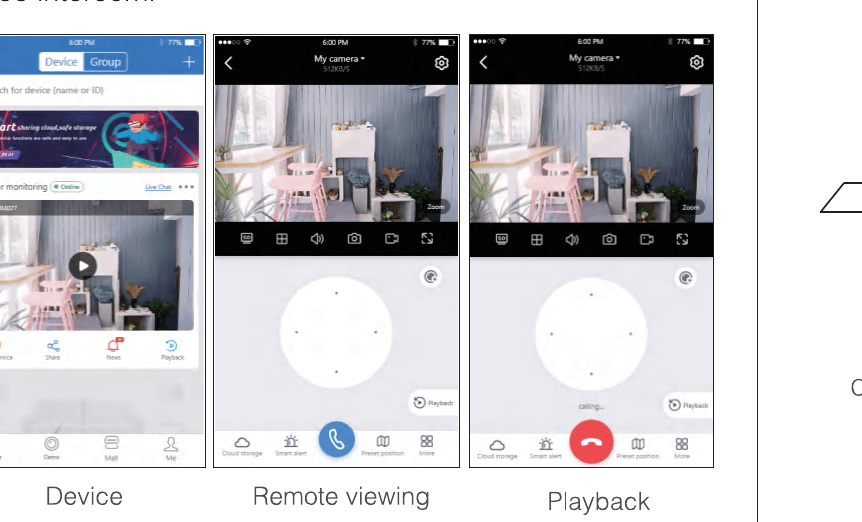
5.4 Montaż i rozmieszczenie
5.4.1 Kamera kopułkowa solarna
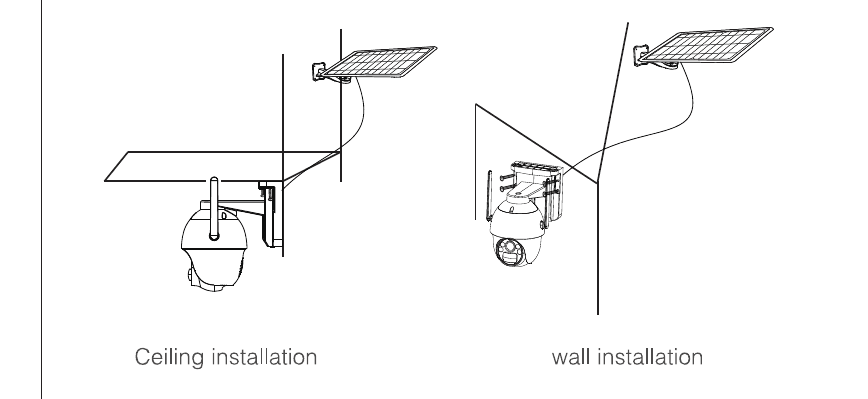
1. Montaż sufitowy / montaż ścienny
- Użyj szablonu montażowego do wyznaczenia otworów, a w przypadku ściany betonowej wbij kołki rozporowe.
- Montaż podstawy kamery.
- Montaż uchwytu panelu solarnego.
- Panel solarny montuje się na zewnątrz i podłącza do kamery.
2. Montaż na słupie
- Przykręć metalową płytkę z tyłu podstawy kamery kopułkowej za pomocą śrub.
- Zamontuj kamerę na słupie za pomocą wspornika metalowego.
- Montaż uchwytu panelu solarnego.
- Panel solarny montuje się na zewnątrz i podłącza do kamery.
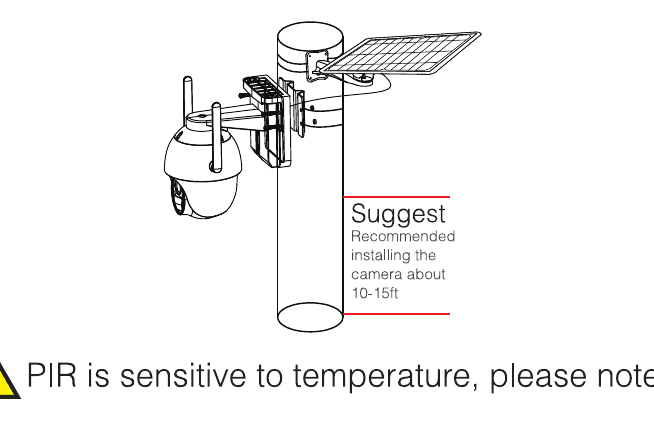
Zalecamy montaż kamery na wysokości około 3 m.
Czujnik PIR jest wrażliwy na temperaturę, dlatego pamiętaj, aby:
- Unikać montażu kamer w miejscach, przez które przepływa silny strumień powietrza. Na przykład pod sufitowym nawiewem klimatyzacji itp.
- Montować ją na wysokości 8–10 stóp nad ziemią.
- Podczas montażu unikać kierowania kamery bezpośrednio na przejście osób. Najlepiej zamontować ją z boku trasy przejścia lub pod pewnym kątem. Nie odwracaj kamery do góry nogami (czujnik podczerwieni ruchu na górze, obiektyw na dole).
- Nie montować kamery skierowanej na szybę ani lustro.
6. Instrukcje ładowania
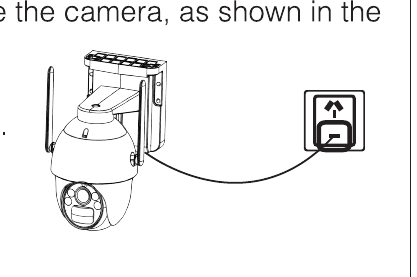
Jeśli podczas użytkowania aplikacja wyśle powiadomienie o niskim poziomie naładowania lub kamera wyświetli ostrzegawczy wskaźnik niskiego poziomu akumulatora, należy naładować kamerę, jak pokazano na rysunku.
- Podłącz zasilacz USB do kamery z akumulatorem.
7. Rozwiązywanie problemów
| Problem | Rozwiązanie |
|---|---|
| Nieudana konfiguracja sieci | Upewnij się, że telefon, kamera i router znajdują się wystarczająco blisko siebie. Pamiętaj, że kamera nie obsługuje połączenia z routerem 5G. Sprawdź, czy nazwa i hasło routera są poprawne. Sprawdź ustawienia internetowe bezprzewodowego rejestratora NVR. |
| Urządzenie jest offline | Sprawdź połączenie internetowe routera. Sprawdź połączenie między kamerą a routerem. Jeśli zmienisz router lub hasło WiFi, musisz zresetować kamerę i ponownie skonfigurować sieć. |
| Brak podglądu | Serwer może być przeciążony, spróbuj ponownie uruchomić aplikację. |
| Brak powiadomień push | Upewnij się, że aplikacja ma uprawnienia do powiadomień. Upewnij się, że przełącznik wysyłania powiadomień alarmowych jest włączony w ustawieniach Centrum osobistego aplikacji. Upewnij się, że przełącznik wysyłania powiadomień alarmowych jest włączony w ustawieniach kamery. |
| Brak nagrań | W przypadku bezpośredniego połączenia z routerem włóż kartę TF przed uruchomieniem. Upewnij się, że przełącznik czujnika PIR (monitorowania) kamery jest włączony. Upewnij się, że przełącznik nagrywania kamery jest włączony. Sprawdź ustawienia nagrywania w bramie i w aplikacji. Sprawdź w aplikacji, czy status karty TF jest prawidłowy. Jeśli jest nieprawidłowy, spróbuj sformatować kartę TF. |
8. FAQ
P: Dlaczego akumulator szybko się rozładowuje?
O: Aplikacja zlicza dzienny czas nagrywania podczas odtwarzania nagrań. Sprawdź, czy każdego dnia nie pojawia się więcej nagrań. Jeśli występuje wiele fałszywych wyzwoleń, spróbuj obniżyć ustawienie czułości wyzwalania. Sprawdź, czy sygnał WiFi między kamerą a routerem nie jest słaby. Możesz dostosować położenie routera lub kamery, aby poprawić transmisję sygnału.
P: Jak sprawdzić, czy połączenie sieciowe między kamerą a routerem lub bezprzewodowym rejestratorem NVR jest prawidłowe?
O: Aktywnie wyzwól czujnik PIR przed kamerą i poczekaj około 10 s. Miganie wskaźnika oznacza, że stacja bazowa i kamera z akumulatorem zostały rozłączone.
P: Co zrobić, jeśli zapomnę hasła?
O: Jeśli zapomniałeś hasła logowania do konta aplikacji, zresetuj hasło za pomocą opcji Nie pamiętasz hasła w interfejsie logowania, postępując zgodnie z instrukcjami.
Jesteśmy do Twojej dyspozycji 24/7
Masz problem?
Zanim zwrócisz produkt lub napiszesz recenzję, skontaktuj się bezpośrednio z naszym dedykowanym zespołem obsługi klienta. Gwarantujemy profesjonalną obsługę, która rozwiąże Twój problem szybciej i sprawniej.
| Kontakt | Szczegóły |
|---|---|
| Telefon | 1-352-900-4656 |
| Czat online na stronie | Pon.–pt. 9:00–17:00 EST (USA) |
| [email protected] | |
| Adres | 116-117 2012 Jaffa Drive, St Cloud, FL, 34771 |
Szukasz dodatkowej pomocy? Odwiedź Centrum pomocy lub zapoznaj się z Podręcznikiem użytkownika aplikacji ESeeCloud.
Instrukcja systemu monitoringu OOSSXX Mini Station Wireless
Instrukcja bezprzewodowego systemu monitoringu dla zestawu OOSSXX Mini Station — zawartość opakowania, interfejsy kamery tubowej i stacji, schemat sieci, konfiguracja aplikacji EseeCloud / IP PRO, montaż kamery, parowanie nowej kamery oraz najczęstsze pytania.
Instrukcja bezprzewodowej kamery solarnej OOSSXX
Instrukcja bezprzewodowego systemu zabezpieczeń solarnych dla tubowej kamery solarnej OOSSXX — pierwsze ładowanie, zawartość opakowania, interfejsy kamery i złączy, schemat sieci, konfiguracja aplikacji EseeCloud / IP PRO, podgląd zdalny i parowanie przez połączenie bezpośrednie, podgląd na żywo i odtwarzanie, montaż, ładowanie, rozwiązywanie problemów oraz FAQ.