 EseeCloud Helpcentrum
OOSSXX Solar PTZ draadloze camera handleiding
Handleiding voor de OOSSXX solar PTZ-domecamera op zonne-energie — eerste oplaadbeurt, paklijst, camera-interface, netwerkschema, instellen van de EseeCloud / IP PRO-app, koppelen via remote view en directe verbinding, preview en weergave, plafond-/wand- en paalmontage, opladen, probleemoplossing en FAQ.
Dit is de handleiding voor de beveiligingscamera op zonne-energie voor de OOSSXX PTZ-domecamera op zonne-energie — een pan/tilt-camera op batterijen met een apart, verstelbaar zonnepaneel dat verbinding maakt met je wifi-router en video opslaat op een TF-kaart. De handleiding behandelt de eerste oplaadbeurt, de paklijst, de camera-interface, het werkingsschema van het netwerk, het installeren van de app en inloggen, het toevoegen van de camera aan de app, meldingen, preview en weergave, installatie en plaatsing, opladen, probleemoplossing en een korte FAQ.
1. Eerst dit
Laad de camera's op voordat je begint.
- Laad het apparaat op vóór het eerste gebruik.
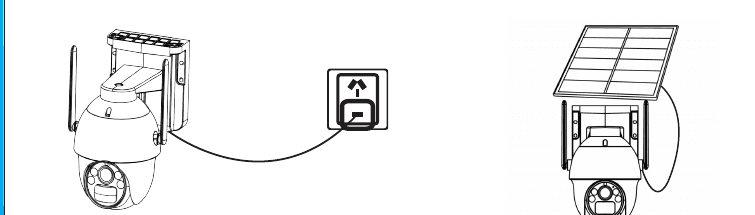
- Steek het netsnoer van het zonnepaneel in de staartkabel van de camera op zonne-energie met batterij.
2. Demovideo voor het instellen
Scan de onderstaande QR-code om de demo voor het instellen op YouTube te bekijken.
3. Paklijst
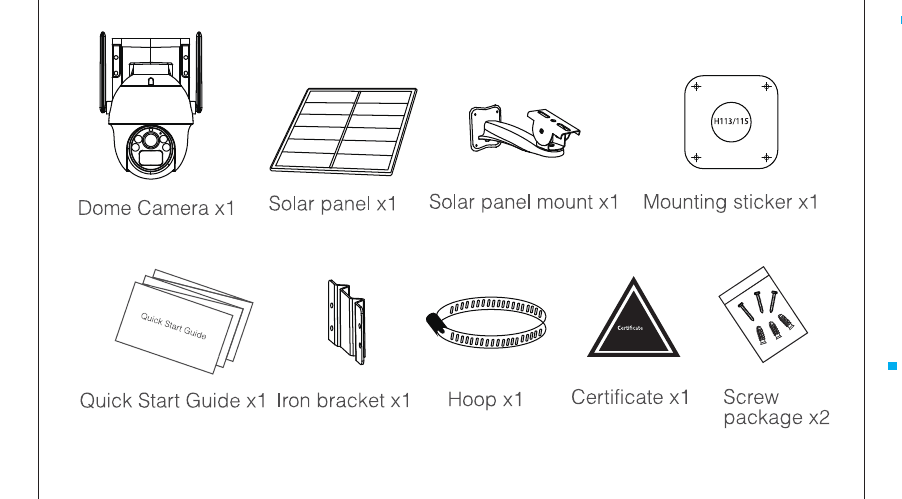
De productconfiguratie kan per verkoopversie verschillen. Raadpleeg het daadwerkelijke product.
3.1 Domecamera met batterij
| Item | Aantal |
|---|---|
| Domecamera | x1 |
| Zonnepaneel | x1 |
| Montagebeugel zonnepaneel | x1 |
| Montagesticker | x1 |
| Snelstartgids | x1 |
| IJzeren beugel | x1 |
| Klemband | x1 |
| Certificaat | x1 |
| Schroevenset | x2 |
4. Beschrijving van de interface
4.1 Domecamera op zonne-energie
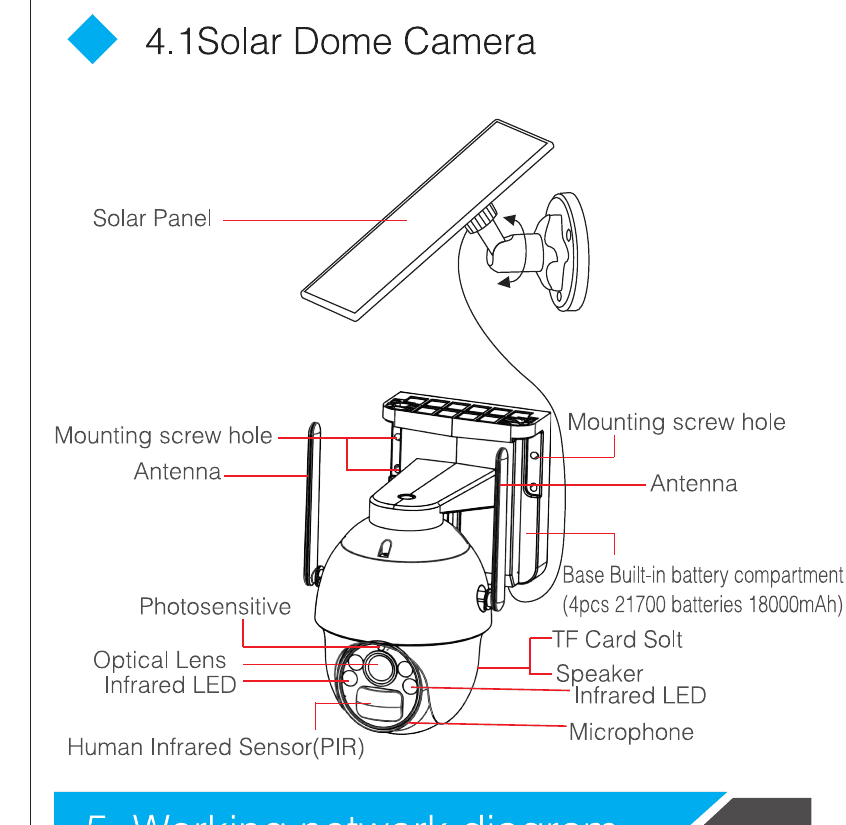
De domecamera op zonne-energie bestaat uit de volgende onderdelen:
- Zonnepaneel
- Montageschroefgat (×2)
- Antenne (×2)
- Voet — Ingebouwd batterijvak (4 stuks 21700-batterijen, 18000 mAh)
- Lichtsensor
- Optische lens
- Infrarood-led (×2)
- Infrarood bewegingssensor (PIR)
- TF-kaartsleuf
- Luidspreker
- Microfoon
5. Werkingsschema van het netwerk
- Bekijk op afstand door verbinding te maken met de router (zoals op de afbeelding).
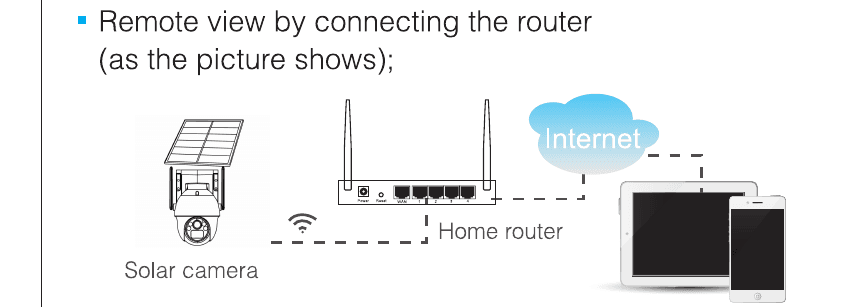
Bij weergave op afstand via de router moet de wifi van de camera met de router verbonden zijn en wordt de video opgeslagen op de TF-kaart van de camera.
5.1 De app installeren
5.1.1 De app downloaden en installeren
Gebruikers kunnen in de App Store zoeken op EseeCloud of in Google Play op IP PRO, of de onderstaande QR-code scannen om de app te installeren.
Voor iOS is iOS 9.0 of hoger vereist. Voor Android is Android 5.1 of hoger vereist.
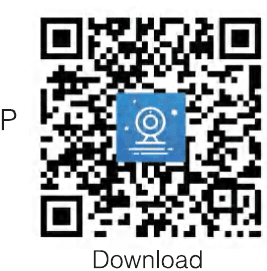
Meer over de mobiele app vind je in de gebruikershandleiding van de ESeeCloud-app.
5.1.2 Inloggen op je account
- Account registreren / inloggen: Klik op de interface op Registreren, voer je telefoonnummer/e-mailadres en wachtwoord in om te registreren en log daarna in.
- Inloggen via derden: De app ondersteunt inloggen via derden. Klik op het pictogram van de gewenste socialemediadienst, schakel over naar die app om de autorisatie te voltooien en log in.
5.2 De camera aan de app toevoegen
Methode om toe te voegen: Open de app en scan de QR-code op de camera.
- Plaats zowel je telefoon als de camera dicht bij de router, op ongeveer 1-3 FT.
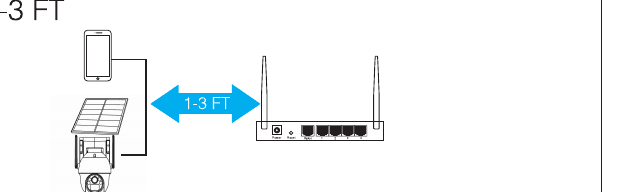
- Nadat de batterijcamera is ingeschakeld, klinkt er een gesproken melding start match code en knippert de rode led. (Anders houd je de RESET-knop op de camera 8 seconden ingedrukt; deze is beschikbaar na de gesproken melding reset successfully.)
- Open de app en tik rechtsboven op de + om naar de scaninterface te gaan.
- Scan de QR-code op het apparaat.
- Tik op de interface om het apparaat te zoeken op Toevoegen.
- Reset het apparaat, wacht tot de indicator van het apparaat knippert en ga naar de volgende stap.
- Om via wifi of een ander netwerk te bekijken en te gebruiken, selecteer je Remote View. Als er geen netwerk is en je op korte afstand verbinding maakt met de camera, selecteer je Direct Connection.
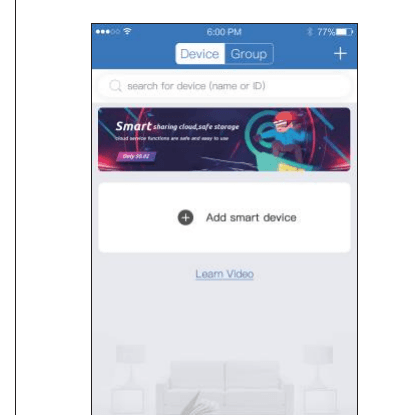
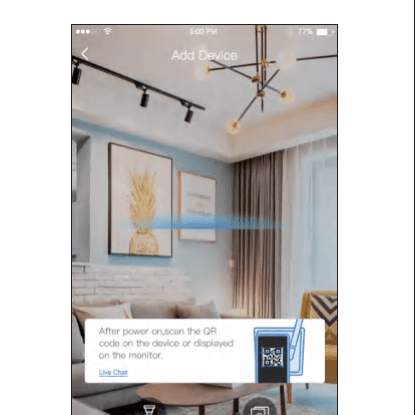
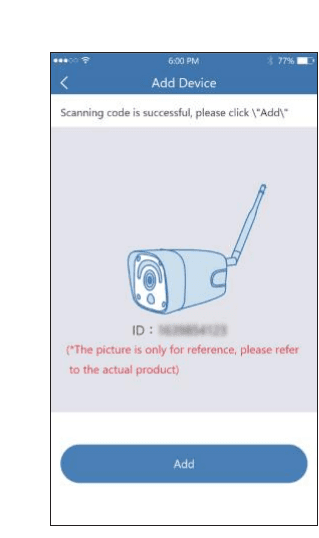
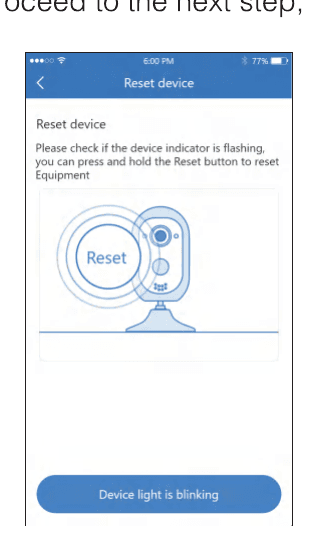
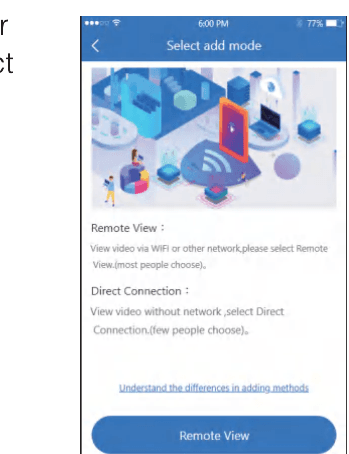
Toevoegen in de modus weergave op afstand
- Tik op Remote View, kies je wifi en voer het wifi-wachtwoord in. Tik daarna op NEXT STEP.
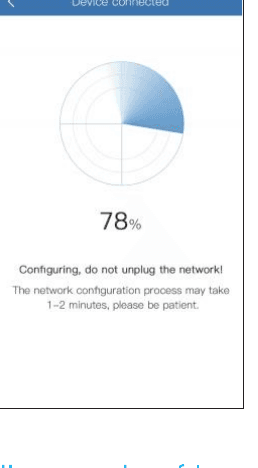
- Laat de camera de QR-code op de telefoon scannen volgens de werkwijze op de afbeelding en ga naar de volgende stap nadat je de meldtoon hoort of de ledstatus ziet.
- Nadat de netwerkconfiguratie is gelukt, stel je een naam voor het apparaat in om het toevoegen succesvol af te ronden.
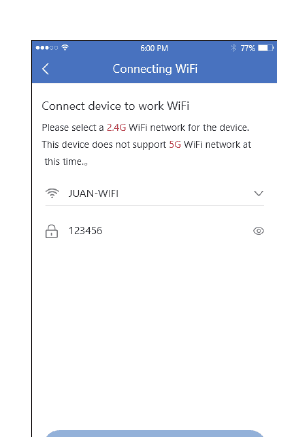
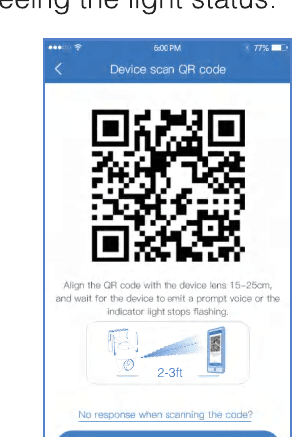
Selecteer een 2.4G-wifinetwerk voor het apparaat. Dit apparaat ondersteunt op dit moment geen 5G-wifinetwerk.
Toevoegen via lokale directe verbinding
- Tik op local direct connection, stel een wachtwoord in voor de eigen wifi van het apparaat en ga naar de volgende stap.
- Laat het apparaat de QR-code op de telefoon scannen volgens de werkwijze op de afbeelding en ga naar de volgende stap nadat je de meldtoon hoort of de ledstatus ziet.
- Nadat je volgens de begeleidende interface verbinding hebt gemaakt met de eigen wifi, keer je terug naar de app.
- Stel een naam en wachtwoord voor de camera in; daarna kun je hem aan de apparaatlijst toevoegen.
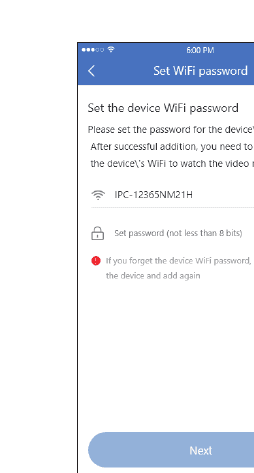
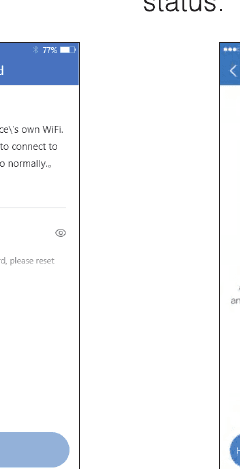
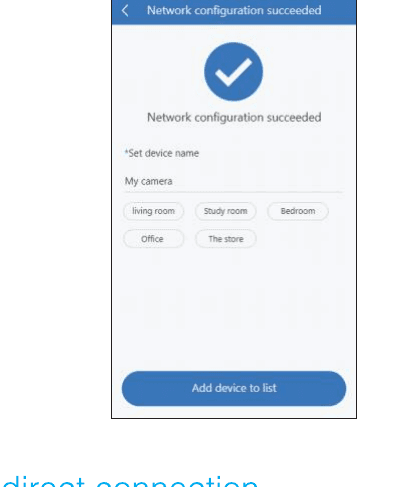
Bij directe verbinding moet de verbinding met de eigen wifi van het apparaat behouden blijven om de video van de camera normaal te kunnen bekijken.
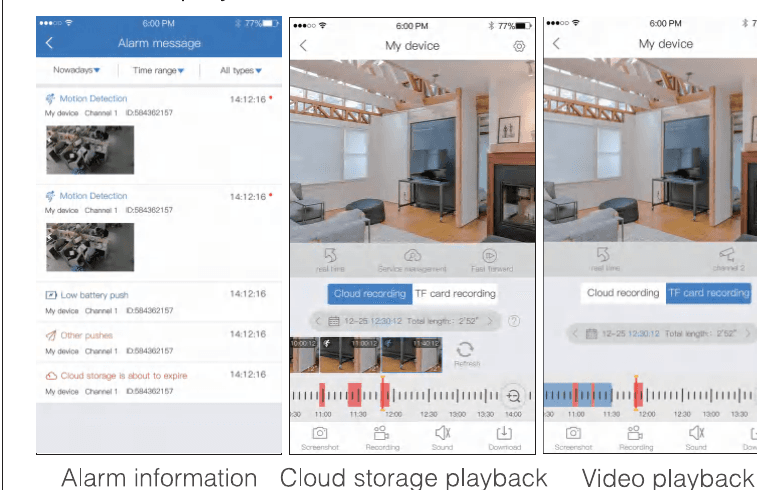
5.3 Meldingen, preview en weergave
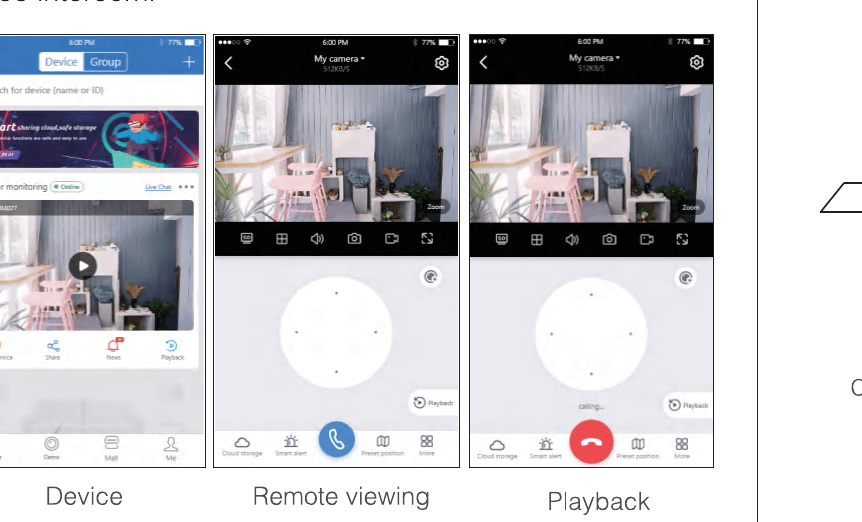
- Tik op de pushmelding of de knop info om de alarmmeldingen van de camera te bekijken.
- Tik op het bijbehorende afspeelpictogram in de apparaatlijst om naar de previewinterface te gaan en live video te bekijken en spraakcommunicatie te voeren.
- Tik op weergave om de video op het apparaat te bekijken.
5.4 Installatie en plaatsing
5.4.1 Domecamera op zonne-energie
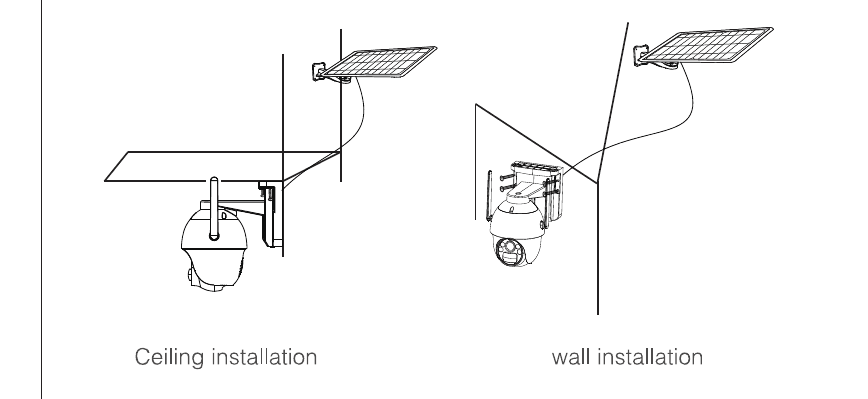
1. Plafondmontage / wandmontage
- Gebruik de boorsjabloon om gaten te maken; in een betonnen muur moeten de rubberen pluggen worden ingeslagen.
- Monteer de cam. Bevestig de voet van de camera.
- Monteer de houder van het zonnepaneel.
- Het zonnepaneel wordt buiten geïnstalleerd en op de camera aangesloten.
2. Paalmontage
- Bevestig de ijzeren plaat met schroeven achter de voet van de domecamera.
- Monteer de camera met de ijzeren beugel op de paal.
- Monteer de houder van het zonnepaneel.
- Het zonnepaneel wordt buiten geïnstalleerd en op de camera aangesloten.
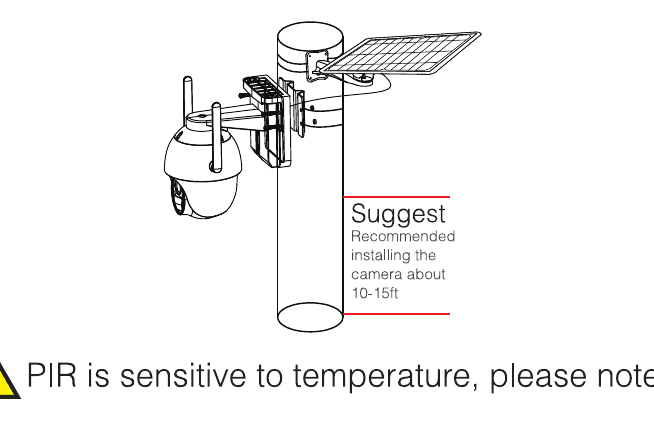
We raden aan de camera op ongeveer 3 m hoogte te installeren.
De PIR is gevoelig voor temperatuur; let daarom op het volgende:
- Installeer de camera's niet op plekken waar een sterke luchtstroom langskomt. Bijvoorbeeld bij een plafonduitblaasrooster van de airconditioning enzovoort.
- Installeer de camera op 8-10 voet boven de grond.
- Vermijd bij het installeren dat personen recht op de camera afkomen. Installeer de camera bij voorkeur naast de looproute of onder een hoek. Plaats de camera niet ondersteboven (infrarood bewegingssensor bovenaan, lens onderaan).
- Richt de camera niet op glas of een spiegel.
6. Oplaadinstructies
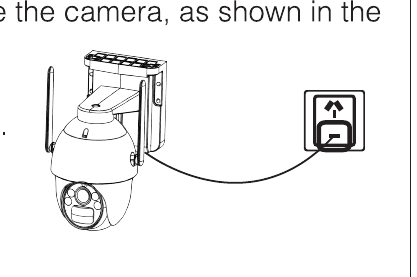
Als je tijdens gebruik merkt dat de app een melding van een laag batterijniveau pusht of dat de camera een waarschuwingsindicator voor een laag batterijniveau toont, moet je de camera opladen, zoals op de afbeelding.
- Sluit de USB-voeding aan op de batterijcamera.
7. Probleemoplossing
| Probleem | Oplossing |
|---|---|
| Netwerkconfiguratie mislukt | Zorg dat je telefoon, camera en router dicht genoeg bij elkaar staan. Let op: de camera kan geen verbinding maken met een 5G-router. Controleer of de naam en het wachtwoord van de router correct zijn. Controleer de internetinstellingen van de draadloze NVR. |
| Apparaat is offline | Controleer de internetverbinding van je router. Controleer de verbinding tussen de camera en de router. Als je de router wijzigt of het wifi-wachtwoord verandert, moet je de camera resetten en het netwerk opnieuw configureren. |
| Geen preview | De server is mogelijk overbelast; probeer de app opnieuw te starten. |
| Geen pushmeldingen | Zorg dat de app meldingsrechten heeft. Controleer of de schakelaar voor het pushen van alarmmeldingen aanstaat in de instellingen van het Persoonlijk Centrum van de app. Controleer of de schakelaar voor het pushen van alarmmeldingen aanstaat in de camera-instellingen. |
| Geen opname | Bij directe verbinding met de router plaats je de TF-kaart vóór het opstarten. Zorg dat de PIR-schakelaar (bewaking) van de camera aanstaat. Zorg dat de opnameschakelaar van de camera aanstaat. Controleer de opname-instellingen op de gateway en in de app. Controleer in de app of de status van de TF-kaart normaal is. Is die afwijkend, formatteer dan de TF-kaart. |
8. FAQ
V: Waarom is de batterij zo snel leeg?
A: De app telt de dagelijkse opnametijd bij het afspelen van video. Controleer of er elke dag veel video's zijn. Als er veel valse triggers zijn, probeer dan de instelling voor triggergevoeligheid te verlagen. Controleer of het wifi-signaal tussen de camera en de router zwak is. Je kunt de positie van de router of de camera aanpassen om de signaaloverdracht te verbeteren.
V: Hoe controleer ik of de netwerkverbinding tussen de camera en de router of draadloze NVR normaal is?
A: Trigger de PIR actief vóór de camera en wacht ongeveer 10 s. Een knipperende indicator geeft aan dat de verbinding tussen het basisstation en de batterijcamera is verbroken.
V: Wat moet ik doen als ik mijn wachtwoord ben vergeten?
A: Ben je het inlogwachtwoord van je app-account vergeten, reset het wachtwoord dan via de optie Forgot Password op de inlogpagina, volgens de aanwijzingen.
24/7 voor je klaar
Heb je een probleem?
Voordat je je product retourneert of een review schrijft, neem rechtstreeks contact op met ons toegewijde klantenserviceteam. Wij garanderen een professionele service die je probleem sneller en efficiënter oplost.
| Contact | Gegevens |
|---|---|
| Telefoon | 1-352-900-4656 |
| Online chat op de website | ma-vr 9:00-17:00 EST (VS) |
| [email protected] | |
| Adres | 116-117 2012 Jaffa Drive, St Cloud, FL, 34771 |
Op zoek naar meer hulp? Bezoek het Helpcentrum of bekijk de gebruikershandleiding van de ESeeCloud-app.
Handleiding OOSSXX Mini Station draadloos beveiligingscamerasysteem
Handleiding voor het draadloze beveiligingssysteem van de OOSSXX Mini Station-kit — paklijst, interfaces van bulletcamera en Station, netwerkschema, installatie van de EseeCloud / IP PRO-app, plaatsing van de camera, een nieuwe camera koppelen en veelgestelde vragen.
OOSSXX Handleiding draadloze camera op zonne-energie
Handleiding voor het draadloze beveiligingssysteem op zonne-energie van de OOSSXX bulletcamera op zonne-energie — eerste keer opladen, paklijst, camera- en aansluitingsoverzicht, netwerkschema, instellen van de EseeCloud / IP PRO-app, koppelen via remote view en directe verbinding, live beeld en weergave, installatie, opladen, probleemoplossing en veelgestelde vragen.