 EseeCloud Hjelpesenter
Brukerhåndbok for OOSSXX trådløst solcellekamera
Brukerhåndbok for OOSSXX trådløst solcelle-sikkerhetssystem med bullet-kamera — første lading, pakkeliste, kamera- og portgrensesnitt, nettverksdiagram, oppsett av EseeCloud / IP PRO-appen, fjernvisning og paring via direktetilkobling, forhåndsvisning og avspilling, montering, lading, feilsøking og vanlige spørsmål.
Dette er brukerhåndboken for solcelle-sikkerhetskameraet til OOSSXX trådløst bullet-kamera med solcellepanel — et batteridrevet kamera med justerbart solcellepanel som kobles til Wi-Fi-ruteren din og lagrer video på et TF-kort. Den dekker første lading, pakkeliste, kamera- og portgrensesnitt, nettverksdiagram for drift, installasjon og innlogging av appen, hvordan du legger til kameraet i appen, varsler, forhåndsvisning og avspilling, montering og plassering, lading, feilsøking og en kort liste med vanlige spørsmål.
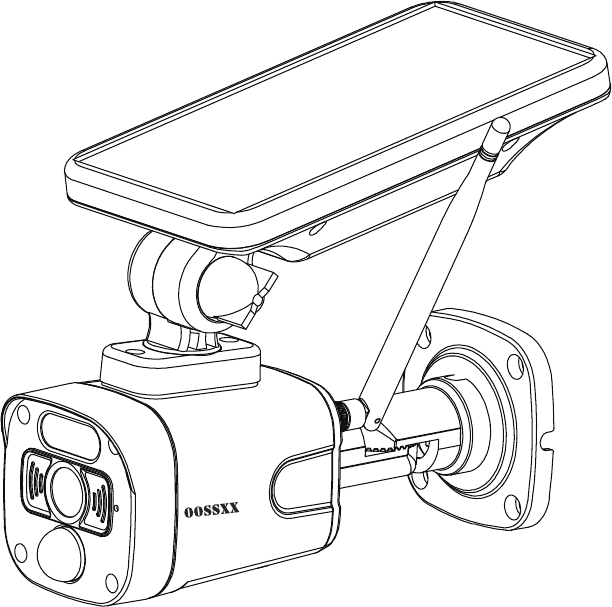
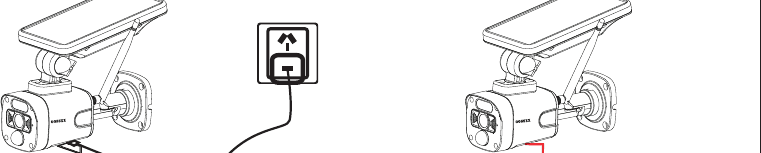
1. Det første
Lad kameraene før du starter.
- Lad enheten før du bruker den for første gang.
- På/av-knapp — hold inne i 3 sekunder for å slå på eller av.
2. Demovideo for oppsett
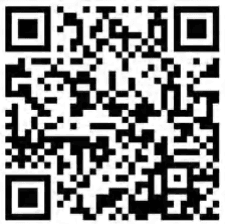
Skann QR-koden nedenfor for å se demoen av oppsettet på YouTube.
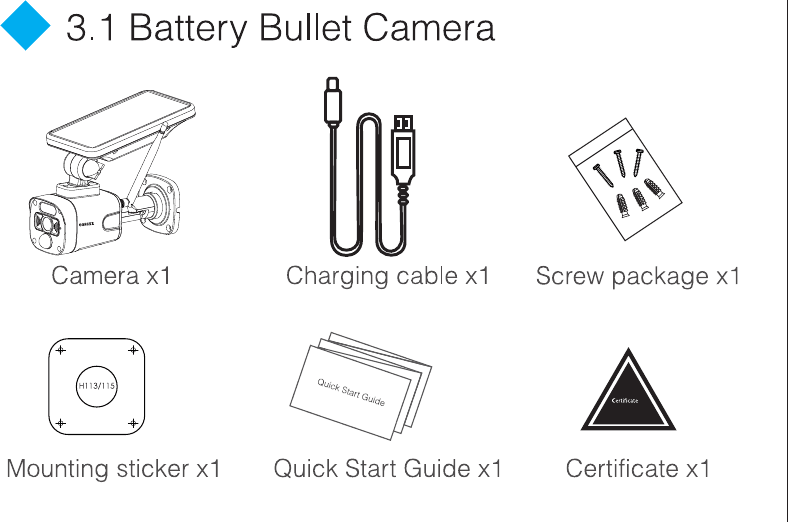
3. Pakkeliste
Produktets salgskonfigurasjon kan variere. Se det faktiske produktet.
3.1 Batteridrevet bullet-kamera
| Artikkel | Antall |
|---|---|
| Kamera | x1 |
| Ladekabel | x1 |
| Skruepakke | x1 |
| Monteringsklistremerke | x1 |
| Hurtigstartveiledning | x1 |
| Sertifikat | x1 |
4. Beskrivelse av grensesnittet
4.1 Bullet-kamera med solcelle
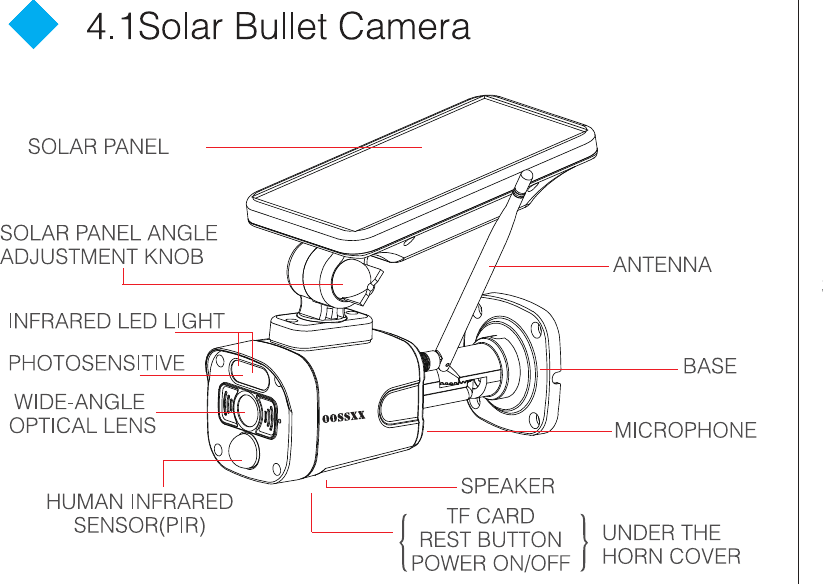
Bullet-kameraet med solcelle består av følgende deler:
- Solcellepanel
- Justeringsknott for solcellepanelets vinkel
- Infrarødt LED-lys
- Lyssensor
- Vidvinkel optisk linse
- Infrarød bevegelsessensor for mennesker (PIR)
- Antenne
- Sokkel
- Mikrofon
- Høyttaler
- TF-kort, tilbakestillingsknapp og av/på (under dekselet)
TF-kortsporet, tilbakestillingsknappen, ladeporten og av/på-knappen sitter under dekselet nederst på kameraet:
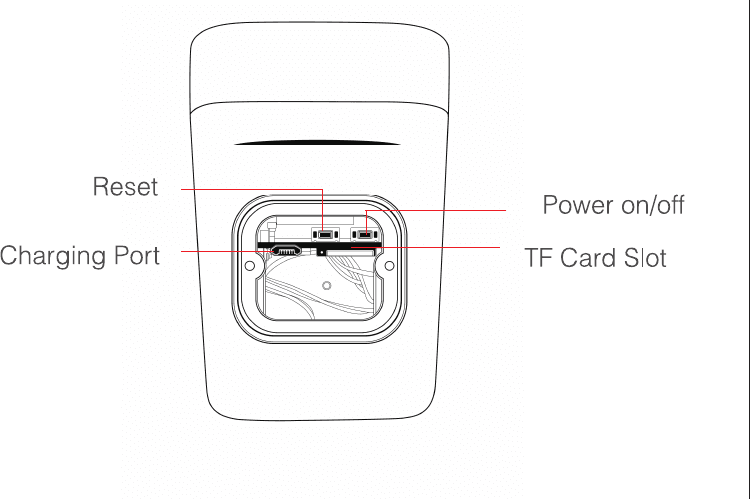
- Tilbakestilling
- Ladeport
- Av/på
- TF-kortspor
Knappebruk for modell med to knapper:
- Hold inne på/av-knappen i 3 sekunder: Slå på
- Trykk på på/av-knappen 3 ganger etter hverandre: Slå av
- Hold inne tilbakestillingsknappen i 5 sekunder mens enheten er på: Tilbakestill
5. Nettverksdiagram for drift
- Fjernvisning ved tilkobling til ruteren (som vist på bildet).
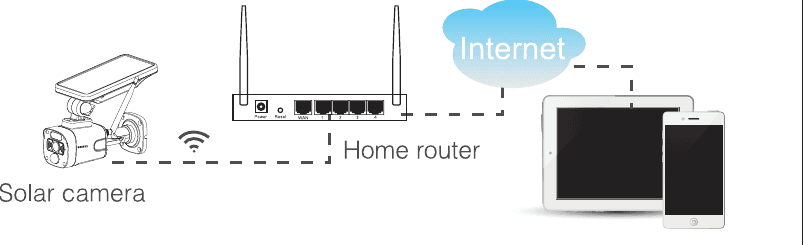
Ved fjernvisning via tilkobling til ruteren må kameraets WIFI være koblet til ruteren, og videoen lagres på kameraets TF-kort.
5.1 Installasjon av appen
5.1.1 Nedlasting og installasjon av appen
Brukere kan søke etter EseeCloud i App Store eller IP PRO i Google Play, eller skanne QR-koden nedenfor for å installere appen.
For iOS kreves iOS 9.0 eller nyere. For Android kreves Android 5.1 eller nyere.
Du finner mer om mobilappen i Brukerveiledningen for ESeeCloud-appen.
5.1.2 Innlogging på konto
- Registrer / logg inn på konto: Klikk på Registrer i grensesnittet, skriv inn telefonnummer/e-post og passord for å registrere deg, og logg deretter inn.
- Tredjepartsinnlogging: Appen støtter innlogging via tredjepart. Klikk på ikonet til den sosiale tredjepartstjenesten, gå videre til appen for å fullføre autorisasjonen og logge inn.
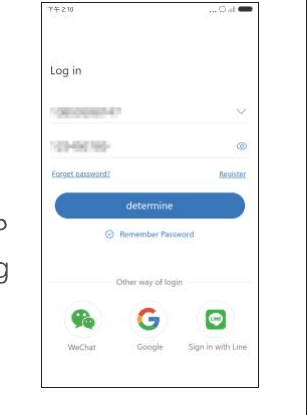
5.2 Legg kameraet til i appen
Metode for å legge til: Åpne appen og skann QR-koden på kameraet.
- Plasser både mobiltelefonen og kameraet nær ruteren, omtrent 0,3–1 m.
- Når batterikameraet er slått på, kommer en talemelding start match code, og det røde LED-lyset blinker. (Hvis ikke, trykk og hold inne RESET-knappen på kameraet i 8 sekunder; det er klart etter talemeldingen reset successfully.)
- Åpne appen og klikk på + øverst i høyre hjørne for å gå til skannegrensesnittet.
- Skann QR-koden på enheten.
- På grensesnittet for søk etter enheter klikker du på Legg til.
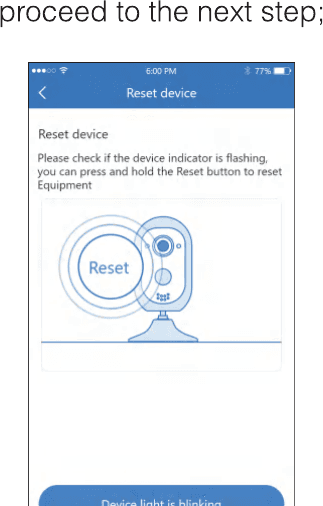
- Tilbakestill enheten og vent til enhetens indikator blinker, og gå deretter videre til neste trinn.
- For å se og bruke via WiFi eller andre nettverk velger du Fjernvisning. Hvis det ikke finnes noe nettverk, og du kobler til kameraet på kort avstand, velger du Direktetilkobling.
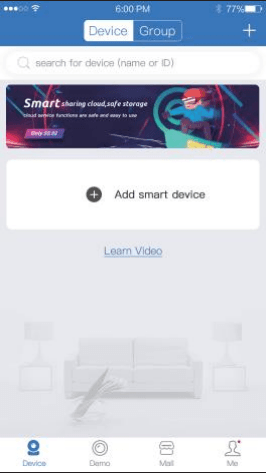
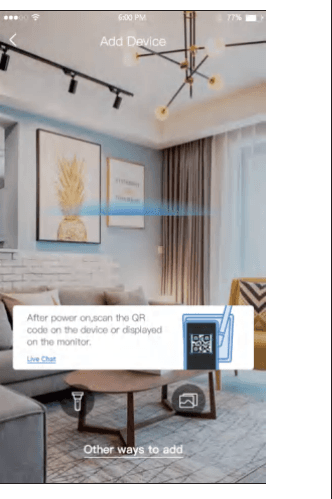
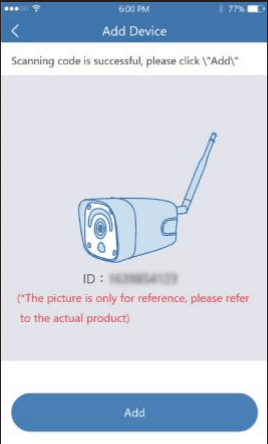
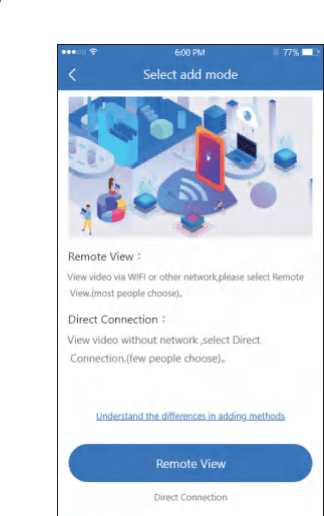
Tilleggsmodus ved fjernvisning
- Klikk på Fjernvisning, velg WIFI-nettverket ditt og skriv inn WIFI-passordet. Klikk deretter på NESTE TRINN.
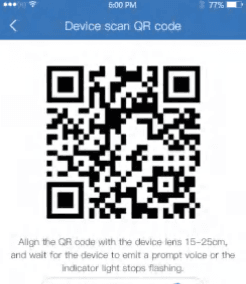
- Bruk kameraet til å skanne QR-koden på mobiltelefonen slik figuren viser, og gå deretter videre til neste trinn når du hører varseltonen eller ser lysstatusen.
- Når nettverkskonfigurasjonen er vellykket, gir du enheten et navn for å legge den til.
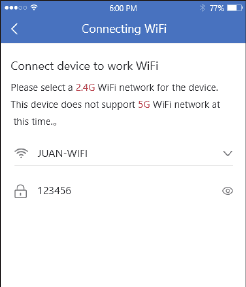
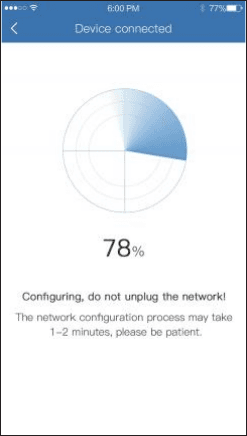
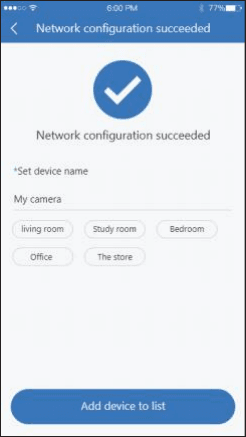
Velg et 2,4G WiFi-nettverk for enheten. Denne enheten støtter foreløpig ikke 5G WiFi-nettverk.
Tilleggsmodus for lokal direktetilkobling
- Klikk på lokal direktetilkobling, angi et passord for enhetens eget WIFI og gå videre til neste trinn.
- Bruk enheten til å skanne QR-koden på mobiltelefonen slik figuren viser, og gå deretter videre til neste trinn når du hører varseltonen eller ser lysstatusen.
- Når du har koblet til enhetens eget WiFi i henhold til veiledningsgrensesnittet, går du tilbake til appen.
- Angi navn og passord for kameraet, så kan du legge det til i enhetslisten.
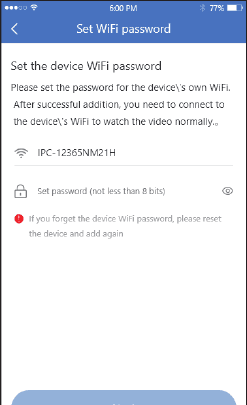
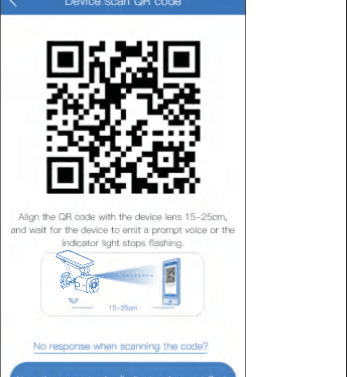
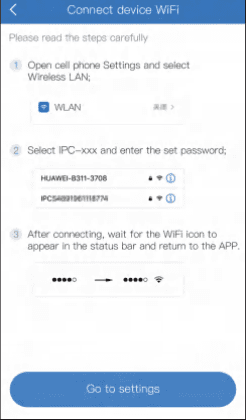
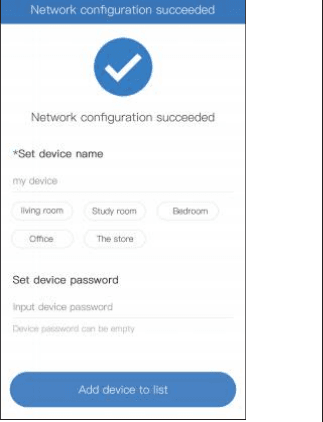
Direktetilkoblingen må opprettholdes med enhetens eget WiFi for at du skal kunne forhåndsvise videoen fra kameraet på normal måte.
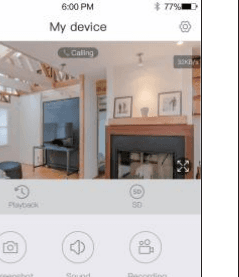
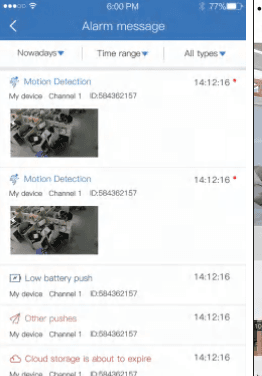
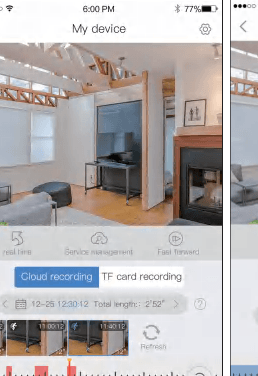
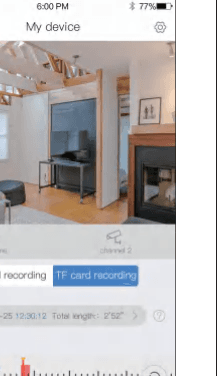
5.3 Varsler, forhåndsvisning og avspilling
- Klikk på pushvarselet eller info-knappen for å se alarminformasjonen fra kameraet.
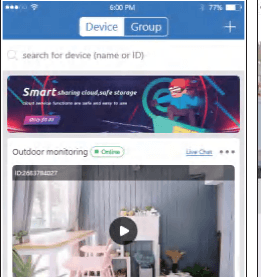
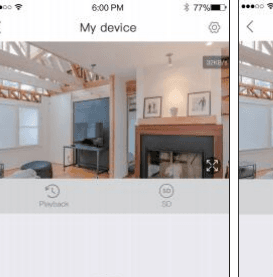
- Klikk på det tilhørende avspillingsikonet i enhetslisten for å gå til forhåndsvisningsgrensesnittet, der du kan se sanntidsvideo og bruke toveis tale.
- Klikk på avspilling for å se videoen som er lagret på enheten.
5.4 Montering og plassering
5.4.1 Bullet-kamera med solcelle
- Bruk monteringsklistremerket til å markere og bore hull, og i betongvegg må pluggene bankes inn.
- Fest sokkelen med skruer.
- Juster kameraets vinkling til riktig posisjon, og stram festeskruene.
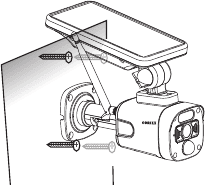
PIR-sensoren er følsom for temperatur, vær oppmerksom på følgende:
- Unngå å montere kameraene på steder med kraftig luftstrøm. For eksempel takmonterte luftavkast fra klimaanlegg og lignende.
- Monter kameraet 2,5–3 m over bakken.
- Unngå å rette kameraet direkte mot personer ved montering. Det er best å montere det langs siden av ferdselsruten eller å holde en vinkel. Ikke snu kameraet opp ned (infrarød bevegelsessensor øverst, linse nederst).
- Ikke monter kameraet vendt mot glass eller speil.
6. Ladeinstruksjoner
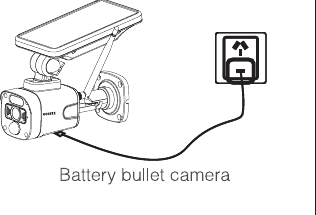
Hvis du under bruk oppdager at appen sender et varsel om lavt batteri, eller at kameraet viser en varselindikator for lavt batteri, må du lade kameraet, som vist i figuren.
- Koble USB-strømforsyningen til batterikameraet.
7. Feilsøking
| Problem | Løsning |
|---|---|
| Nettverkskonfigurasjonen mislyktes | Sørg for at telefonen, kameraet og ruteren er nær nok hverandre. Vær oppmerksom på at kameraet ikke kan kobles til en 5G-ruter. Kontroller at ruterens navn og passord er riktige. Kontroller Internett-innstillingene til den trådløse NVR-en. |
| Enheten er frakoblet | Kontroller ruterens Internett-tilkobling. Kontroller tilkoblingen mellom kameraet og ruteren. Hvis du bytter ruter eller endrer WiFi-passordet, må du tilbakestille kameraet og konfigurere nettverket på nytt. |
| Ingen forhåndsvisning | Serveren kan være overbelastet, prøv å starte appen på nytt. |
| Ingen pushvarsler | Sørg for at appen har varseltillatelser. Kontroller at bryteren for alarmvarsler er slått på i innstillingene under Personlig senter i appen. Kontroller at bryteren for alarmvarsler er slått på i kamerainnstillingene. |
| Ingen opptak | Ved direktetilkobling til ruteren må du sette inn TF-kortet før oppstart. Sørg for at kameraets PIR-bryter (overvåking) er slått på. Sørg for at kameraets opptaksbryter er slått på. Kontroller opptaksinnstillingene på gatewayen og i appen. Kontroller om TF-kortets status er normal i appen. Hvis den er unormal, prøv å formatere TF-kortet. |
8. Vanlige spørsmål
S: Hvorfor går batteriet så raskt tomt?
Sv: Appen registrerer den daglige opptakstiden når du spiller av video. Sjekk om det er flere videoer hver dag. Hvis det er mange falske utløsninger, prøv å senke innstillingen for utløsningsfølsomhet. Sjekk om WiFi-signalet mellom kameraet og ruteren er svakt. Du kan justere plasseringen av ruteren eller kameraet for å forbedre signaloverføringen.
S: Hvordan bekrefter jeg at nettverkstilkoblingen mellom kameraet og ruteren eller den trådløse NVR-en er normal?
Sv: Utløs PIR aktivt foran kameraet og vent i omtrent 10 sekunder. Hvis indikatoren blinker, betyr det at basestasjonen og batterikameraet er frakoblet.
S: Hva gjør jeg hvis jeg har glemt passordet mitt?
Sv: Hvis du har glemt innloggingspassordet til appkontoen, tilbakestiller du passordet via alternativet Glemt passord i innloggingsgrensesnittet, som beskrevet.
Her for deg 24/7
Har du et problem?
Før du returnerer produktet eller skriver en anmeldelse, ber vi deg kontakte vårt dedikerte kundeserviceteam direkte. Vi garanterer en profesjonell service som kan løse problemet ditt raskere og mer effektivt.
| Kontakt | Detaljer |
|---|---|
| Telefon | 1-352-900-4656 |
| Nettprat på nettstedet | Man–fre 9.00–17.00 EST (USA) |
| E-post | [email protected] |
| Adresse | 2668 SW Brigantine Place, Port St. Lucie, Florida 34953 USA |
Trenger du mer hjelp? Besøk Hjelpesenteret eller se Brukerveiledningen for ESeeCloud-appen.
Brukerhåndbok for OOSSXX trådløst PTZ-solcellekamera
Brukerhåndbok for solcelledrevet overvåkingskamera for OOSSXX PTZ-domekamera med solcelle — første lading, pakkeliste, kameragrensesnitt, nettverksdiagram, oppsett av EseeCloud / IP PRO-appen, fjernvisning og paring via direkte tilkobling, forhåndsvisning og avspilling, montering i tak/vegg og på stolpe, lading, feilsøking og vanlige spørsmål.
Batteridrevet sikkerhetskamera (sett)
Hurtigveiledning for EZETAI batteridrevet sikkerhetskamera (sett) — grensesnitt, nettverk, oppsett og installasjon, paring med EseeCloud-appen, lading, paringskode, app-funksjoner, feilsøking og vanlige spørsmål.