 EseeCloud Hjelpesenter
Tilbakestille glemt opptakerpassord
Tre måter å fjerne et glemt passord på en DVR/NVR-opptaker — ved hjelp av frontpanelknapper, et midlertidig passord, eller venstre/høyre museklikk.
Det finnes tre måter å fjerne et glemt passord på en opptaker (DVR/NVR).
Metode 1: Bruk frontpanelknappene (opp/ned/venstre/høyre)
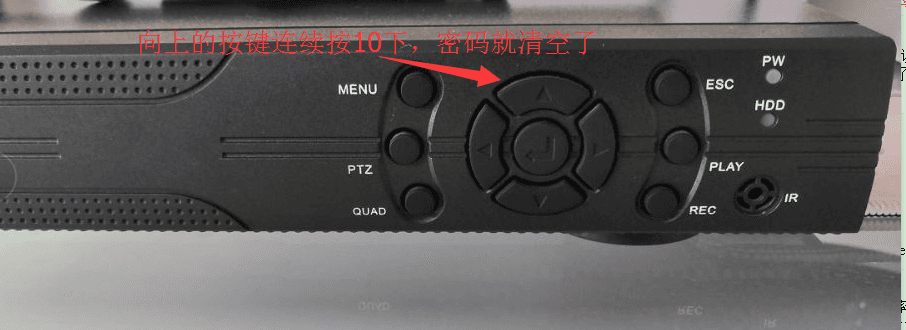
Når opptakerkassen har opp/ned/venstre/høyre-knapper:
- Vær på direktevisningsskjermen (den normale overvåkingsskjermen).
- Trykk Opp-piltasten ti ganger på rad. En melding om "gjenopprett standard bruker" dukker opp; klikk OK for å fjerne passordet. Passordet er nå tomt.
- Høyreklikk → Settings → System Tools → System Management (System Tools) → User Management → Change Password. La både gammelt og nytt passord stå tomt og klikk OK. Passordet vil da være tomt.
Metode 2: Midlertidig passord
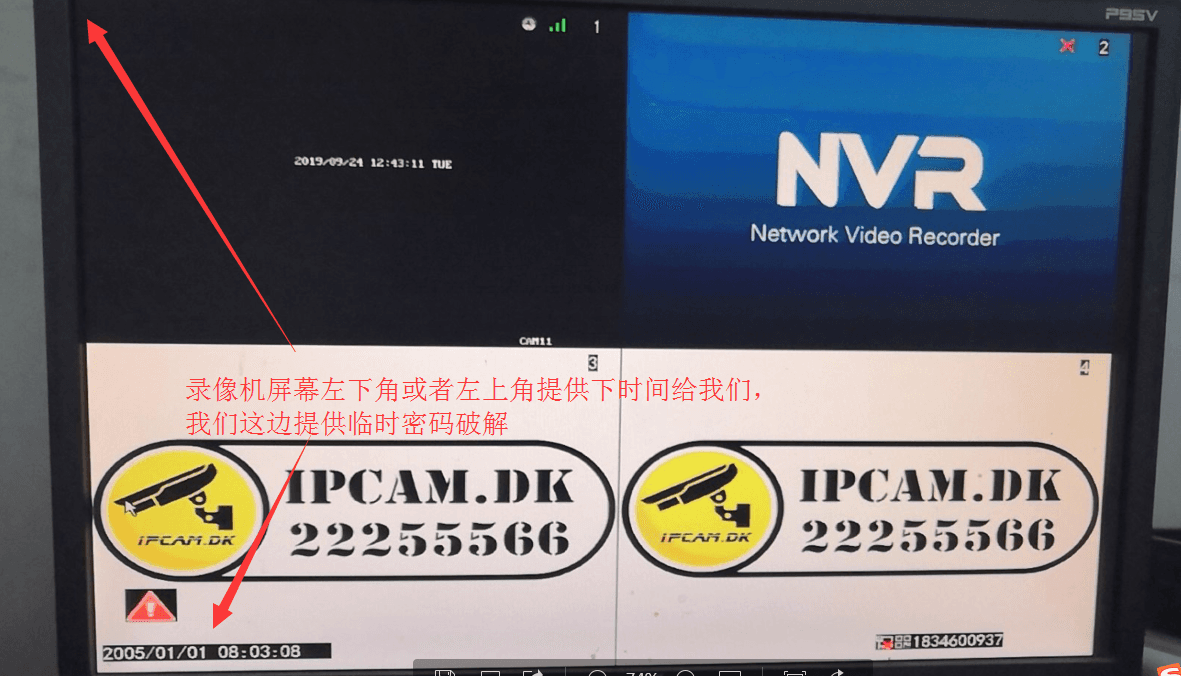
- Oppgi dato og klokkeslett i sanntid (år, måned, dag, time, minutt) som vises nede til venstre eller øverst til venstre på opptakerskjermen.
- Vi beregner et midlertidig passord for deg. Logg inn på opptakeren med dette passordet, høyreklikk deretter → Settings → System Tools → User Management → Change Password. Skriv inn det midlertidige passordet som gammelt passord, la det nye passordet stå tomt, og bekreft. Passordet vil da være tomt.
Metode 3: Fjern passordet med venstre/høyre museklikk
- Høyreklikk → System Settings. Når du blir bedt om passord, klikk OK.
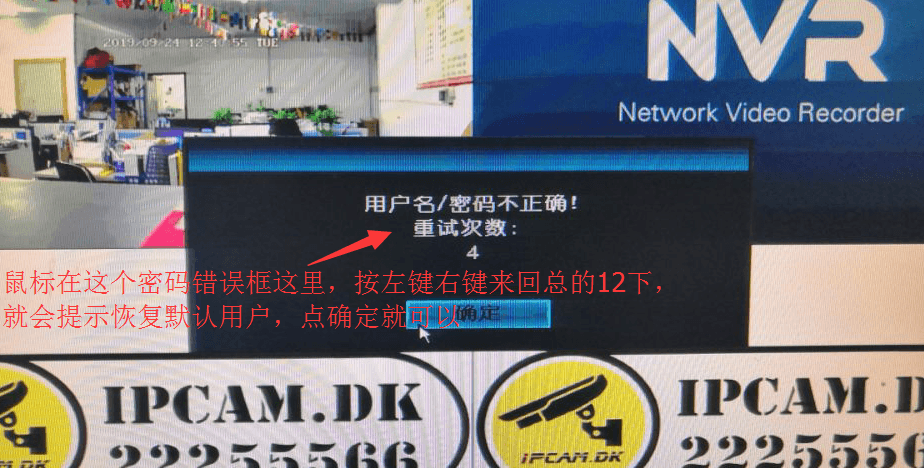
- Et vindu dukker opp som sier at brukernavn eller passord er feil. I dette vinduet klikker du venstre knapp og høyre knapp 6 ganger hver (vekselvis).
- Vinduet spør deretter "Gjenopprett standard bruker, fortsette?". Klikk Yes.
- En boks for passordendring dukker opp. Klikk OK. Passordet vil da være tomt.
NVR-oppgradering
Tre måter å oppgradere en NVR på — online-oppgradering, frakoblet oppgradering via USB-pinne, eller fra nettsiden.
Vanlige nettverksspørsmål for opptaker
Hvordan koble en opptaker til internett med Ett-klikks internett, legge den til i mobilappen, og feilsøke gateway-, DNS-, nettverks-opptatt- og nettverkskortfeil.