 EseeCloud 도움말 센터
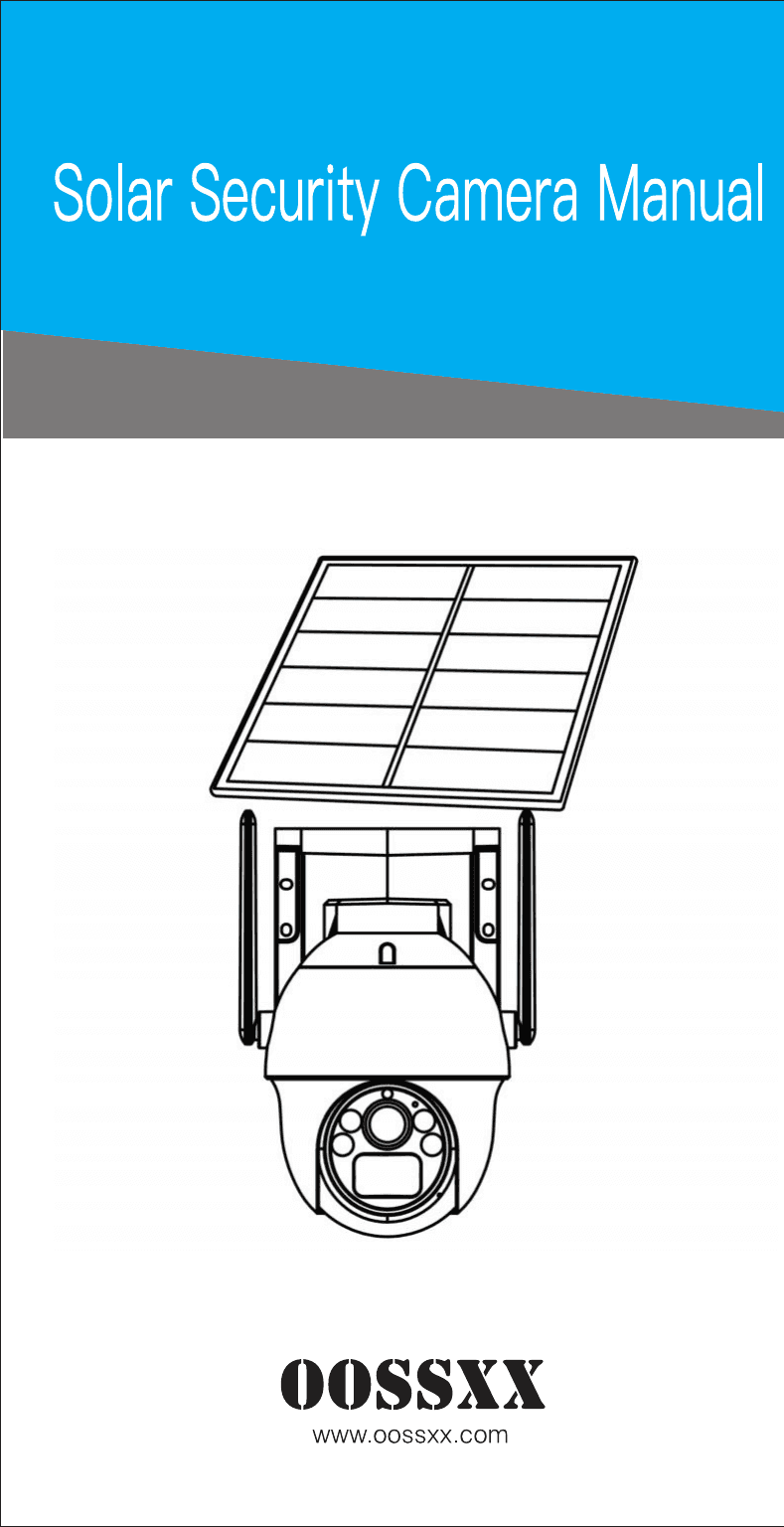
OOSSXX 태양광 PTZ 무선 카메라 설명서
OOSSXX 태양광 PTZ 돔 카메라용 태양광 보안 카메라 설명서 — 최초 충전, 구성품 목록, 카메라 인터페이스, 네트워크 구성도, EseeCloud / IP PRO 앱 설정, 원격 보기 및 직접 연결 페어링, 미리보기와 재생, 천장/벽면 및 폴 설치, 충전, 문제 해결과 FAQ를 다룹니다.
본 문서는 OOSSXX 태양광 PTZ 돔 카메라용 태양광 보안 카메라 설명서입니다. 이 제품은 배터리로 구동되는 팬/틸트 카메라로, 별도의 각도 조절식 태양광 패널이 함께 제공되며 Wi-Fi 라우터에 연결되어 영상을 TF 카드에 저장합니다. 최초 충전, 구성품 목록, 카메라 인터페이스, 동작 네트워크 구성도, 앱 설치와 로그인, 앱에 카메라 추가, 알림, 미리보기와 재생, 설치와 배치, 충전, 문제 해결, 그리고 간단한 FAQ를 다룹니다.
1. 첫 번째 단계
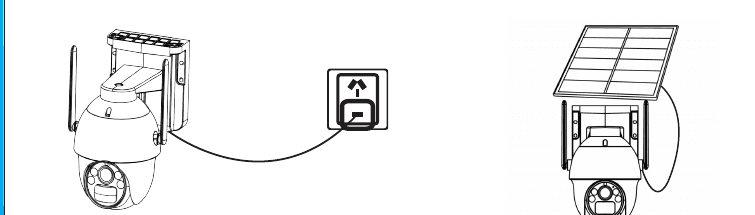
시작하기 전에 카메라를 충전하십시오.
- 기기를 처음 사용하기 전에 충전하십시오.
- 태양광 패널의 전원 코드를 태양광 배터리 카메라의 꼬리 케이블에 연결하십시오.
2. 설정 데모 영상
아래 QR 코드를 스캔하면 YouTube에서 설정 데모를 볼 수 있습니다.
3. 구성품 목록
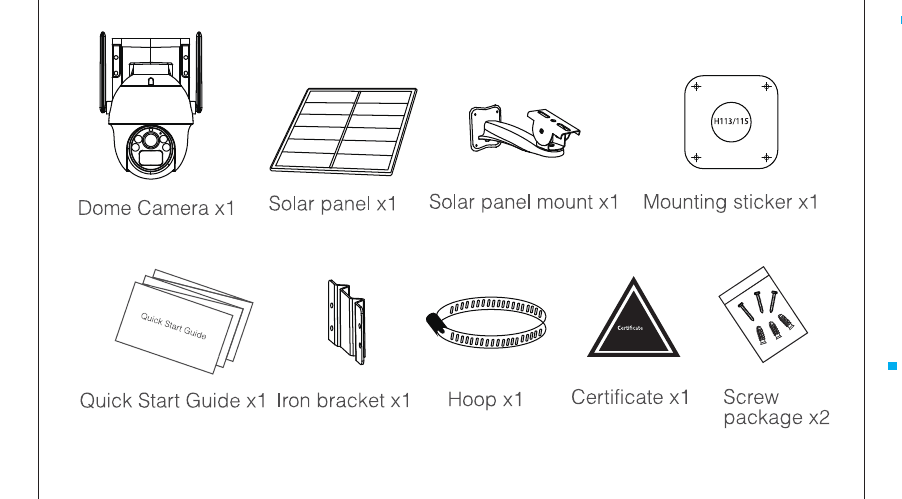
제품 판매 구성은 모델마다 다릅니다. 실제 제품을 기준으로 확인하십시오.
3.1 배터리 돔 카메라
| 항목 | 수량 |
|---|---|
| 돔 카메라 | x1 |
| 태양광 패널 | x1 |
| 태양광 패널 마운트 | x1 |
| 설치용 스티커 | x1 |
| 빠른 시작 안내서 | x1 |
| 철제 브래킷 | x1 |
| 후프 밴드 | x1 |
| 인증서 | x1 |
| 나사 패키지 | x2 |
4. 인터페이스 설명
4.1 태양광 돔 카메라
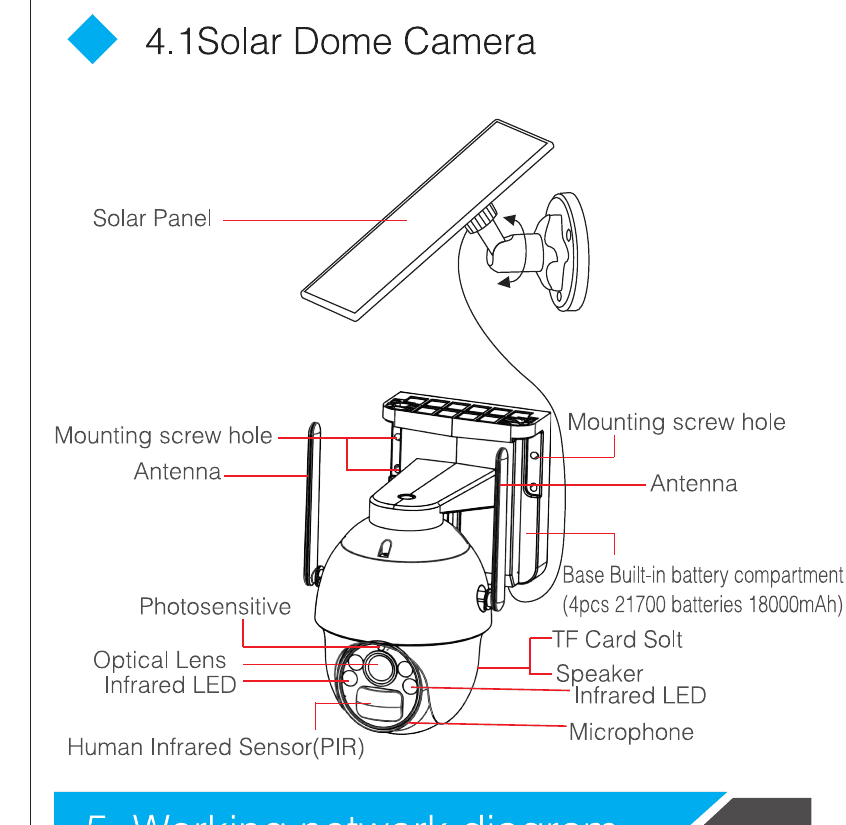
태양광 돔 카메라는 다음 부분으로 구성됩니다.
- 태양광 패널
- 설치용 나사 구멍 (×2)
- 안테나 (×2)
- 베이스 — 내장 배터리 수납부(21700 배터리 4개, 18000mAh)
- 광 센서
- 광학 렌즈
- 적외선 LED (×2)
- 인체 적외선 센서 (PIR)
- TF 카드 슬롯
- 스피커
- 마이크
5. 동작 네트워크 구성도
- 라우터에 연결하여 원격으로 영상을 봅니다(그림 참조).
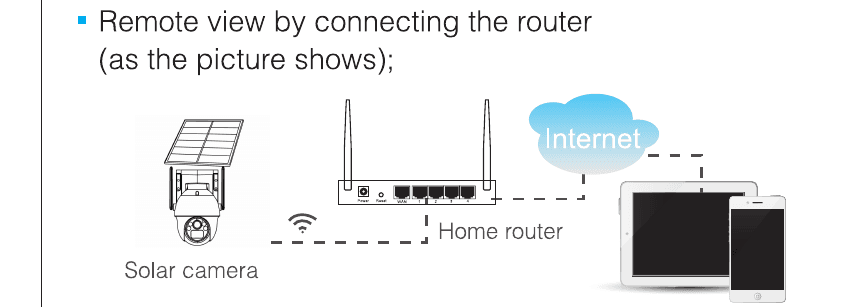
라우터에 연결하여 원격으로 볼 때는 카메라의 WIFI를 라우터에 연결해야 하며, 영상은 카메라의 TF 카드에 저장됩니다.
5.1 앱 설치
5.1.1 앱 다운로드 및 설치
앱 스토어에서 EseeCloud를, Google Play에서 IP PRO를 검색하거나 아래 QR 코드를 스캔하여 앱을 설치할 수 있습니다.
iOS는 9.0 이상, Android는 5.1 이상이 필요합니다.
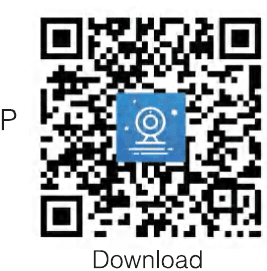
모바일 앱에 대한 자세한 내용은 ESeeCloud 앱 사용 안내서를 참조하십시오.
5.1.2 계정 로그인
- 계정 등록 / 로그인: 화면에서 등록(Register)을 누르고 전화번호/이메일과 비밀번호를 입력하여 등록한 뒤 로그인하십시오.
- 타사 로그인: 앱은 타사 로그인을 지원합니다. 타사 소셜 앱 아이콘을 누르면 해당 앱으로 이동하여 인증을 완료하고 로그인할 수 있습니다.
5.2 앱에 카메라 추가
추가 방법: 앱을 열고 카메라의 QR 코드를 스캔합니다.
- 휴대폰과 카메라를 모두 라우터 근처, 약 1~3 피트 거리에 두십시오.
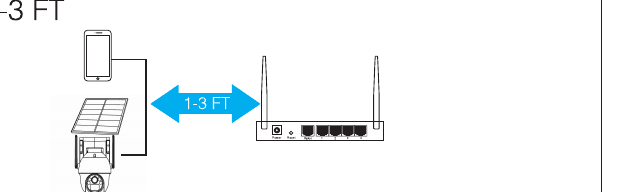
- 배터리 카메라의 전원을 켜면 start match code(코드 매칭 시작)라는 음성 안내가 나오고 빨간색 LED가 깜박입니다. (그렇지 않은 경우 카메라의 RESET 버튼을 8초간 누르면 reset successfully(재설정 완료) 음성 안내 후 사용할 수 있습니다.)
- 앱을 열고 오른쪽 상단의 **+**를 눌러 코드 스캔 화면으로 들어갑니다.
- 기기의 QR 코드를 스캔합니다.
- 기기 검색 화면에서 **추가(Add)**를 누릅니다.
- 기기를 재설정하고 기기 표시등이 깜박일 때까지 기다린 뒤 다음 단계로 진행합니다.
- WiFi 또는 기타 네트워크로 보고 사용하려면 **원격 보기(Remote View)**를 선택하십시오. 네트워크가 없고 가까운 거리에서 카메라에 연결한다면 **직접 연결(Direct Connection)**을 선택하십시오.
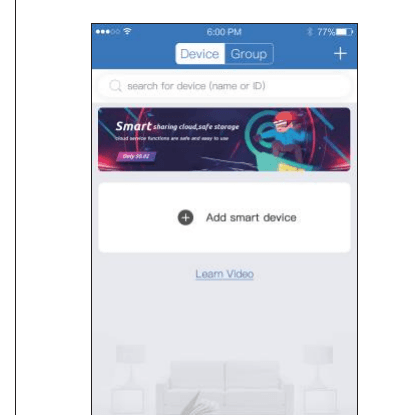
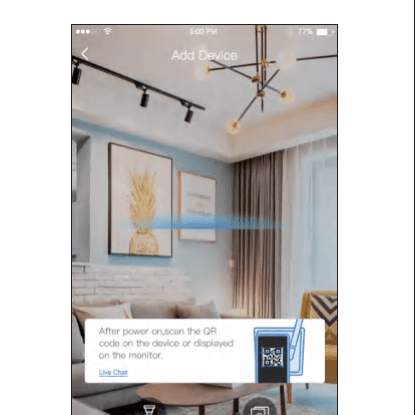
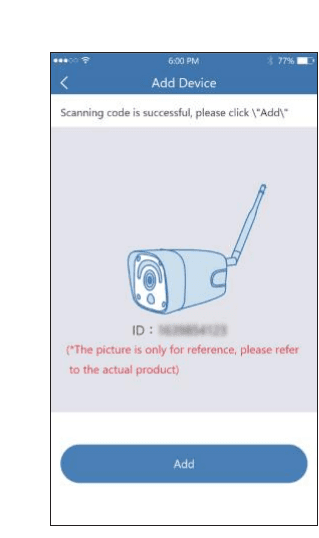
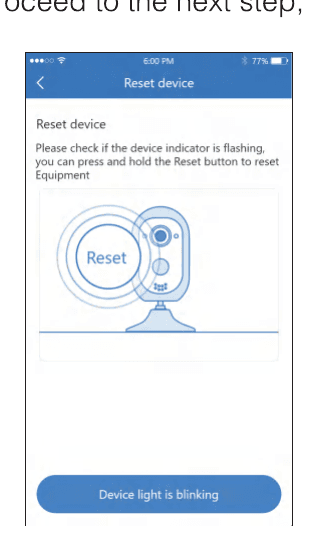
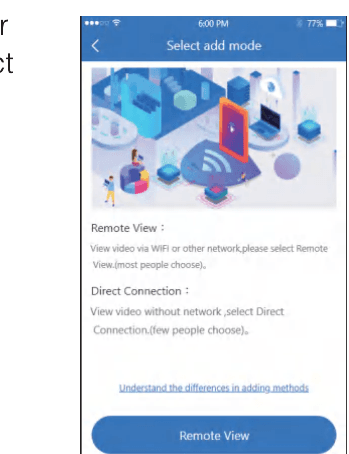
원격 보기 시 추가 모드
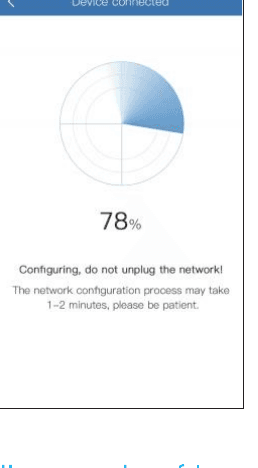
- **원격 보기(Remote View)**를 누르고 WiFi를 선택한 뒤 WiFi 비밀번호를 입력합니다. 그런 다음 **다음 단계(NEXT STEP)**를 누릅니다.
- 그림의 안내에 따라 카메라로 휴대폰의 QR 코드를 스캔하고, 안내음이 들리거나 표시등 상태를 확인한 뒤 다음 단계로 진행합니다.
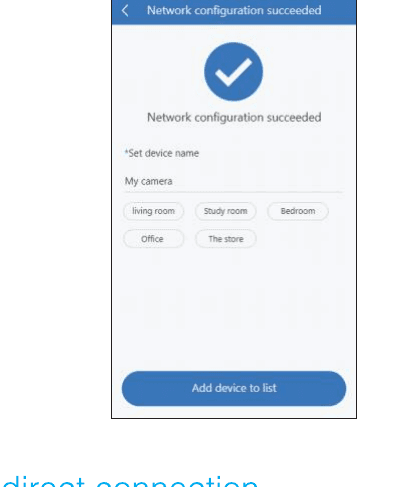
- 네트워크 구성이 성공하면 기기 이름을 설정하여 추가를 완료합니다.
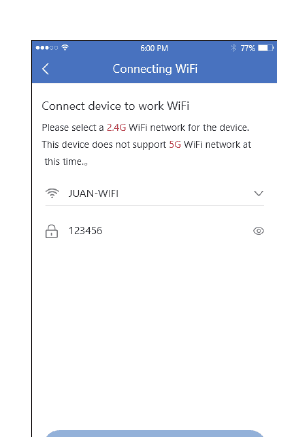
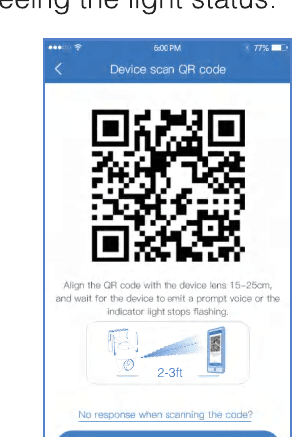
기기에는 2.4G WiFi 네트워크를 선택하십시오. 이 기기는 현재 5G WiFi 네트워크를 지원하지 않습니다.
로컬 직접 연결 추가 모드
- **로컬 직접 연결(local direct connection)**을 누르고 기기 자체의 WIFI 비밀번호를 설정한 뒤 다음 단계로 진행합니다.
- 그림의 안내에 따라 기기로 휴대폰의 QR 코드를 스캔하고, 안내음이 들리거나 표시등 상태를 확인한 뒤 다음 단계로 진행합니다.
- 안내 화면에 따라 기기 자체의 WiFi에 연결한 후 앱으로 돌아갑니다.
- 카메라의 이름과 비밀번호를 설정하면 기기 목록에 추가할 수 있습니다.
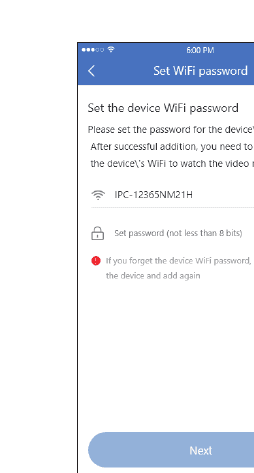
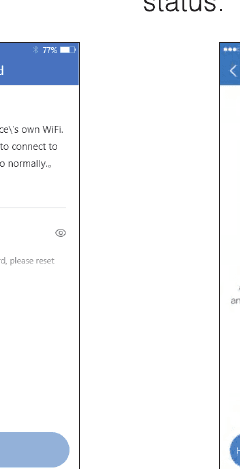
직접 연결에서는 카메라 영상을 정상적으로 미리 보려면 기기 자체의 WiFi 연결을 유지해야 합니다.
5.3 알림, 미리보기 및 재생
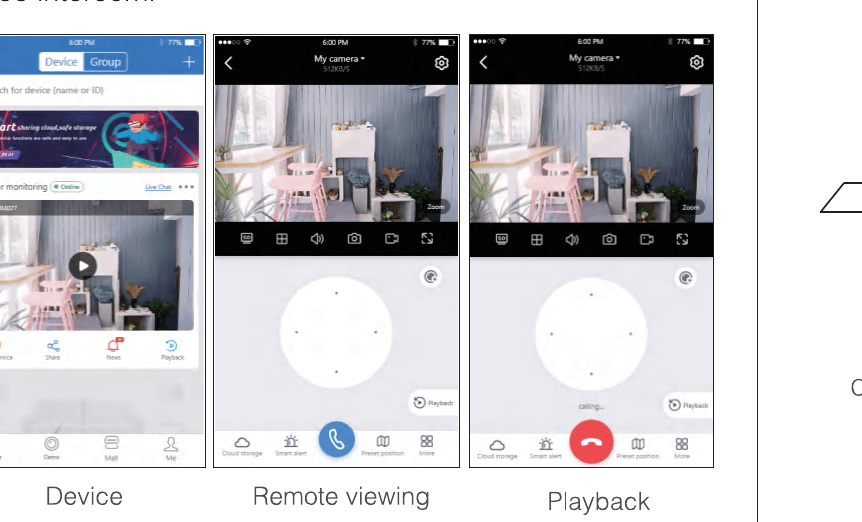
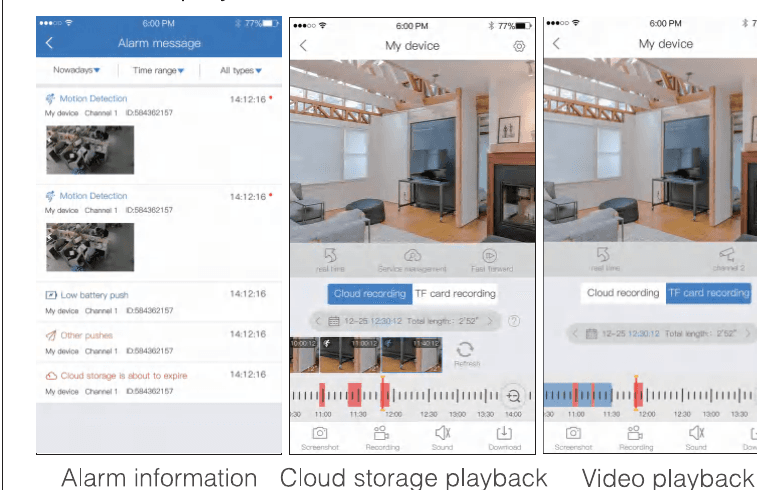
- 푸시 정보 또는 정보(info) 버튼을 눌러 카메라의 알람 정보를 확인합니다.
- 기기 목록에서 해당 재생 아이콘을 눌러 미리보기 화면으로 들어가면 실시간 영상을 보고 음성 통화를 할 수 있습니다.
- 재생을 누르면 기기에 저장된 영상을 볼 수 있습니다.
5.4 설치 및 배치
5.4.1 태양광 돔 카메라
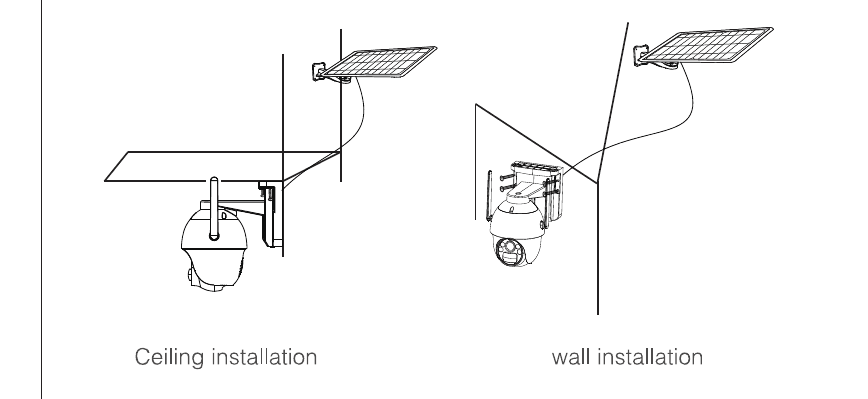
1. 천장 설치 / 벽면 설치
- 설치용 위치 표시지를 사용해 구멍을 뚫고, 콘크리트 벽의 경우 고무 플러그를 박아야 합니다.
- 카메라 베이스 설치.
- 태양광 거치대 설치.
- 태양광 패널을 실외에 설치하고 카메라에 연결합니다.
2. 폴 설치
- 돔 카메라 베이스 뒷면에 철판을 나사로 고정합니다.
- 철제 브래킷으로 카메라를 폴에 설치합니다.
- 태양광 거치대 설치.
- 태양광 패널을 실외에 설치하고 카메라에 연결합니다.
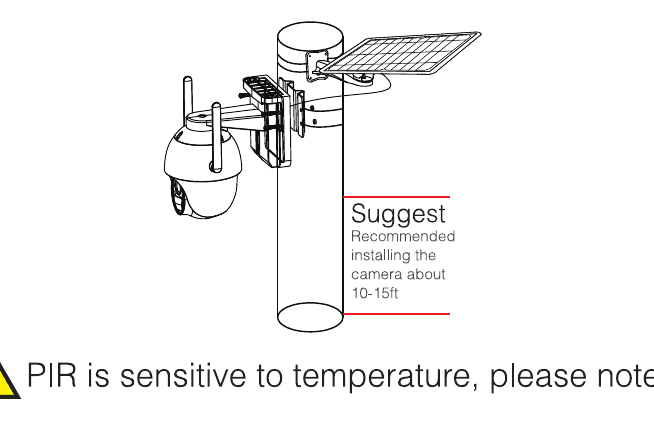
카메라는 약 3m 높이에 설치하는 것을 권장합니다.
PIR은 온도에 민감하므로 다음 사항에 유의하십시오.
- 강한 기류가 지나가는 위치에는 카메라를 설치하지 마십시오. 예를 들어 에어컨 천장 디퓨저 등이 있습니다.
- 지면에서 8~10 피트 높이에 설치하십시오.
- 설치 시 사람이 곧바로 정면으로 접근하는 방향은 피하십시오. 통행로의 측면에 설치하거나 일정 각도를 유지하는 것이 가장 좋습니다. 카메라를 위아래로 뒤집어 설치하지 마십시오(적외선 인체 센서가 위, 렌즈가 아래로 가는 상태).
- 카메라를 유리나 거울을 향하게 설치하지 마십시오.
6. 충전 안내
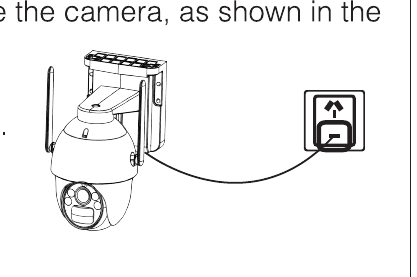
사용 중에 앱에서 배터리 부족 메시지를 푸시하거나 카메라에 배터리 부족 경고 표시등이 나타나면, 그림과 같이 카메라를 충전해야 합니다.
- USB 전원 공급 장치를 배터리 카메라에 연결합니다.
7. 문제 해결
| 문제 | 해결 방법 |
|---|---|
| 네트워크 구성 실패 | 휴대폰, 카메라, 라우터가 충분히 가까이 있는지 확인하십시오. 카메라는 5G 라우터 연결을 지원하지 않습니다. 라우터 이름과 비밀번호가 올바른지 확인하십시오. 무선 NVR의 인터넷 설정을 확인하십시오. |
| 기기 오프라인 | 라우터의 인터넷 연결을 확인하십시오. 카메라와 라우터 사이의 연결을 확인하십시오. 라우터를 변경하거나 WiFi 비밀번호를 변경한 경우 카메라를 재설정하고 네트워크를 다시 구성해야 합니다. |
| 미리보기 불가 | 서버가 혼잡할 수 있으니 앱을 다시 시작해 보십시오. |
| 푸시 알림 없음 | 앱에 알림 권한이 있는지 확인하십시오. 앱 개인 센터 설정에서 알람 메시지 푸시 스위치가 켜져 있는지 확인하십시오. 카메라 설정에서 알람 메시지 푸시 스위치가 켜져 있는지 확인하십시오. |
| 녹화 없음 | 라우터에 직접 연결하는 경우 부팅 전에 TF 카드를 삽입하십시오. 카메라 PIR(모니터링) 스위치가 켜져 있는지 확인하십시오. 카메라 녹화 스위치가 켜져 있는지 확인하십시오. 게이트웨이와 앱의 녹화 설정을 확인하십시오. 앱에서 TF 카드 상태가 정상인지 확인하십시오. 비정상이면 TF 카드를 포맷해 보십시오. |
8. FAQ
Q: 배터리가 왜 빨리 닳나요?
A: 앱은 영상을 재생할 때 일일 녹화 시간을 집계합니다. 매일 영상이 많이 늘어나는지 확인하십시오. 오작동 트리거가 많다면 트리거 감도 설정을 낮춰 보십시오. 카메라와 라우터 사이의 WiFi 신호가 약한지 확인하십시오. 라우터나 카메라의 위치를 조정하여 신호 전송을 개선할 수 있습니다.
Q: 카메라와 라우터 또는 무선 NVR 사이의 네트워크 연결이 정상인지 어떻게 확인하나요?
A: 카메라 앞에서 PIR을 직접 작동시키고 약 10초간 기다리십시오. 표시등이 깜박이는 것은 베이스 스테이션과 배터리 카메라의 연결이 끊겼음을 의미합니다.
Q: 비밀번호를 잊어버리면 어떻게 하나요?
A: 앱 계정의 로그인 비밀번호를 잊어버린 경우, 로그인 화면의 비밀번호 찾기(Forgot Password) 옵션을 통해 안내에 따라 비밀번호를 재설정하십시오.
연중무휴 24/7 고객 지원
문제가 있으신가요?
제품을 반품하거나 리뷰를 작성하기 전에 먼저 전담 고객 서비스 팀에 직접 연락해 주십시오. 더 빠르고 효율적으로 문제를 해결해 드리는 전문 서비스를 보장합니다.
| 연락처 | 세부 정보 |
|---|---|
| 전화 | 1-352-900-4656 |
| 웹사이트 온라인 채팅 | 월~금 9:00-5:00 EST(미국) |
| 이메일 | [email protected] |
| 주소 | 116-117 2012 Jaffa Drive, St Cloud, FL, 34771 |
더 많은 도움이 필요하신가요? 고객 지원 센터를 방문하거나 ESeeCloud 앱 사용 안내서를 참조하십시오.
OOSSXX 미니 스테이션 무선 보안 카메라 시스템 설명서
OOSSXX 미니 스테이션 키트용 무선 보안 시스템 설명서 — 구성품 목록, 불릿 카메라 및 스테이션 인터페이스, 네트워크 구성도, EseeCloud / IP PRO 앱 설정, 카메라 설치, 새 카메라 페어링, FAQ를 다룹니다.
OOSSXX 태양광 무선 카메라 매뉴얼
OOSSXX 태양광 불릿 카메라용 태양광 무선 보안 시스템 매뉴얼 — 첫 충전, 구성품 목록, 카메라 및 포트 인터페이스, 네트워크 구성도, EseeCloud / IP PRO 앱 설정, 원격 보기 및 직접 연결 페어링, 미리보기와 재생, 설치, 충전, 문제 해결과 FAQ를 다룹니다.